Tổng quan
Các tạp chất là các vật liệu lạ hoặc các khuyết tật nằm bên trong vật liệu, thành phần hoặc cấu trúc. Chúng có thể tác động đến các tính chất cơ học, tính toàn vẹn của cấu trúc và hiệu suất tổng thể. Các thể vùi này có thể ở dạng rắn (ví dụ: oxit, sunfua), khí (ví dụ: lỗ rỗng, lỗ chân lông) hoặc ở dạng lỏng trong tự nhiên.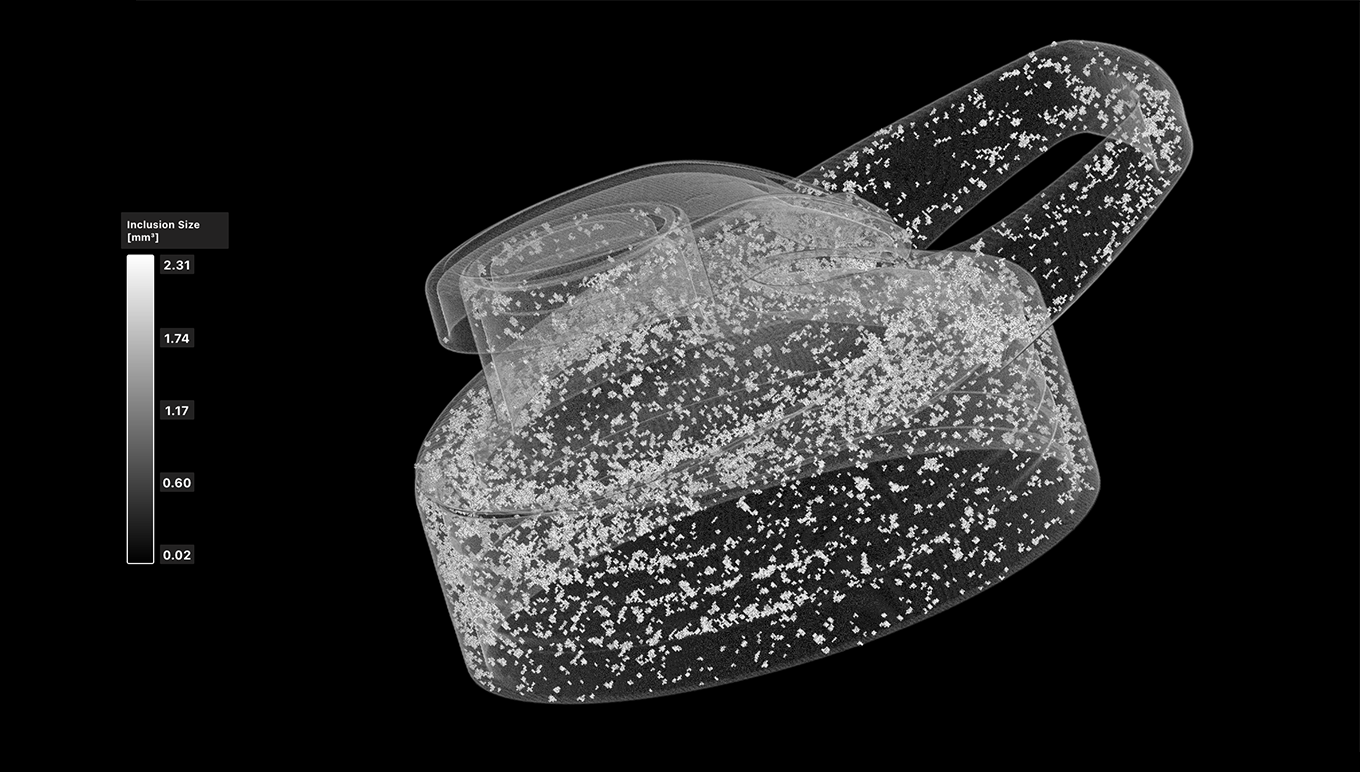
Drywall Mount
Các tạp chất bên trong giá treo vách thạch cao này, chẳng hạn như xỉ hoặc các hạt lạ khác bám vào vật liệu, có thể tạo ra các điểm yếu có thể dẫn đến hư hỏng khi bị căng thẳng.
Water Bottle Lid
Nhựa tái chế được sử dụng trong nắp chai nước này đã gây ra vết nứt do sự thay đổi mật độ của nhựa xung quanh.
Thiết lập phân tích Tạp chất
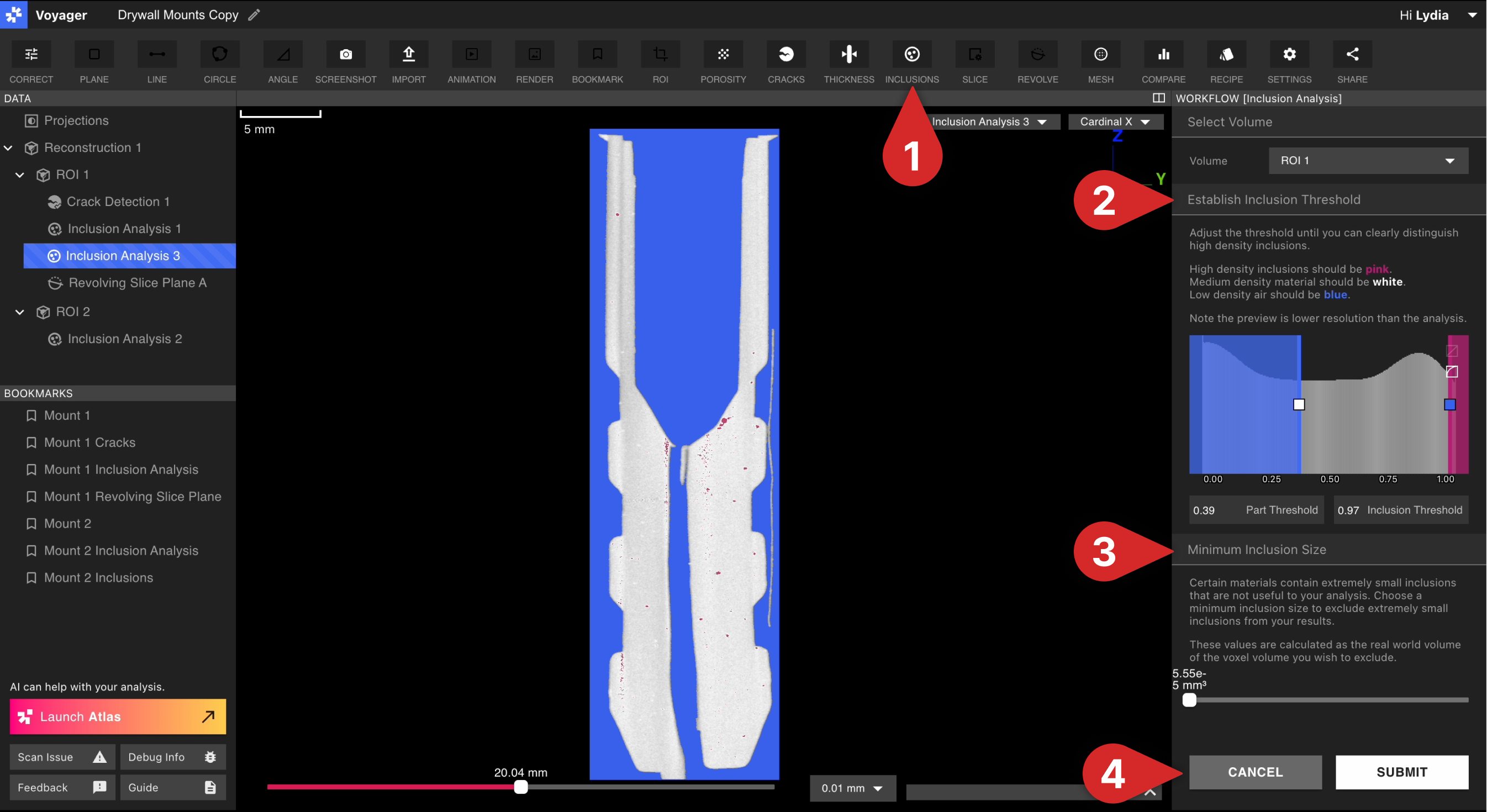
- Chọn khối lượng (Tái tạo hoặc ROI) để chạy phân tích và nhấp vào “Bao gồm” trong Thanh công cụ trên cùng. Ngoài ra, trước tiên bạn có thể chọn “Tập hợp” rồi chọn tập.
- Đặt ngưỡng tạp chất trên khối. Khi chọn một ngưỡng, hãy xác minh rằng một hoặc nhiều tạp chất có thể nhìn thấy khi lướt qua các lát 2D (bạn có thể chuyển chế độ xem trục chính X, Y, Z). Kéo tay nắm ngưỡng để xem trước lớp phủ — tay nắm cập nhật khi bạn kéo. Khi bạn điều chỉnh ngưỡng, các tạp chất giữ màu hồng – so với màu xanh hoặc trắng – có nhiều khả năng được phát hiện hơn.
- Đặt kích thước bao gồm tối đa để phát hiện. Các bao gồm có kích thước nhỏ hơn giá trị này sẽ hiển thị sau khi chạy phân tích.
- Nhấp vào “Gửi” để chạy phân tích. Bạn sẽ nhận được thông báo trong Dự án sau khi phân tích hoàn tất để bạn có thể xem kết quả. Ngoài ra, bạn có thể đóng Dự án một cách an toàn – trong khi phân tích chạy ở chế độ nền – và quay lại sau. Bạn không cần đợi quá trình phân tích hoàn tất trước khi chạy phân tích khác!
Phân tích kết quả
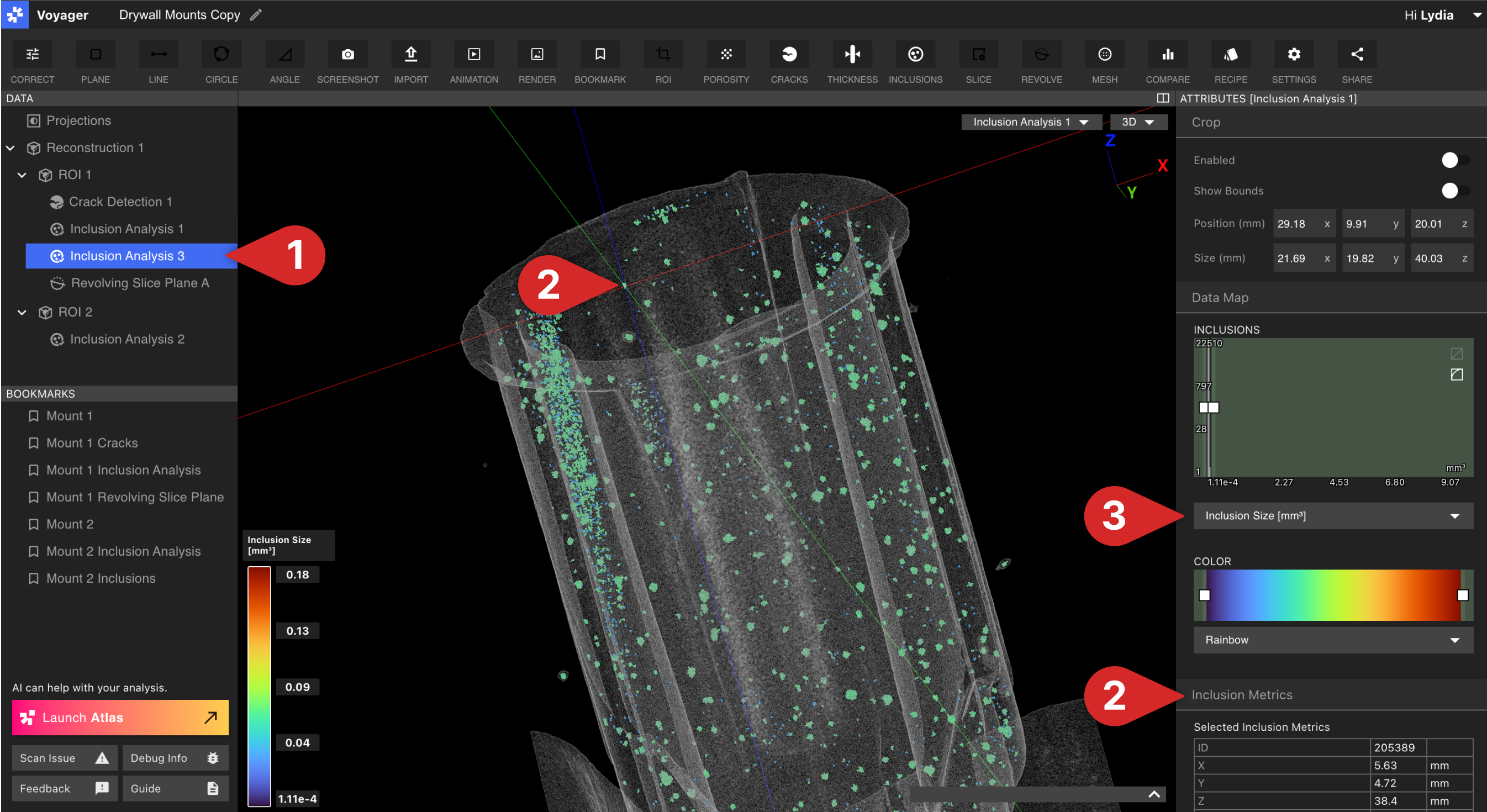
Khi Voyager đã chạy Phân tích Bao gồm, bạn sẽ tìm thấy phân tích đó trong Bảng Dữ liệu ở bên trái, được lồng trong ổ đĩa mà nó được chạy trên đó. Các công cụ quen thuộc như cắt xén, giao diện và độ mờ cũng như trục cắt hoạt động theo cách tương tự như trong các môi trường khác.- Chọn Đối tượng Dữ liệu Phân tích Bao gồm từ các đối tượng được liệt kê trong Bảng Dữ liệu. Bạn cũng có thể xem Đối tượng Dữ liệu Phân tích Bao gồm từ trình đơn thả xuống ở góc trên cùng bên phải của Viewport.
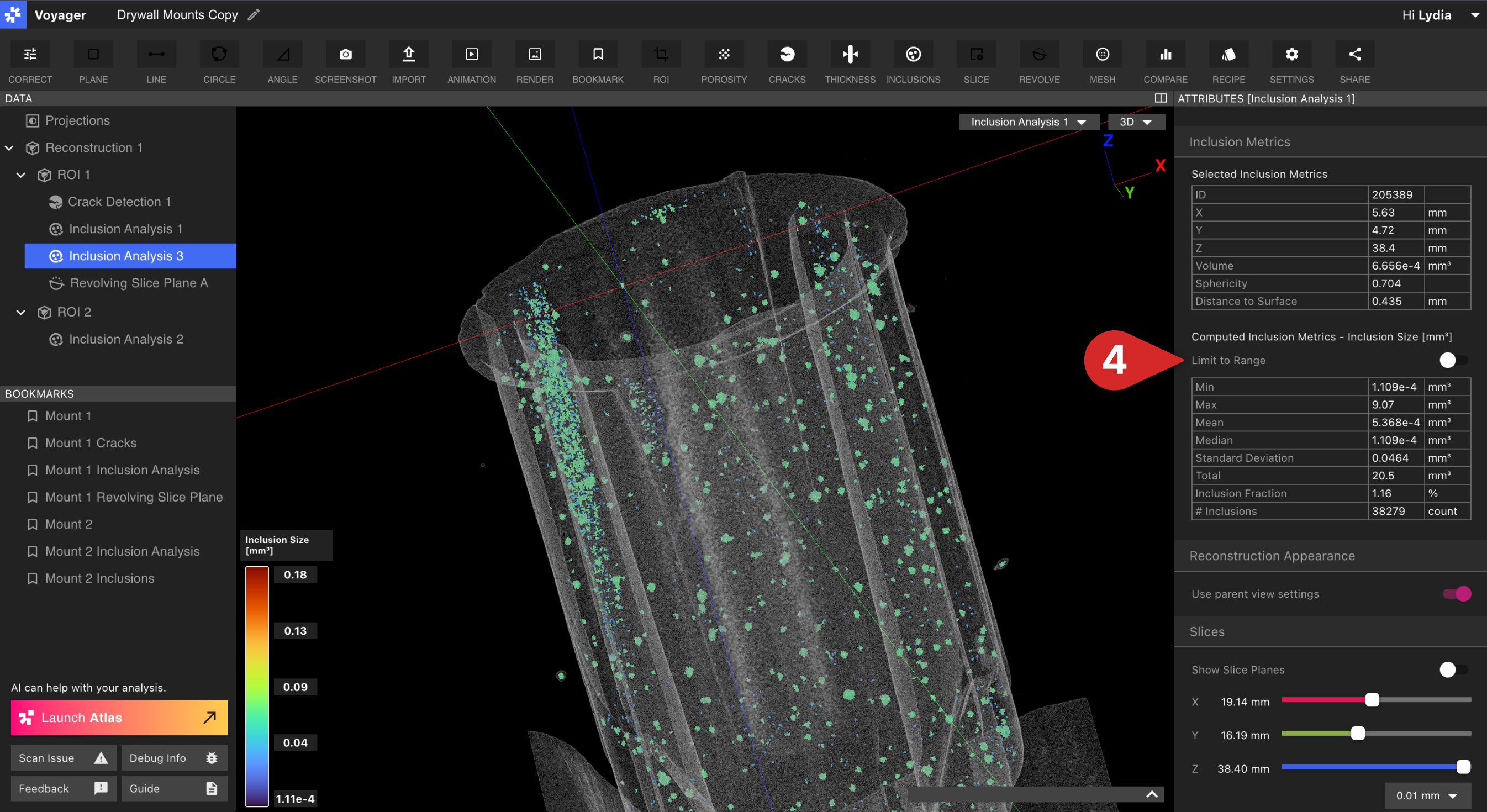
- Voyager sẽ làm nổi bật các thể vùi được phát hiện trong suốt quá trình quét của bạn: Chọn một thể vùi duy nhất để xem chi tiết hơn hoặc xem toàn bộ Kết quả Phân tích Thể vùi. Khi bạn chọn một mục bao gồm cụ thể, sẽ có một bảng ở bảng bên phải chứa các số liệu của mục đó. Nếu không có phần bao gồm cụ thể nào được chọn thì chỉ các số liệu bao gồm chung mới được hiển thị. Dải màu trong histogram ngưỡng tạp chất khớp với cửa sổ màu thực tế của khối, bao gồm cả phần bị cắt (clipping), nên bảng và chế độ xem 3D thống nhất với nhau.
- Hiển thị các phần bổ sung theo ID để xác định các lỗi cụ thể và liên hệ chúng trực tiếp với các báo cáo phân tích có thể tải xuống. Sửa đổi ID của một phần bao gồm thành một tên hữu ích trong phần Chỉ số lỗ rỗng được chọn của Tab Chỉ số độ xốp.
- Xem 4 loại dữ liệu khác nhau; Bao thể (mm3), Độ cầu, Khoảng cách tới bề mặt (mm) và Đường kính tối đa (mm).
- Sử dụng tính năng “Giới hạn trong phạm vi” để cập nhật số liệu hàng loạt để giảm phạm vi đã chọn trong Bản đồ dữ liệu và chuyển đổi qua lại để xem lựa chọn so với phép tính tổng thể như thế nào.
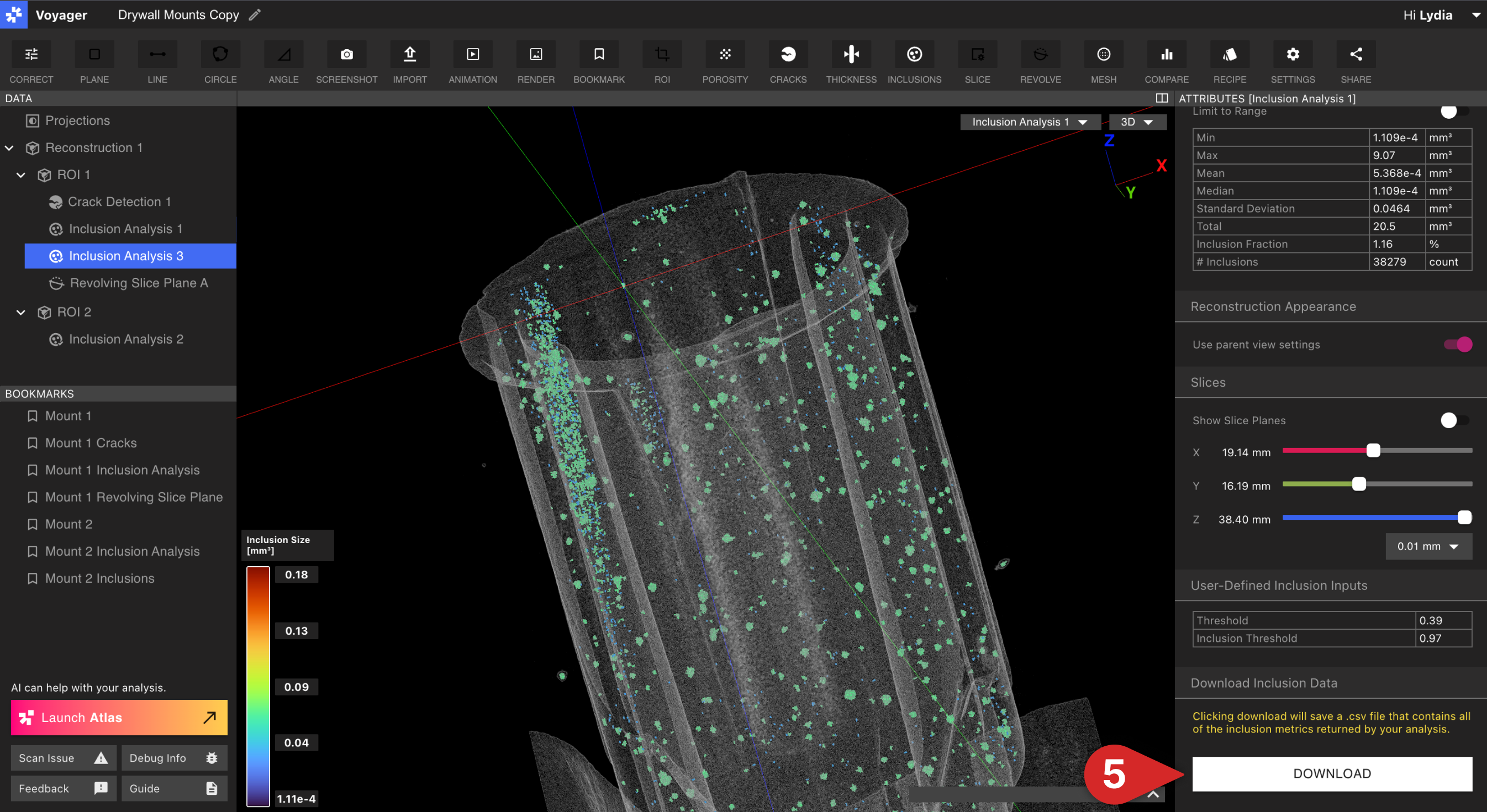
- Nhấp vào Tải xuống nếu bạn muốn tải xuống tệp .csv có kết quả Bao gồm để phân tích thêm.