Tạo một mặt phẳng cắt tùy chỉnh
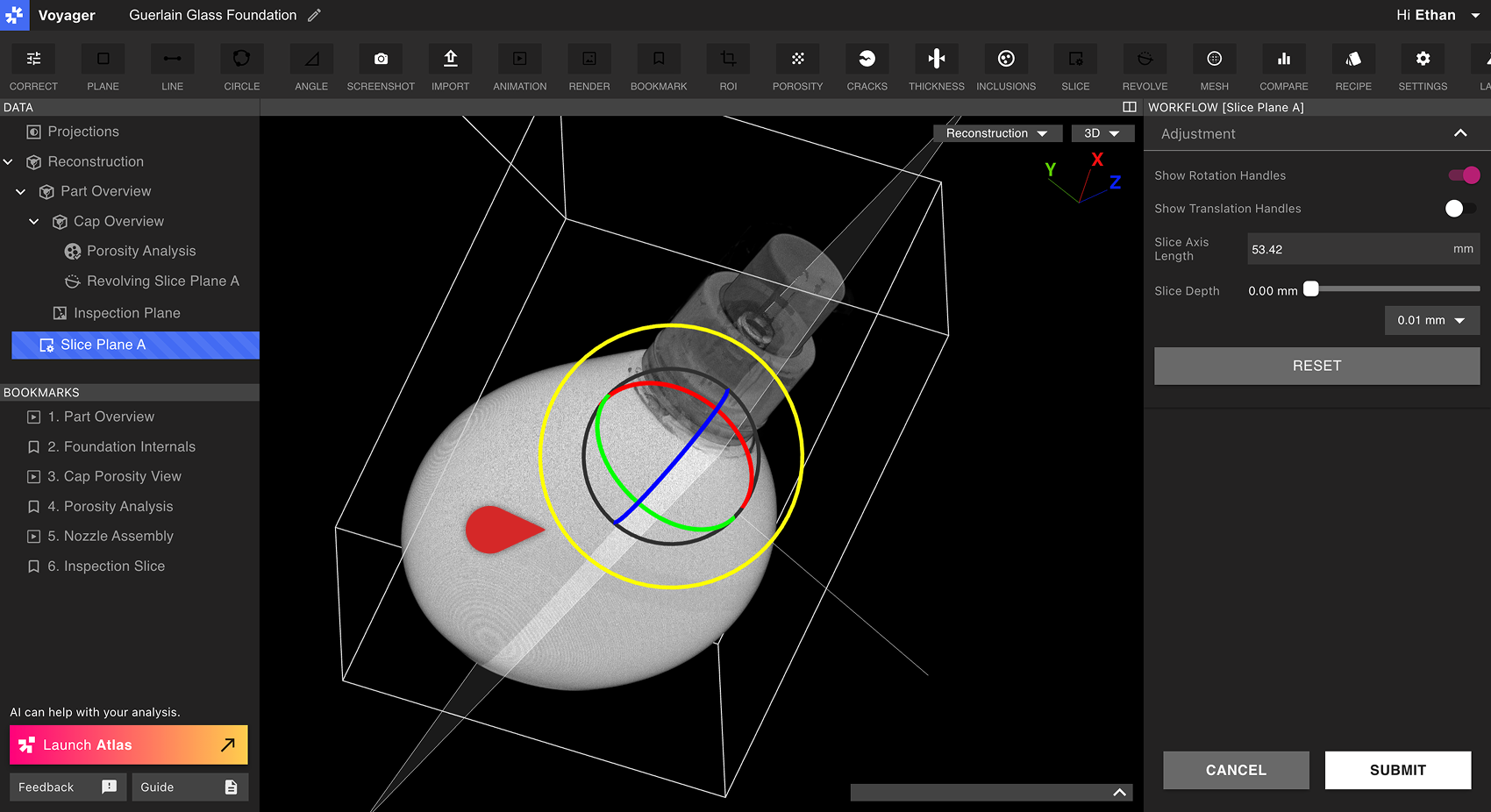
Đầu tiên, chọn Tái tạo hoặc ROI để làm Đối tượng Dữ liệu gốc cho Mặt phẳng lát tùy chỉnh. Tiếp theo, chọn Công cụ Slice từ Thanh công cụ.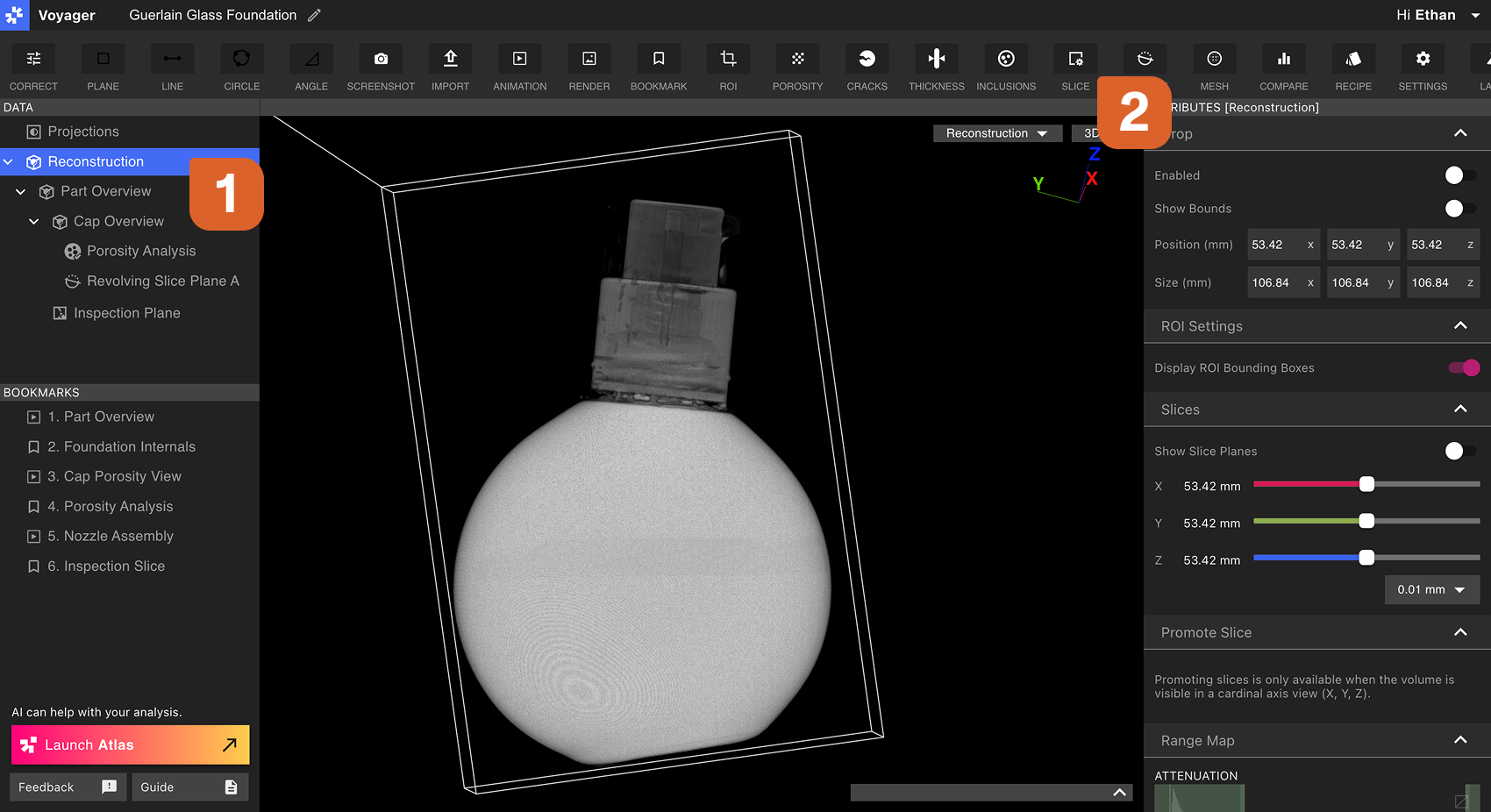 Sử dụng Tay cầm Xoay và Tay cầm dịch trong Trình chỉnh sửa quy trình làm việc để định hướng và di chuyển Mặt phẳng lát tùy chỉnh đến vị trí mong muốn. Chọn độ dài cho Trục và chà qua Mặt phẳng lát tùy chỉnh bằng cách sử dụng Thanh trượt độ sâu lát cắt.
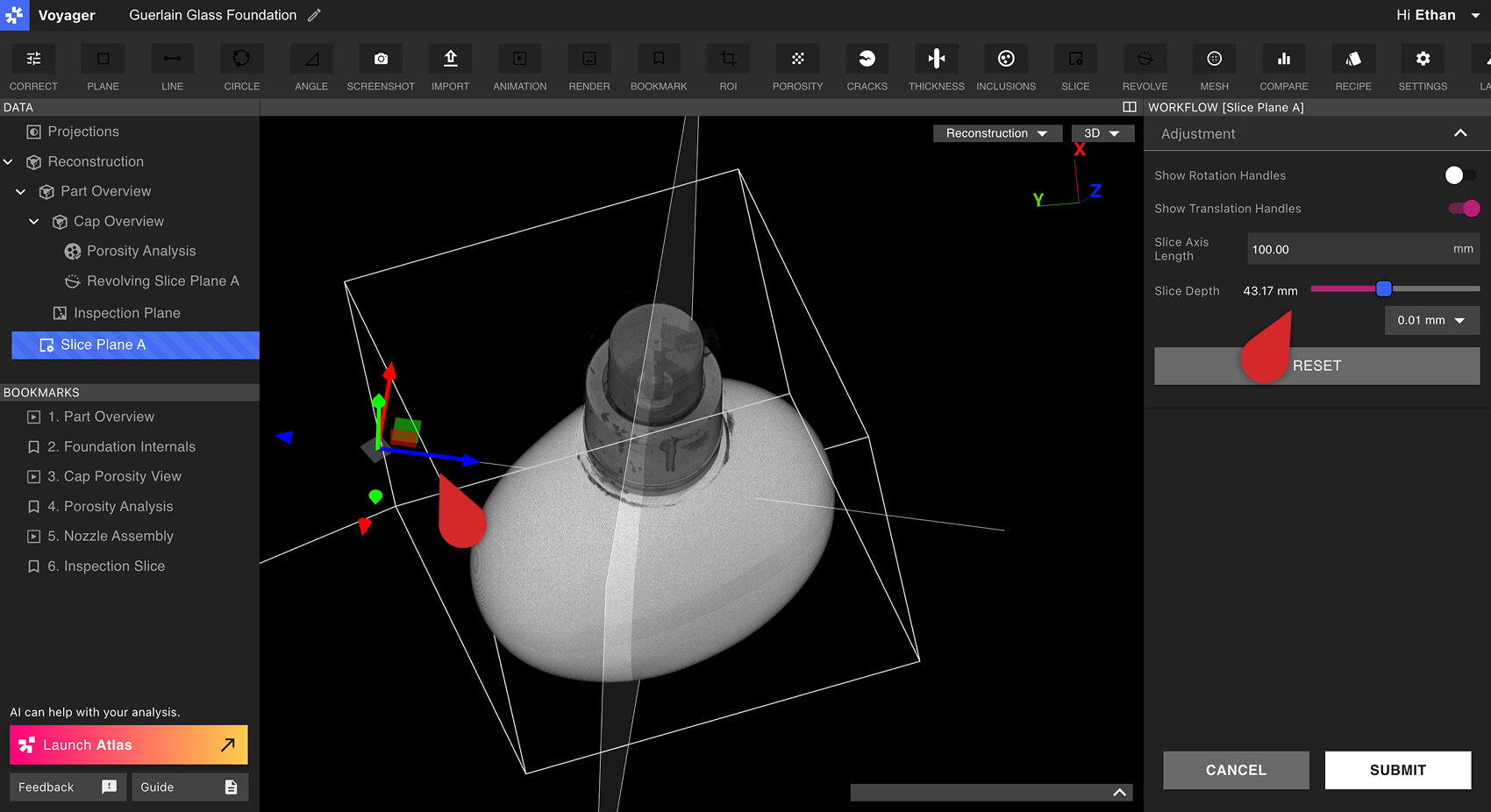 Chọn Gửi để tạo Mặt phẳng lát tùy chỉnh. Đối tượng dữ liệu mặt phẳng lát tùy chỉnh mới sẽ xuất hiện trong Bảng dữ liệu ngay lập tức.
Xem mặt phẳng lát tùy chỉnh
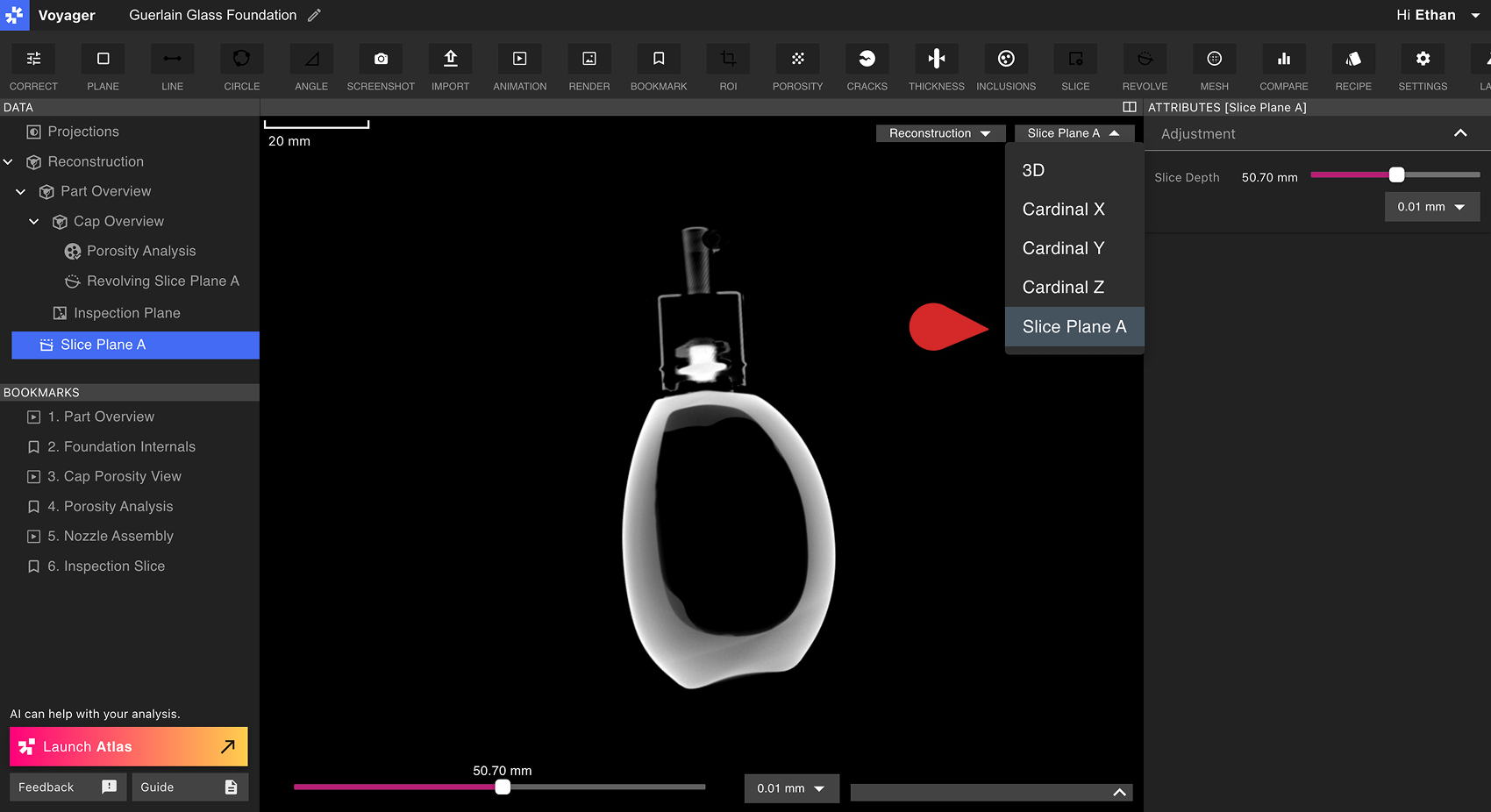
Mặt phẳng cắt tùy chỉnh hoạt động giống như mặt phẳng Cardinal X, Y hoặc Z của Tái thiết hoặc ROI. Việc chọn Mặt phẳng lát tùy chỉnh sẽ đưa nó vào Viewport và thanh trượt Độ sâu lát cắt xuất hiện cả ở cuối Viewport cũng như trong Bảng thuộc tính. Mở Custom Slice Plane từ Bảng dữ liệu, hoặc dùng điều khiển Go to cạnh thanh trượt mặt phẳng tùy chỉnh trong Bảng thuộc tính. Custom Slice Plane không được liệt kê cùng các nút X, Y, Z và 3D trên tiêu đề Viewport.