

Phương pháp ISO-50 và lựa chọn bộ phận
Phương pháp lựa chọn ranh giới ISO-50 là chính xác để quét các bộ phận vật liệu đơn có độ suy giảm thấp. Một số ví dụ bao gồm các bộ phận bằng nhựa đơn được đúc phun, các bộ phận vật liệu đơn được in 3D và các bộ phận làm bằng sợi thủy tinh hoặc vật liệu có độ suy giảm tương đối thấp khác. Phương pháp này hoạt động bằng cách xác định hai giá trị suy giảm chính trong âm lượng (trong một phần lý tưởng, các voxels này được nhóm xung quanh vật liệu bộ phận và không khí trong quá trình quét), sau đó tìm điểm giữa chính xác 50% giữa chúng. Điểm giữa đó là ranh giới phần chính xác về mặt thống kê. Bằng cách tạo Lưới từ âm lượng ở ngưỡng đó, bạn sẽ trích xuất ranh giới bộ phận chính xác để thực hiện các phân tích tiếp theo như đo kích thước và so sánh bề mặt.Quy trình làm việc
Bước 1: Xác định bản quét thích hợp và tạo ROI định hướng cho phần quét mà bạn muốn đo kích thước hoặc so sánh.
Sử dụng Công cụ ROI để tạo ROI nhỏ nhất, được định hướng theo bản đồ cho các đối tượng địa lý mà bạn muốn đo kích thước.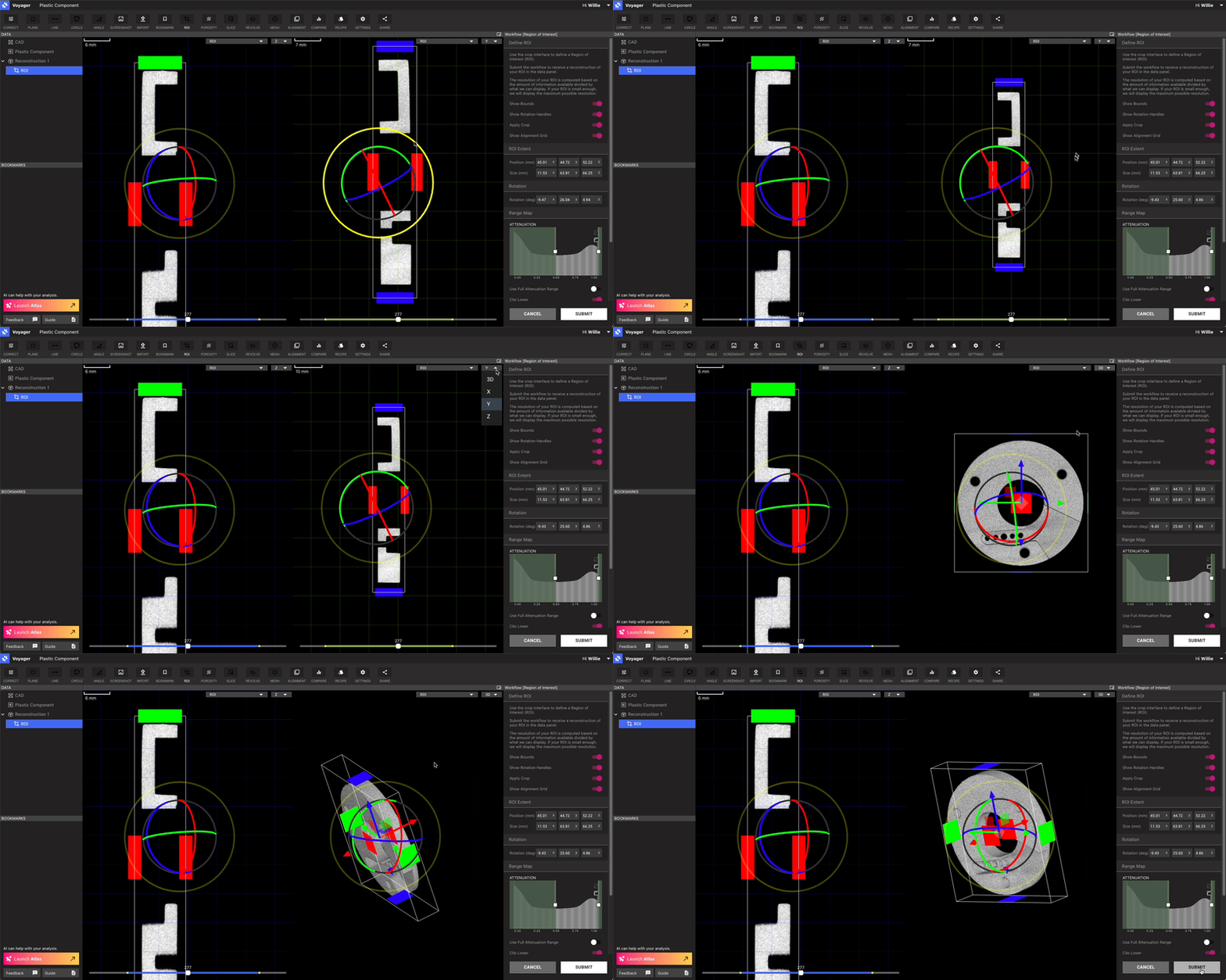
Bước 2: Sử dụng ISO-50 để tạo Lưới ranh giới chính xác của phần đó.
Chọn ROI mà bạn đã tạo ở Bước 1 và nhấp vào nút Lưới trên Thanh công cụ. Thay vì chọn ngưỡng theo cách thủ công, hãy bật nút bật tắt ISO-50. Chọn hệ số Làm mịn lưới nếu quá trình quét của bạn hơi ồn. Một lượng nhỏ làm mịn lưới có thể có tác động có lợi nhưng ít ảnh hưởng đến độ chính xác. Lưu ý rằng làm mịn lưới ở mức độ lớn (lớn hơn 1) có thể gây ra lỗi âm ở các góc dương và lỗi dương ở các góc trong. Yêu cầu Lưới bằng nút Tạo lưới. Nếu Lưới được trả về có bề mặt nhiễu không có trong phần vật lý, hãy xem xét tăng độ mịn của Lưới. Chi tiết về chuyển đổi ISO-50 trong quy trình làm việc của Mesh: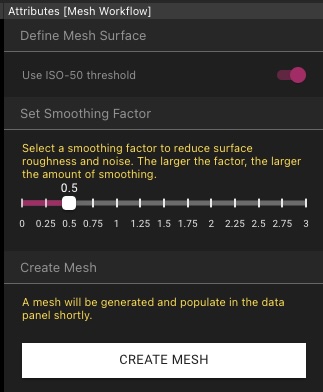
Bước 3: Chia cắt vào Lưới theo các đối tượng bạn muốn đo kích thước và thiết lập mặt phẳng kiểm tra của mình.
Chọn Lưới bạn đã tạo trong Bảng dữ liệu. Sử dụng bộ chọn Chế độ xem để chọn trục mà bạn muốn cắt và cắt theo vị trí của các đối tượng địa lý mà bạn quan tâm. Bấm vào Mặt phẳng kiểm tra trên Thanh công cụ để thiết lập Mặt phẳng kiểm tra.Bước 4: Sử dụng tính năng Chụp lưới để loại bỏ lỗi nhấp chuột của con người và đo kích thước chính xác cho các tính năng của bạn.
Bây giờ hãy chọn Công cụ đo kích thước đường thẳng, hình tròn hoặc góc. Khi di chuột qua Viewport bạn có thể thấy có một chấm màu vàng lướt dọc theo bề mặt của Mesh.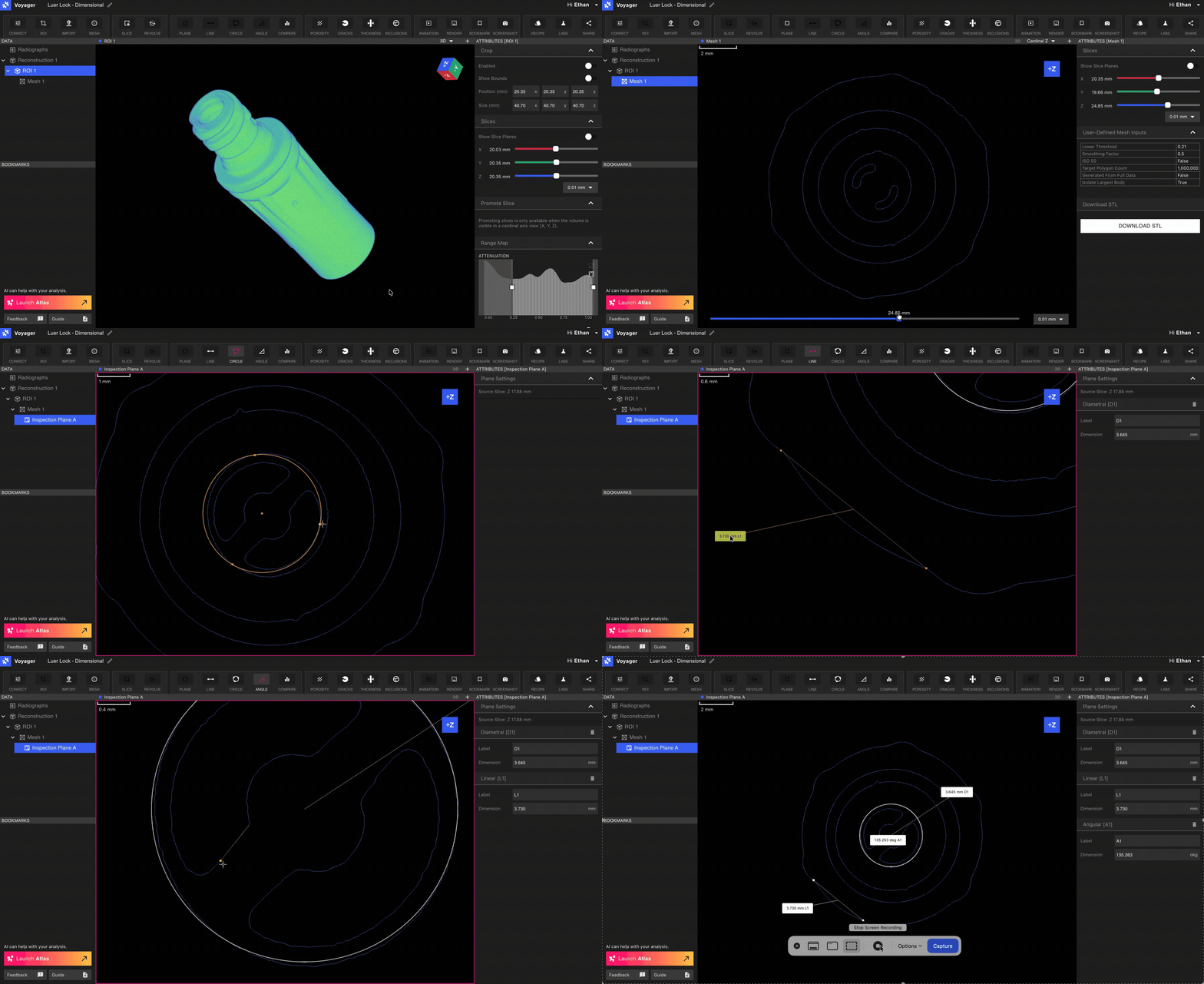 Mẹo: Giữ phím Shift để tắt tính năng chụp lưới và đặt một điểm tùy ý trong không gian.
Đặt các điểm kích thước bằng cách nhấp vào khi chấm màu vàng nằm ở vị trí bạn muốn.
Các kích thước bạn đã đặt bằng phương pháp này được nâng cao nhờ cả độ chính xác của phương pháp ISO-50 cũng như việc loại bỏ lỗi nhấp chuột của con người!
Mẹo: Giữ phím Shift để tắt tính năng chụp lưới và đặt một điểm tùy ý trong không gian.
Đặt các điểm kích thước bằng cách nhấp vào khi chấm màu vàng nằm ở vị trí bạn muốn.
Các kích thước bạn đã đặt bằng phương pháp này được nâng cao nhờ cả độ chính xác của phương pháp ISO-50 cũng như việc loại bỏ lỗi nhấp chuột của con người!