Chuyển đến nội dung chính

Documentation Index

Fetch the complete documentation index at: https://support.lumafield.com/llms.txt

Use this file to discover all available pages before exploring further.

Datum là hình học tham chiếu được sử dụng để xây dựng Khung Tham chiếu Datum (DRF) — các hệ tọa độ làm điểm tựa cho các đánh giá GD&T như Profile. Công cụ Datum của Voyager, một phần của 3D Auto-Dimensioning, cho phép bạn định nghĩa các datum trên cả bộ phận đã quét và trên CAD đã nhập để cả hai có thể được tương quan cho mô phỏng datum chính xác.
Mọi phép đo nên được thực hiện trên một ROI định hướng bộ phận của bạn về đúng hướng một cách gần đúng. Các datum bạn định nghĩa kế thừa định hướng của ROI mà chúng được xây dựng trên đó.
Công cụ Datum có sẵn trong Chế độ Đo kích thước.

Các loại datum được hỗ trợ

Voyager hiện hỗ trợ ba loại datum:
  • Mặt phẳng — được xây dựng từ một đặc trưng mặt phẳng đã trích xuất duy nhất
  • Trục — được xây dựng từ một đặc trưng hình trụ đã trích xuất duy nhất
  • Mặt phẳng giữa — được xây dựng từ một cặp đặc trưng mặt phẳng song song
Nhiều loại hơn và tham số hóa mô phỏng datum phong phú hơn sẽ được thêm vào theo thời gian.

Định nghĩa datum trên một bộ phận đã quét

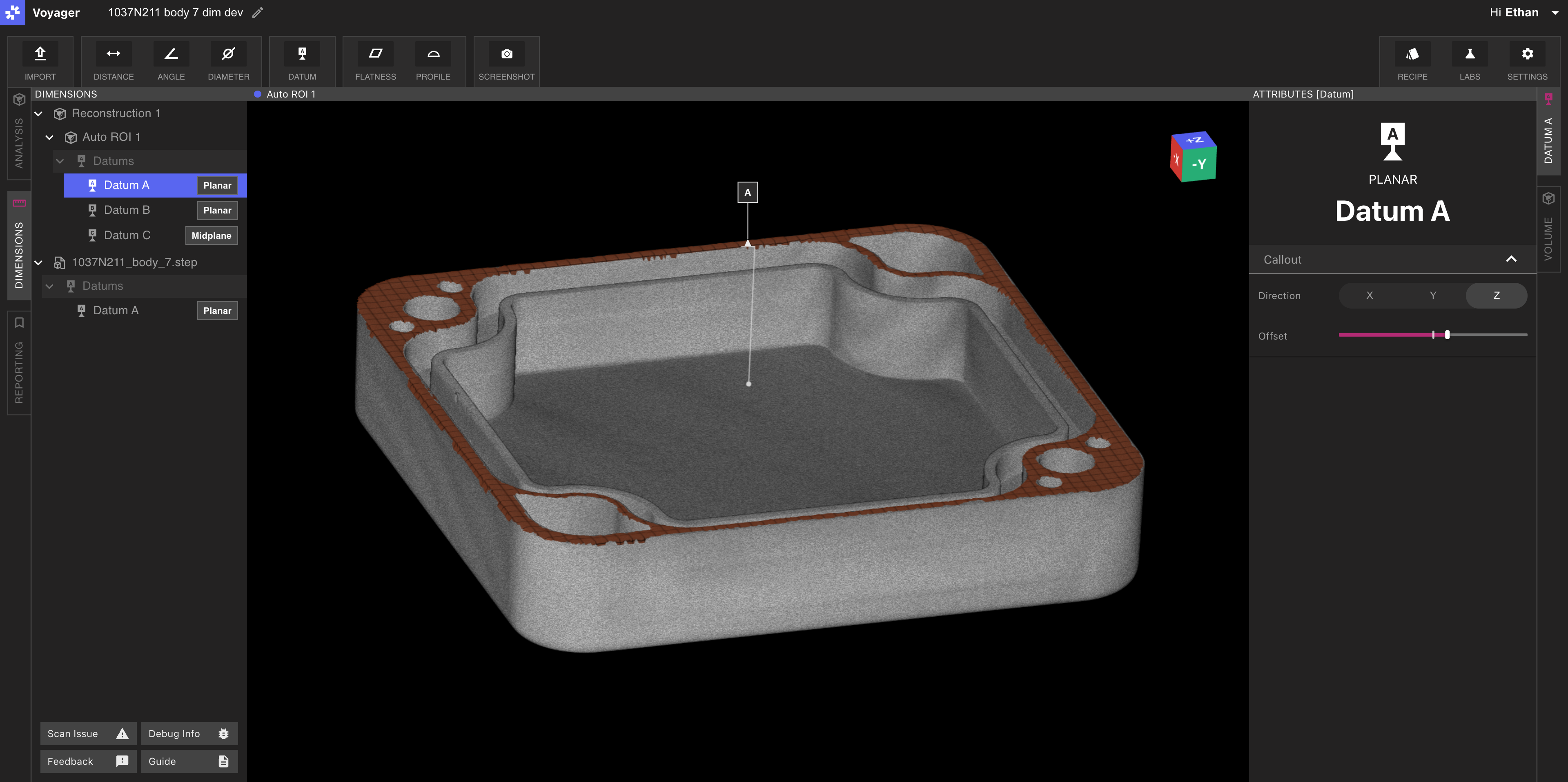
Datum được định nghĩa từ bộ đặc trưng đã phát hiện
Datum trên bộ phận được xây dựng từ các đặc trưng được tạo bởi Trích xuất Đặc trưng Tự động. Để định nghĩa một datum:
1

Chọn Công cụ Datum

Chọn Datum từ Thanh công cụ trong Chế độ Đo kích thước.
2

Chọn một loại datum

Chọn Mặt phẳng, Trục hoặc Mặt phẳng giữa.
3

Chọn đặc trưng nguồn

Nhấp vào mặt phẳng đã trích xuất (Mặt phẳng), hình trụ (Trục) hoặc cặp mặt phẳng song song (Mặt phẳng giữa). Các đặc trưng đủ điều kiện sẽ làm nổi bật khi di chuột.
4

Đặt nhãn và gửi

Gán một nhãn (chẳng hạn như A, B hoặc C) và gửi. Datum mới được thêm vào cảnh.

Định nghĩa datum trên CAD đã nhập

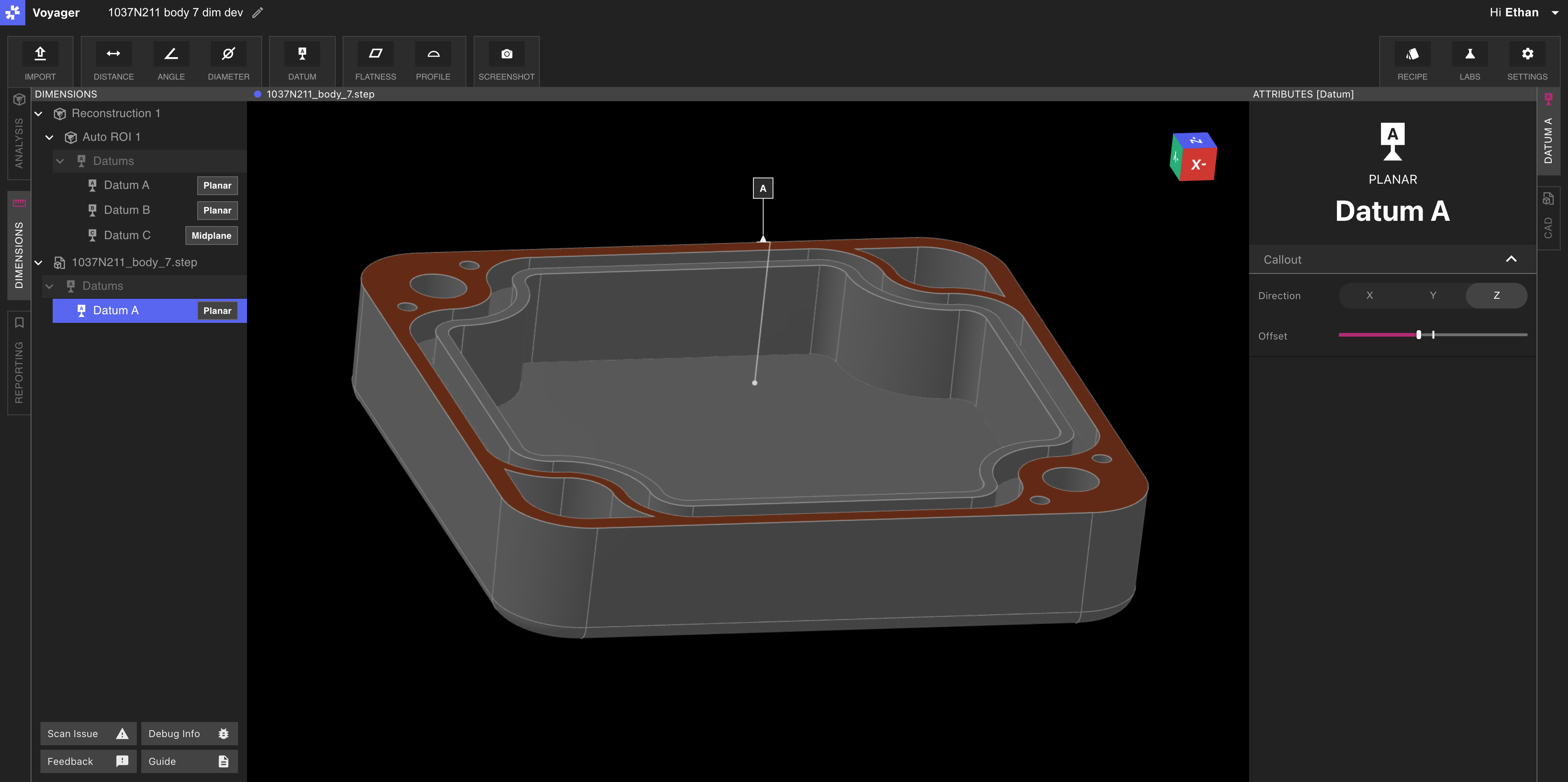
Datum được định nghĩa trên tệp STEP đã nhập của CAD
Datum cũng có thể được định nghĩa trên các mô hình CAD đã tải lên. Sử dụng Công cụ Nhập để đưa một tệp .STEP vào Dự án của bạn — xem Nhập CAD Danh nghĩa để có hướng dẫn tập trung — sau đó chạy cùng quy trình Datum trên thân CAD.
Đối với Profile, bạn phải định nghĩa một DRF tương ứng trên cả CAD đã nhập và trên bộ phận đã quét. Các nhãn khớp nhau (ví dụ, A, B, C) ở mỗi bên cho phép Voyager tương quan hai khung trong bước tương quan datum của quy trình Profile.

Điều chỉnh đường dẫn và nhãn

Mỗi datum hiển thị một đường dẫn và một cờ có nhãn trong Viewport. Sử dụng các điều khiển đường dẫn và nhãn trong Bảng Thuộc tính để điều chỉnh hướng và độ lệch. Vị trí gọn gàng giúp dễ dàng đọc các thiết lập DRF phức tạp trong Dấu trang, Render và Hoạt hình của Chế độ Báo cáo.