

+0/−0.1), hoặc Kích thước giới hạn (nhỏ nhất và lớn nhất). Vị trí đường dẫn và nhãn có thể đổi sau khi phép đo đã tồn tại. Con số không đổi.
Các công cụ nằm trong Chế độ Đo kích thước khi đã có một Feature Set. Các đặc trưng tạo thủ công được đo giống như đặc trưng đã trích xuất. Khoảng cách hoặc góc giữa hai mặt phẳng không yêu cầu xoay khối cho khớp bản vẽ. Hãy xoay một ROI khi bạn cần các trục riêng của bộ phận trước khi chọn đặc trưng.
Khoảng cách
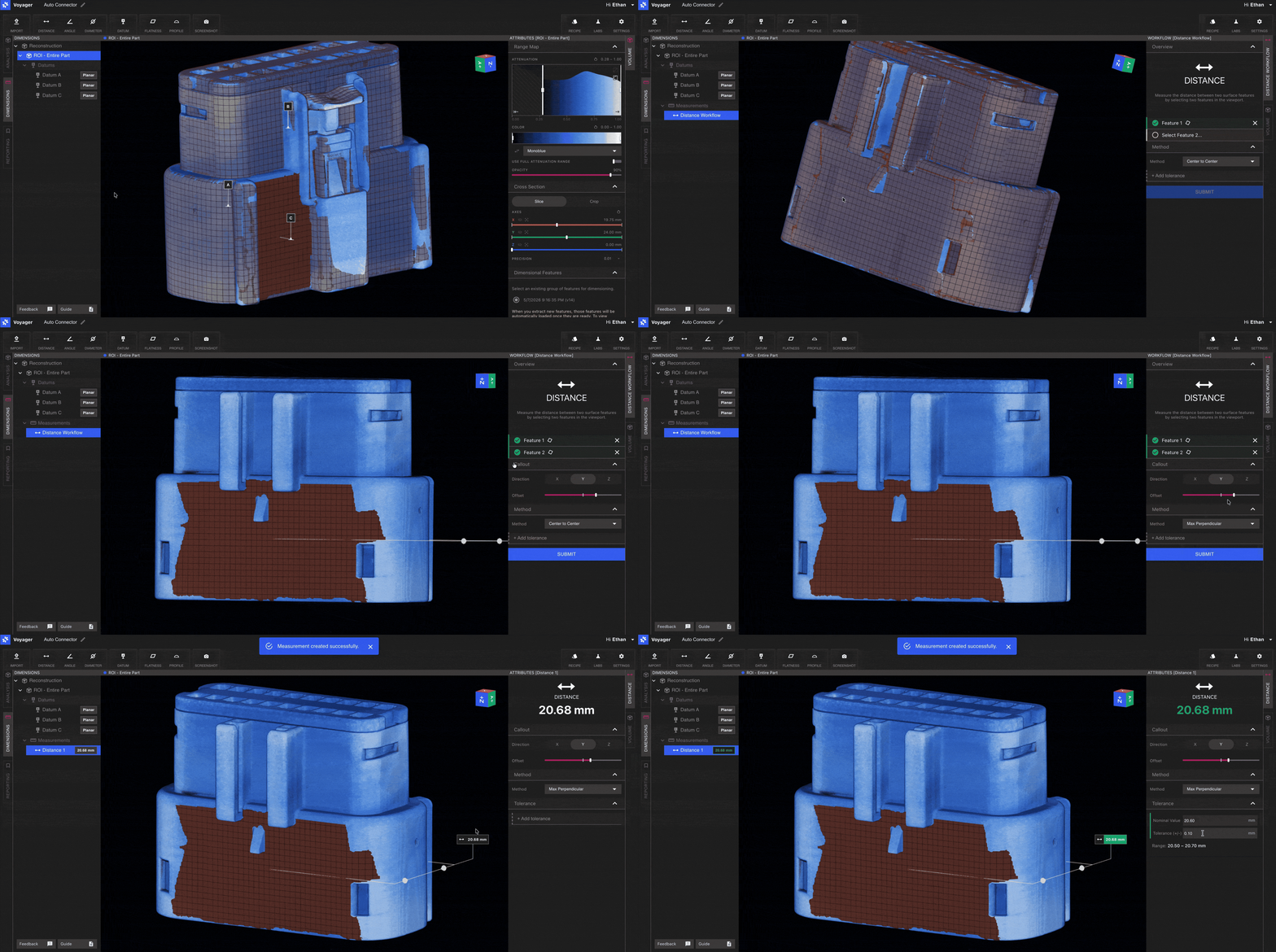
Công cụ Khoảng cách đo giữa hai đặc trưng đã trích xuất hoặc tạo thủ công. Các cặp đặc trưng và phương pháp được hỗ trợ hiện nay là:- Mặt phẳng đến Mặt phẳng — Tâm đến Tâm, Vuông góc Tối đa, Vuông góc Tối thiểu, Vuông góc Trung bình
- Mặt phẳng đến Hình trụ — Tâm đến Tâm, Trọng tâm
- Hình trụ đến Hình trụ — Tâm đến Tâm, Trọng tâm
Quy trình
1
Chọn Công cụ Khoảng cách
Chọn Khoảng cách từ Thanh công cụ trong Chế độ Đo kích thước.
2
Chọn hai đặc trưng
Nhấp vào đặc trưng đầu tiên trong Viewport, sau đó nhấp vào đặc trưng thứ hai. Các đặc trưng đủ điều kiện sẽ làm nổi bật khi di chuột để bạn biết bề mặt nào có sẵn.
3
Chọn phương pháp và dung sai
Chọn một phương pháp từ menu thả xuống trong Trình chỉnh sửa Quy trình (các phương pháp có sẵn phụ thuộc vào cặp đặc trưng bạn đã chọn) và nhập một dung sai.
4
Gửi
Gửi để tính toán kích thước. Kết quả được thêm vào cảnh với một đường dẫn và mã màu nhận biết dung sai.
Ma trận phương pháp được hỗ trợ đang được mở rộng tích cực. Hãy liên hệ với Lumafield để chia sẻ các yêu cầu kích thước chưa được đáp ứng.
Góc
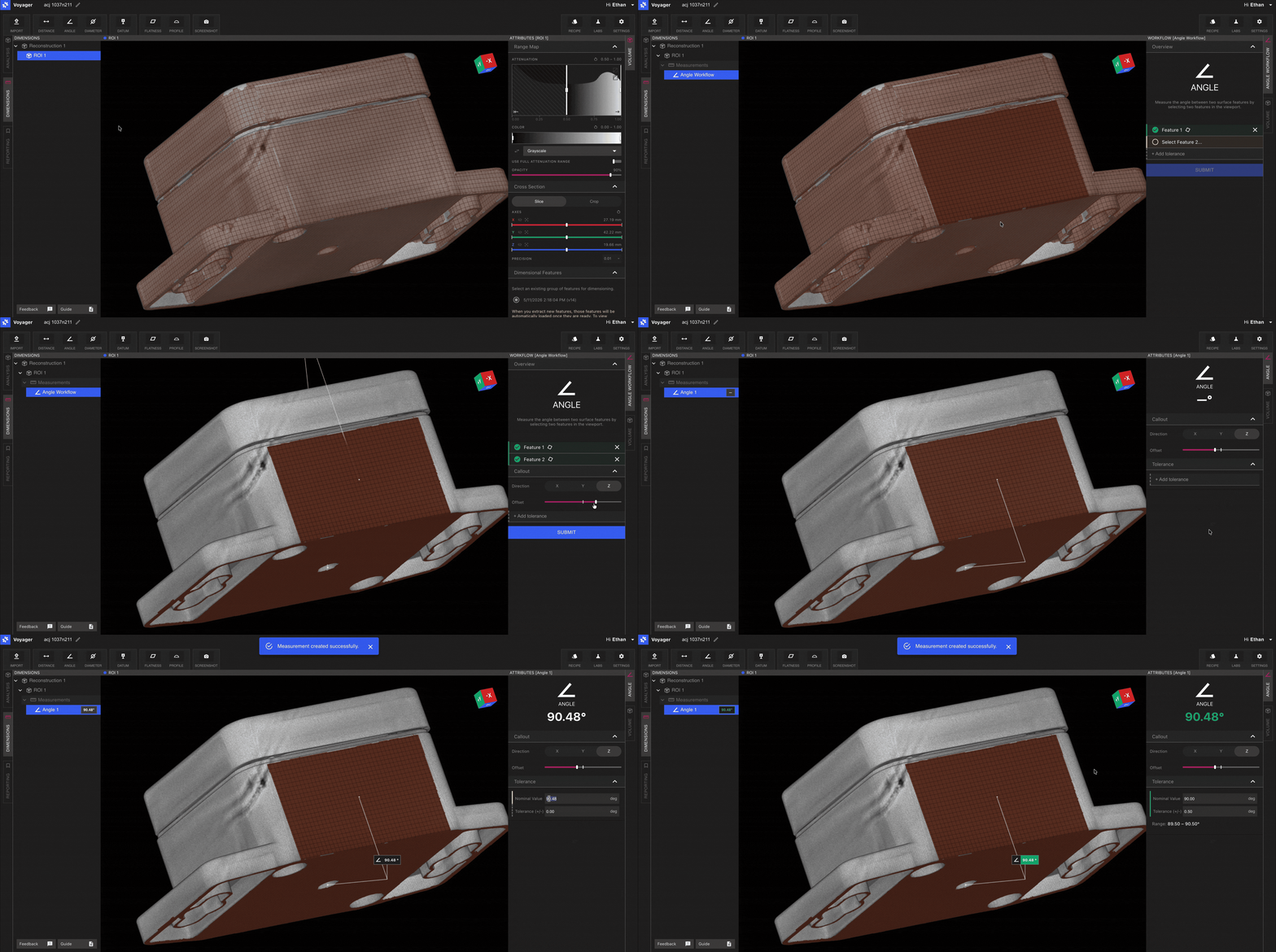
Công cụ Góc đo góc giữa hai đặc trưng. Các cặp được hỗ trợ:- Mặt phẳng đến Mặt phẳng
- Mặt phẳng đến Hình trụ
- Hình trụ đến Hình trụ
Quy trình
1
Chọn Công cụ Góc
Chọn Góc từ Thanh công cụ.
2
Chọn hai đặc trưng
Chọn hai đặc trưng mà bạn muốn đánh giá góc giữa chúng.
3
Thêm dung sai và gửi
Nhập dung sai và gửi. Góc và trạng thái đạt/không đạt xuất hiện trong nhãn kích thước.
Đường kính
Công cụ Đường kính đo đường kính của bất kỳ hình trụ nào đã trích xuất hoặc tạo thủ công. Đây là Công cụ đơn giản nhất trong các Công cụ Direct Dimensions — chỉ cần chỉ và chọn.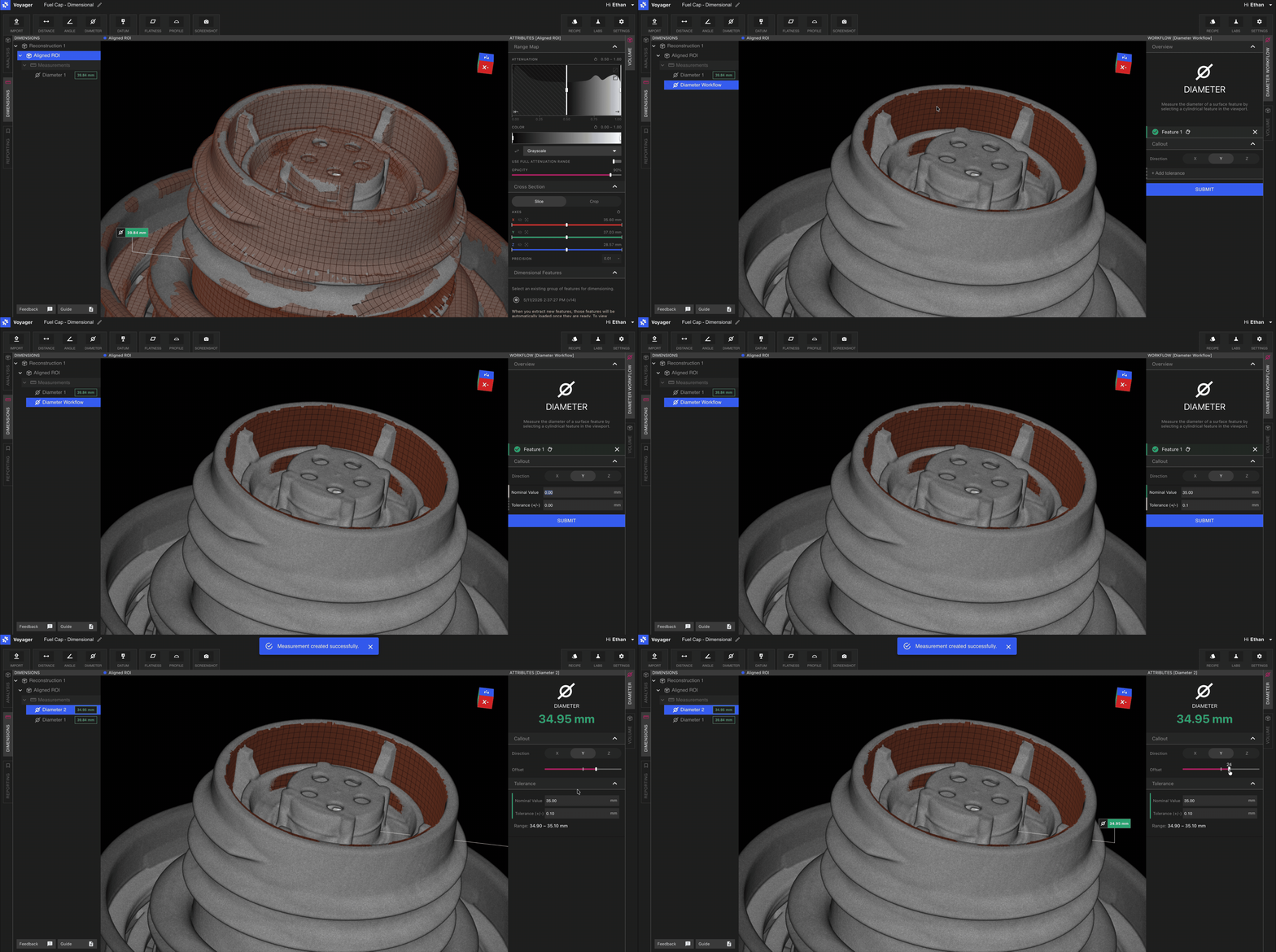
Quy trình
1
Chọn Công cụ Đường kính
Chọn Đường kính từ Thanh công cụ.
2
Chọn một hình trụ
Nhấp vào một đặc trưng hình trụ đã trích xuất hoặc tạo thủ công.
3
Thêm dung sai và gửi
Nhập dung sai và gửi.
Dung sai và mã hóa màu đạt/không đạt
Mọi Direct Dimension đều hỗ trợ dung sai. Chọn Đối xứng, Một phía hoặc Kích thước giới hạn trong bảng. Một phía nhận Giới hạn trên (+) và Giới hạn dưới (−). Kích thước giới hạn nhận Nhỏ nhất và Lớn nhất. Khi một dung sai được đặt:- Nhãn kích thước có màu xanh lá khi phép đo nằm trong dung sai.
- Nhãn kích thước có màu đỏ khi phép đo vượt ngoài dung sai.