Documentation Index
Fetch the complete documentation index at: https://support.lumafield.com/llms.txt
Use this file to discover all available pages before exploring further.
Los proyectos Voyager se pueden abrir y organizar desde Project Dashboard. El panel del proyecto muestra datos Voyager en los niveles de Organización, espacio de trabajo y proyecto - ver atributos del proyecto, utilizar Tags para organizar datos, y utilizar acciones masivas para realizar acciones en múltiples proyectos a la vez.
Projects
Workspaces
Tags
Acciones de Recetas
Resource Usage
Proyectos
Seleccione una Organización, espacio de trabajo o etiqueta en el Panel de navegación en el lado izquierdo del panel de proyecto para prever todos sus proyectos contenidos.
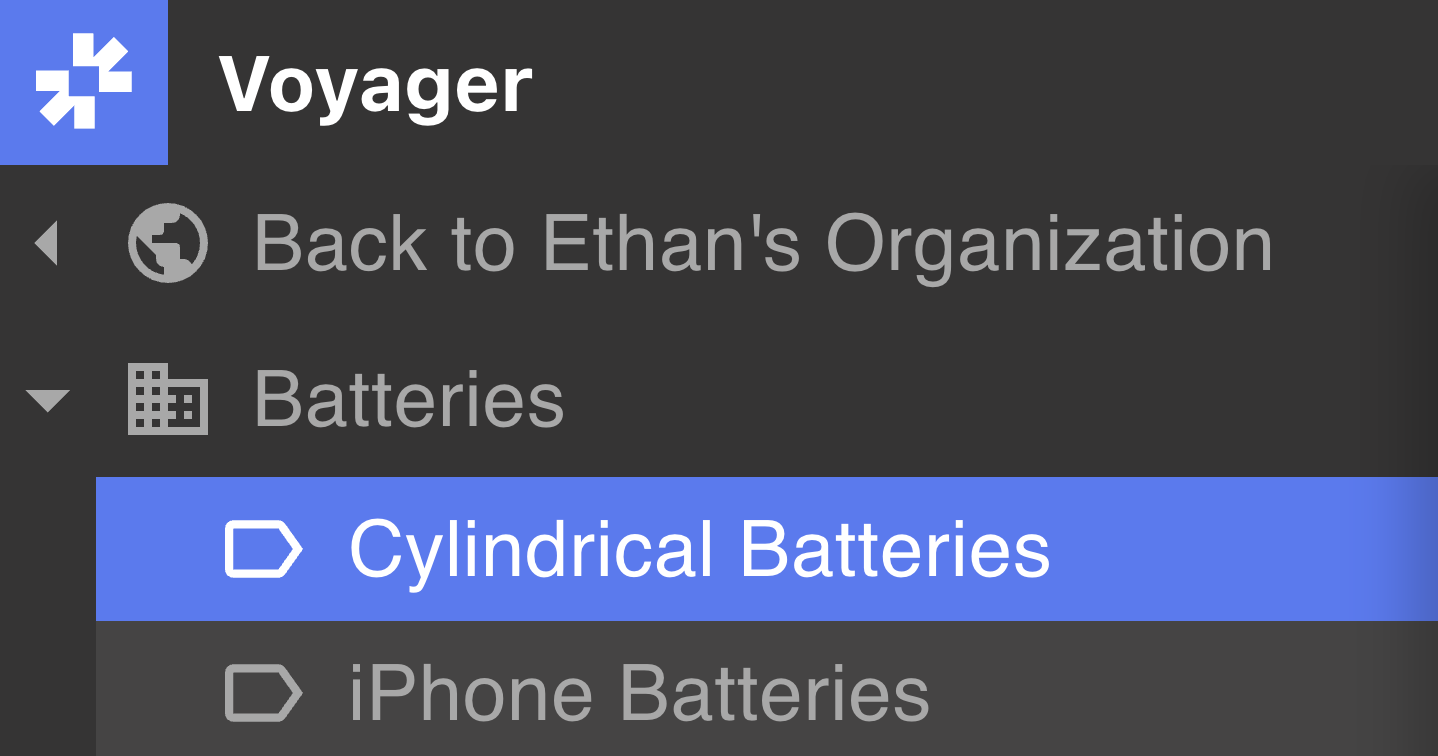
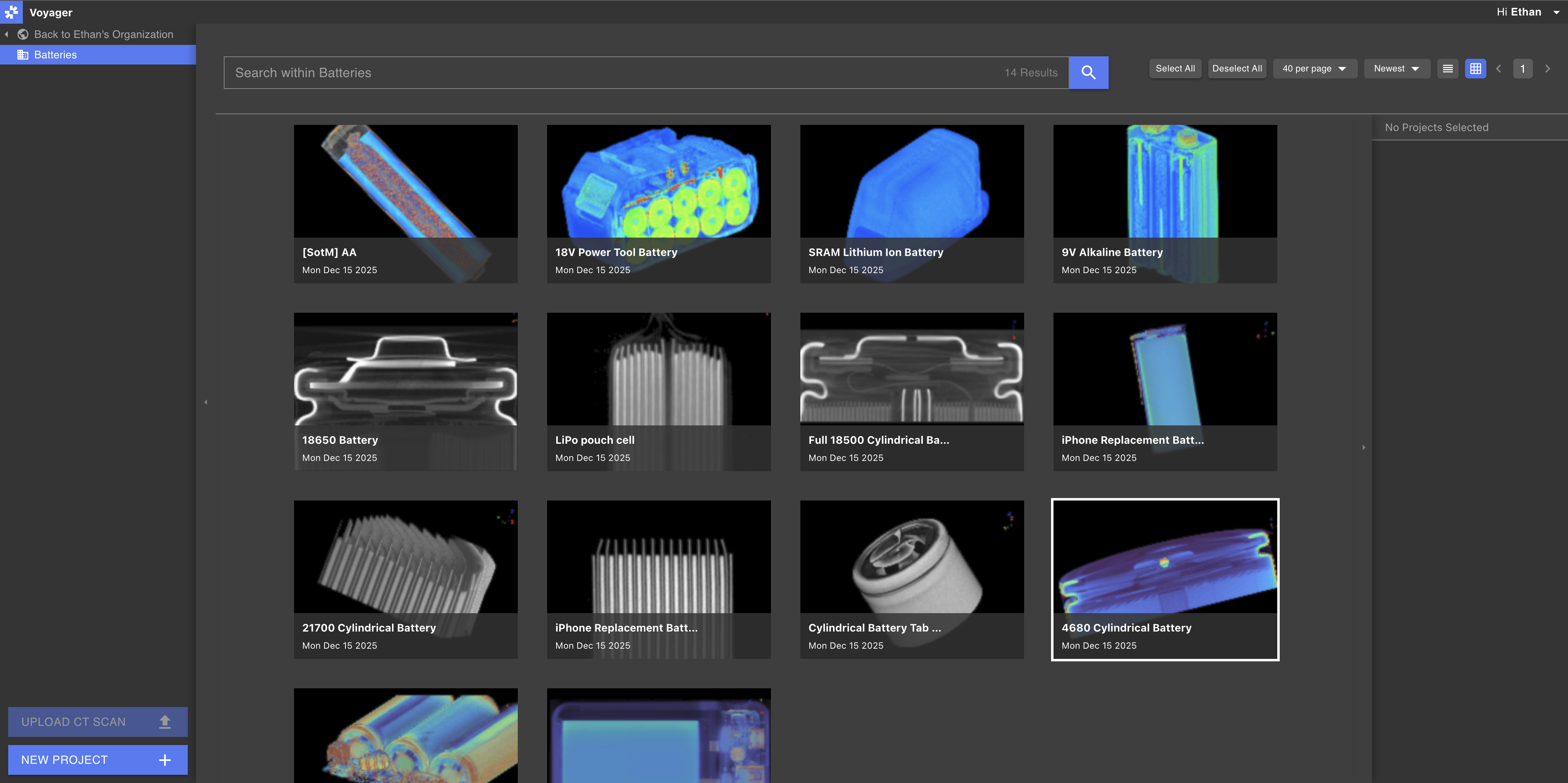
Navegación de proyectos
Buscar: Utilice la barra de búsqueda para buscar por nombre cualquier proyecto dentro del espacio de trabajo seleccionado, organización o etiqueta. Opcionalmente, especifique un rango de fecha o Invocación de Receta para filtrar la búsqueda.Sort: Por defecto, todos los Proyectos se muestran en orden cronológico inverso (no menor a mayor). Utilice los menús en la parte superior derecha del panel de proyecto para especificar un atributo de tipo.Vista personalizada: Los menús en la parte superior derecha del panel de proyecto permiten la especificación del número de proyectos por página, así como el emparejamiento entre las vistas List y Grid.Atributos del proyecto
Seleccione un proyecto para ver sus atributos en el panel de atributos en el lado derecho del panel del proyecto.Cuando se selecciona un solo proyecto, vea el nombre del proyecto, espacio de trabajo, Etiquetas, Análisis de las carreras de recetas, contenido de objetos de datos, e información de proyecto dentro de las pestañas del Panel de atributos.
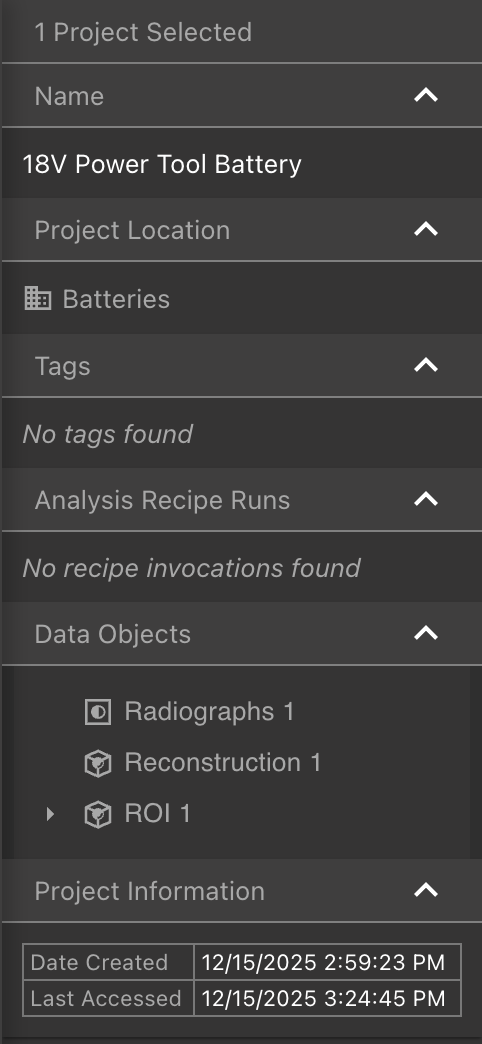
Cuando se seleccionan múltiples proyectos, el Panel de Atributos muestra Etiquetas comunes entre los proyectos seleccionados.La selección de múltiples proyectos es posible cuando un espacio de trabajo o etiqueta, no una organización , se selecciona en el Panel de Navegación.
Opciones de proyecto
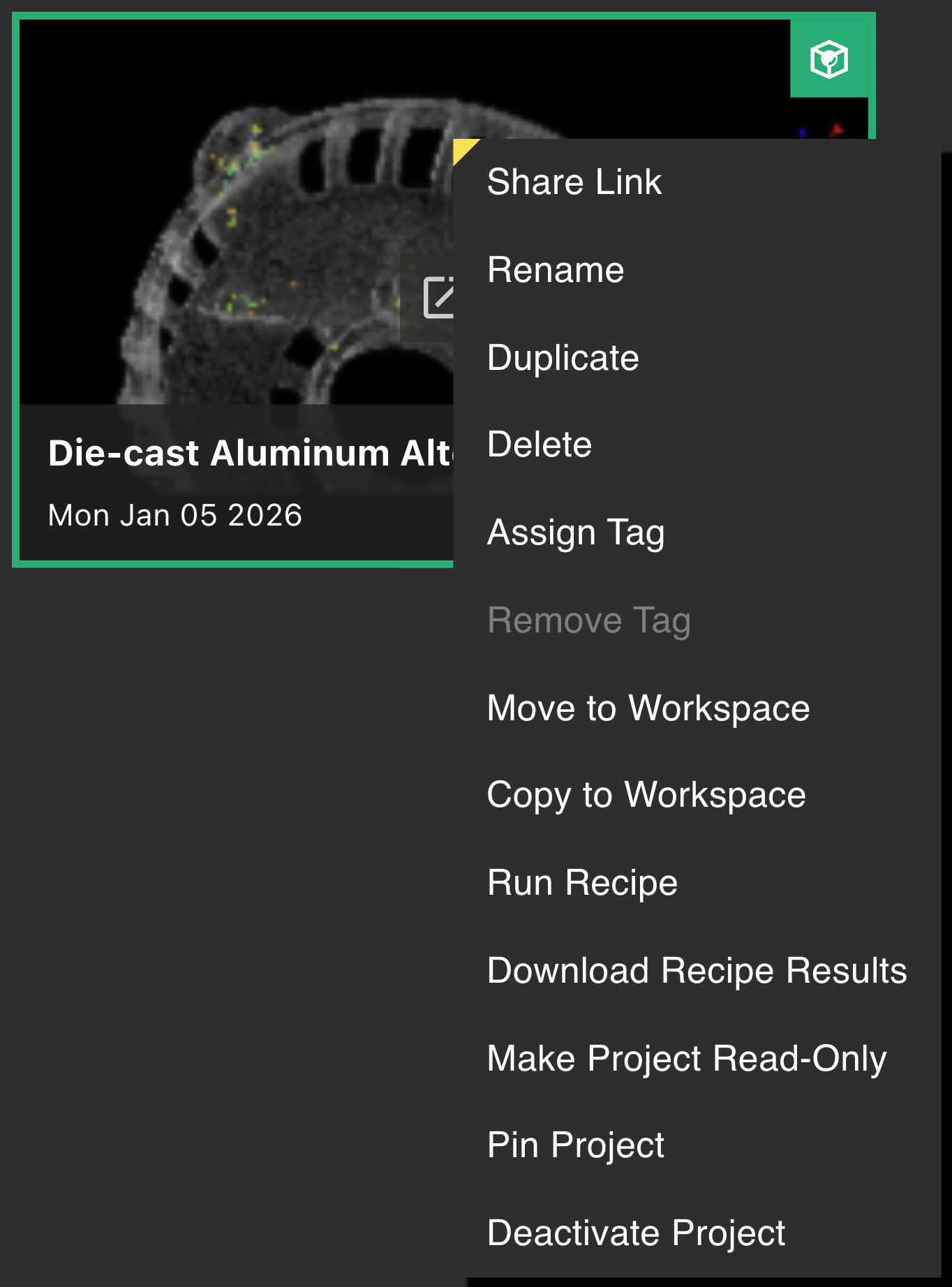
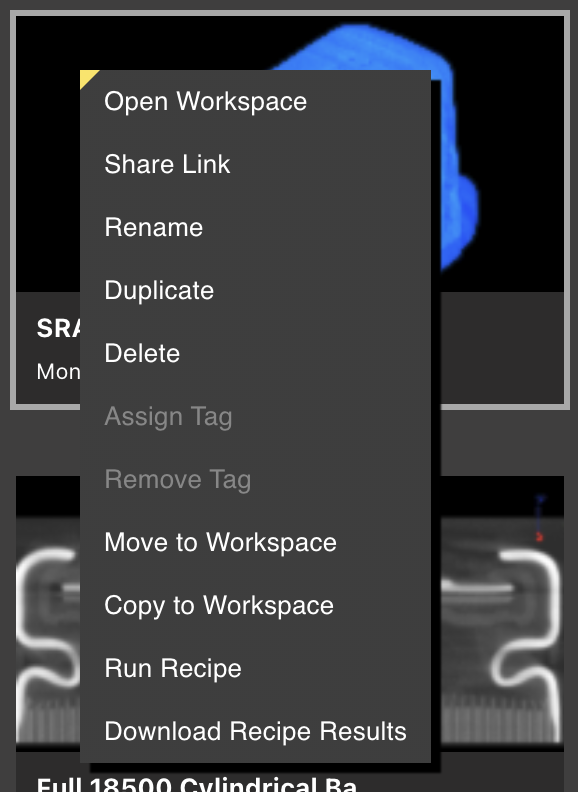
Los usuarios que han recibido permisos de editor dentro de un espacio de trabajo pueden realizar las siguientes acciones, mientras que los espectadores no pueden. Seleccione uno o varios (si se selecciona un espacio de trabajo o una etiqueta) Proyectos para abrir la ventana Opciones de proyecto.
-
Compartir un Enlace a un Proyecto con colaboradores. Este enlace sólo será accesible por colaboradores con acceso al espacio de trabajo del Proyecto.
-
Renombrar un proyecto; Duplicar o Eliminar uno o varios (si se selecciona un espacio de trabajo o una etiqueta) Proyectos
-
Asignar Tags a uno o varios (si se selecciona un espacio de trabajo o una etiqueta) Proyectos dentro de su espacio de trabajo. Los proyectos que ya tienen la etiqueta no se verán afectados.
-
Remove Tags de uno o varios (si se selecciona un espacio de trabajo o una etiqueta) Proyectos dentro de su espacio de trabajo. Los proyectos que no tengan la etiqueta no serán afectados.
-
Move o Copiar uno o varios (si se selecciona un espacio de trabajo o una etiqueta) Proyectos a otro espacio de trabajo. Un usuario debe tener permisos de Editor tanto en la fuente como en el destino Workspaces para mover o copiar un proyecto.
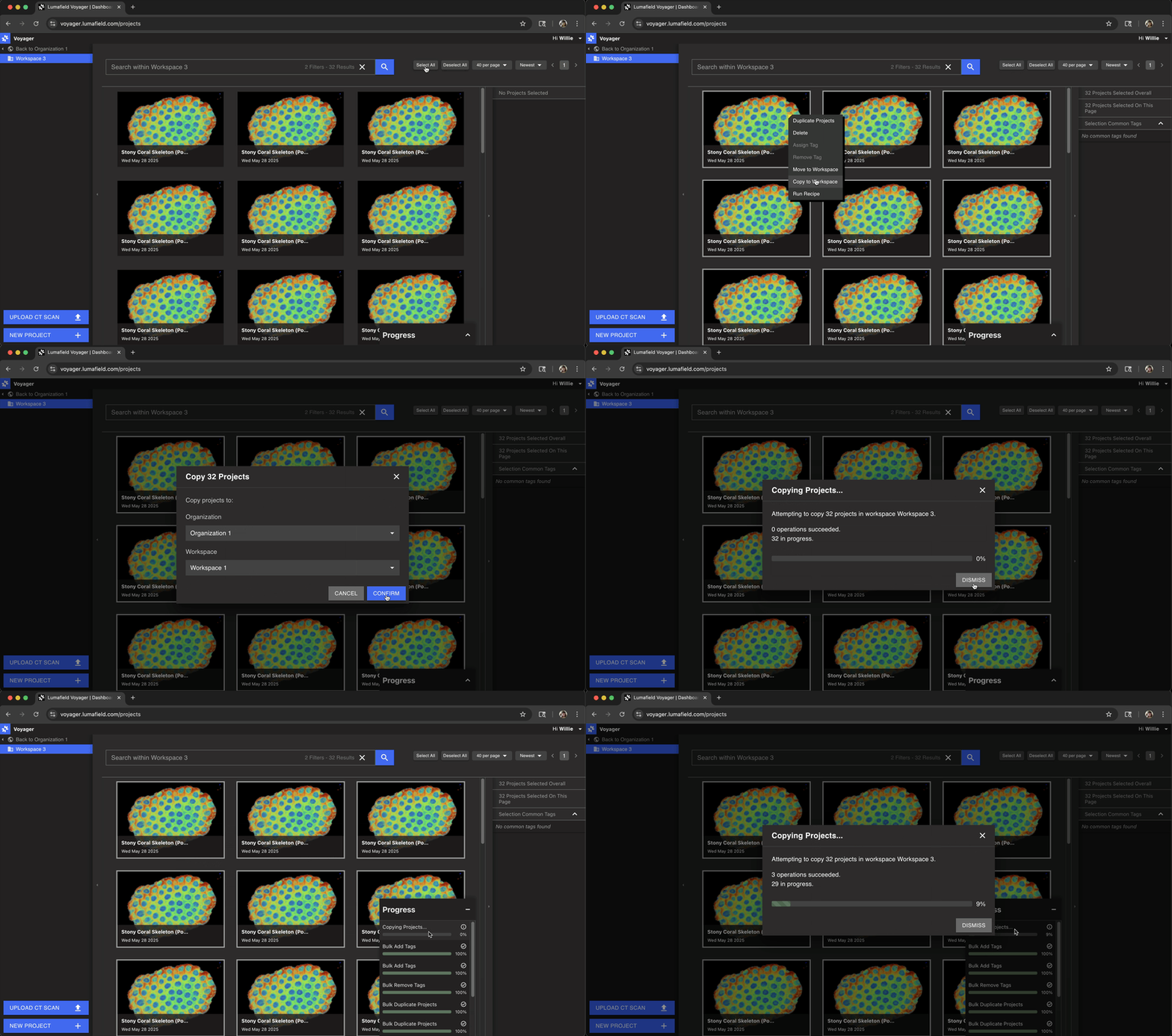
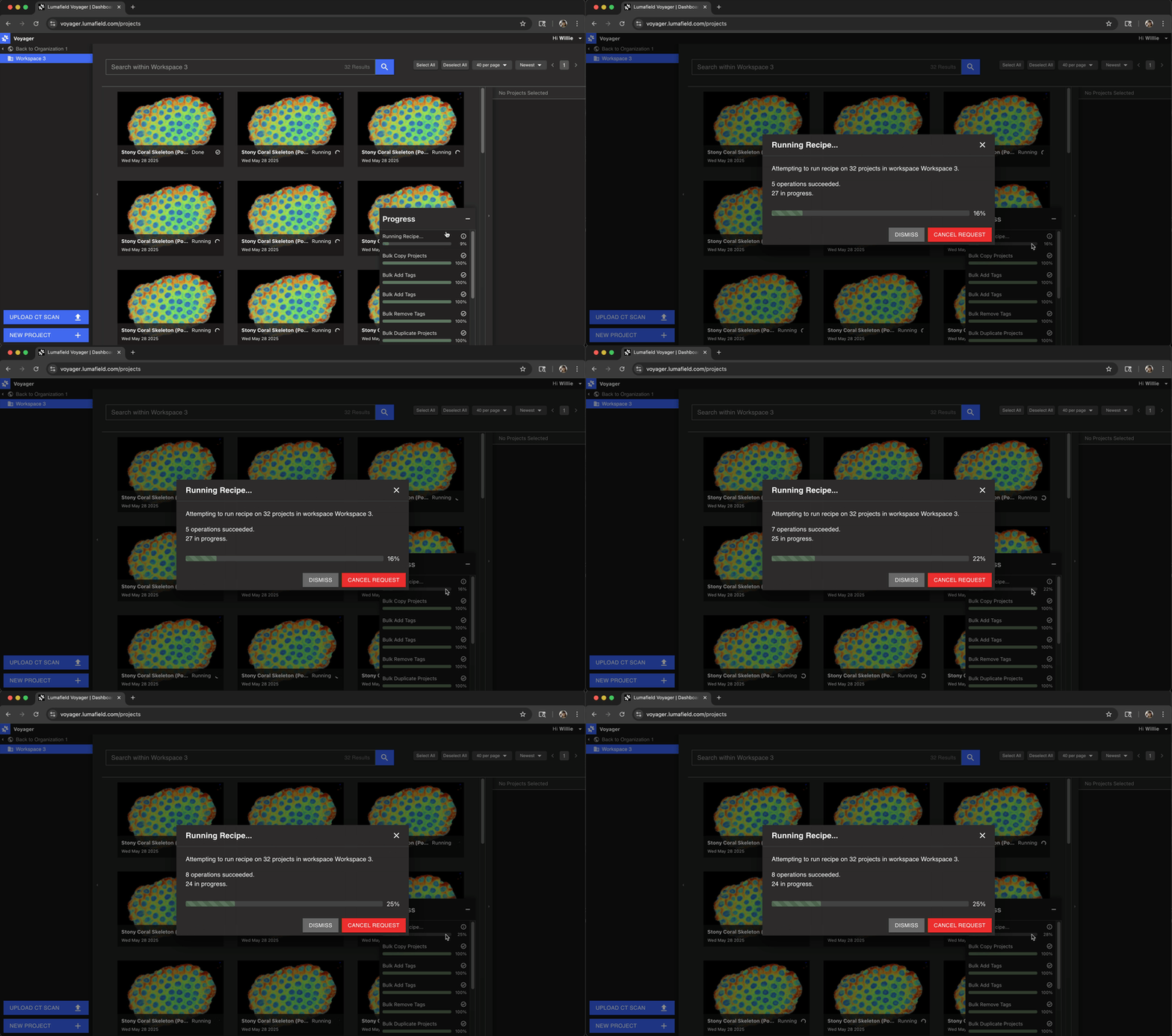
Cuando se realiza una acción en múltiples proyectos dentro de un espacio de trabajo, una ventana en la parte inferior derecha del panel del proyecto mostrará el progreso de la acción.
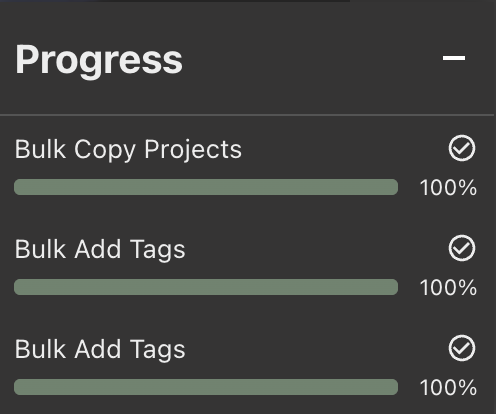
El fallo de acción puede deberse a muchos factores, pero principalmente ocurre cuando se ejecutan las Recetas, si los Proyectos seleccionados no contienen datos apropiados para ejecutar la Receta especificada.
Espacios de trabajo
Un espacio de trabajo es una colección de proyectos dentro de una Organización - todos los proyectos se agrupan en un espacio de trabajo. Utilice múltiples espacios de trabajo para separar grupos de proyectos por equipo, tipo de parte, material u otro atributo. Los administradores de organizaciones pueden crear, eliminar y proporcionar el acceso de los miembros del equipo a los espacios de trabajo de los Manager Dashboard.
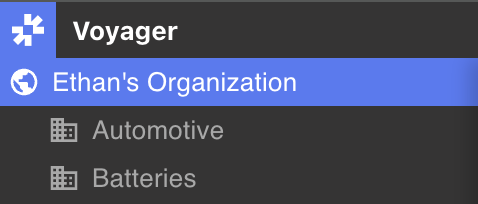
Los espacios de trabajo se muestran en el Panel de Navegación al lado izquierdo del panel de proyecto, bajo el nombre de la Organización. Los usuarios pueden ver y seleccionar los espacios de trabajo a los que han tenido acceso el Administrador de la Organización.Cuando una Organización se selecciona en el Panel de Navegación, todos los Proyectos dentro de cualquiera de sus espacios de trabajo se mostrarán.
Etiquetas
Las etiquetas proporcionan una manera de organizar y clasificar Proyectos dentro de los espacios de trabajo Voyager. Los proyectos pueden tener múltiples etiquetas, permitiendo filtrar y buscar datos a través de múltiples atributos.Cada espacio de trabajo mantiene su propio conjunto de etiquetas.
Creando etiquetas
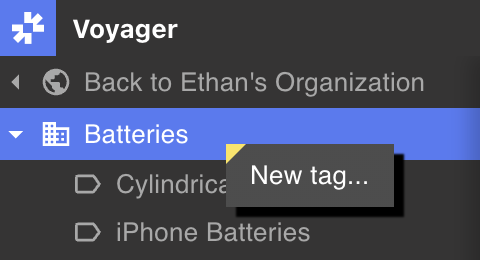
Para crear una nueva etiqueta para un espacio de trabajo, seleccione su organización en el panel de navegación en el lado izquierdo del panel de proyecto. Seleccione el nombre del espacio de trabajo y seleccione “Nueva etiqueta…”.
Sólo los usuarios con permisos de Editor dentro de un espacio de trabajo pueden crear nuevas etiquetas. Los espectadores pueden ver las etiquetas existentes pero no pueden crearlas o modificarlas.
Seleccionar una etiqueta dentro del Panel de Navegación mostrará todos los proyectos en el espacio de trabajo con la etiqueta especificada.Etiqueta automática con recetas
Las recetas pueden aplicar automáticamente Etiquetas a Proyectos cuando el análisis se completa. Esto permite un seguimiento automatizado de los flujos de trabajo y resultados de análisis.Receta común Ejemplos de etiquetado:
- Aplicar “Inspeced” Tags después de completar el análisis
- Proyectos de etiqueta con hallazgos (por ejemplo, “Defect Found”, “Passed Inspection”)
- Marcar etapas de flujo de trabajo (por ejemplo, “Analysis Complete”)
El etiquetado basado en recetas requiere configuración de recetas. Contacte con su administrador de éxito de cliente o correo electrónico customersuccess@lumafield.com para conocer más sobre flujos de trabajo de etiquetado automatizados. Acciones de recetas
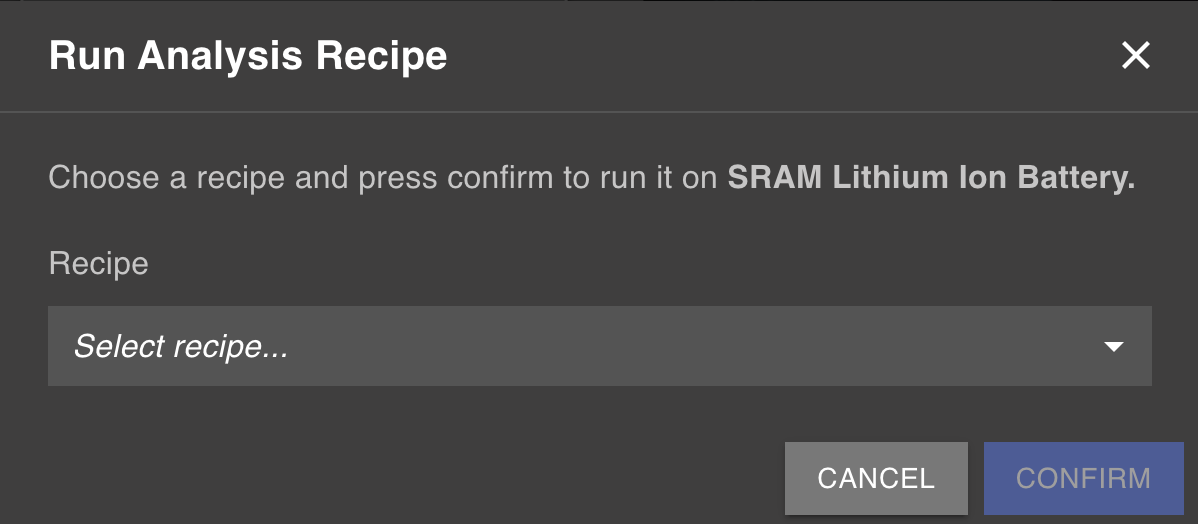
Para Recibir una Receta, seleccione uno o varios (si se selecciona un espacio de trabajo o una etiqueta) Proyectos, seleccione derecho para abrir Opciones de proyecto y seleccione Correr Receta. Elija una Receta para ejecutar en los Proyectos seleccionados.
Cada operación a granel mostrará una ventana de progreso cuando se ejecute. Descargue este mensaje para continuar trabajando, y acceda de nuevo desde la ventana Progreso del Panel del Proyecto. Esta sección mostrará todas las acciones recientes durante aproximadamente un día después de la finalización para mostrar los resultados de tareas de larga duración.
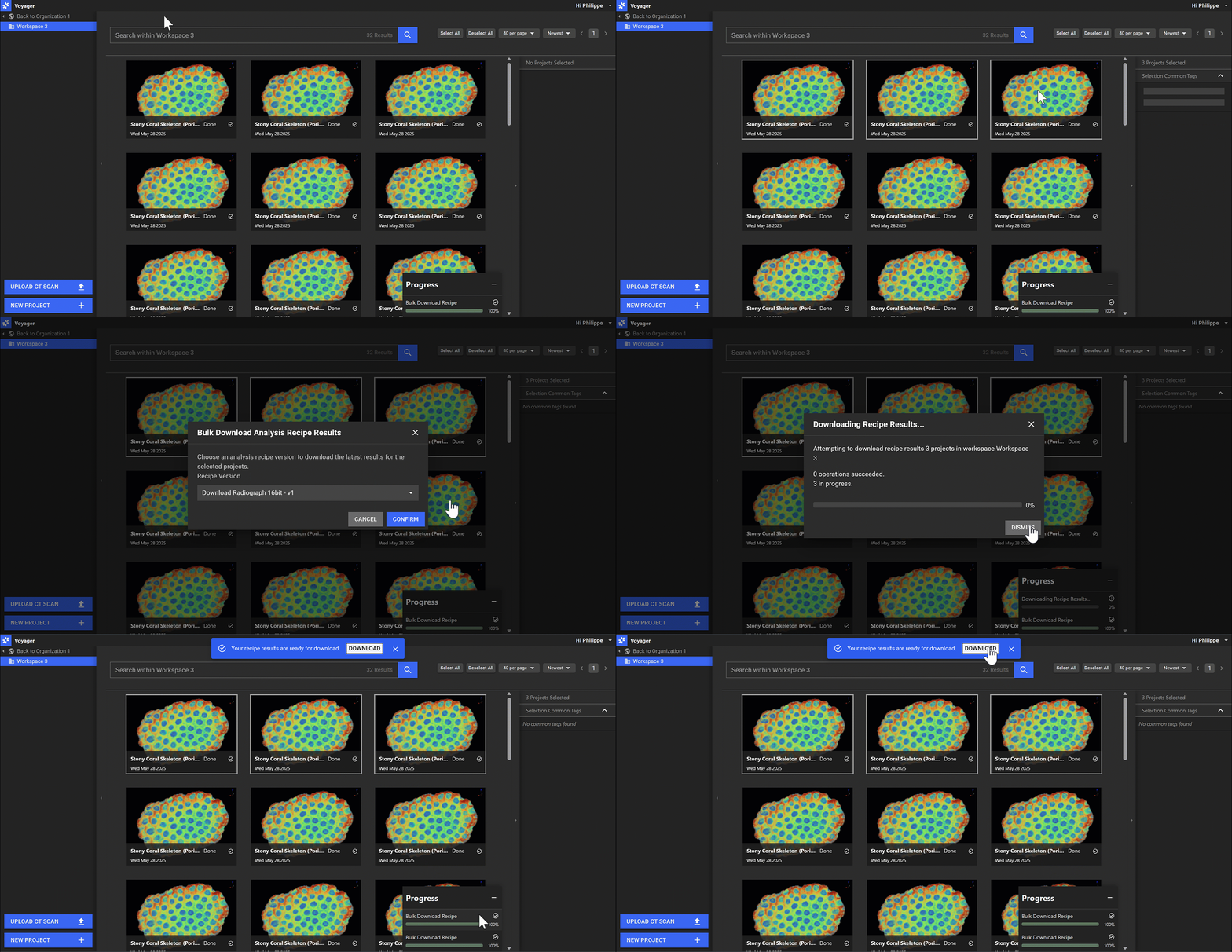
Para Descargar resultados de la receta, seleccione uno o varios (si se selecciona un espacio de trabajo o una etiqueta) Proyectos, luego seleccione derecha para abrir opciones de proyecto y seleccione Descargar resultados de la receta. Elija qué resultados de Receta para incluir de las opciones disponibles, a continuación, seleccione Descargar para generar un archivo .zip que contenga todos los resultados seleccionados de Receta.Use Etiquetas y filtros de búsqueda para reducir una selección antes de descargar a granel. Esto ayuda a asegurar que sólo los resultados necesarios de la Receta se descargan.
El archivo .zip resultante es organizado por Project, con cada Receta de Project resulta en una carpeta separada. Esto hace que sea fácil navegar y encontrar resultados específicos al trabajar con conjuntos de datos grandes.Sólo los resultados completos de la receta se incluirán en la descarga. Si una Receta sigue funcionando o ha fallado, esos resultados no serán incluidos en el archivo .zip.
Uso de recursos
Almacenamiento y pantallas de uso Token en la parte superior derecha del panel de proyecto para todos los usuarios Pro y Enterprise. Ver más información sobre Gestión de los recursos.
Modificación del estado de activación del proyecto
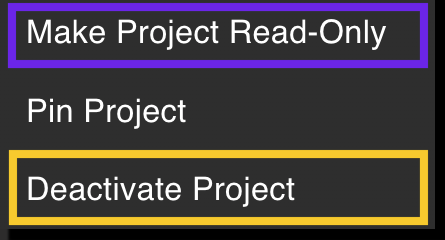
Para mover uno o más proyectos entre los estados Active, Inactive y Read-Only, haga clic derecho en los proyectos que desea mover.Puede mover un proyecto Active a Inactive o Read-Only dentro del menú de clic derecho.Un proyecto Read-Only no se puede volver a mover a Active o Inactive. Tenga cuidado antes de designar un proyecto como Read-Only.
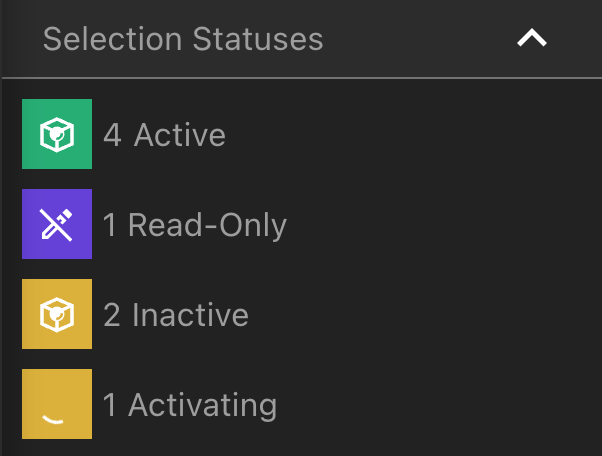
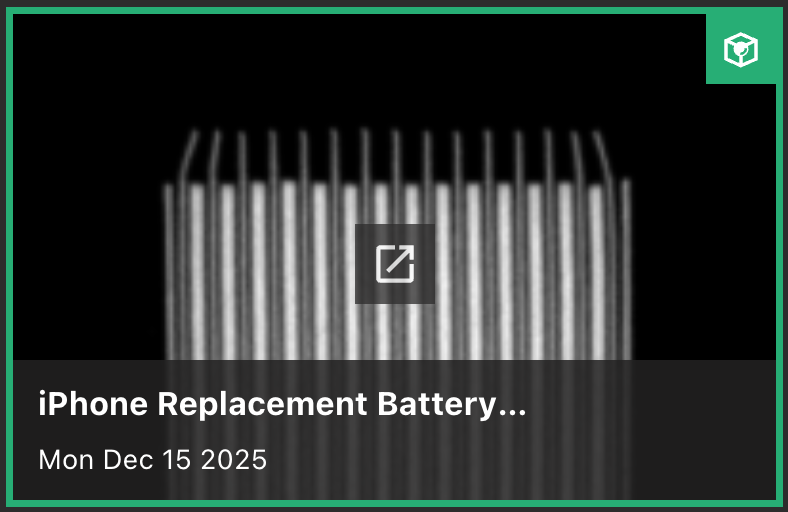
Un proyecto Inactive puede ser activado dentro del menú de clic derecho. La activación puede tardar hasta 1-2 días en completarse y para que los proyectos seleccionados aparezcan como Active en el panel de proyecto.Seleccione todos los proyectos para ver los estados de todos los proyectos dentro de un espacio de trabajo y ver el progreso de los cambios de estado de los proyectos.Proyecto Active:Proyecto Inactive:Proyecto Read-Only: