Configuración de Miembros
Agregue y administre todos los usuarios de su Organización desde la pestaña Miembros.
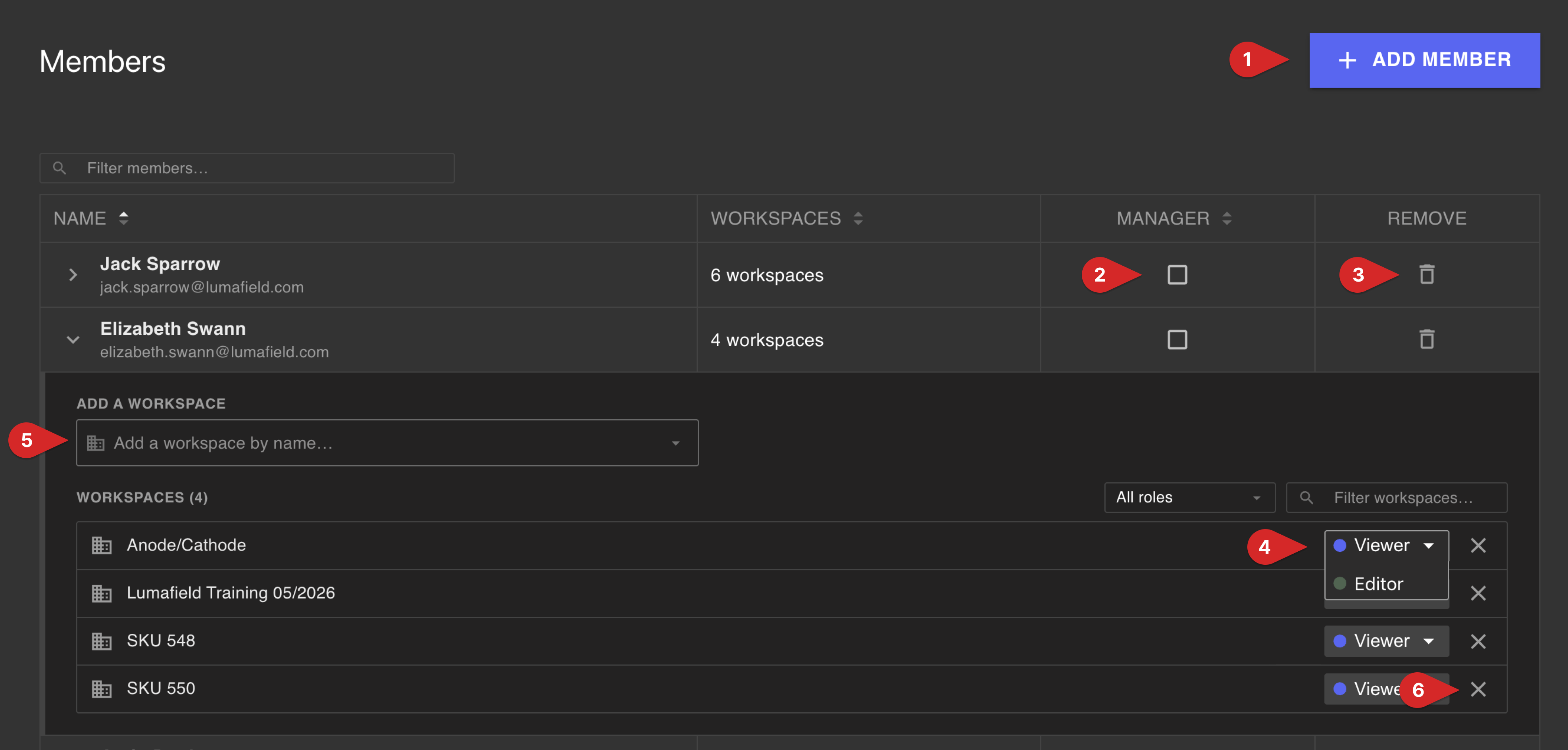
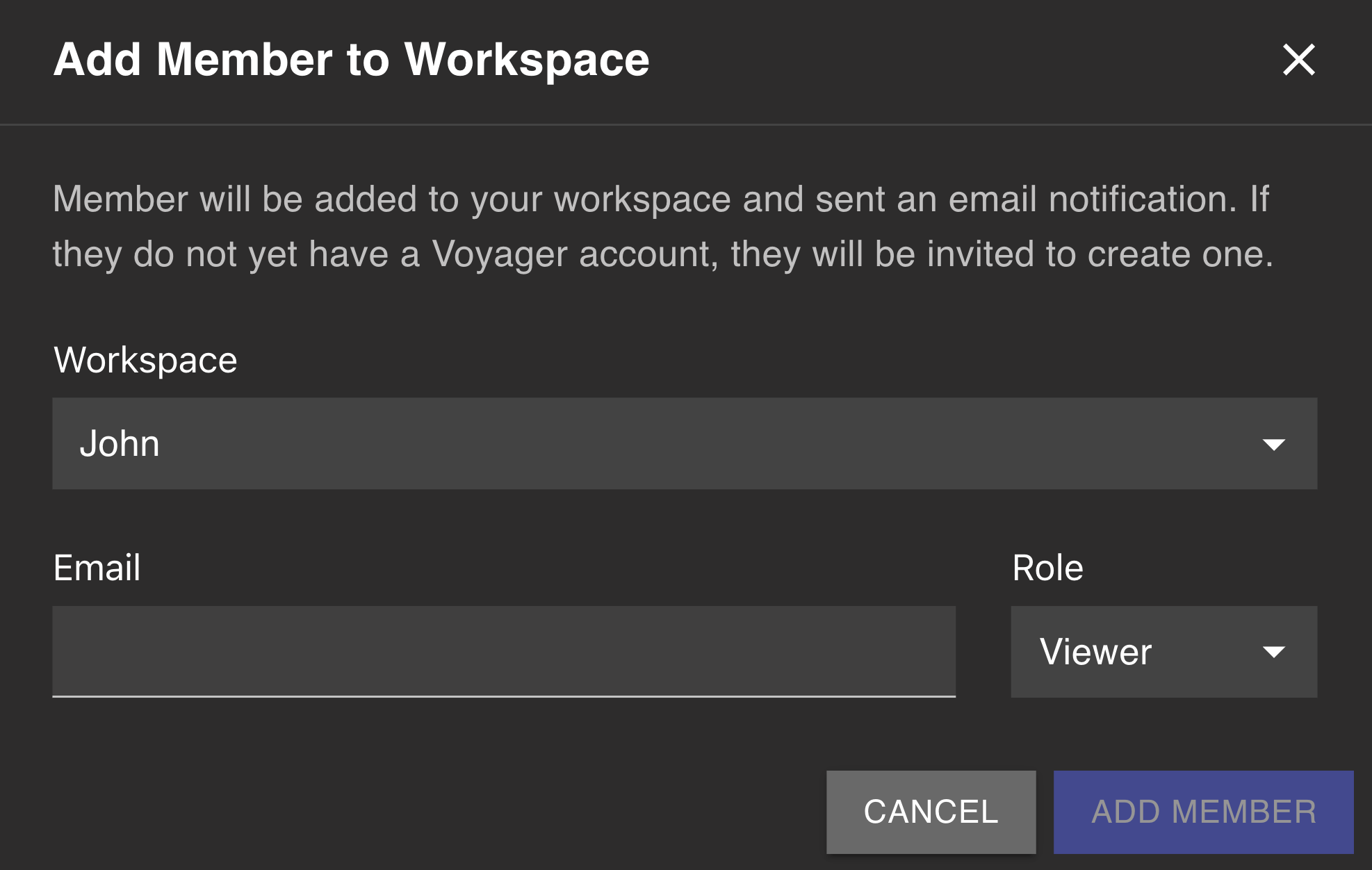
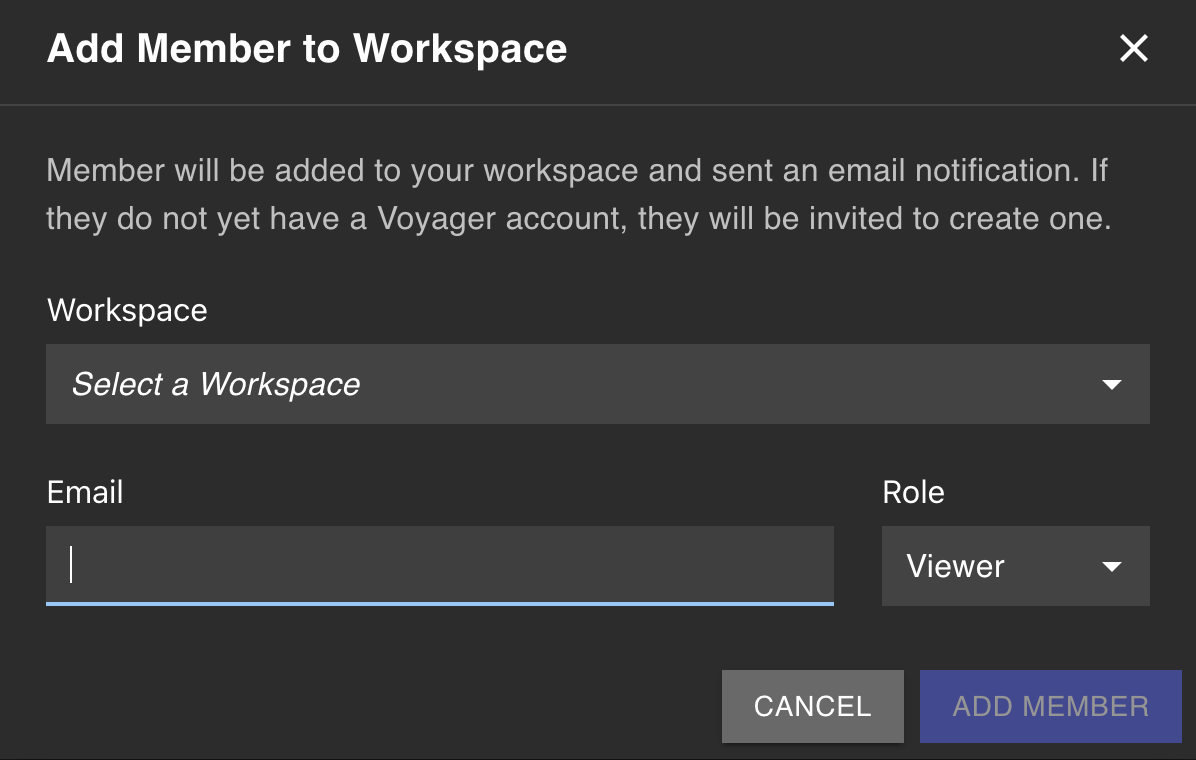
- Agregue un miembro a su Organización. Se le pedirá que ingrese el correo electrónico del usuario; si aún no tiene una cuenta de Voyager, será invitado a crear una. También se le pedirá que elija un Workspace para agregar al nuevo miembro y establezca el estado de Viewer/Editor.
- Establezca a un usuario existente como Administrador de Organización. Hacerlo permitirá al usuario acceder al Manager Dashboard, incluyendo todos los controles de este artículo.
- Elimine un miembro de su Organización. Ya no será miembro de ningún Workspace dentro de su Organización.
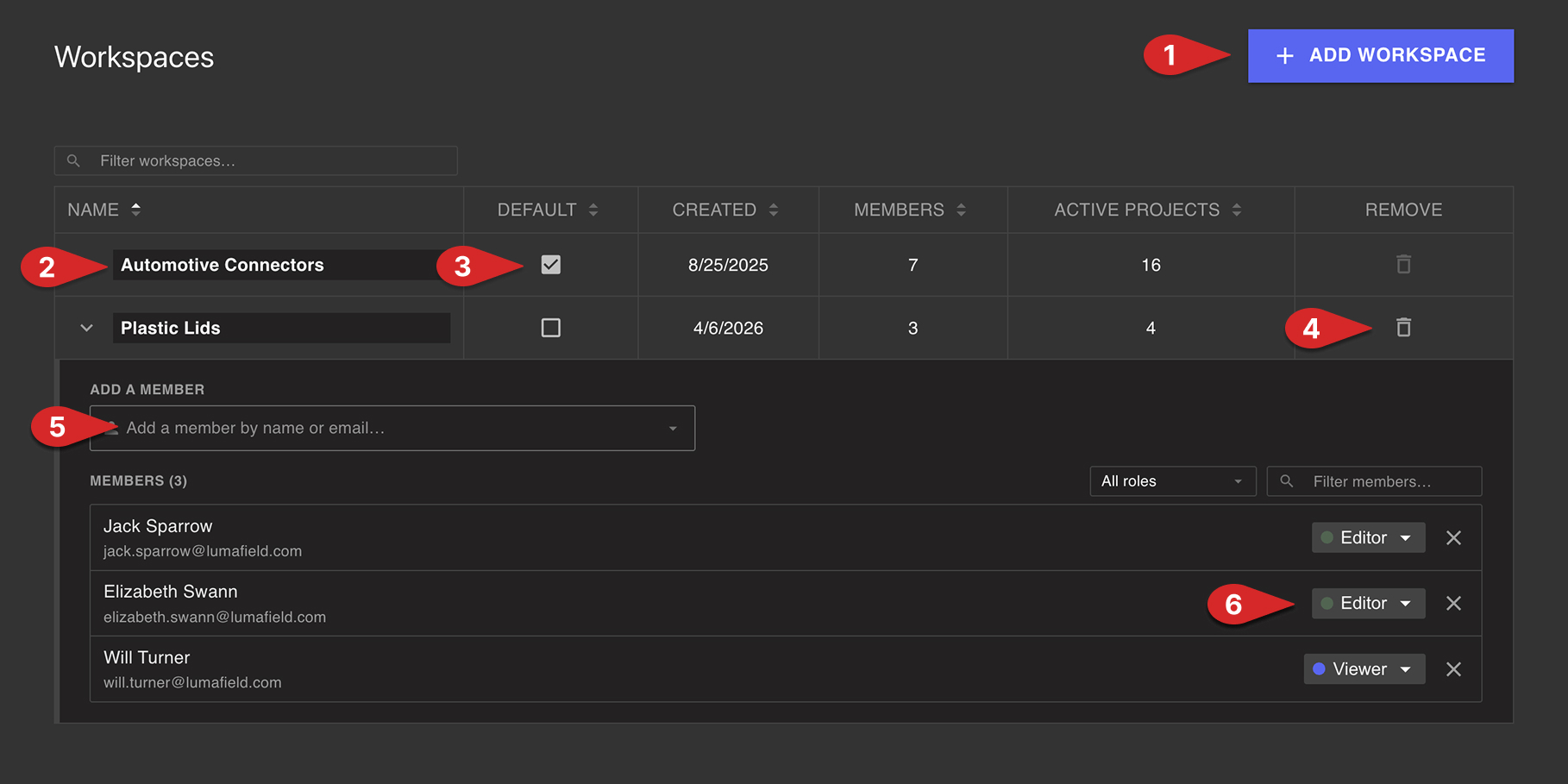
- Modifique el nivel de acceso de un usuario al Workspace. Elija entre el estado de Viewer y Editor.
- Agregue un usuario a un Workspace en su Organización. El nuevo usuario se agregará con estado de Viewer por defecto, que puede cambiarse si se desea.
- Elimine el acceso de un usuario a un Workspace.
Si su Organización tiene habilitado el uso compartido de enlace, cualquier usuario, incluso si no es miembro de su Organización, puede ver los Proyectos en los que el uso compartido de enlace está activado.
Agregar miembros en bloque
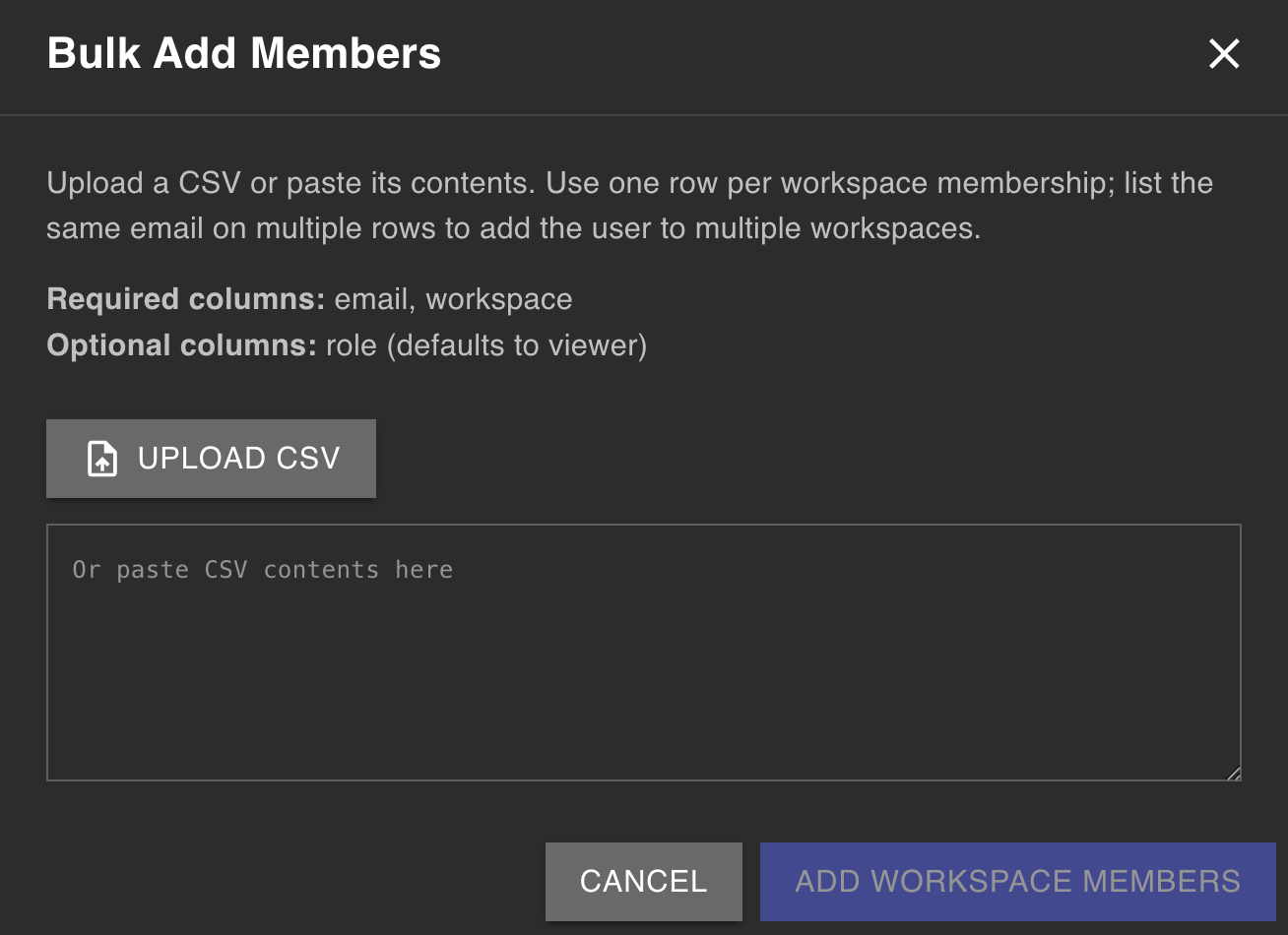
Seleccione el botón «Bulk Add Members» en la pestaña Members para agregar una lista de miembros de una sola vez.Introduzca un archivo CSV que incluya las siguientes columnas:
- Obligatorio: email, workspace name
- Opcional: role (
editor o viewer )
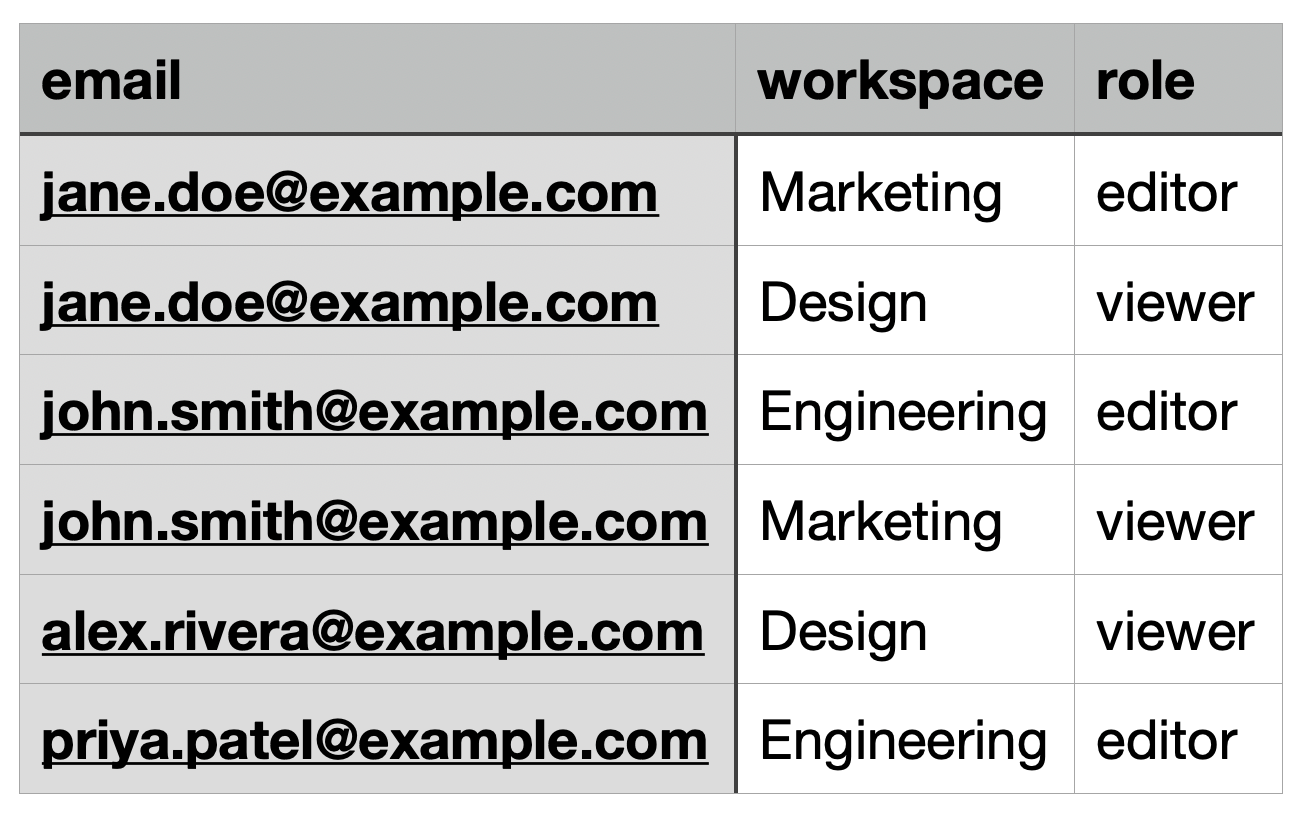
Consulte un ejemplo de formato de archivo CSV a continuación.Seleccione «Add Workspace Members» para completar el flujo de trabajo, agregando todos los usuarios especificados a los Workspaces designados.Agregar usuarios de Voyager en GovCloud/On-Prem
Agregar usuarios a una Organización de Voyager para una Organización de GovCloud o On-Prem sigue pasos ligeramente diferentes.
- Seleccione “ADD MEMBER” a la derecha
- Complete los campos y establezca al nuevo usuario como Editor o Viewer, luego seleccione el botón azul “ADD MEMBER” para crear la nueva cuenta de usuario y generar la contraseña temporal
Asegúrese de copiar esta contraseña antes de navegar fuera de esta página.
- Copie la contraseña haciendo clic en el texto amarillo y envíela de forma segura a ese miembro del equipo
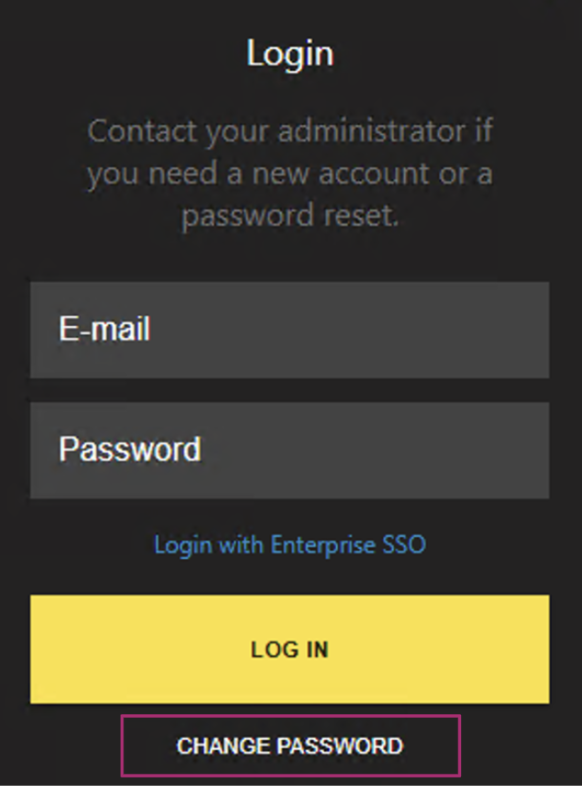
- Haga que el nuevo usuario navegue a https://voyager.gov.lumafield.com y seleccione “CHANGE PASSWORD” en la parte inferior del cuadro de diálogo a la derecha
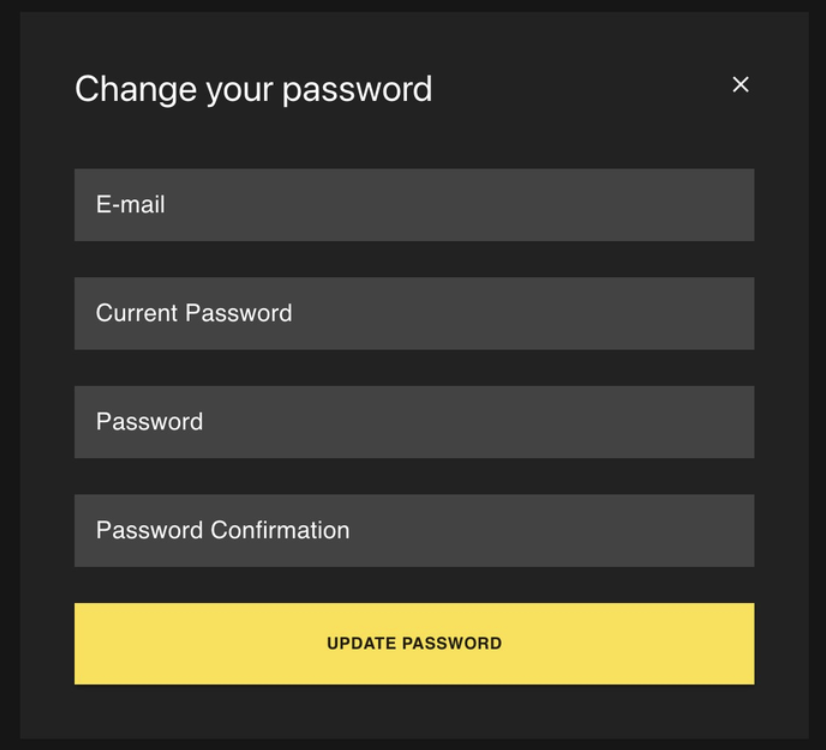
- Haga que el nuevo usuario complete los cuatro campos del formulario “Change your password”:
- E-mail: Ingrese la dirección de correo electrónico de su cuenta
- Current Password: Ingrese la contraseña temporal proporcionada por el Administrador de Organización
- Password: Ingrese su nueva contraseña deseada.
- Password Confirmation: Vuelva a ingresar su nueva contraseña para confirmarla.
- Seleccione “UPDATE PASSWORD.”
¡Felicidades! Ha agregado un nuevo miembro del equipo exitosamente.Restablecer contraseñas para usuarios en GovCloud/On-Prem
Restablecer una contraseña para configuraciones de GovCloud o On-Prem de Voyager requerirá la asistencia de un usuario activo con privilegios de Administrador de Organización, y puede hacerse a través de la pestaña Miembros del Manager Dashboard.El usuario con la cuenta de Administrador de Organización puede iniciar el restablecimiento encontrando al usuario en la lista de miembros que necesita un restablecimiento de contraseña, seleccionando “RESET” y siguiendo las instrucciones indicadas para restablecer las credenciales.Configuración de gestión de escáneres
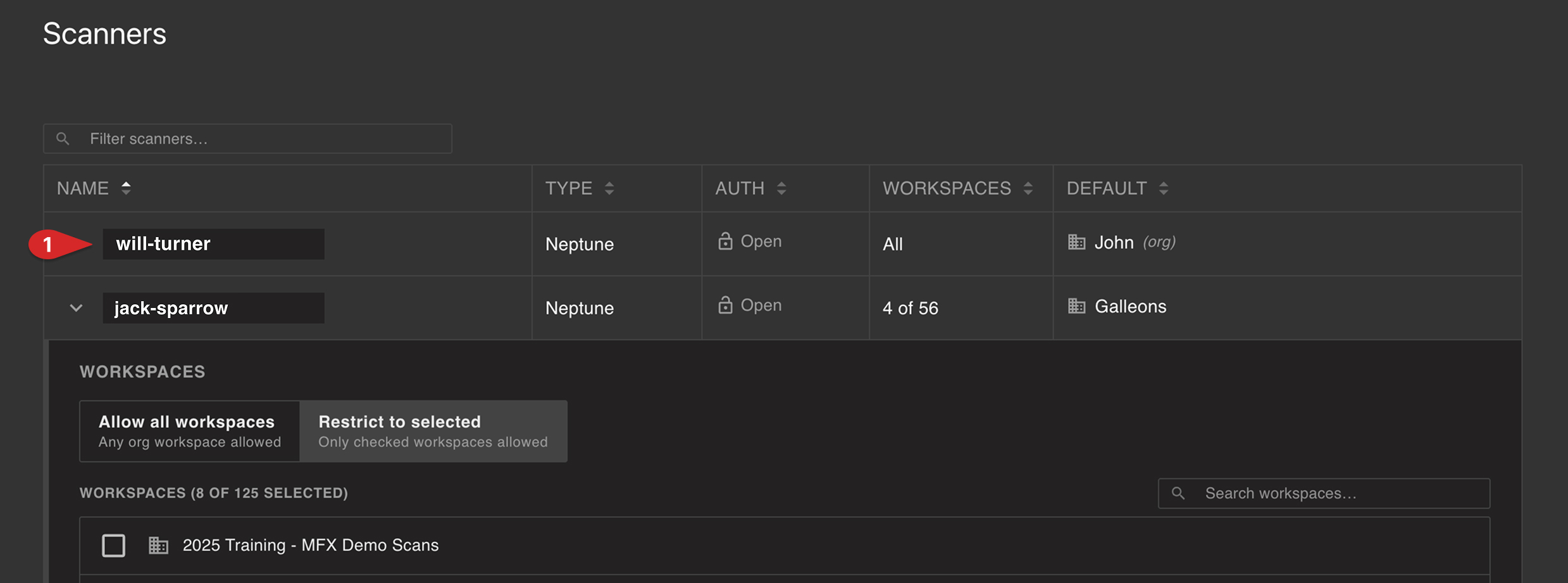
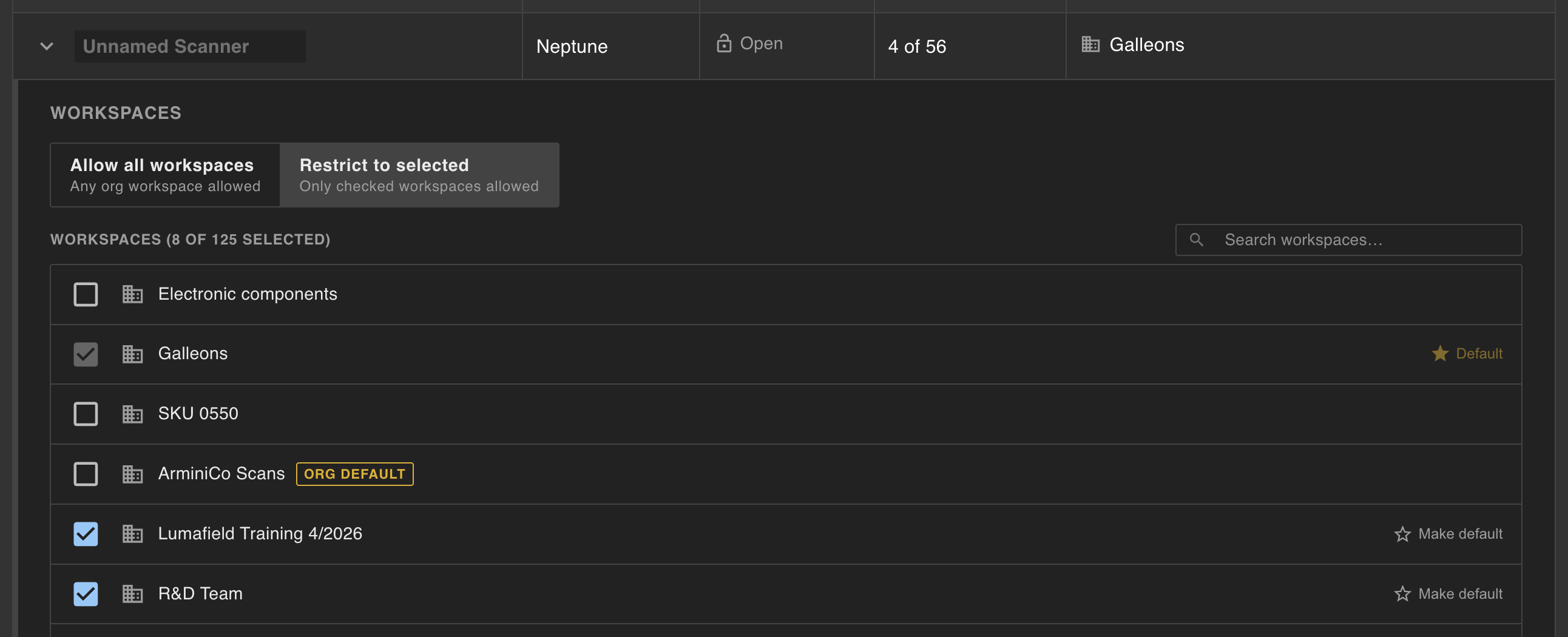
Si al menos un escáner es parte de su Organización, podrá administrar sus escáneres desde la pestaña Escáneres. Los escáneres que son parte de la Organización administrada aparecerán en una lista en la sección de Escáneres.Un escáner puede ser renombrado seleccionando su nombre.Acceso de Workspace del escáner
Configure a qué Workspaces puede crear Proyectos un escáner. Permita todos los Workspaces o elija manualmente de una lista.El Workspace predeterminado del escáner no puede ser eliminado de la lista de Workspaces accesibles.