

Los proyectos que contienen muchos objetos de datos pueden tardar más en cargar.
Proyecciones
Los proyectos creados a partir de un Neptune o Triton escanean automáticamente un proyecto Voyager con un objeto de datos de proyecciones. Este Objeto de Datos contiene las radiografías crudas capturadas por el detector durante el escaneo. En una radiografía, las regiones oscuras representan una alta atenuación, mientras que las regiones más ligeras indican una atenuación menor.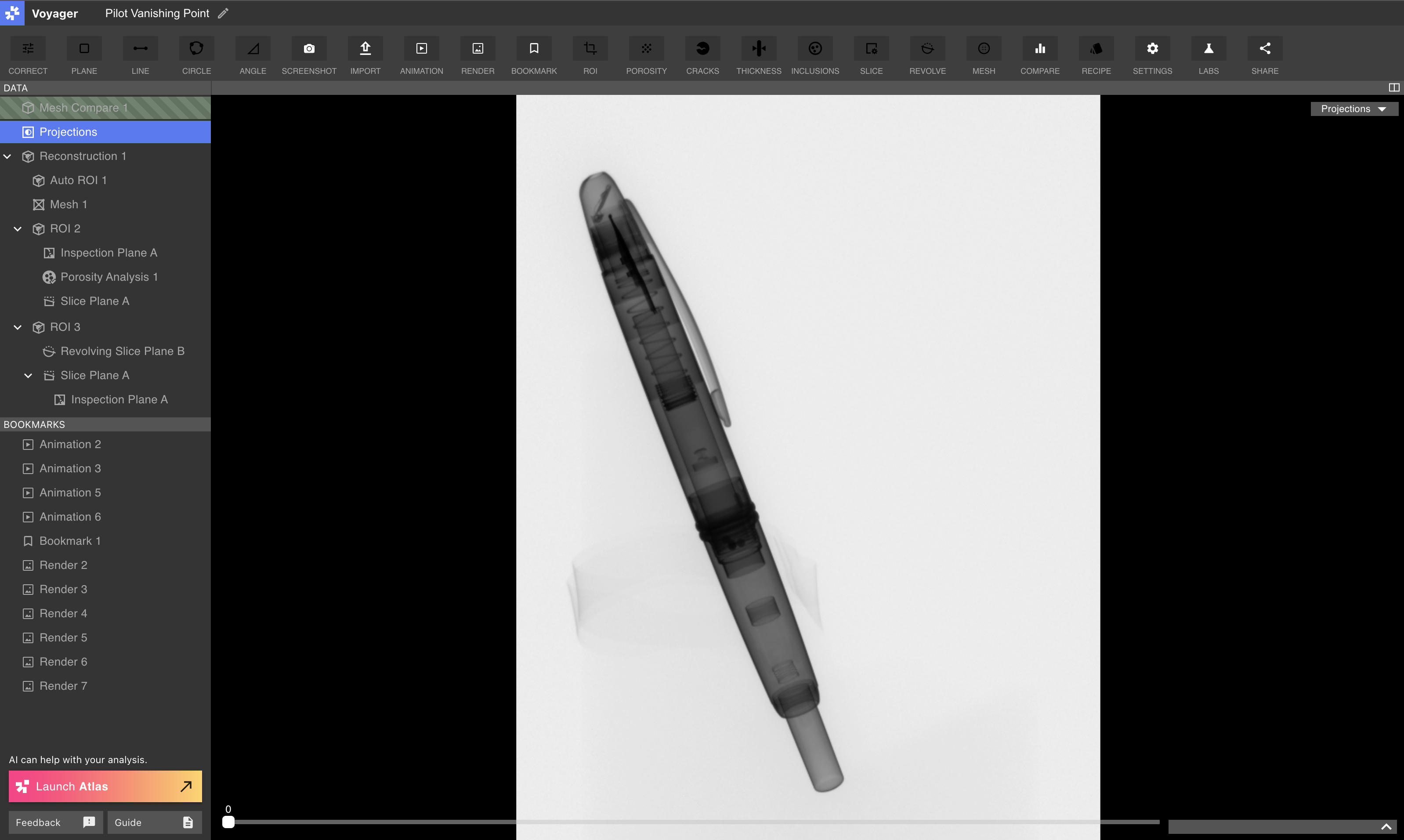
Controles de proyecciones
Utilice el control deslizante en la parte inferior del Viewport para analizar a través de radiografías. El número por encima del deslizador indica el índice de imagen actual. Scrubbing muestra la rotación de la parte a través de la duración del escaneo.Proyecciones atributos + promoción de radiografía
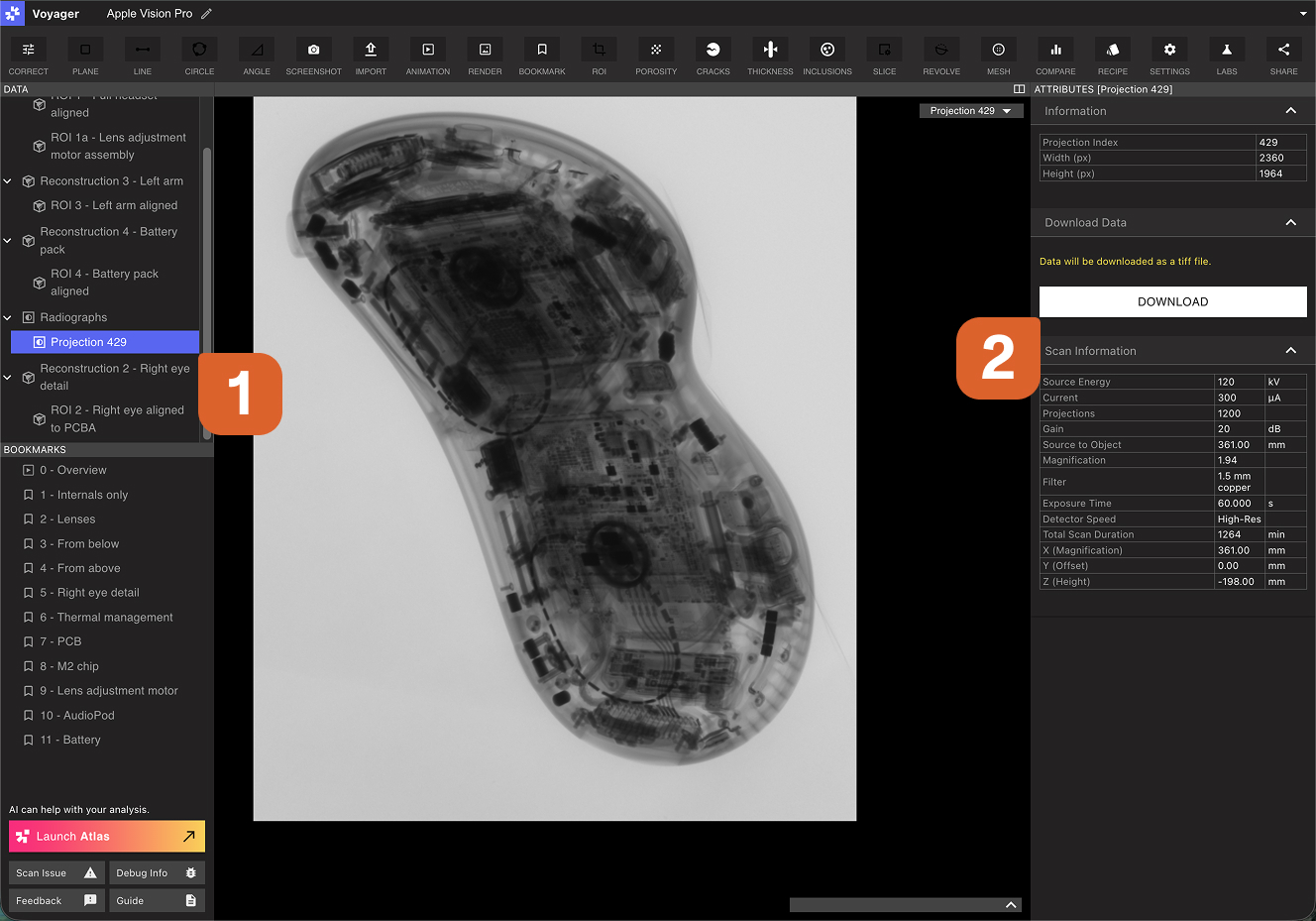
El Panel de Atributos, en el lado derecho del Editor de Proyectos, proporciona un deslizador de brillo para ajustar el brillo de la radiografía. Toggle “Invertir Grayscale” para cambiar el mapa de color de las imágenes de las proyecciones. Se puede promover una sola radiografía a una imagen de alta resolución para marcar y descargar. Al ver el Objeto de Datos de las Proyecciones, estire el deslizador en la parte inferior del Viewport al índice de radiografía deseado. Cuando la radiografía deseada está presente en el Viewport, seleccione Promocionar Radiografías. Una notificación indicará que se ha solicitado una radiografía de resolución completa, y la radiografía se cargará en el Proyecto cuando se complete el procesamiento.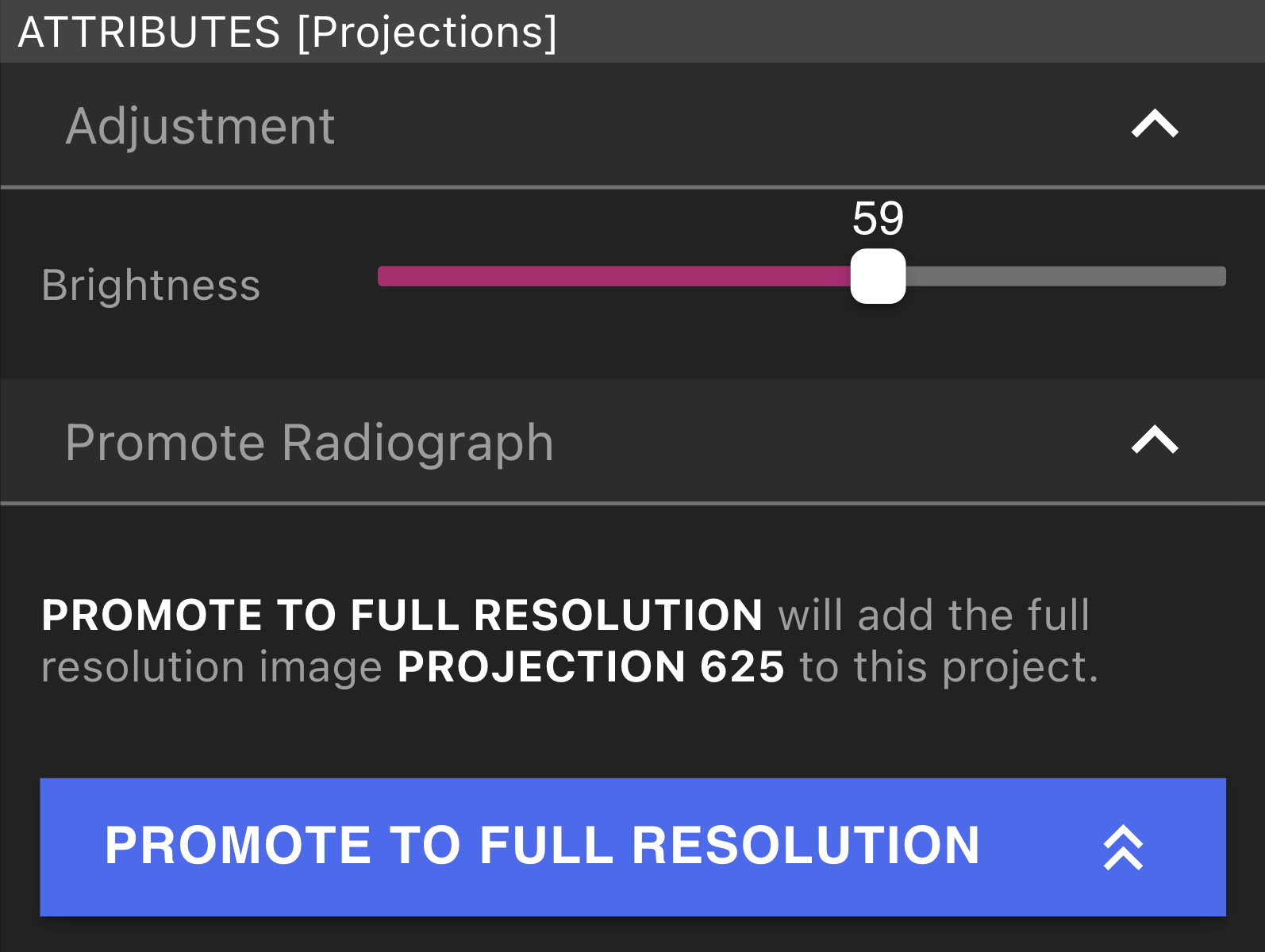 Para ver atributos y descargar la imagen de resolución completa como un archivo .TIFF, seleccione el nuevo objeto de datos en el panel de datos, y seleccione Descargar en el panel de atributos. El Grupo de Atributos también mostrará información disponible sobre la radiografía de resolución completa.
Reconstrucciones y Regiones de Interés (ROI)
Las reconstrucciones y los ROI representan los datos CT (Tomografía computarizada) en un proyecto. Un Objeto de Datos de Reconstrucción se crea automáticamente para cada Neptune o Tritón. Se pueden crear nuevas reconstrucciones a través del flujo de trabajo de reconstrucción en la herramienta correcta, y se pueden crear nuevos ROI a través del flujo de trabajo ROI en el ROI Tool. Los ROI son objetos de datos infantiles de una reconstrucción. Proporcionan varias ventajas, descritas en Región de Interés (ROI) artículo. Debido a que las reconstrucciones y los ROI comparten la misma estructura de datos subyacentes, se describen juntos a continuación.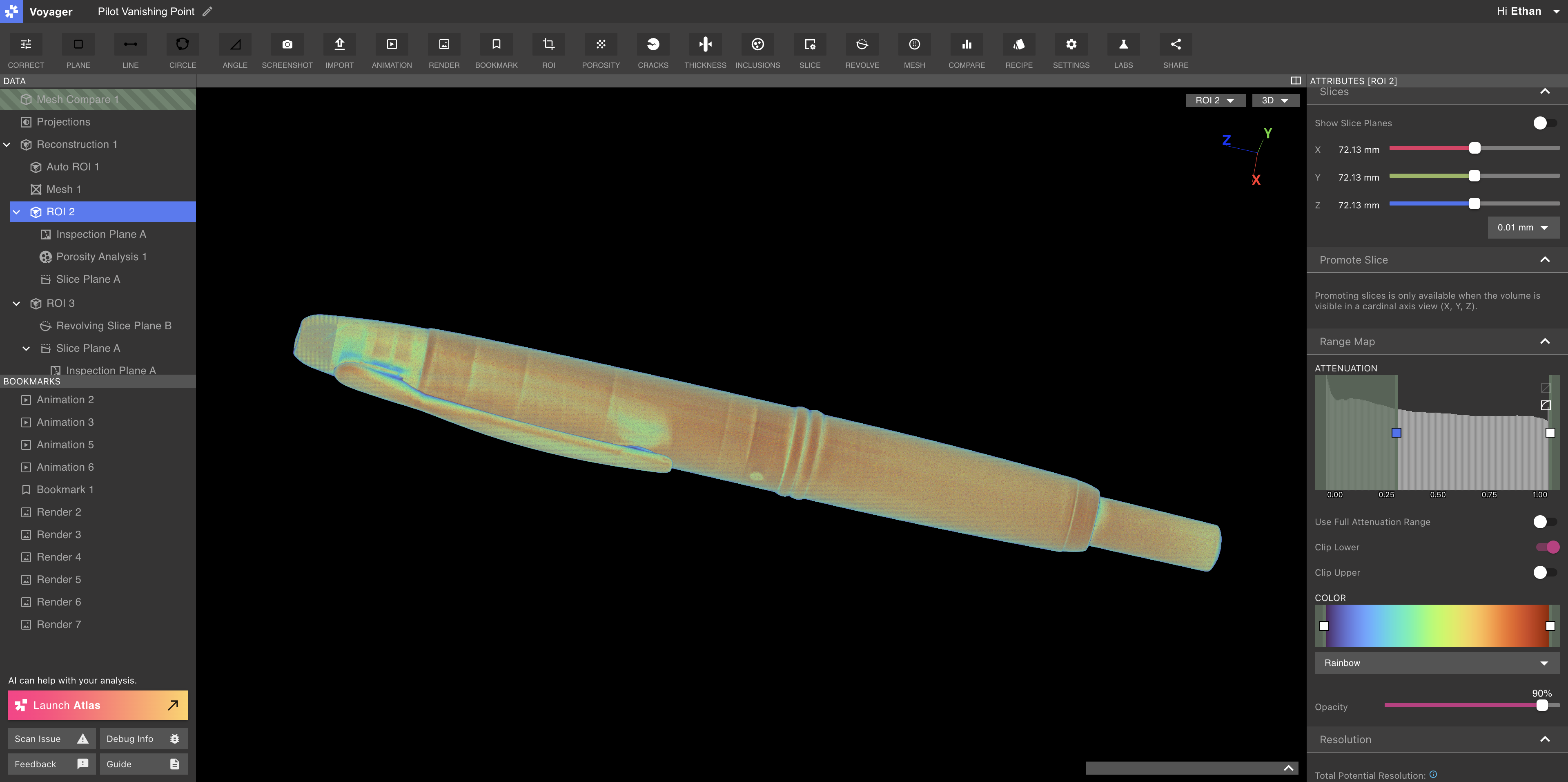
Controles de reconstrucción y ROI + atributos
Cuando se selecciona una Reconstrucción o ROI, el Panel de Atributos muestra los atributos y controles de visualización enumerados en orden a continuación.Recorte
Utilice los controles Crop para definir un volumen recortado de la Reconstrucción o ROI. Utilice los Límites Mostrar para ajustar los paneles de cultivo en vistas 2D o 3D, y utilice el Cuchillo Permitido para activar o apagar.Cropping a Reconstruction or ROI does not renormalize data. Visibilidad, Contraste y Alineación mejorados sólo se aplican al autorizar un ROI. Para un análisis detallado, se recomienda crear un ROI.
Configuración de ROI
En una reconstrucción o ROI con niños ROIs, la pestaña de configuración del ROI aparecerá en el Panel de Atributos. Utilice la pantalla ROI Bounding Boxes para mostrar y ocultar las cajas de fijación de todo el volumen ROI niño.Secciones
Utilice los Planos de Pliegue Mostrar para rebanar los planos X, Y y Z cardenal. Mueva las rebanadas a lo largo de cada eje usando los tres deslizadores. Los planos de corte también aparecen en el Viewport 3D cuando mueve un deslizador con las teclas de flecha. Para inspeccionar un grosor de datos como una sola imagen, use Stack Aggregation para colapsar un slab de cortes en una sola vista 2D.Promover rebanada
Seleccione Promover la resolución completa sobre el eje X, Y o Z para solicitar una rebanada de alta resolución para el análisis detallado o Exportar. Esto produce una imagen 2D con la máxima resolución disponible en el conjunto de datos completo. La imagen promovida es exactamente la rebanada que seleccionó, incluso en escaneos de rebanadas delgadas. También puede promover un slab de Stack Aggregation a resolución completa.Mapa de rango
La pestaña de mapa de rango proporciona controles para visualizar y mapear datos de atenuación para las reconstrucciones y objetos de datos ROI. En los resultados de análisis que usan una ventana de color — incluidos Espesor de Pared, Porosidad y la desviación de Perfil — puede establecer el límite superior del mapa de rango por encima del máximo registrado de una pieza individual. El Viewport sigue la escala definida. Así puede comparar dos piezas con una escala de color compartida, en lugar de que cada pieza se ajuste a su propio máximo. La franja de color de los histogramas de umbral de inclusiones, malla y espesor de pared refleja la ventana de color real del volumen, incluido el recorte: lo que se ve en el panel coincide con la vista 3D.Gráfico de atenuación
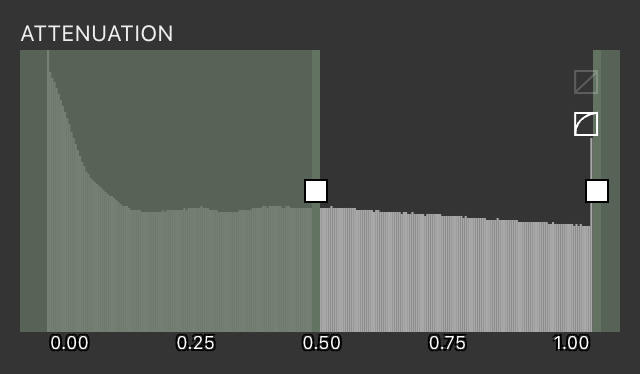
El Gráfico de Atenuación muestra la distribución de valores de atenuación para todos los voxels en el Objeto de Datos activo. La atenuación representa la cantidad de energía de rayos X perdida por distancia unitaria y está directamente correlacionada con densidad material.- Eje X: Valores de atenuación. Con Valores de atenuación en Normalizado, el eje va de 0.00 a 1.00. Con LAC seleccionado, y un volumen que tiene un rango físico, el mismo gráfico se etiqueta en coeficiente de atenuación lineal (1/mm). Los datos subyacentes siguen normalizados; LAC es una reasignación de visualización. Los volúmenes cargados sin rango físico, y las radiografías, permanecen en Normalizado.
- Sí. Número de voxels a cada valor de atenuación. El eje y predetermina a una escala logarítmica y se puede cambiar a una escala lineal utilizando los controles en la esquina superior derecha del gráfico.
Atenuación y cartografía de color
Para colorear Voxel en el Viewport se determina por la interacción entre el rango de atenuación activa y el rango de color activo.- El rango de atenuación activa se define utilizando los deslizadores inferiores y superiores del Gráfico de Atenuación.
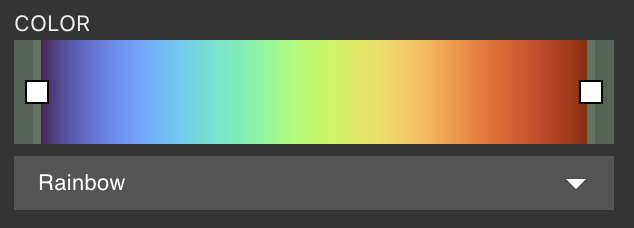
- El rango de color activo se define utilizando los deslizadores inferiores y superiores del Graph de color.
Comportamiento de atenuación fuera de rango
Los Voxels con valores de atenuación fuera del rango de atenuación activa se manejan utilizando uno de dos comportamientos, controlados independientemente para los límites inferiores y superiores.Recorte y sujeción
Cuando una toggle Clip está habilitada para el límite inferior o superior, los voxels con valores de atenuación más allá de ese umbral se hacen totalmente transparentes y no son visibles en el Viewport. Cuando una toggle Clip está deshabilitada para el límite inferior o superior, los voxels con valores de atenuación más allá de ese umbral se sujetan al límite correspondiente del rango de atenuación activa. Estos voxels están sombreados usando el color en el borde de juego del rango de color activo y permanecen visibles en el Viewport. Por defecto, el límite inferior del rango de atenuación activo se corta para reducir la influencia de los voxels de baja densidad, mientras que el límite superior se sujeta.Rango de color
Siete gamas de colores predefinidos están disponibles:- Arco Iris
- Arco Iris
- Plasma
- Viridis
- Cold to Hot
- Monoblue
- Grayscale
Usar rango completo de atenuación
El rango de atenuación completa de uso cambia cómo los valores de atenuación se asignan a los colores.- Cuando está deshabilitado (por defecto), sólo el rango de atenuación activa (definido por los deslizadores de atenuación) se asigna al rango de color activo.
- Cuando está activado, el rango de atenuación total de 0.00 a 1.00 se asigna al rango de color activo, independientemente de las posiciones deslizantes de atenuación.
Opacidad
El deslizador Opacity ajusta la opacidad global de todos los voxels en el activo Data Object.Invertir el mapa de color
Flip el mapa de color, intercambiando los colores de las regiones de bajo y alto atenuante.View Profiles
Cree y guarde configuraciones de visualización preestablecidas. Los View Profiles pueden ser personales (propiedad de su cuenta) o propiedad del Workspace. Los View Profiles personales son visibles solo para usted. Los View Profiles del Workspace están disponibles para todos en el Workspace, incluido en el Range Map.Valores predeterminados del Workspace
Cualquier Editor puede establecer un View Profile como el valor predeterminado del Workspace. Cuando un compañero abre un Project, recibe ese valor predeterminado del Workspace, a menos que haya establecido un valor predeterminado personal propio.Un valor predeterminado personal anula el valor predeterminado del Workspace. Si no ha establecido un valor predeterminado personal, se aplica el del Workspace.
Volume View Profile
Guarde las configuraciones de visualización para un volumen (Reconstruction, ROI o Slice Plane).- Navegue al Attributes Panel en el lado derecho del Project Editor y ajuste la atenuación, el rango de color, el mapa de color y la opacidad a la configuración deseada (también puede activar/desactivar “Use Full Attenuation Range”).
- En el Attributes Panel busque “Volume View Profile” y haga clic en “Save as new” (icono de portapapeles resaltado).
- Escriba un nombre de perfil para el View Profile y presione Enter para guardar.
Integrity View Profile
Guarde las configuraciones de visualización para una superposición de integridad (análisis de Porosidad, Grietas o Inclusiones).Deviation View Profile
Guarde las configuraciones de visualización para una malla de desviación (Mesh Compare, Espesor de pared o controles geométricos de Planitud y Cilindricidad).Configurar View Profiles predeterminados
Los View Profiles se pueden configurar como la vista predeterminada al abrir cualquier proyecto. Para ello, seleccione los tres pequeños puntos en la sección View Profile y haga clic en “Set as default”.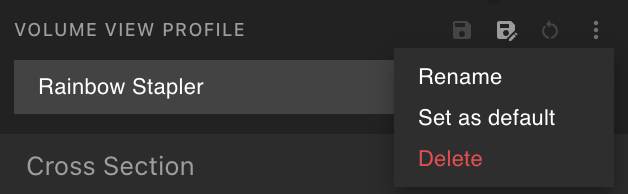
Resolución
La pestaña Resolución muestra propiedades de resolución de datos para la reconstrucción actual o ROI. Total Potential Resolution representa el tamaño total de voxel alcanzable desde el actual (o padre, si se selecciona un ROI) Objeto de Datos de Reconstrucción creando pequeños ROIs. Estos valores dependen de parámetros de escaneo; por ejemplo, aumentar la duración total del escaneo reduce la resolución alcanzable. Resolución de ROI representa la resolución y el tamaño del voxel específico de la Reconstrucción actualmente seleccionada o ROI.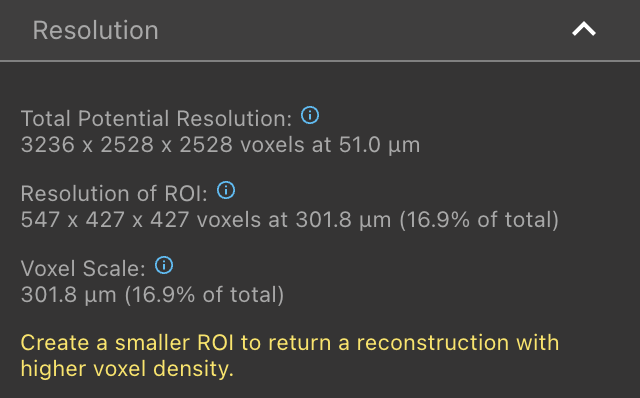
Información del escaneo
El Scan Information Tab lista todos los ajustes de escaneo asociados al Proyecto. Estos ajustes son constantes en todas las Reconstrucciónes y ROIs dentro del Proyecto.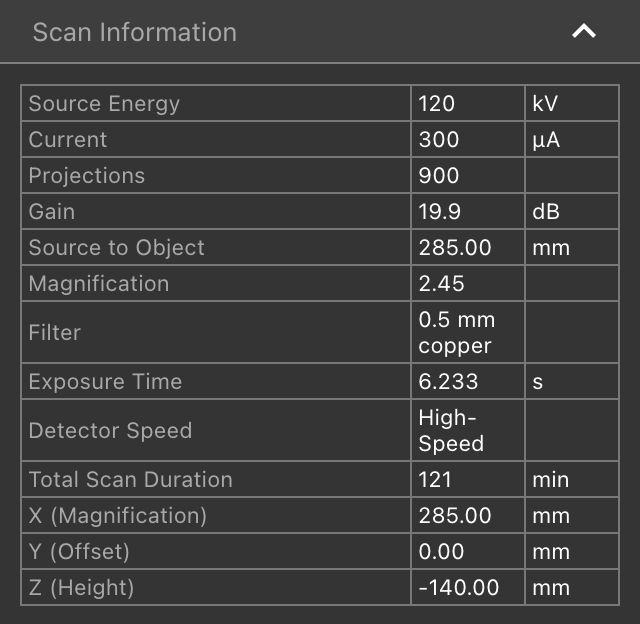
Descargar datos de volumen
Seleccione Descarga para guardar un.NRRD archivo que contiene datos de nivel voxel para el actual Objeto de Datos.
Planes
Voyager admite tres tipos de aviones: Planos de Corte, Planos de Corte Giratorios y Planes de Inspección.Planos de Corte
Un Plano de Corte representa una rebanada personalizada de una Reconstrucción o ROI. Los planos de corte son útiles para examinar las orientaciones no alineadas con los ejes cardinales X, Y o Z. Aparecen en el desplegamiento de objetos de datos del Viewport. Utilice el deslizador Slice Depth en la pestaña Ajuste o el deslizador debajo del Viewport para rascar a lo largo del eje Slice Plane. Ver el Slice Tool artículo para instrucciones sobre la creación de Planos de Corte.Planos de Corte Giratorios
Un Plano de Corte Giratorio crea un eje de corte radial, útil para inspeccionar partes circulares o cilíndricas. Utilice el deslizador Slice Angle o el deslizador debajo del Viewport para girar alrededor del eje giratorio Slice Plane. Ver el Herramienta rotatoria artículo para instrucciones sobre la creación de Planos de Corte Giratorios.Planes de inspección
Un Plano de Inspección es una rebanada 2D fija de una Reconstrucción o ROI. Herramientas de medición (Line, Circle, Angle) sólo están disponibles en los planes de inspección. El atributo Fuente en la pestaña Configuración de Plano indica que el Cardenal o Plano de Slice solían generar el Plano de Inspección, así como la posición fija del Plano.Mallas
Un objeto de datos de malla se puede crear a través del flujo de trabajo de malla en el Herramienta de malla, o subido a través de Herramienta de importación.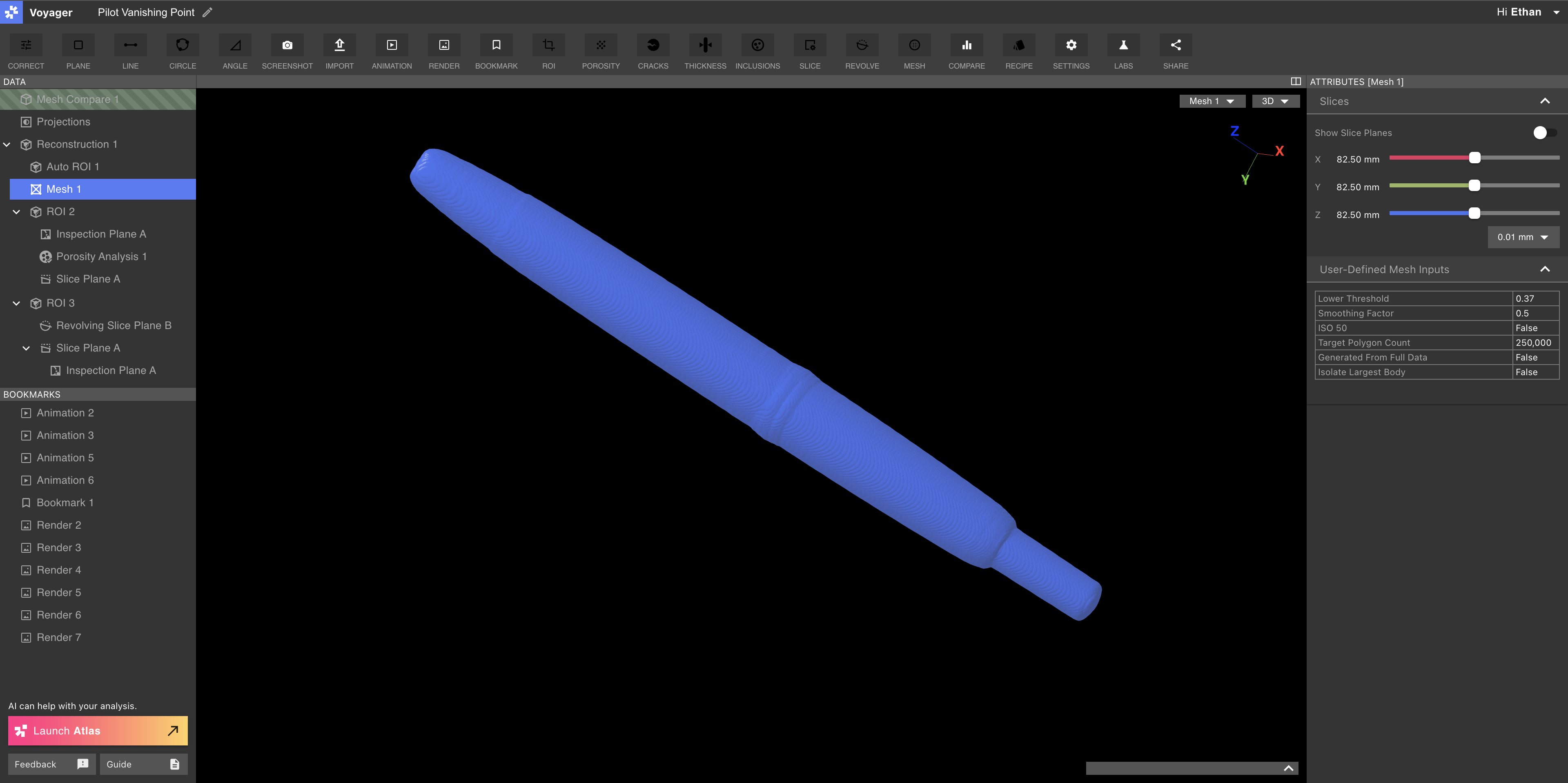 La pestaña Slices muestra controles X, Y y Z, idénticos a los descritos en la sección Slices arriba.
La pestaña de entradas de malla definida por el usuario enumera todos los parámetros utilizados al generar la malla a través del flujo de trabajo de malla.
Utilice el botón Descargar STL para exportar un
La pestaña Slices muestra controles X, Y y Z, idénticos a los descritos en la sección Slices arriba.
La pestaña de entradas de malla definida por el usuario enumera todos los parámetros utilizados al generar la malla a través del flujo de trabajo de malla.
Utilice el botón Descargar STL para exportar un .STL archivo de la malla.
Resultados del análisis
Las herramientas de Porosidad, Detección de Grietas, Espesor de Pared, y Inclusiones cada una genera un nuevo análisis Resultados Data Object ejecutando un flujo de trabajo de análisis. Cada tipo de objeto Análisis Resultados proporciona atributos específicos y configuraciones de visualización en el Panel de Atributos.Análisis Resultados atributos
El Panel de Atributos de un Análisis Resultados Data Object contiene controles y atributos del análisis. En el ejemplo a continuación para un análisis de porosidad Resultados Data Object, la pestaña de Métricas de Porosidad muestra métricas para el poro seleccionado, así como para todos los poros computados.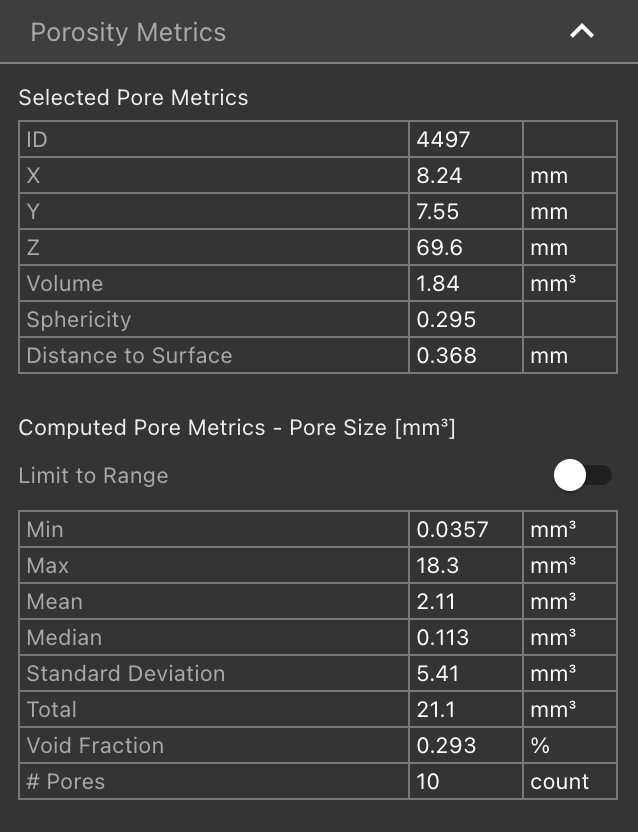 Más información específica sobre los resultados de análisis Los atributos están disponibles en el artículo para cada herramienta de análisis.
Flujos de trabajo
Los flujos de trabajo en Voyager son tareas de procesamiento de datos enviadas a la nube Voyager. Herramientas que requieren un uso significativo del cálculo Workflows para que los usuarios puedan continuar el análisis mientras el procesamiento de datos se produce en el fondo. Worfklows en Voyager incluyen:- Reconstrucción Worfklow
- ROI Workflow
- Flujo de trabajo porosidad
- Flujo de trabajo de Grietas
- Flujo de trabajo de espesor de pared
- Inclusión del flujo de trabajo
- Flujo de trabajo de malla
- Flujo de trabajo de Comparación de Malla
