

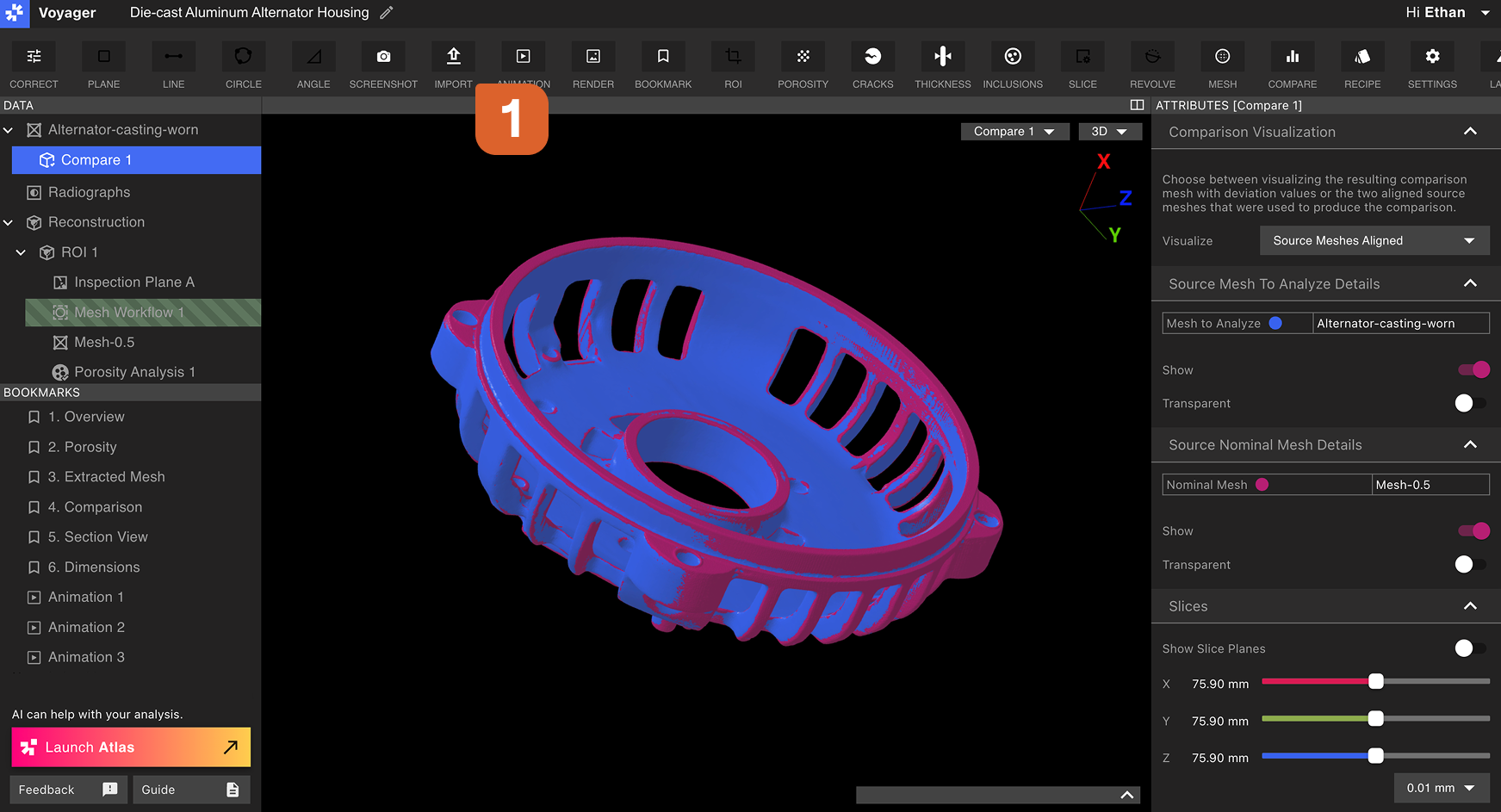
 La Herramienta de Importación admite dos tipos de archivo, y el tipo disponible depende del Modo activo:
El tamaño máximo de archivo STL admitido por Voyager es de 1 GB.
Importación de una Malla STL (Modo de Análisis)
Desde la barra de herramientas en el Modo de Análisis, seleccione la Herramienta de Importación, elija un archivo para cargar y configure la escala de la Malla que coincida con la unidad establecida en su archivo.STL.
Un valor predeterminado común para los archivos
.STL de software externo es mm, que también es el predeterminado para los archivos .STL exportados desde Voyager.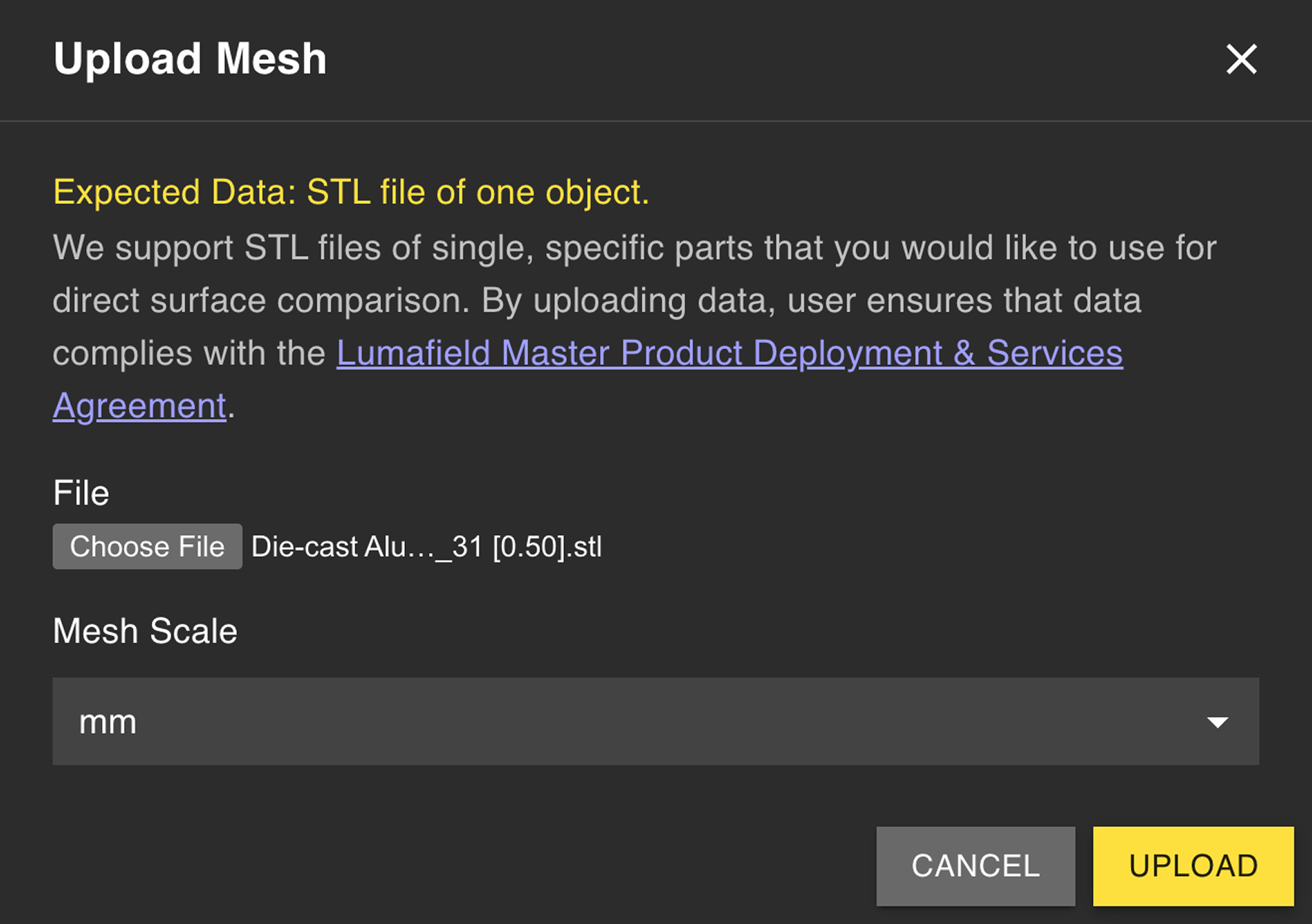 Después de completar la carga, aparece un nuevo Objeto de Datos de Malla en el Panel de Datos. La Malla está disponible para los análisis de Voyager de la misma manera que una Malla generada con la Herramienta de Malla de Voyager.
Importación de un archivo CAD STEP (Modo de Dimensionamiento)
Desde la barra de herramientas en el Modo de Dimensionamiento, seleccione la Herramienta de Importación para cargar un archivo.STEP como cuerpo CAD nominal de su pieza escaneada. Las importaciones de STEP son la base del flujo de trabajo de Perfil, que compara su escaneo contra el CAD nominal bajo un Marco de Referencia de Datums.
1
Abra la Herramienta de Importación en el Modo de Dimensionamiento
Cambie al Modo de Dimensionamiento y seleccione la Herramienta de Importación desde la barra de herramientas.
2
Cargue su archivo .STEP
Elija el archivo STEP que representa la pieza nominal. STEP lleva unidades nativas y geometría exacta, por lo que no se requiere ingresar una escala.
3
Defina datums sobre el CAD importado
Use la Herramienta de Datum para construir un Marco de Referencia de Datums sobre el CAD importado, reflejando el DRF de la pieza escaneada. Las etiquetas coincidentes (por ejemplo,
A, B, C) hacen que la correlación de datums en el flujo de trabajo de Perfil sea trivial.4
Ejecute Perfil
Con DRFs coincidentes en la pieza y el CAD, ejecute Perfil para comparar el escaneo contra el CAD nominal.
Páginas relacionadas
- Modos de Voyager
- Herramienta de Comparación — comparación de Mallas basada en STL en el Modo de Análisis
- Auto-Dimensionamiento 3D
- Definición de Datums
- Perfil