

.STEP como el cuerpo CAD nominal para su pieza escaneada. Perfil y Posición miden el escaneo contra ese cuerpo. Los datums y los Marcos se pueden construir sobre sus caras igual que se construyen sobre el escaneo. La Alineación coloca el escaneo sobre el cuerpo para que esos datums se puedan copiar de un lado al otro.
El selector de CAD en Perfil, Posición y Alineación lista cada archivo STEP del Proyecto y solo deja seleccionar uno que haya terminado de procesarse. Un archivo que aún se procesa, o que falló, se muestra con ese estado y no se puede elegir.
Esta página cubre el flujo de trabajo del Modo de Dimensionamiento para la importación de CAD nominal. Para la Herramienta de Importación más amplia — incluyendo la importación de Malla
.STL en el Modo de Análisis — vea el artículo principal de Herramienta de Importación.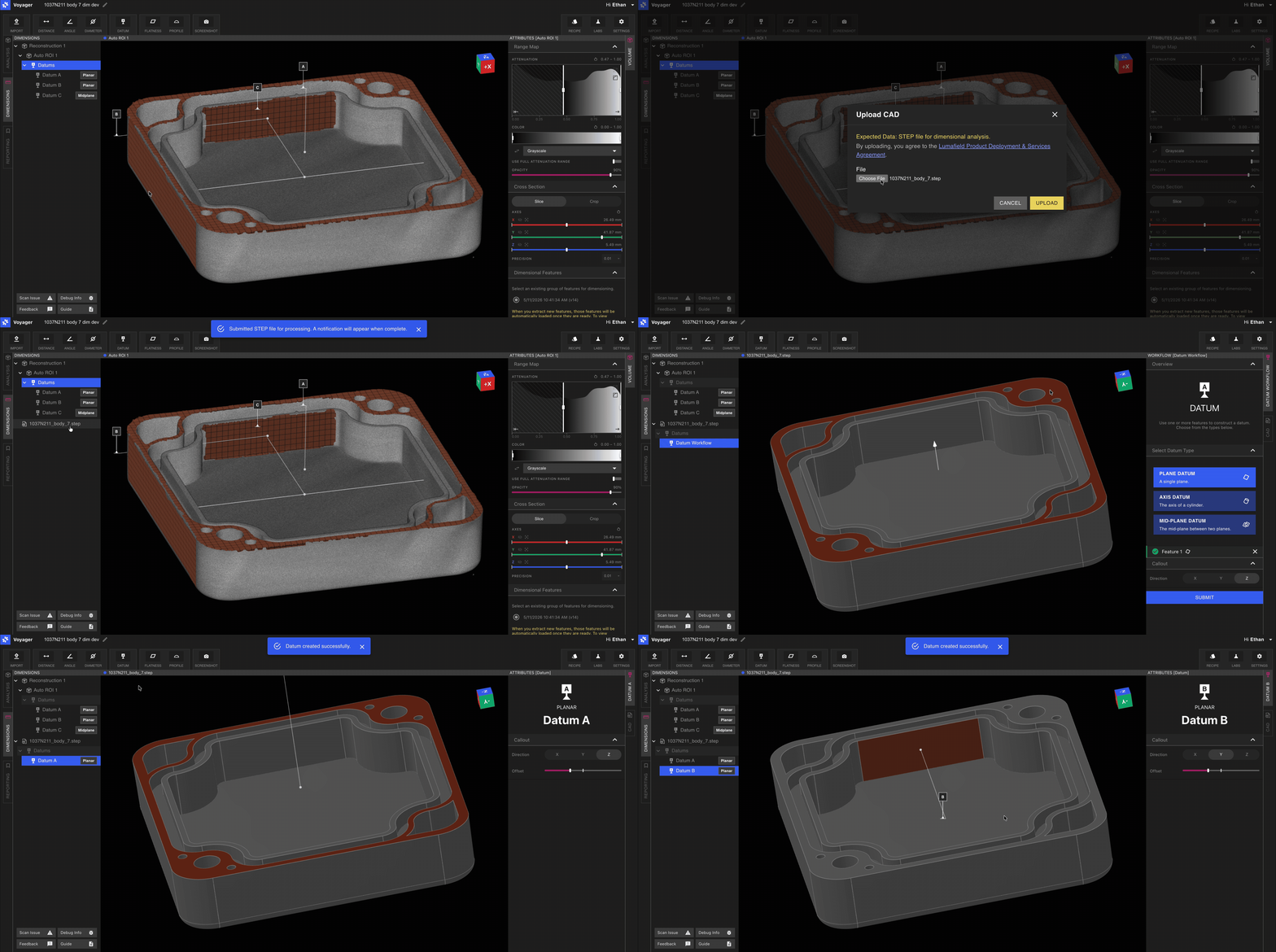
Por qué un flujo de trabajo separado
La importación de CAD nominal es el único punto en Auto-Dimensionamiento 3D en el que los datos entran a Voyager desde fuera del escáner. El cuerpo CAD proporciona:- La geometría nominal exacta que Perfil compara contra su escaneo.
- Una superficie sobre la cual puede construir un Marco de Referencia de Datums del lado CAD que refleje el DRF definido sobre la pieza escaneada.
Flujo de trabajo
1
Cambie al Modo de Dimensionamiento
Seleccione la pestaña Dimensionamiento desde las pestañas de Modo en el lado izquierdo de Voyager.
2
Abra la Herramienta de Importación
Seleccione la Herramienta de Importación desde la barra de herramientas. En el Modo de Dimensionamiento la Herramienta de Importación acepta archivos
.STEP.3
Cargue su archivo .STEP
Elija el archivo STEP que representa la pieza nominal. El cuerpo importado aparece en el Panel de Datos como un nuevo Objeto de Datos.
4
Espere a que termine el procesamiento
Perfil, Posición y Alineación no pueden usar el CAD hasta que su estado esté listo. Salga del Proyecto y vuelva si la importación sigue marcada como en procesamiento.
5
Guía de archivo
Algunos consejos prácticos para importaciones STEP limpias:- Un solo cuerpo por archivo. Si su modelo CAD contiene ensamblajes o accesorios, exporte solo la pieza que va a ser evaluada.
- Unidades nativas preservadas. Los archivos STEP declaran sus propias unidades; Voyager las respeta. No hay un campo de escala que establecer, a diferencia del flujo
.STLen el Modo de Análisis. - Geometría, no teselación. STEP es geometría exacta, por lo que el conteo de polígonos no es una preocupación — a diferencia del flujo
.STLusado por la Herramienta de Comparación, donde la densidad de polígonos afecta la precisión.
Páginas relacionadas
- Herramienta de Importación — artículo principal que cubre tanto los flujos de trabajo
.STLcomo.STEP - Modos de Voyager
- Auto-Dimensionamiento 3D
- Definición de Datums
- Alineación
- Perfil
- Posición
- Notas de lanzamiento de Voyager 2.0 y Aspectos destacados mensuales