Saltar al contenido principal

Documentation Index

Fetch the complete documentation index at: https://support.lumafield.com/llms.txt

Use this file to discover all available pages before exploring further.

Los datums son geometría de referencia usada para construir Marcos de Referencia de Datums (DRFs) — los sistemas de coordenadas que anclan evaluaciones GD&T como Perfil. La Herramienta de Datum de Voyager, parte del Auto-Dimensionamiento 3D, le permite definir datums tanto sobre su pieza escaneada como sobre el CAD importado para que ambos puedan correlacionarse y obtener una simulación de datums precisa.
Todas las mediciones deben realizarse sobre un ROI que oriente aproximadamente su pieza a la orientación correcta. Los datums que defina heredan la orientación del ROI sobre el que se construyen.
La Herramienta de Datum está disponible en el Modo de Dimensionamiento.

Tipos de datum admitidos

Voyager admite actualmente tres tipos de datum:
  • Plano — construido a partir de una sola característica de plano extraída
  • Eje — construido a partir de una sola característica de cilindro extraída
  • Plano Medio — construido a partir de un par de características de plano paralelas
Más tipos y una parametrización más rica de simulación de datums se añadirán con el tiempo.

Definición de datums sobre una pieza escaneada

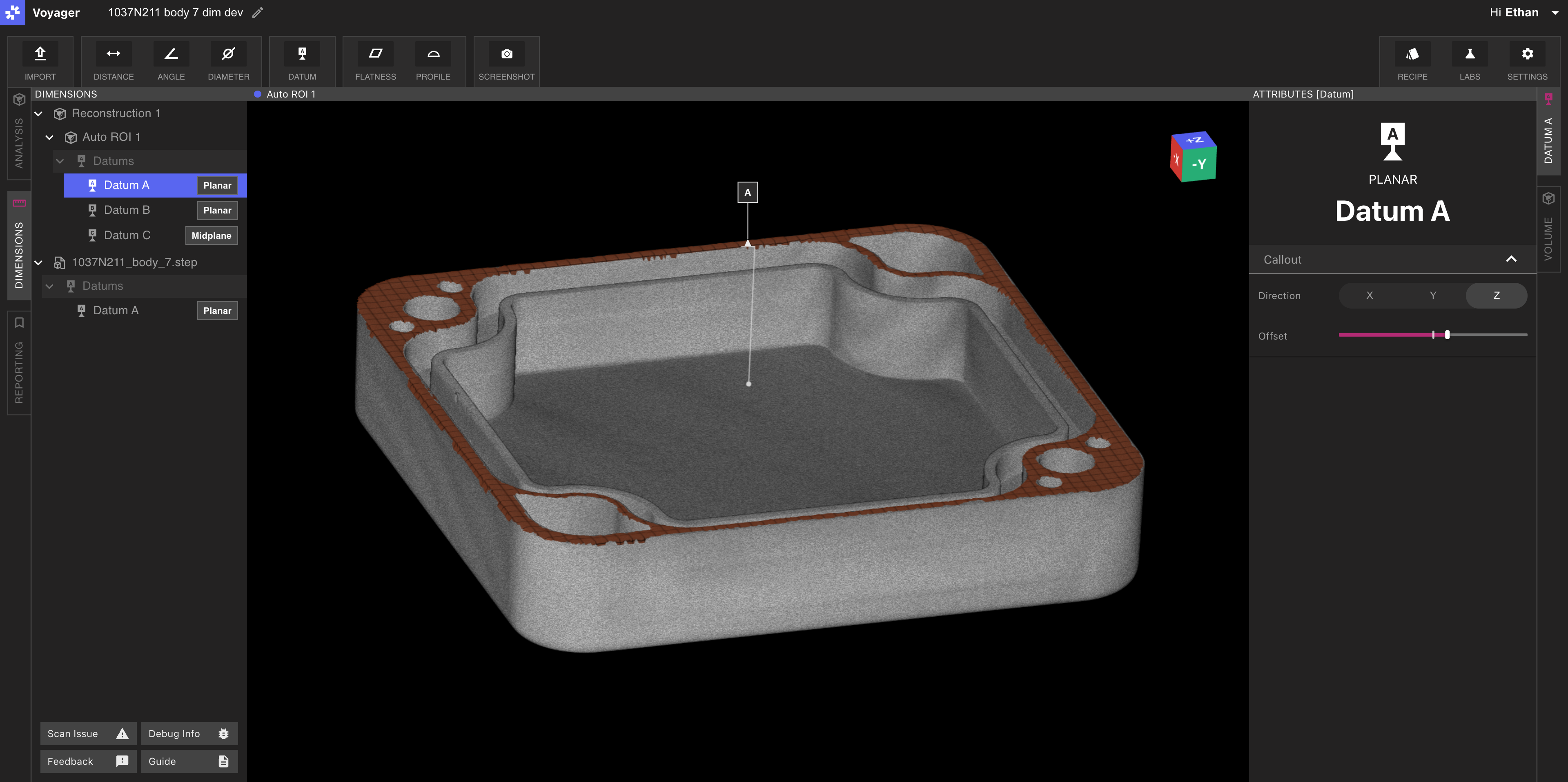
Datum definido a partir de un conjunto de características detectadas
Los datums sobre la pieza se construyen a partir de las características producidas por la Extracción Automática de Características. Para definir un datum:
1

Seleccione la Herramienta de Datum

Elija Datum desde la barra de herramientas en el Modo de Dimensionamiento.
2

Elija un tipo de datum

Elija Plano, Eje o Plano Medio.
3

Elija las características de origen

Haga clic sobre el plano (Plano), cilindro (Eje) o par de planos paralelos (Plano Medio) extraídos. Las características elegibles se resaltan al pasar el cursor.
4

Etiquete y envíe

Asigne una etiqueta (como A, B o C) y envíe. El nuevo datum se añade a la escena.

Definición de datums sobre CAD importado

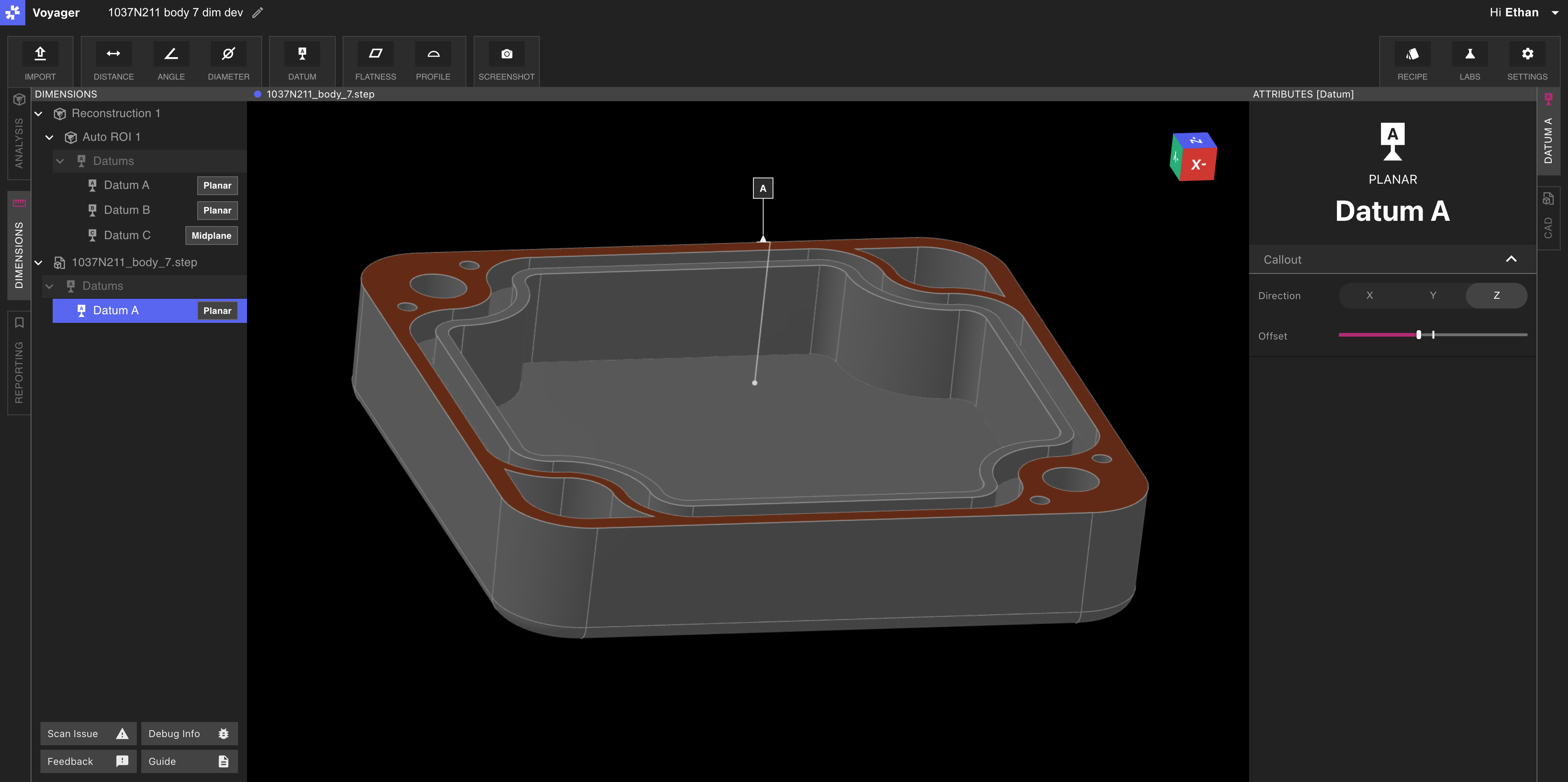
Datum definido sobre archivo STEP importado de CAD
Los datums también se pueden definir sobre modelos CAD cargados. Use la Herramienta de Importación para llevar un archivo .STEP a su Proyecto — vea Importación de CAD nominal para la guía enfocada — y luego ejecute el mismo flujo de trabajo de Datum contra el cuerpo CAD.
Para Perfil, debe definir un DRF correspondiente tanto sobre el CAD importado como sobre la pieza escaneada. Las etiquetas coincidentes (por ejemplo, A, B, C) en cada lado permiten a Voyager correlacionar los dos marcos en el paso de correlación de datums del flujo de trabajo de Perfil.

Ajuste de líneas guía y etiquetas

Cada datum muestra una línea guía y una bandera etiquetada en el Viewport. Use los controles de línea guía y etiqueta en el Panel de Atributos para ajustar la orientación y el desplazamiento. Una colocación limpia hace más fácil leer configuraciones complejas de DRF en los Marcadores, Renders y Animaciones del Modo de Reportes.