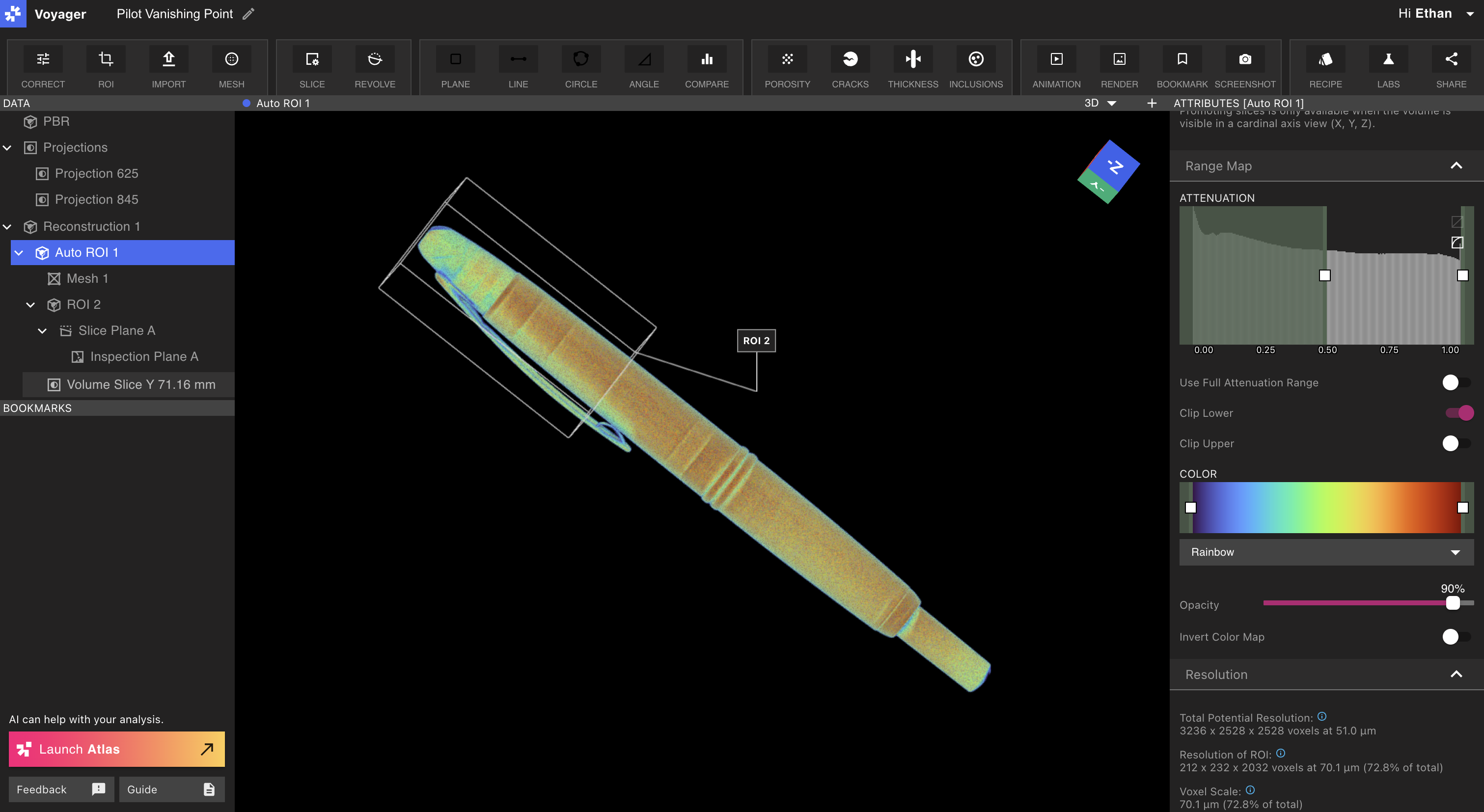
Viewport
El Viewport ocupa la mayoría del Editor de Proyectos y muestra datos seleccionados de escaneo.Diseños del Viewport
El panel central de Voyager se puede configurar para mostrar un single Viewport o dos split Viewports. Por defecto, el panel central de Voyager muestra un solo Viewport. Single Viewport: Utilice un solo Viewport para ver un objeto de datos a grandes dimensiones en su pantalla. Cambiar el objeto actual seleccionando un objeto de datos del Grupo de datos. Split Viewport: Abra un segundo Viewport para ver dos objetos de datos, o diferentes vistas del mismo objeto de datos, lado a lado. Seleccione el icono ”+” en la parte superior derecha del Viewport para pasar de un solo Viewport a la disposición de Viewport dividida.Enfoque del Viewport (¡nuevo!)
En el diseño de Viewport split, un solo Viewport permanece focused a la vez, como lo indica una barra destacada en la parte superior del Viewport (“Mesh 1” en la imagen siguiente). El Grupo de atributos, en el lado derecho de Voyager, muestra los atributos del Viewport enfocado.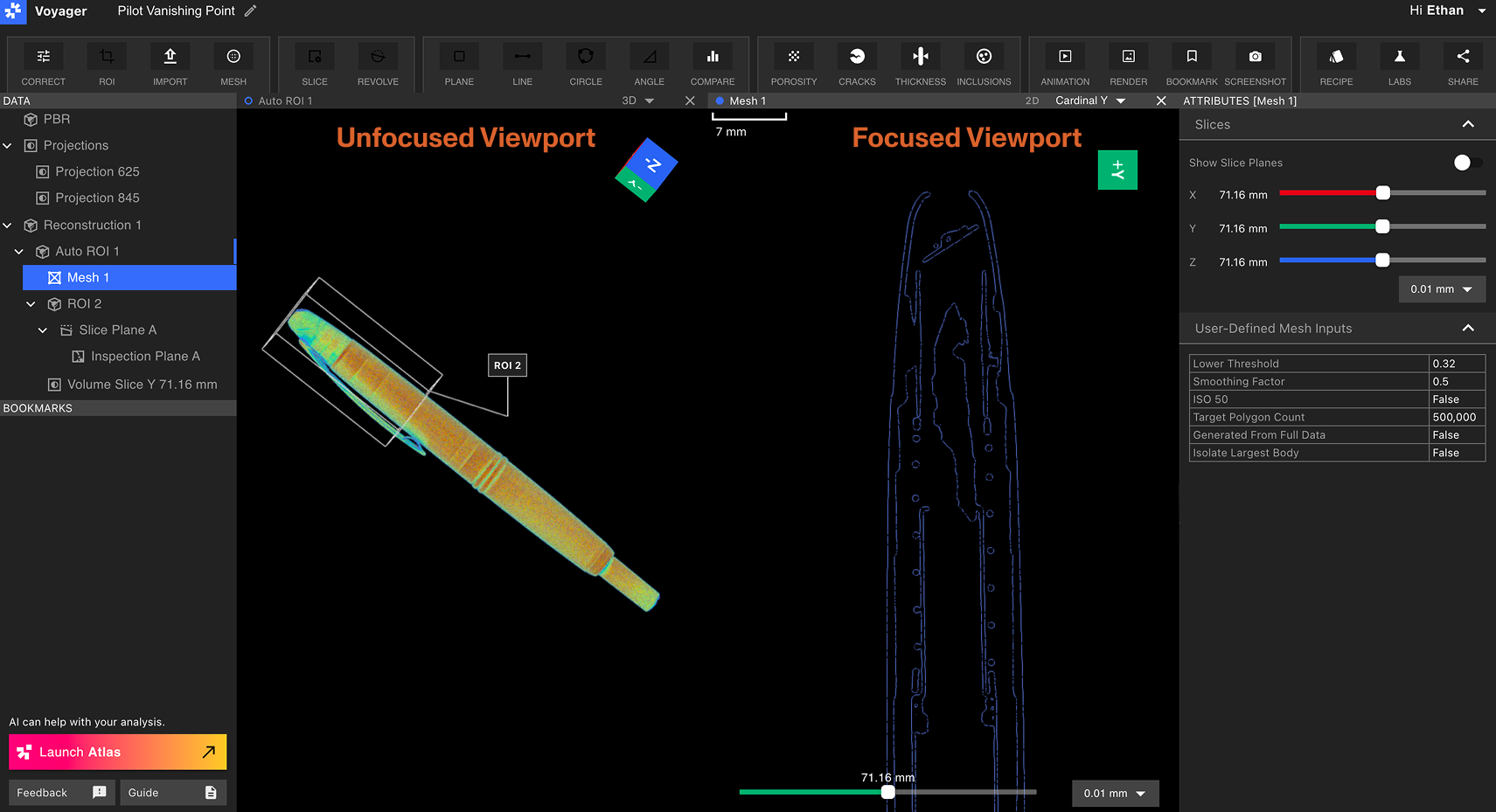 Elija un Viewport para centrarse seleccionando cualquier lugar dentro de ese Viewport. El objeto de datos representado por el Viewport enfocado (“Mesh 1” en la imagen anterior) se resaltará en azul en el Panel de Datos, mientras que el objeto de datos en el unfocused Viewport (“Auto ROI 1” en la imagen anterior) muestra un pequeño marcador azul en el Panel de Datos.
Para salir de la distribución de Viewport dividida, seleccione el icono “X” en la parte superior derecha de Viewport abierto para cerrarlo y volver a la disposición de Viewport individual.
Elija un Viewport para centrarse seleccionando cualquier lugar dentro de ese Viewport. El objeto de datos representado por el Viewport enfocado (“Mesh 1” en la imagen anterior) se resaltará en azul en el Panel de Datos, mientras que el objeto de datos en el unfocused Viewport (“Auto ROI 1” en la imagen anterior) muestra un pequeño marcador azul en el Panel de Datos.
Para salir de la distribución de Viewport dividida, seleccione el icono “X” en la parte superior derecha de Viewport abierto para cerrarlo y volver a la disposición de Viewport individual.
Vistas 2D y 3D
Cuando se selecciona una Reconstruction, ROI, Slice Plane, Mesh o Analysis Results Data Object, cambie entre las vistas X, Y, Z y 3D con los botones del encabezado del Viewport. Los botones cardinales están coloreados para coincidir con los ejes del Viewcube: X rojo, Y verde y Z azul. Los Planos de corte personalizados y giratorios no aparecen en el encabezado. Ábralos desde el Panel de Datos, o use el control Go to junto al deslizador del plano personalizado en el Panel de Atributos.Vistas 2D
En vistas 2D, los usuarios pueden panear, recorrer y hacer zoom. Las vistas 2D incluyen los ejes cardinales predeterminados X, Y y Z, junto con los Planos de corte creados dentro del Project. Stack Aggregation puede colapsar un slab de cortes en una sola vista 2D. Una barra de herramientas flotante en la esquina inferior derecha activa la sonda de intensidad y el perfil de línea cuando la vista es lo bastante grande para contenerla. Hacer clic y arrastrar dentro del Viewport a la sartén. Use controles de ratón o trackpad para ampliar y salir. Utilice el deslizador debajo del Viewport para cortar a través de rebanadas de una vista 2D. El desplegamiento adyacente cambia la precisión de la rebanada, y la barra de escala en la parte superior izquierda representa la escala de los datos a la vista. Mover un deslizador de corte con las teclas de flecha también muestra los planos de corte en el Viewport 3D.
Vistas 3D
En vistas 3D, los usuarios pueden girar y ampliar. Gire haciendo clic y arrastrando dentro del Viewport.Viewcube
Al hacer clic y tirar en el Viewport para orbitar la parte, el Viewcube orbita para que coincida con la orientación actual de la parte. El Viewcube también incluye controles para elegir una orientación deseada de su parte con precisión.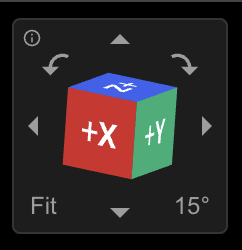 Arreas cardinal: orbitan el Viewport en la dirección seleccionada por la cantidad especificada en la esquina inferior derecha del Viewcube.
Left/right flechas curvas: rodar el Viewport en la dirección seleccionada por la cantidad especificada en la esquina inferior derecha del Viewcube.
Los botones de órbita y de rodamiento están disponibles en cualquier ángulo de cámara.
Báscula de acuerdo (abajo derecho): para cambiar la sensibilidad de la órbita y las acciones de rodamiento.
Fit (bottom left): escalar los datos en el Viewport para que la parte se ajuste plenamente a la vista.
Ayuda (top left): ratón sobre el icono “i” para ver los atajos del teclado de Viewcube.
Arreas cardinal: orbitan el Viewport en la dirección seleccionada por la cantidad especificada en la esquina inferior derecha del Viewcube.
Left/right flechas curvas: rodar el Viewport en la dirección seleccionada por la cantidad especificada en la esquina inferior derecha del Viewcube.
Los botones de órbita y de rodamiento están disponibles en cualquier ángulo de cámara.
Báscula de acuerdo (abajo derecho): para cambiar la sensibilidad de la órbita y las acciones de rodamiento.
Fit (bottom left): escalar los datos en el Viewport para que la parte se ajuste plenamente a la vista.
Ayuda (top left): ratón sobre el icono “i” para ver los atajos del teclado de Viewcube.
Panel de datos
El Panel de Datos aparece en el lado izquierdo del Editor de Proyectos debajo de la etiqueta “Data”. Cada elemento del Grupo de datos representa un objeto de datos, que puede ser uno de los siguientes: Proyecciones, Reconstrucción, ROI, Plane o Resultados de Análisis. Más información sobre los objetos de datos Objetos de datos + Corrientes de trabajo artículo.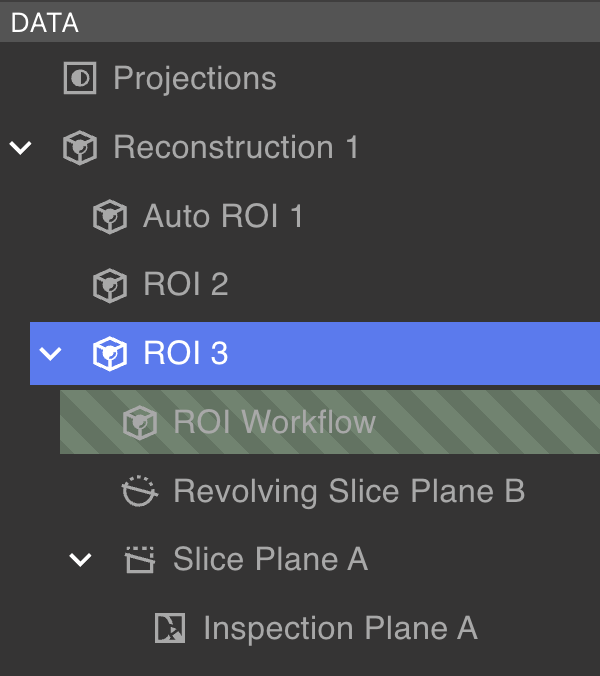 Los objetos de datos se organizan dentro del Grupo de datos en una estructura de árboles en la que algunos objetos de datos contienen objetos de datos infantiles. Utilice el cuidado junto a un objeto de datos padre para expandir o colapsar a sus hijos. Seleccionar un objeto de datos muestra sus datos en el Viewport.
Los objetos de datos destacados con rayas verdes son objetos de datos en proceso, indicando que Flujo de trabajo está en marcha. Una vez que se presente el flujo de trabajo pero aún no se haya completado, el objeto de procesamiento de datos no aparecerá en el Grupo de datos.
Los objetos de datos se organizan dentro del Grupo de datos en una estructura de árboles en la que algunos objetos de datos contienen objetos de datos infantiles. Utilice el cuidado junto a un objeto de datos padre para expandir o colapsar a sus hijos. Seleccionar un objeto de datos muestra sus datos en el Viewport.
Los objetos de datos destacados con rayas verdes son objetos de datos en proceso, indicando que Flujo de trabajo está en marcha. Una vez que se presente el flujo de trabajo pero aún no se haya completado, el objeto de procesamiento de datos no aparecerá en el Grupo de datos.
Controles del Panel de datos
Haga clic derecho en un objeto de datos para eliminarlo o renombrarlo.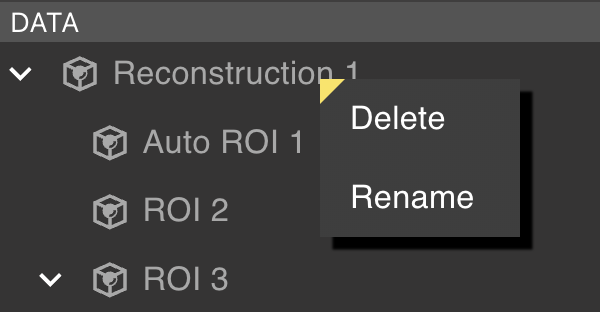
No se pueden eliminar los objetos de datos con niños. Eliminar todos los objetos de datos del niño antes de eliminar al padre.
Panel de Marcas
El Panel de Marcas se encuentra debajo del Panel de Datos. Contiene Marcas, Renders y Animaciones. Haga clic con el botón derecho en cualquier elemento para eliminar, renombrar o copiar un enlace a un objeto marcador. Un colaborador debe tener acceso al Proyecto para ver un enlace de Marcador compartido.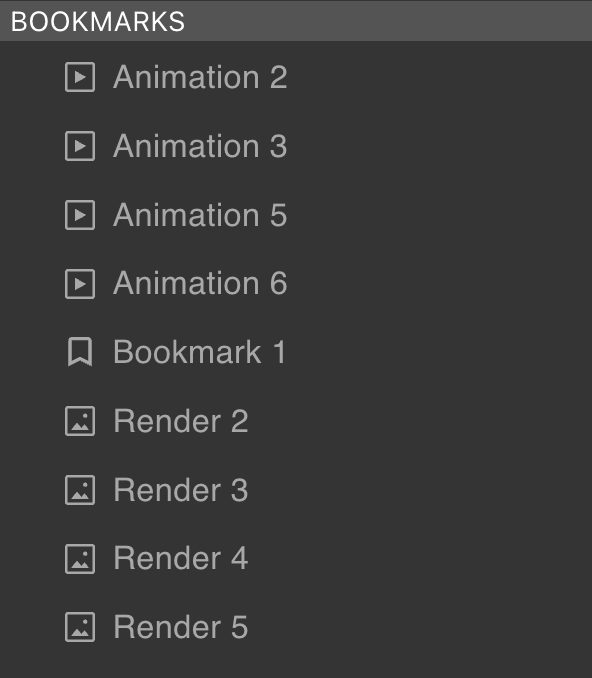
Barra de herramientas
La Barra de Herramientas aparece en la parte superior del Editor de Proyectos. Se resaltan las herramientas disponibles para el objeto de datos seleccionado; las herramientas no disponibles aparecen en gris como algunas herramientas funcionan solamente en tipos específicos de objetos de datos. Seleccionar una herramienta puede hacer una de las siguientes:
- Crear un nuevo objeto de datos
- Crear un nuevo objeto marcador
- Mostrar nuevos atributos en el Panel de Atributos
- Abra un Editor de flujo de trabajo
Panel de atributos
El Panel de Atributos en el lado derecho del Editor de Proyectos muestra atributos y configuraciones de visualización para el objeto de datos seleccionado. Los atributos disponibles varían según el tipo de objeto de datos.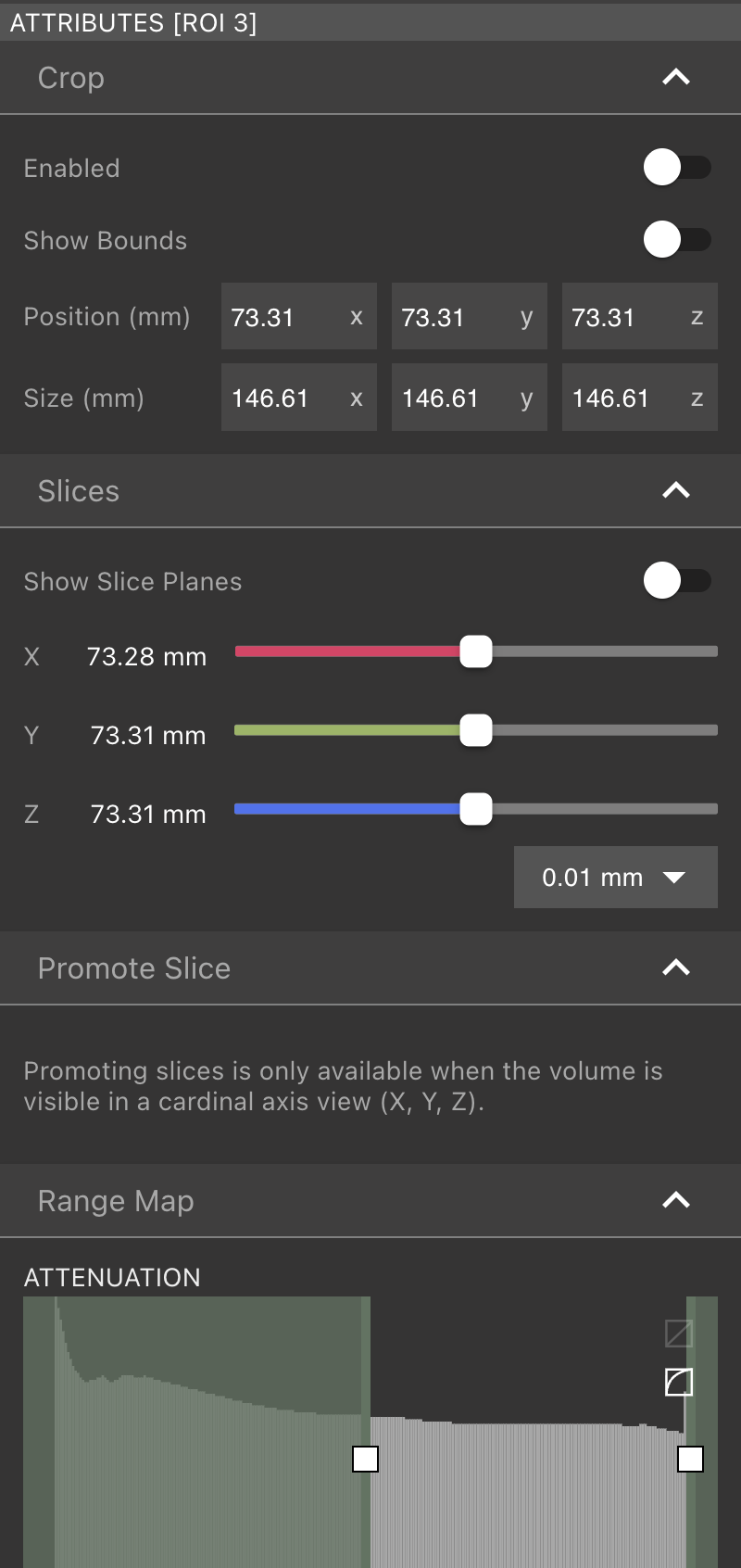 Más detalles sobre los atributos están disponibles en Objetos de datos + Corrientes de trabajo página.
Editor de flujo de trabajo
Cuando se selecciona la herramienta ROI, Porosidad, Grietas, Espesor de Pared o Inclusiones, el Editor de flujo de trabajo reemplaza al Panel de Atributos en el lado derecho del Editor de Proyectos. Los usuarios pueden cambiar entre activos Corrientes de trabajo sin perder progreso.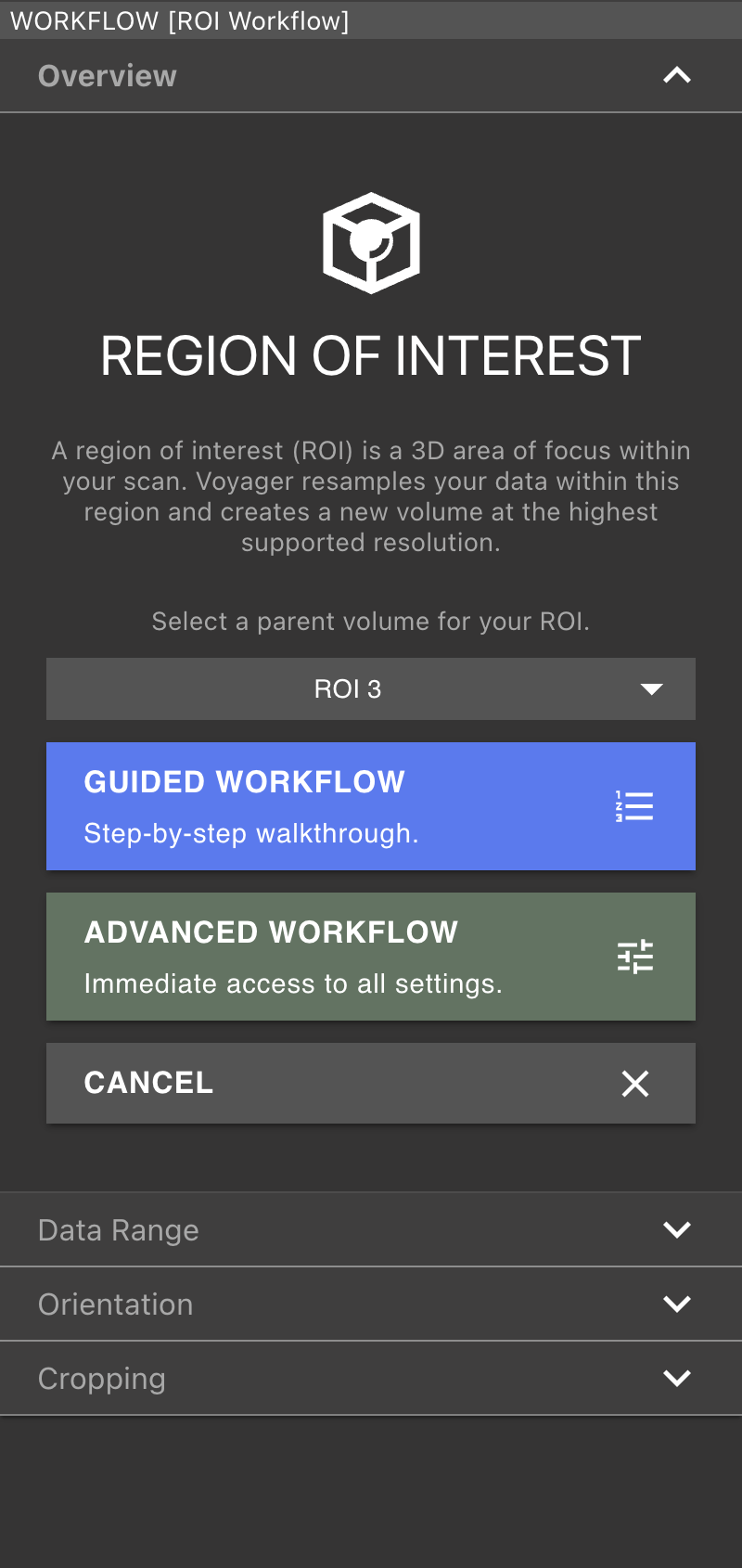
Barra de navegación
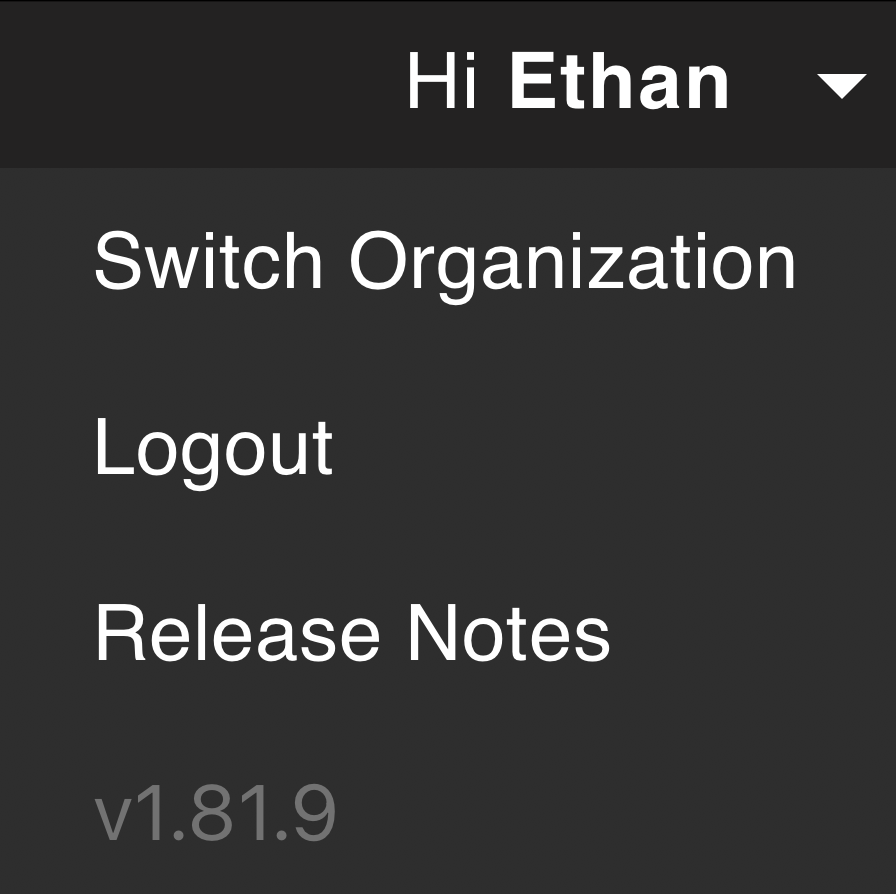
En la parte superior izquierda del Editor de Proyectos, las herramientas están disponibles para renombrar el Proyecto y navegar de nuevo al Project Dashboard. Seleccione el menú en la parte superior derecha del Editor de Proyectos para cambiar a otro Organización (si usted es parte de múltiples Organizaciones), logout, abrir el Voyager Release Notes, y ver el número actual de la versión de Voyager.
Panel de ayuda
La esquina inferior izquierda del Editor de Proyectos contiene controles para lanzar Atlas, asistente de IA de Voyager; enviar comentarios y documentación de soporte abierto.