

Configuración básica
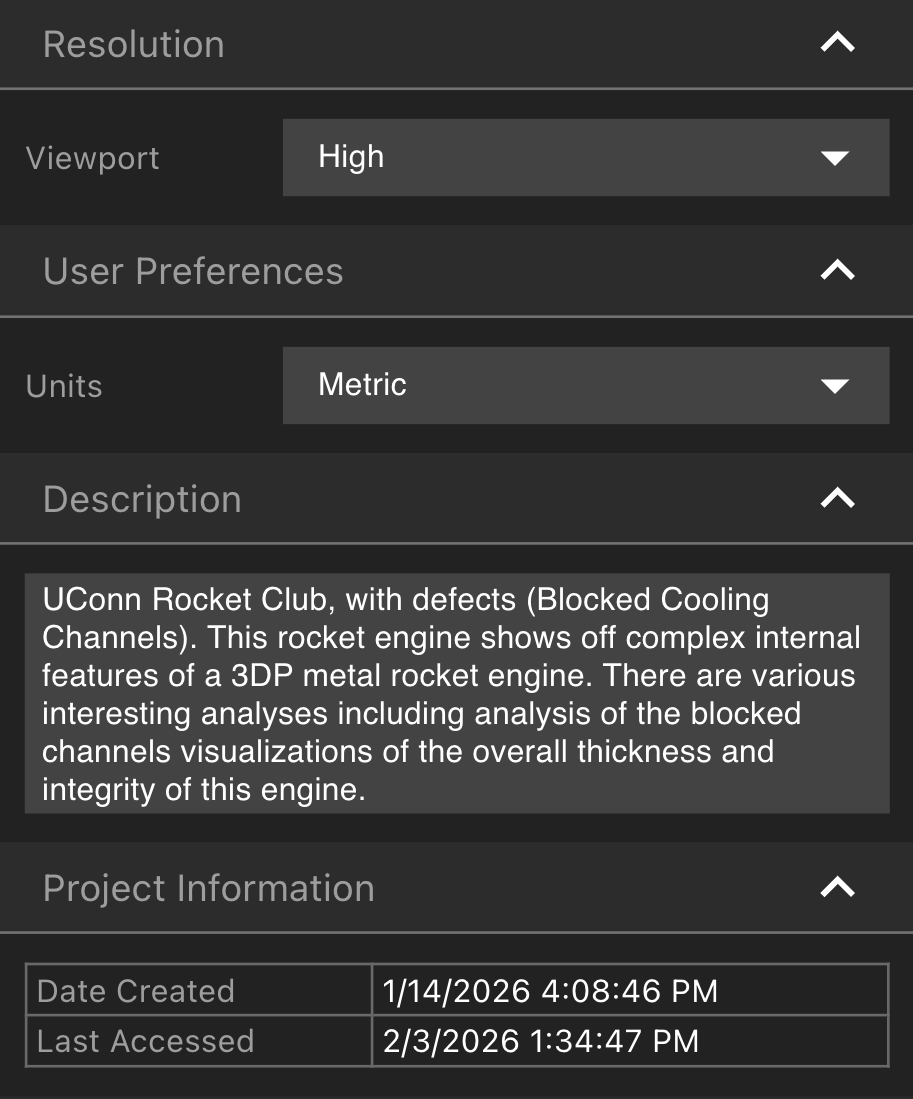
- Modificar la resolución Viewport puede ayudar a cargar datos más rápidamente. Seleccione una Resolución dentro de la pestaña Resolución.
- Smoothing (pestaña Resolución): cuando está activado, el volumen se suaviza durante algunos fotogramas después de que deja de mover la cámara. Desactívelo para un aspecto más rápido y granulado. Su elección se conserva al recargar.
- Trabaje entre unidades métricas e imperiales dentro de la pestaña Preferencias del Usuario
- Valores de atenuación (pestaña Preferencias del Usuario): elija Normalizado o LAC. Consulte Valores de atenuación.
- Dar a su proyecto una descripción visible a todos los colaboradores en la pestaña Descripción
- Compruebe cuándo se creó el Proyecto y el último acceso dentro de la pestaña Información del Proyecto
Valores de atenuación
Valores de atenuación cambia cómo Voyager muestra la intensidad. El volumen sigue almacenado normalizado. El ajuste solo cambia los números que ve.- Normalizado asigna el rango del volumen a 0–1. Este es el valor predeterminado.
- LAC muestra el coeficiente de atenuación lineal, en 1/mm, al reasignar ese rango 0–1 sobre el mínimo y el máximo físicos del volumen.
Miniaturas
Con el Thumbnail deseado en el Viewport, seleccione Captura para bloquear en la imagen como el Thumbnail del Proyecto. Seleccione Guardar para descargar la imagen Thumbnail.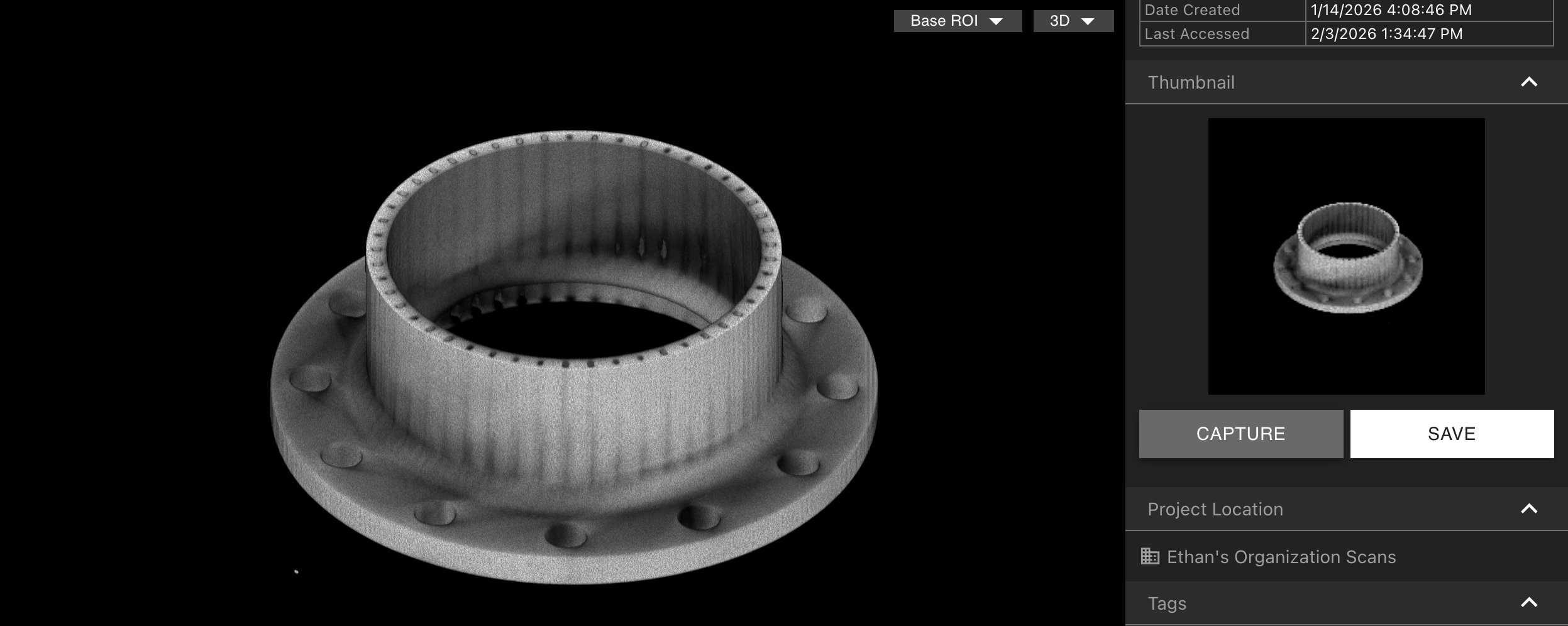
Asignación de etiquetas
Asignar una etiqueta a un proyecto desde dentro de la pestaña Etiquetas, seleccionando “Etiqueta de Asignación”. Esto también se puede hacer desde Project Dashboard para múltiples proyectos a la vez.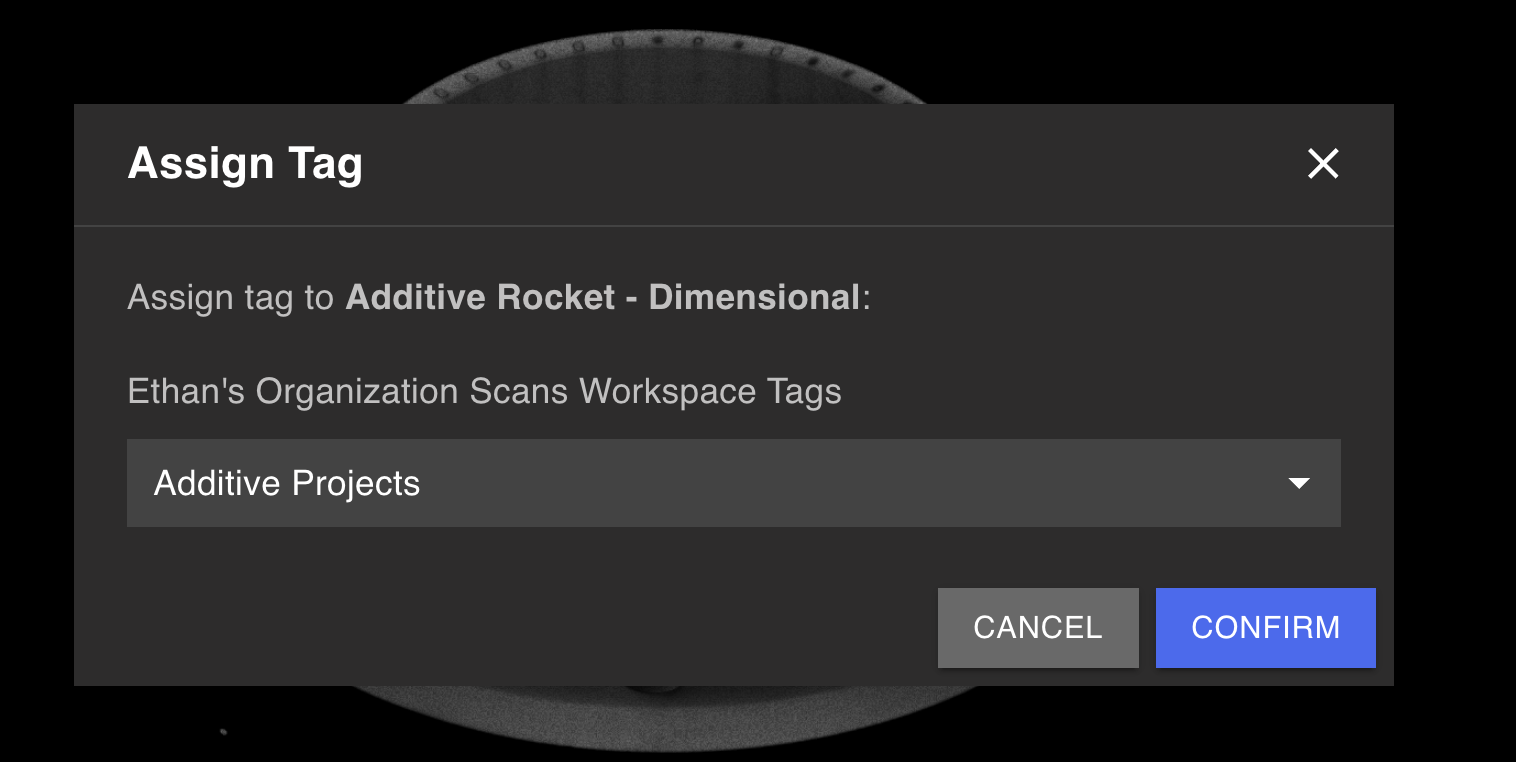
Exportación en resolución completa
Si su Organización tiene la Exportación de Resolución completa Módulo de análisis habilitado, puede descargar datos de exploración de resolución completa desde dentro de la pestaña de datos de resolución completa de exportación.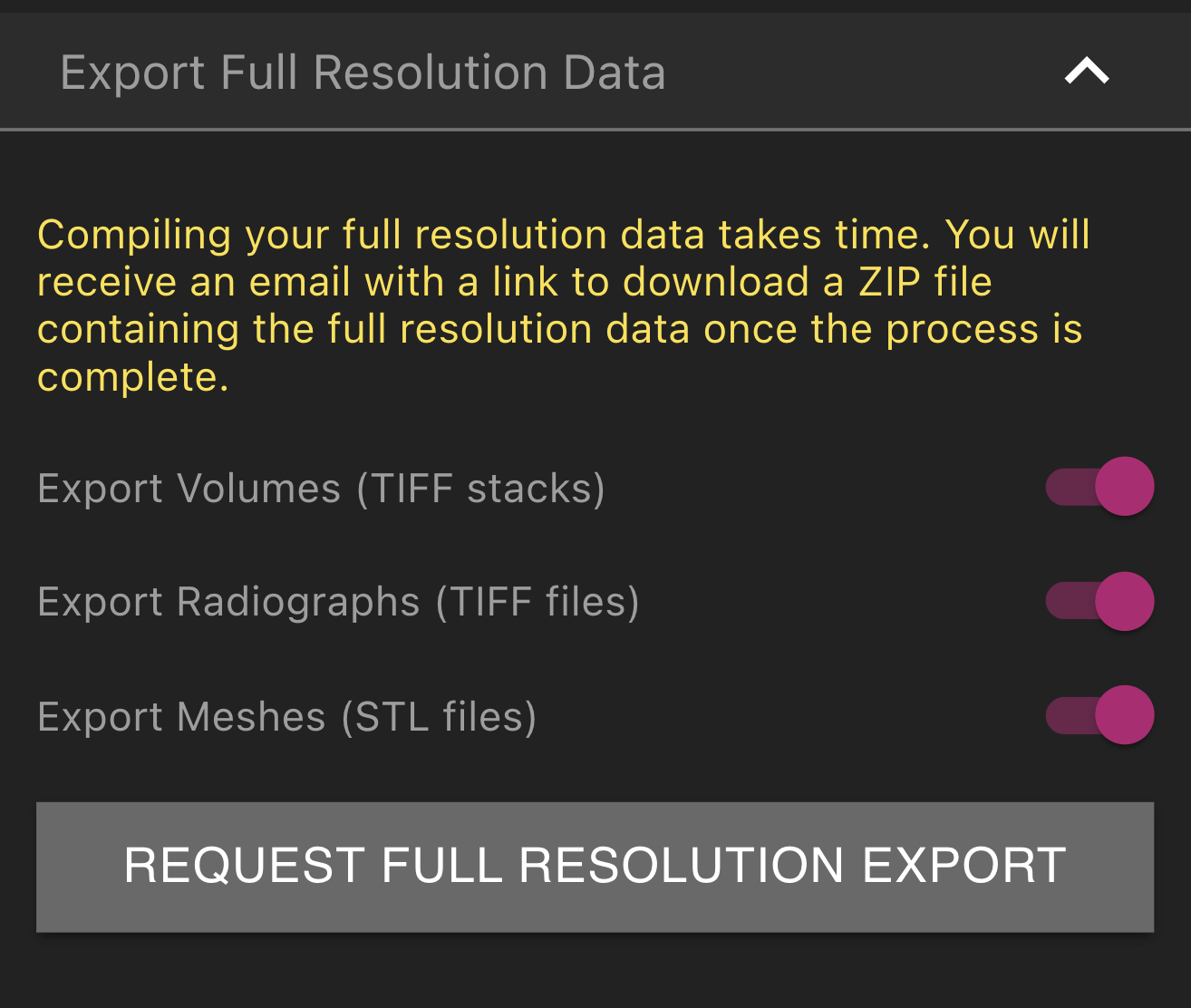 Seleccione cuál de Volumen, Radiografías y Meshes para incluir en la exportación. Después de seleccionar Solicitar la Exportación de Resolución completa, “Exporto solicitado” se mostrará. Cuando la exportación esté completa, recibirá un correo electrónico con un enlace para descargar los datos en forma de archivo ZIP.
Volver a pedir la misma exportación de un Proyecto sin cambios reutiliza el archivo almacenado, y el enlace de descarga se envía por correo casi de inmediato. La solicitud sigue costando un token. Si el Proyecto ha cambiado, Voyager genera una exportación nueva.
Una reconstrucción almacenada a media precisión se guarda como una pila de enteros de 16 bits. El archivo ocupa aproximadamente la mitad del tamaño de la exportación exacta anterior, y los valores se redondean ligeramente. Eso importa si importa la pila en Volume Graphics. El formato exacto de coma flotante de 32 bits sigue disponible en la solicitud de exportación. Las reconstrucciones que ya eran coma flotante de 32 bits, y los volúmenes que ya eran enteros, se escriben tal como están.
Seleccione cuál de Volumen, Radiografías y Meshes para incluir en la exportación. Después de seleccionar Solicitar la Exportación de Resolución completa, “Exporto solicitado” se mostrará. Cuando la exportación esté completa, recibirá un correo electrónico con un enlace para descargar los datos en forma de archivo ZIP.
Volver a pedir la misma exportación de un Proyecto sin cambios reutiliza el archivo almacenado, y el enlace de descarga se envía por correo casi de inmediato. La solicitud sigue costando un token. Si el Proyecto ha cambiado, Voyager genera una exportación nueva.
Una reconstrucción almacenada a media precisión se guarda como una pila de enteros de 16 bits. El archivo ocupa aproximadamente la mitad del tamaño de la exportación exacta anterior, y los valores se redondean ligeramente. Eso importa si importa la pila en Volume Graphics. El formato exacto de coma flotante de 32 bits sigue disponible en la solicitud de exportación. Las reconstrucciones que ya eran coma flotante de 32 bits, y los volúmenes que ya eran enteros, se escriben tal como están.