

+0/−0.1) o Limit (un mínimo y un máximo). La colocación de la línea guía y la etiqueta se puede cambiar después de que exista la medición. El número no cambia. Los pasos compartidos de cada comprobación están en Cómo funciona cada comprobación.
Las herramientas están en el Modo de Dimensionamiento cuando existe un conjunto de características. Las características creadas a mano se miden igual que las extraídas. Una distancia o un ángulo entre dos planos no exige rotar el volumen hasta un dibujo. Rote un ROI cuando necesite los ejes propios de la pieza antes de elegir las características.
Distancia
La Herramienta de Distancia mide entre dos características extraídas o creadas. Los pares de características y métodos admitidos hoy son:- Plano a Plano — Centro a Centro, Máx Perpendicular, Mín Perpendicular, Medio Perpendicular
- Plano a Cilindro — Centro a Centro, Centroide
- Cilindro a Cilindro — Centro a Centro, Centroide
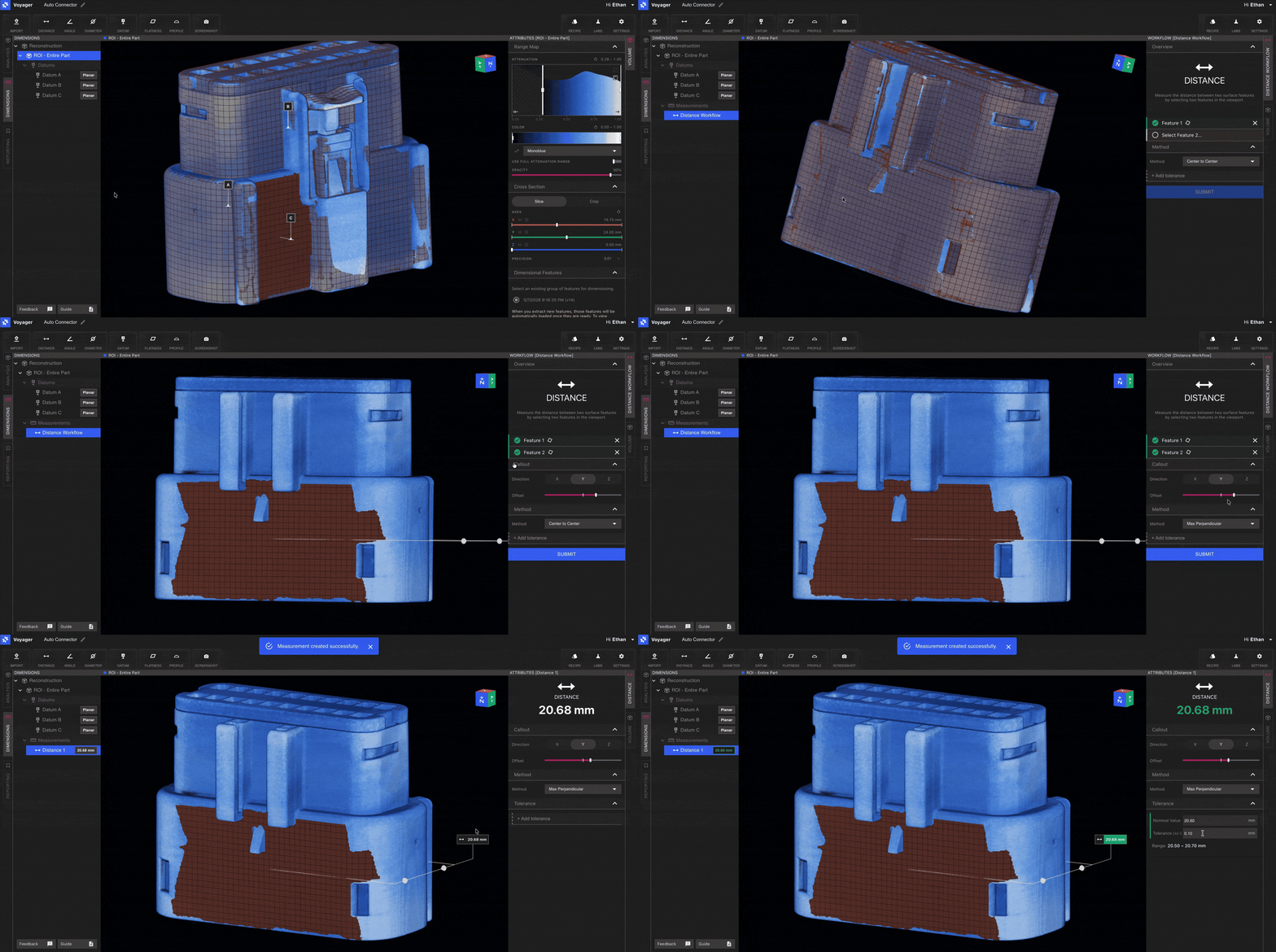
Flujo de trabajo
1
Seleccione la Herramienta de Distancia
Elija Distancia desde la barra de herramientas en el Modo de Dimensionamiento.
2
Elija dos características
Haga clic sobre la primera característica en el Viewport y luego sobre la segunda. Las características elegibles se resaltan al pasar el cursor para que sepa qué superficies están disponibles.
3
Establezca las propiedades y después la tolerancia
Las propiedades se desbloquean cuando se han elegido las dos características. Elija un método del desplegable. Los métodos dependen del par de características. La tolerancia es opcional: añádala con + y después elija Bilateral o Limit.
4
Enviar
Envíe para calcular la dimensión. El resultado se añade a la escena con una línea guía y una codificación de color sensible a la tolerancia.
La matriz de métodos admitidos se está ampliando activamente. Póngase en contacto con Lumafield para compartir los requisitos dimensionales que aún no estén cubiertos.
Ángulo
La Herramienta de Ángulo mide el ángulo entre dos características. Pares admitidos:- Plano a Plano
- Plano a Cilindro
- Cilindro a Cilindro
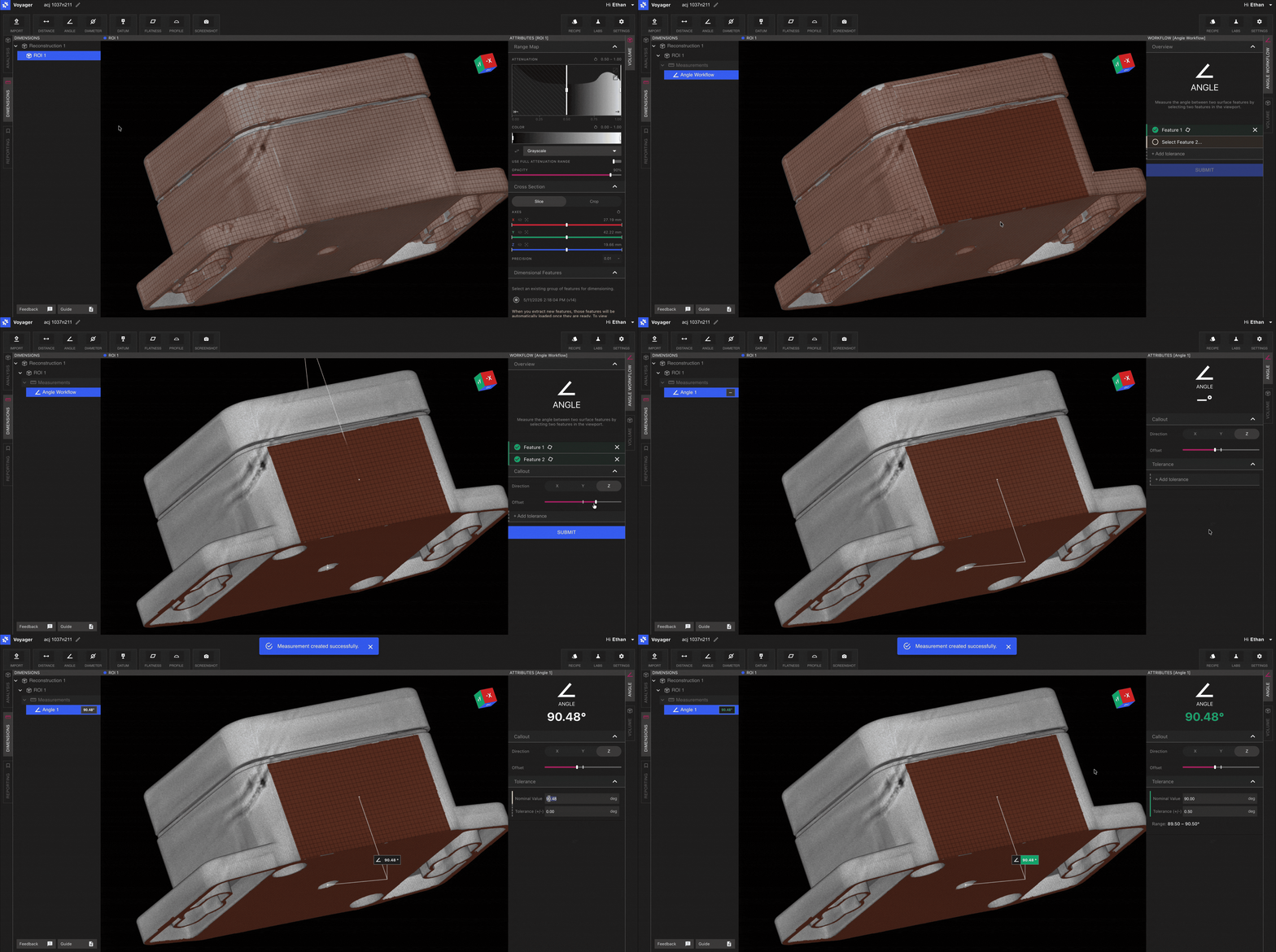
Flujo de trabajo
1
Seleccione la Herramienta de Ángulo
Elija Ángulo desde la barra de herramientas.
2
Elija dos características
Seleccione las dos características cuyo ángulo entre ellas desea evaluar.
3
Establezca las propiedades y envíe
Las propiedades se desbloquean cuando se han elegido las dos características. Añada una tolerancia con + si quiere un color de aprobado o rechazado y después envíe. El ángulo aparece en la etiqueta de la dimensión.
Diámetro
La Herramienta de Diámetro mide el diámetro de cualquier cilindro extraído o creado. Esta es la más simple de las Herramientas de Dimensiones Directas — apunte y seleccione.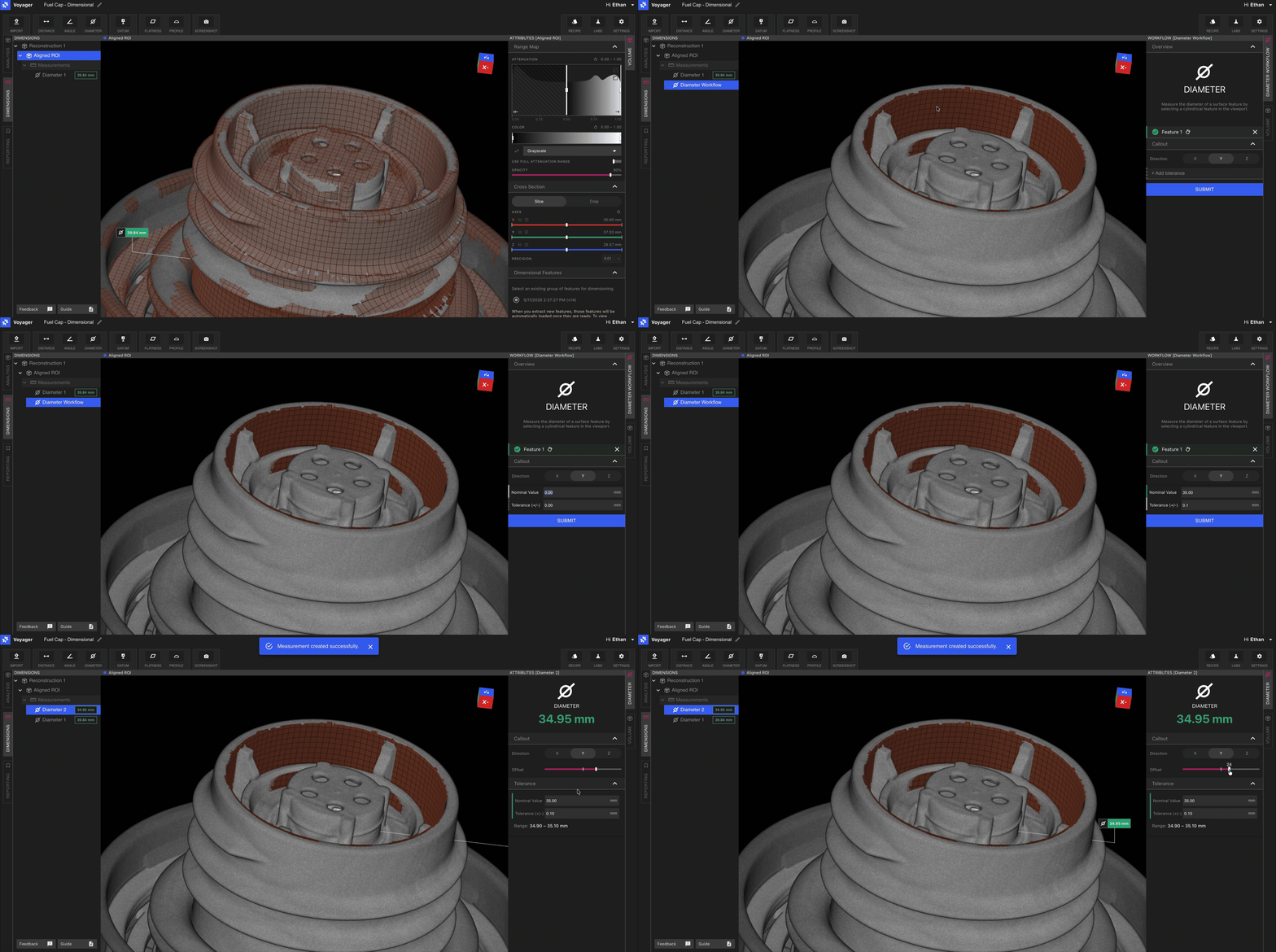
Flujo de trabajo
1
Seleccione la Herramienta de Diámetro
Elija Diámetro desde la barra de herramientas.
2
Elija un cilindro
Haga clic sobre una característica cilíndrica extraída o creada.
3
Establezca las propiedades y envíe
Las propiedades se desbloquean cuando se ha elegido el cilindro. Añada una tolerancia con + si quiere un color de aprobado o rechazado y después envíe.
Tolerancia y codificación de color aprobado/rechazado
Cada Dimensión Directa puede tener una tolerancia. Añada el grupo Tolerancia con + y quítelo con −. Elija Bilateral o Limit. Bilateral toma un valor ±, o Upper (+) y Lower (−). Limit toma Min y Max. Cuando se establece una tolerancia:- La etiqueta de la dimensión es verde cuando la medición está dentro de tolerancia.
- La etiqueta de la dimensión es roja cuando la medición está fuera de tolerancia.
Ajuste de líneas guía y etiquetas
Una vez creada una Dimensión Directa, use los controles de línea guía y etiqueta en el Panel de Atributos para ajustar la orientación y el desplazamiento. Esto mantiene legibles las escenas complejas con muchas dimensiones y ayuda al preparar Marcadores, Renders y Animaciones en el Modo de Reportes.Páginas relacionadas
- Auto-Dimensionamiento 3D — configuración del Conjunto de Características
- Extracción de Características
- Creación Manual de Características
- Planitud
- Cilindricidad
- Definición de Datums
- Perfil
- Posición
- Modos de Voyager
- Notas de lanzamiento de Voyager 2.0 y Aspectos destacados mensuales