Qué es un ROI, cuándo utilizarlo, y cómo mejora la alineación, resolución y contraste
La Herramienta ROI crea una Región de Interés (ROI), un Objeto de Datos que define una subsección volumétrica de una Reconstrucción u otro ROI. Los ROI son una herramienta fundamental en la Voyager - visualizar y realizar análisis en los ROIs, en lugar de una Reconstrucción del volumen completo del escaneo, tiene varios beneficios descritos a continuación.
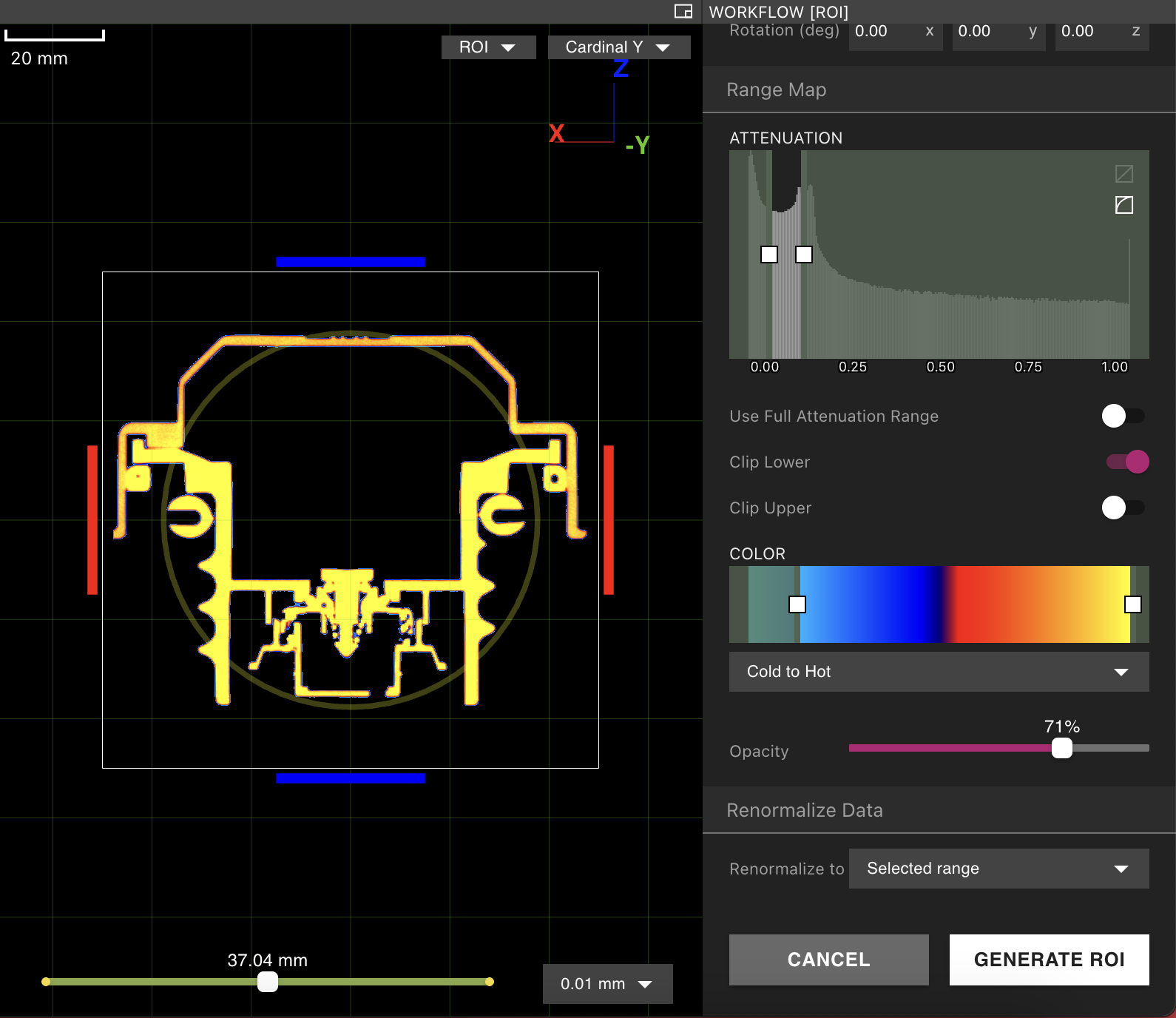
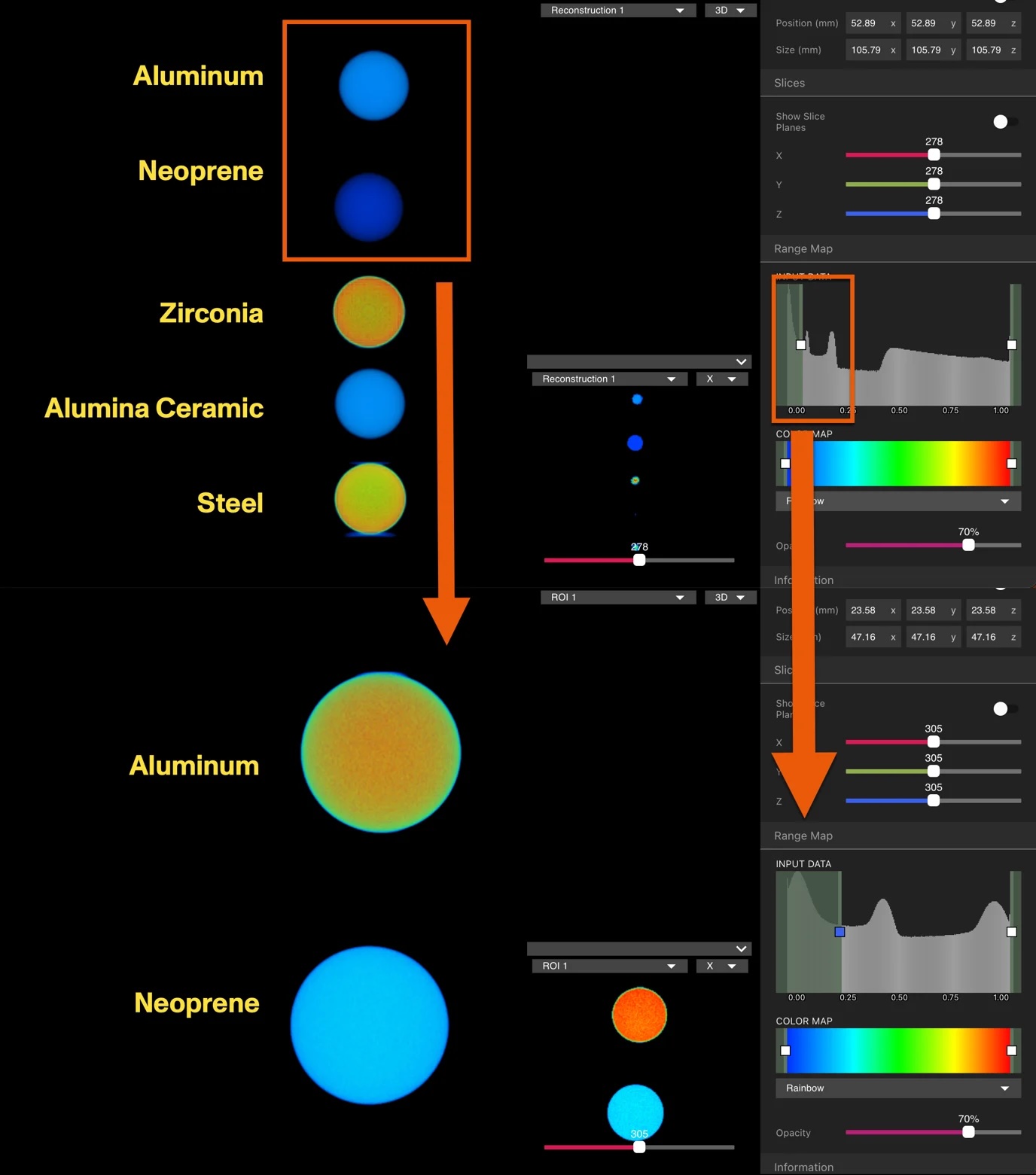
La renormalización, un paso automático del flujo de trabajo ROI, ajusta el mapeo de intensidad de los valores de atenuación basados en los datos en la Región de Interés. Vea los datos en la máxima resolución posible creando ROIs. Leer más en el Renormalización artículo.
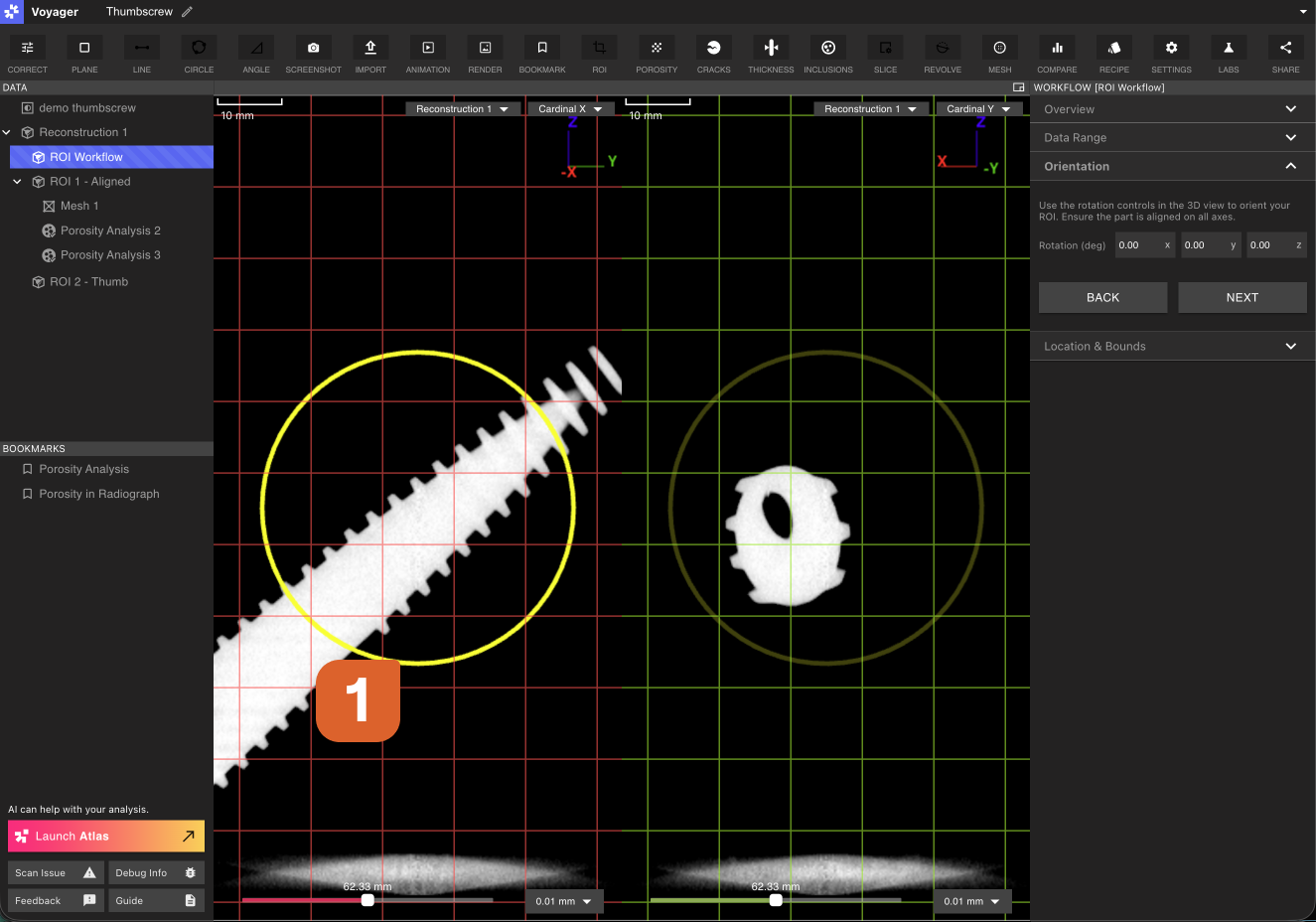
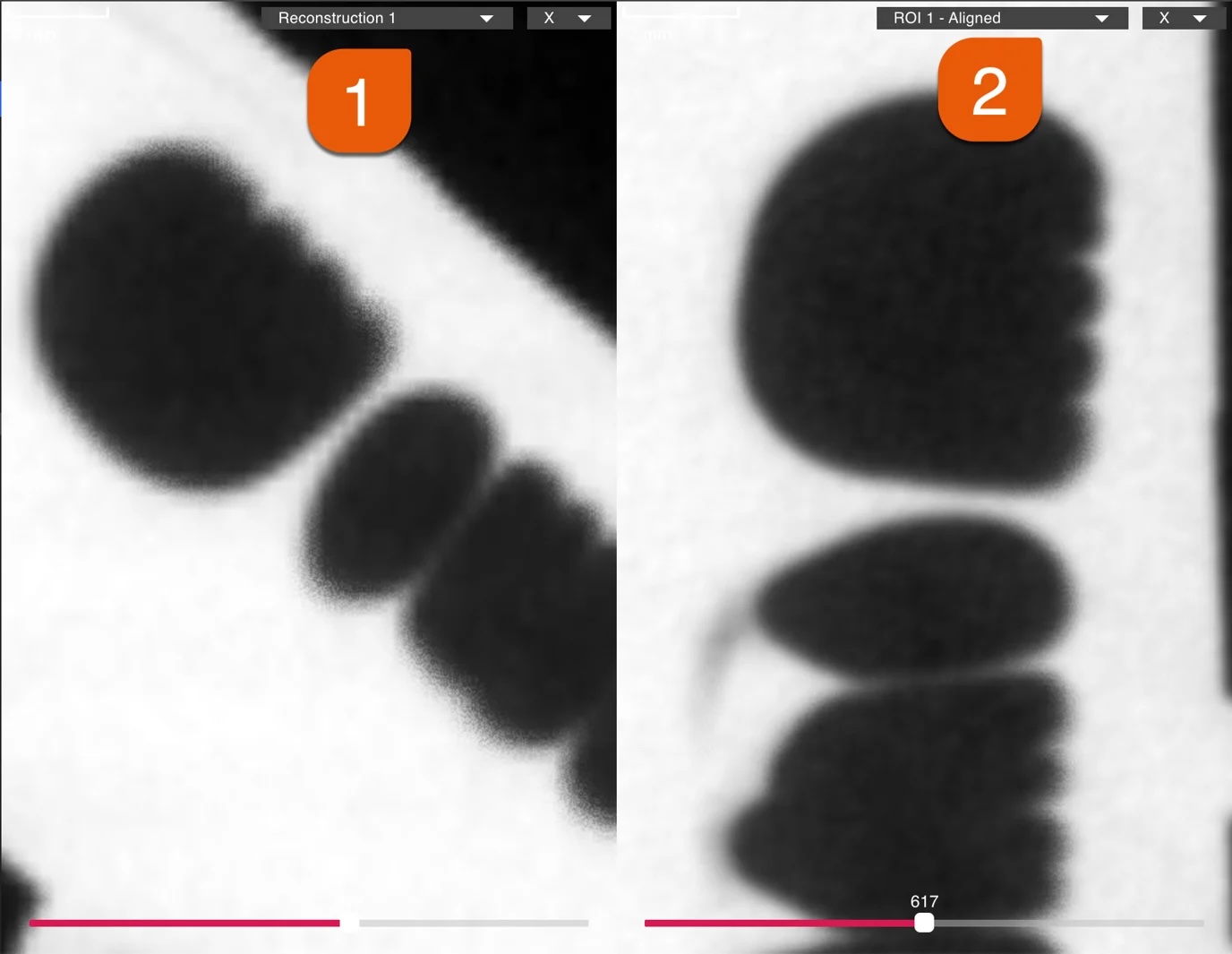
Orientar la parte a los ejes preferidos con los mangos de orientación ROI. Esto hace que el rastreo a través de los aviones Cardinal X, Y y Z sea útil, y ayuda a estandarizar mediciones y comparaciones a través de Proyectos. Ver el Planes de inspección artículo para tomar medidas una vez alineado.
Excluir materiales fuera de un área de interés para mejorar el contraste en las características pertinentes. Esto puede hacer que la inspección visual y el análisis aguas abajo sean más claros y más rápidos.
Los ROI pueden aumentar la resolución efectiva reduciendo el volumen de trabajo. Esto es especialmente útil al inspeccionar detalles finos como porosidad o características pequeñas.Para los flujos de trabajo que requieren una precisión dimensional ajustada en una característica local, considere la combinación de la creación ROI con ISO-50 Mesh + Dimensiones o CAD Comparación.
A continuación se muestra un video walkthrough, así como instrucciones paso a paso, para crear un ROI.
Para crear un ROI de una Reconstrucción u otro ROI, seleccione primero el objeto de datos padre deseado en el panel de datos. Seleccione la herramienta ROI de la barra de herramientas para abrir el editor de flujo de trabajo ROI.
Elige entre una de las tres opciones en la pestaña Vista general del Editor de flujos de trabajo ROI:Opción A: flujo de trabajo guiadoEspecifique secuencialmente el rango de datos, orientación y cultivo del ROI. Esta opción se recomienda para los usuarios que aún no tienen experiencia sustancial creando ROIs.Opción B: flujo de trabajo avanzadoEspecifique manualmente todas las configuraciones del ROI dentro de un solo Panel, cambiando libremente entre el rango de datos, orientación y configuración de cultivo.Opción C: Auto Generar ROIsDeje que Voyager Atlas detecte y cree ROIs automáticamente, utilizando AI para determinar el rango de datos óptimo, orientación y cultivo.Auto Generar ROIs puede enviar múltiples flujos de trabajo para crear ROIs alrededor de diferentes componentes de la parte, y cualquier que no sean útiles puede ser eliminado.
Cambia el volumen padre de un ROI en el menú desplegable de la pestaña de vista general.
Las secciones siguientes proporcionan información sobre el rango de datos, orientación y pasos de cultivo del flujo de trabajo guiado. Si se utiliza el flujo de trabajo avanzado, estos pasos pueden completarse en cualquier orden. Si se utilizan ROIs Auto Generate, estos se hacen automáticamente.En el Grupo de datos se creará un nuevo objeto de datos que represente el flujo de trabajo de ROI en curso. Cualquier selección hecha en el Editor de flujos de trabajo ROI persiste cuando se mezcla entre otras herramientas y objetos de datos.
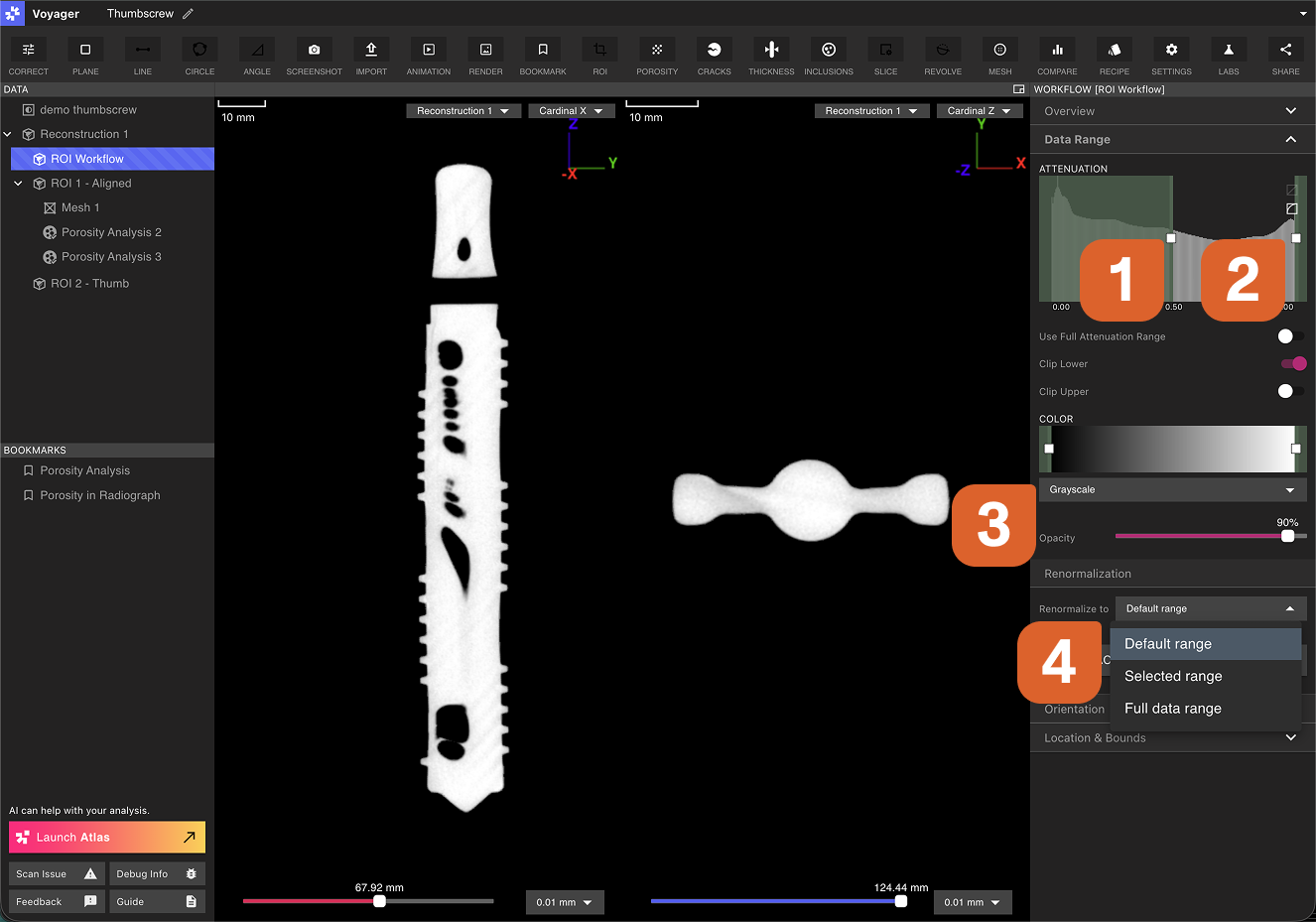
La pestaña Data Range incluye controles de visualización, así como un ajuste de Renormalización. Los controles de visualización, explicaron más Aquí está., no afectan el rango de datos del nuevo ROI.
Ajuste la ventana de atenuación para mostrar casi toda la gama de la exploración. Excluya el aire para la claridad, pero mantenga las luminarias, la cinta y otros materiales visibles en esta etapa: ver el contexto completo ayuda con la alineación.
La configuración de “Renormalización a” afecta el rango de datos del nuevo ROI. Véase el artículo sobre Renormalización para entender las opciones Rango predeterminado, Rango seleccionado y rango completo de datos.
Volver a rango de datos fino después de la alineación - por ahora, priorizar la visibilidad sobre la limpieza.
Utilice las manijas de rotación para alinear la parte al sistema de coordenadas preferido. La alineación constante de partes similares hace que las mediciones y comparaciones de aguas abajo sean más repetibles. Alinear superficies planas del objeto paralelas a rejillas.Haga clic y arrastre los campos de rotación X, Y o Z para girar el volumen en el Viewport mientras arrastra, no solo al soltar. Mantenga Shift para rotar más rápido, o Alt para un control más fino. Use el control de restablecimiento de rotación para devolver la orientación a [0, 0, 0].Trabaje entre los aviones Cardinal X, Y y Z y asegure que la parte esté alineada en todas las dimensiones antes de continuar hasta el siguiente paso.
Ver el Planes de inspección artículo para aprender sobre tomar medidas una vez que la parte está alineada.
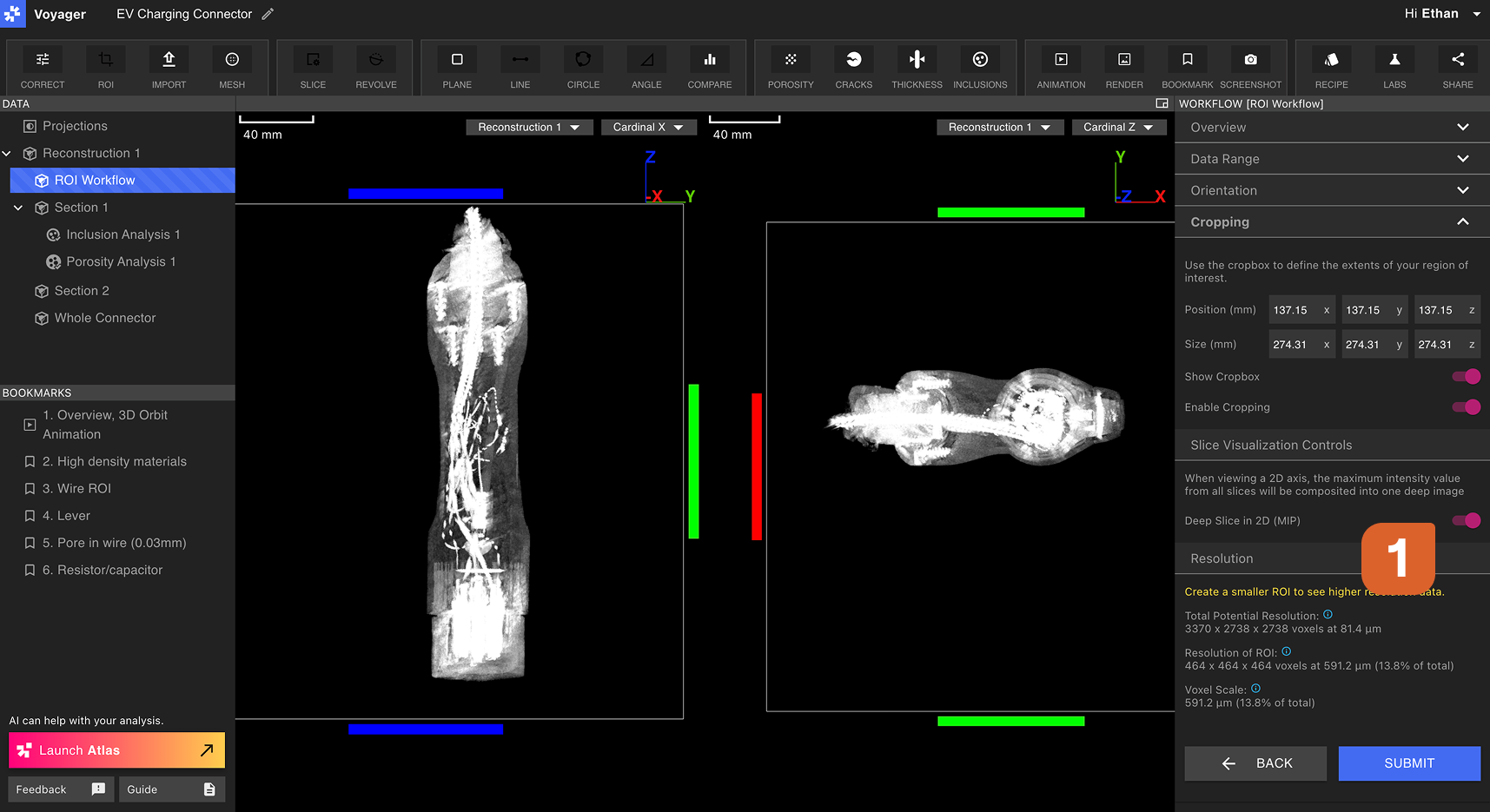
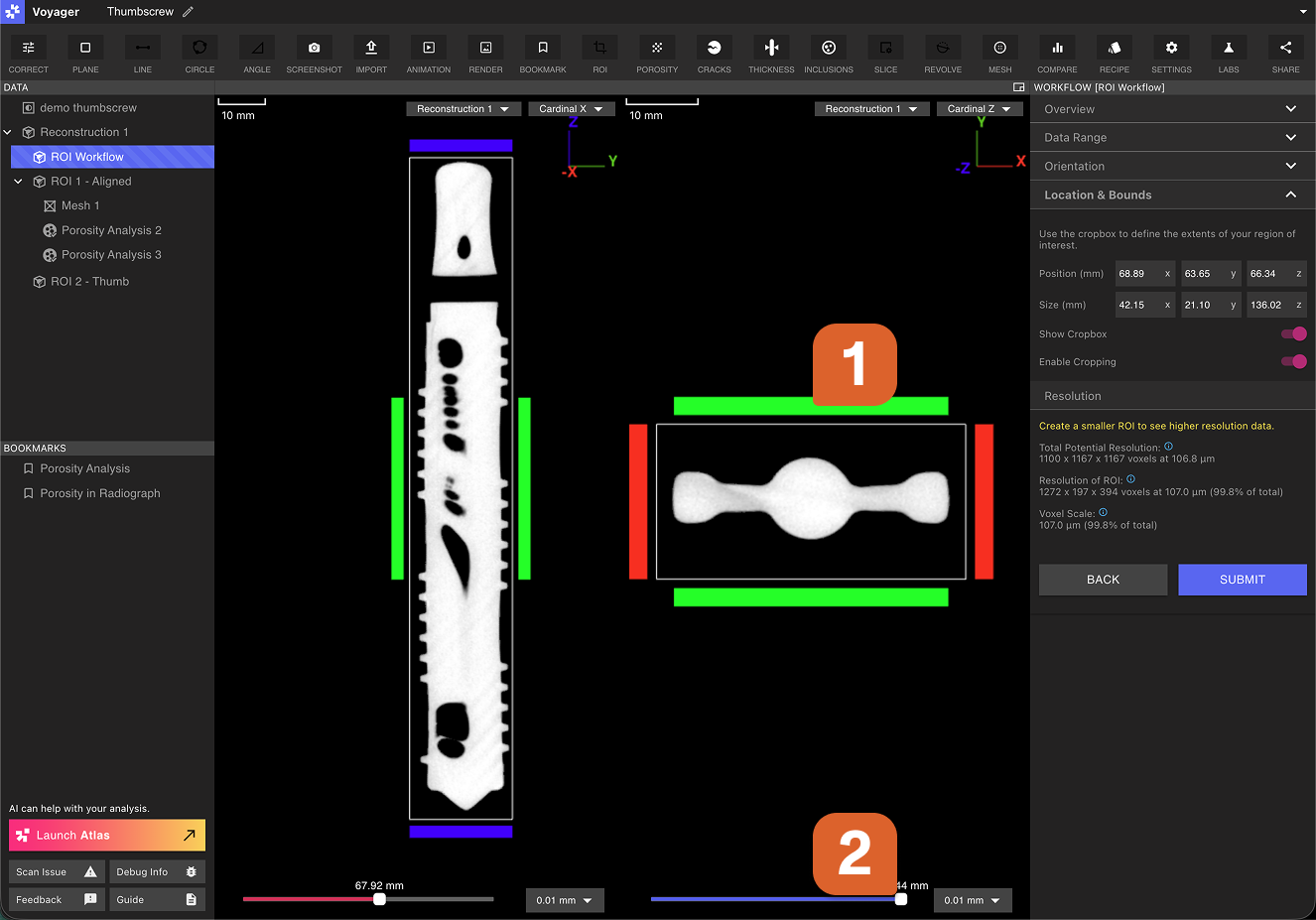
El recuadro de recorte comienza ajustado a los límites reales del escaneo, en lugar de un cubo que hay que expandir hasta los datos. Restablecer vuelve a ese recuadro ajustado.Utilice las manijas de cultivo para ajustar la caja de fijación alrededor del ROI. Como en el paso 4, cambiar entre los aviones Cardinal X, Y y Z y asegurar que las manijas de cultivo se colocan cerca de los bordes de la parte sin cortar los datos pertinentes. Seleccione la vista 3D para visualizar la caja de fijación en el contexto de la región completa.
Hacer ROIs tan centrado como práctico para maximizar la resolución efectiva y la capacidad de respuesta del software.
A medida que se mueven las manijas de cultivo, la pestaña Resolución muestra métricas sobre la resolución del ROI en proceso. “Resolución de ROI” representa la escala voxel y cuenta con las dimensiones actuales especificadas por las manijas de cultivo, actualizando automáticamente a medida que el volumen disminuye y crece.El modo Deep Slice en 2D (Proyección de Intensidad Máximo) se puede utilizar para ayudar con ROI Cropping. En este modo cada uno de los ejes cardinales X, Y y Z se colapsa en una sola imagen 2D, en la que cada píxel representa la máxima intensidad en esa ubicación a través del eje. Utilizando Deep Slice en 2D puede eliminar la necesidad de frotar a través de cada eje al tiempo que define los límites ROI. Para la misma idea fuera del flujo de trabajo de ROI — un slab que se puede guardar como Marcador, inspeccionar, bloquear como Plano de inspección o promover — consulte Stack Aggregation.
Revise la configuración ROI en el Viewport y seleccione Enviar para iniciar el flujo de trabajo ROI. Cuando el flujo de trabajo se complete, aparecerá una notificación. Después de actualizar Voyager, aparecerá un nuevo objeto de datos ROI en el Panel de Datos.
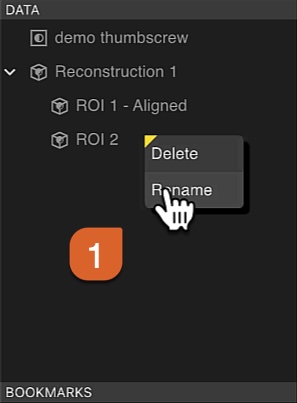
Los ROI aparecen como hermanos bajo la reconstrucción de sus padres o ROI en el Panel de Datos. Los nombres descriptivos ayudan a rastrear múltiples ROIs. Haga clic derecho en cualquier ROI para renombrarlo para una mejor organización, y utilice nombres descriptivos para rastrear múltiples ROIs (por ejemplo, “Threads de Alineados”, “Cabeza rota”, “Características internas”).
Use ROIs como entradas de flujo de trabajo: Introduzca ROIs en Recetas y análisis (p. ej., Porosidad, Inclusiones, Detección de Grietas) para centrar los cálculos en regiones relevantes.
¿Esta página le ayudó?
Assistant
Responses are generated using AI and may contain mistakes.


 Para los flujos de trabajo que requieren una precisión dimensional ajustada en una característica local, considere la combinación de la creación ROI con ISO-50 Mesh + Dimensiones o CAD Comparación.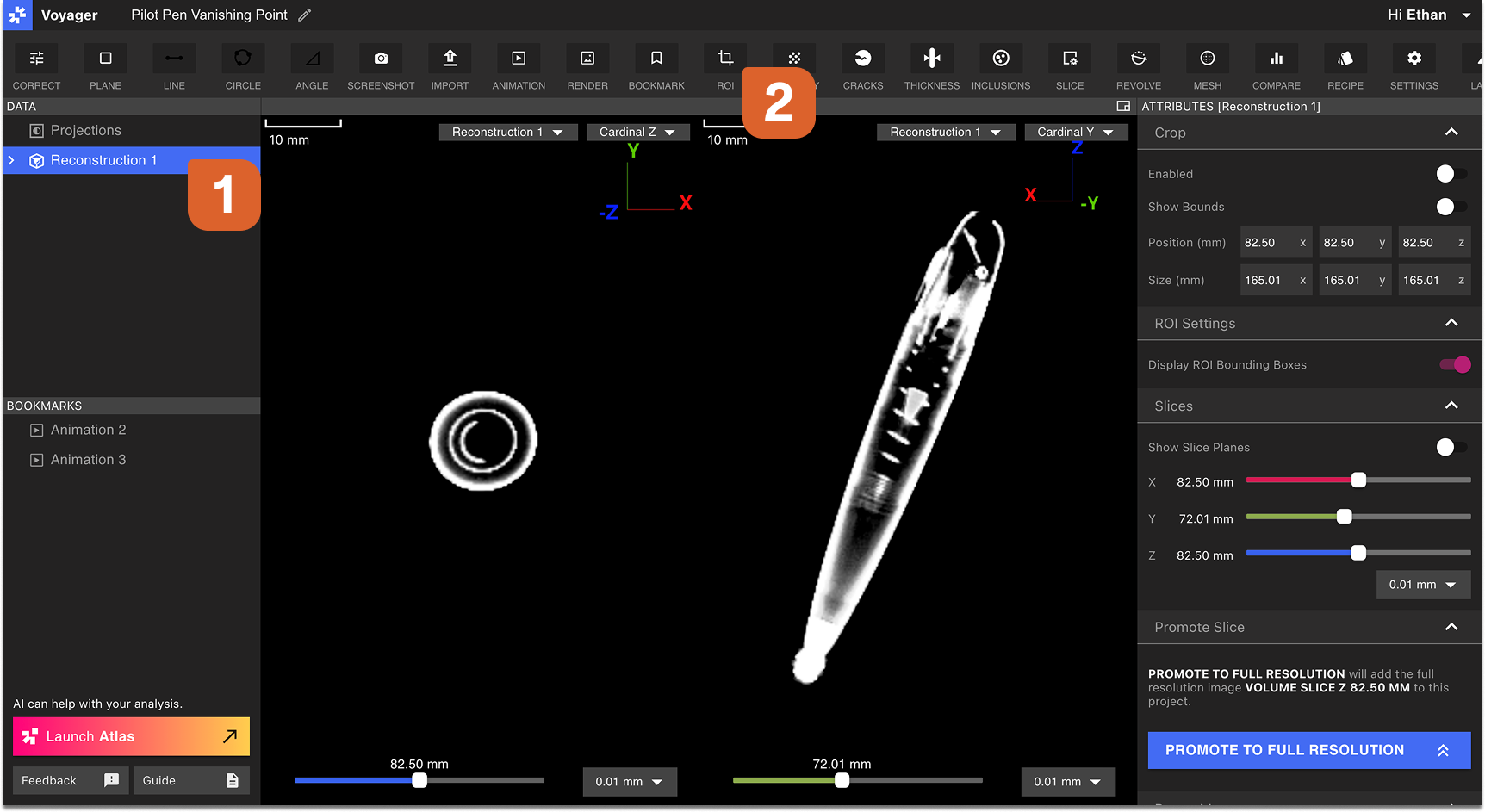
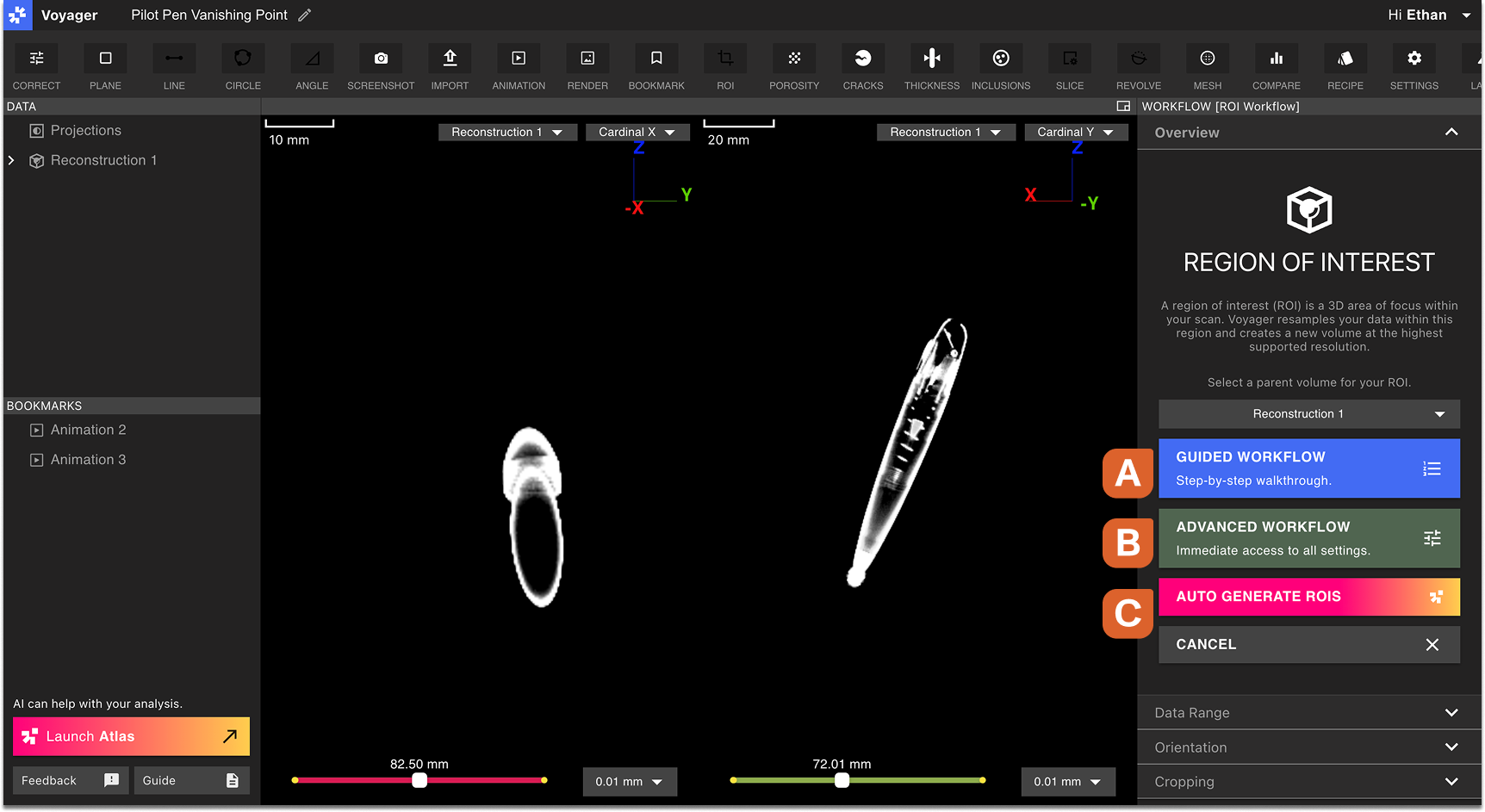 Opción A: flujo de trabajo guiado
Especifique secuencialmente el rango de datos, orientación y cultivo del ROI. Esta opción se recomienda para los usuarios que aún no tienen experiencia sustancial creando ROIs.
Opción B: flujo de trabajo avanzado
Especifique manualmente todas las configuraciones del ROI dentro de un solo Panel, cambiando libremente entre el rango de datos, orientación y configuración de cultivo.
Opción C: Auto Generar ROIs
Deje que Voyager Atlas detecte y cree ROIs automáticamente, utilizando AI para determinar el rango de datos óptimo, orientación y cultivo.
Auto Generar ROIs puede enviar múltiples flujos de trabajo para crear ROIs alrededor de diferentes componentes de la parte, y cualquier que no sean útiles puede ser eliminado.
Las secciones siguientes proporcionan información sobre el rango de datos, orientación y pasos de cultivo del flujo de trabajo guiado. Si se utiliza el flujo de trabajo avanzado, estos pasos pueden completarse en cualquier orden. Si se utilizan ROIs Auto Generate, estos se hacen automáticamente.
En el Grupo de datos se creará un nuevo objeto de datos que represente el flujo de trabajo de ROI en curso. Cualquier selección hecha en el Editor de flujos de trabajo ROI persiste cuando se mezcla entre otras herramientas y objetos de datos.
Opción A: flujo de trabajo guiado
Especifique secuencialmente el rango de datos, orientación y cultivo del ROI. Esta opción se recomienda para los usuarios que aún no tienen experiencia sustancial creando ROIs.
Opción B: flujo de trabajo avanzado
Especifique manualmente todas las configuraciones del ROI dentro de un solo Panel, cambiando libremente entre el rango de datos, orientación y configuración de cultivo.
Opción C: Auto Generar ROIs
Deje que Voyager Atlas detecte y cree ROIs automáticamente, utilizando AI para determinar el rango de datos óptimo, orientación y cultivo.
Auto Generar ROIs puede enviar múltiples flujos de trabajo para crear ROIs alrededor de diferentes componentes de la parte, y cualquier que no sean útiles puede ser eliminado.
Las secciones siguientes proporcionan información sobre el rango de datos, orientación y pasos de cultivo del flujo de trabajo guiado. Si se utiliza el flujo de trabajo avanzado, estos pasos pueden completarse en cualquier orden. Si se utilizan ROIs Auto Generate, estos se hacen automáticamente.
En el Grupo de datos se creará un nuevo objeto de datos que represente el flujo de trabajo de ROI en curso. Cualquier selección hecha en el Editor de flujos de trabajo ROI persiste cuando se mezcla entre otras herramientas y objetos de datos.
 A medida que se mueven las manijas de cultivo, la pestaña Resolución muestra métricas sobre la resolución del ROI en proceso. “Resolución de ROI” representa la escala voxel y cuenta con las dimensiones actuales especificadas por las manijas de cultivo, actualizando automáticamente a medida que el volumen disminuye y crece.
El modo Deep Slice en 2D (Proyección de Intensidad Máximo) se puede utilizar para ayudar con ROI Cropping. En este modo cada uno de los ejes cardinales X, Y y Z se colapsa en una sola imagen 2D, en la que cada píxel representa la máxima intensidad en esa ubicación a través del eje. Utilizando Deep Slice en 2D puede eliminar la necesidad de frotar a través de cada eje al tiempo que define los límites ROI. Para la misma idea fuera del flujo de trabajo de ROI — un slab que se puede guardar como Marcador, inspeccionar, bloquear como Plano de inspección o promover — consulte Stack Aggregation.
A medida que se mueven las manijas de cultivo, la pestaña Resolución muestra métricas sobre la resolución del ROI en proceso. “Resolución de ROI” representa la escala voxel y cuenta con las dimensiones actuales especificadas por las manijas de cultivo, actualizando automáticamente a medida que el volumen disminuye y crece.
El modo Deep Slice en 2D (Proyección de Intensidad Máximo) se puede utilizar para ayudar con ROI Cropping. En este modo cada uno de los ejes cardinales X, Y y Z se colapsa en una sola imagen 2D, en la que cada píxel representa la máxima intensidad en esa ubicación a través del eje. Utilizando Deep Slice en 2D puede eliminar la necesidad de frotar a través de cada eje al tiempo que define los límites ROI. Para la misma idea fuera del flujo de trabajo de ROI — un slab que se puede guardar como Marcador, inspeccionar, bloquear como Plano de inspección o promover — consulte Stack Aggregation.