Descripción general y configuración
Para utilizar el Análisis de Espesor de Pared, asegúrese de que tenga activado el módulo de Integrity Analysis en su Organización.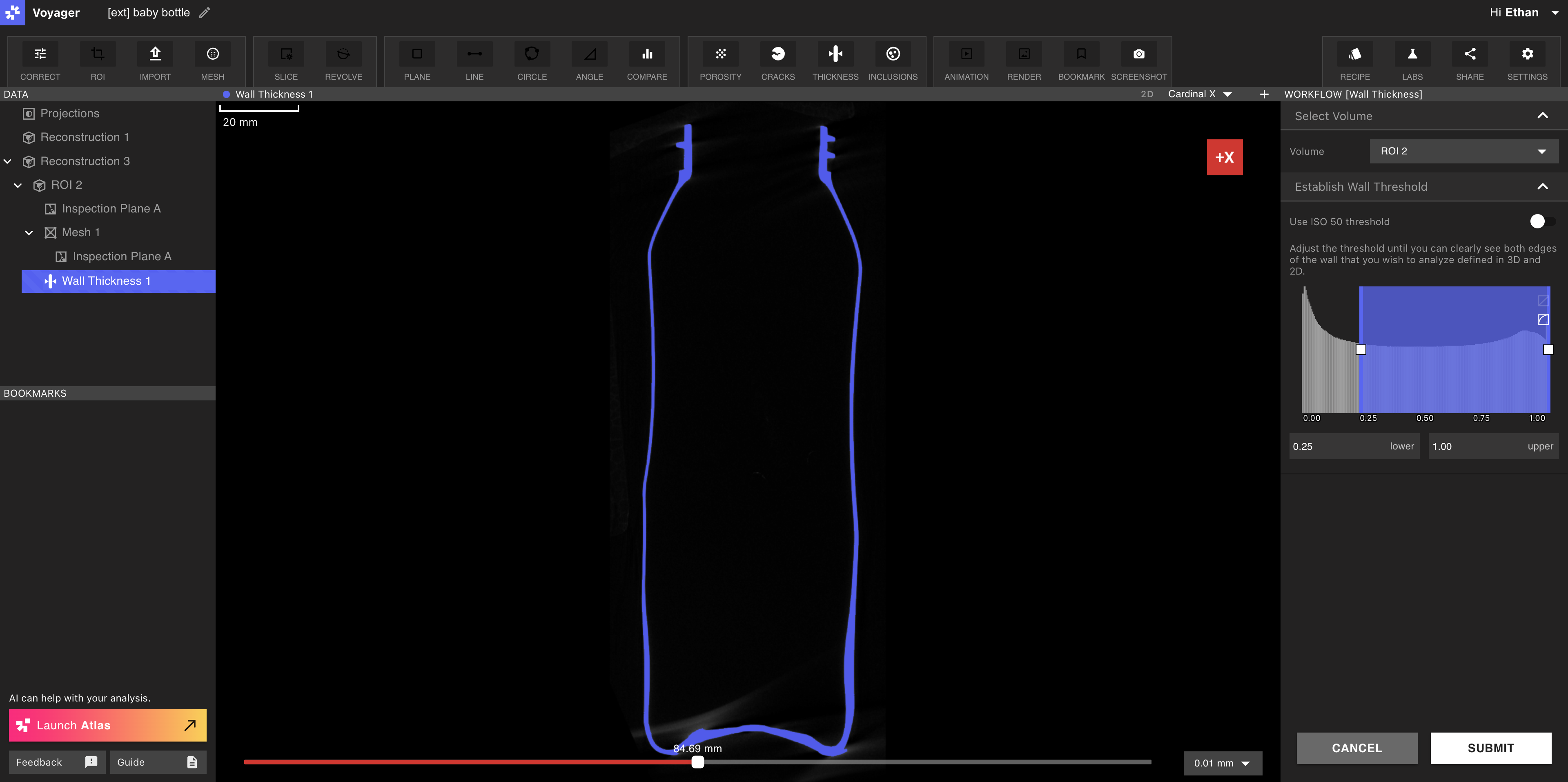
- Haga clic en el botón “Análisis de Espesor de Pared” en la Toolbar para iniciar el flujo de trabajo.
- Seleccione el volumen que desea analizar. Nota: puede ejecutar múltiples análisis de espesor de pared en paralelo. El tiempo de procesamiento depende del número de voxels en su volumen de resolución completo. Aconsejamos reducir su ROI para reducir el número de voxels requeridos. Correr en un volumen completo puede tomar mucho más de una hora, similar a otras simulaciones como FEA o CFD.
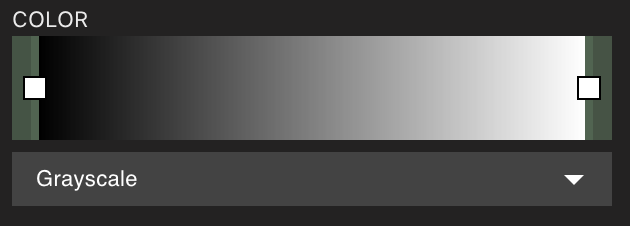
- Ajuste el umbral hasta que pueda ver claramente ambos bordes de la pared que desea analizar en azul. Si ha establecido la visualización de volumen a escala de grises, la porción gris es el límite de la pared en el escaneo. A menudo es muy útil ver el umbral en una de las vistas 2D. En una parte monomaterial, normalmente recomendamos ajustar solo el umbral inferior. Para piezas multimateriales, ajustar el umbral superior puede ayudar a aislar materiales de mayor densidad.
- Una vez que haya establecido su umbral, haga clic en “Enviar” para procesar el análisis en la nube.
Visualización y análisis de resultados
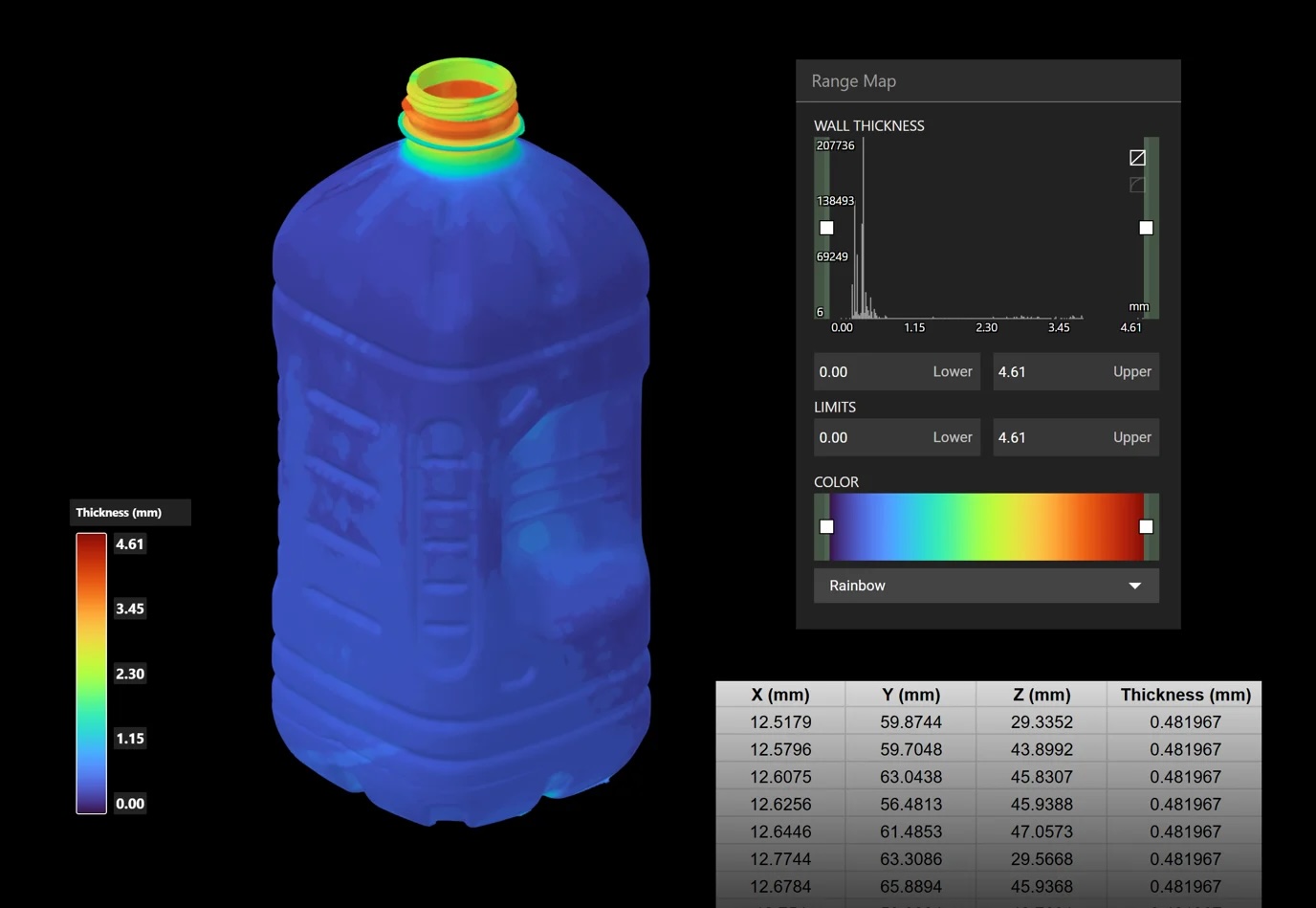
Una vez que el análisis se haya realizado, para ver los resultados, haga clic en el objeto de análisis de espesor de pared en el “Data Panel” a la izquierda. Aparecerá anidado bajo su volumen padre.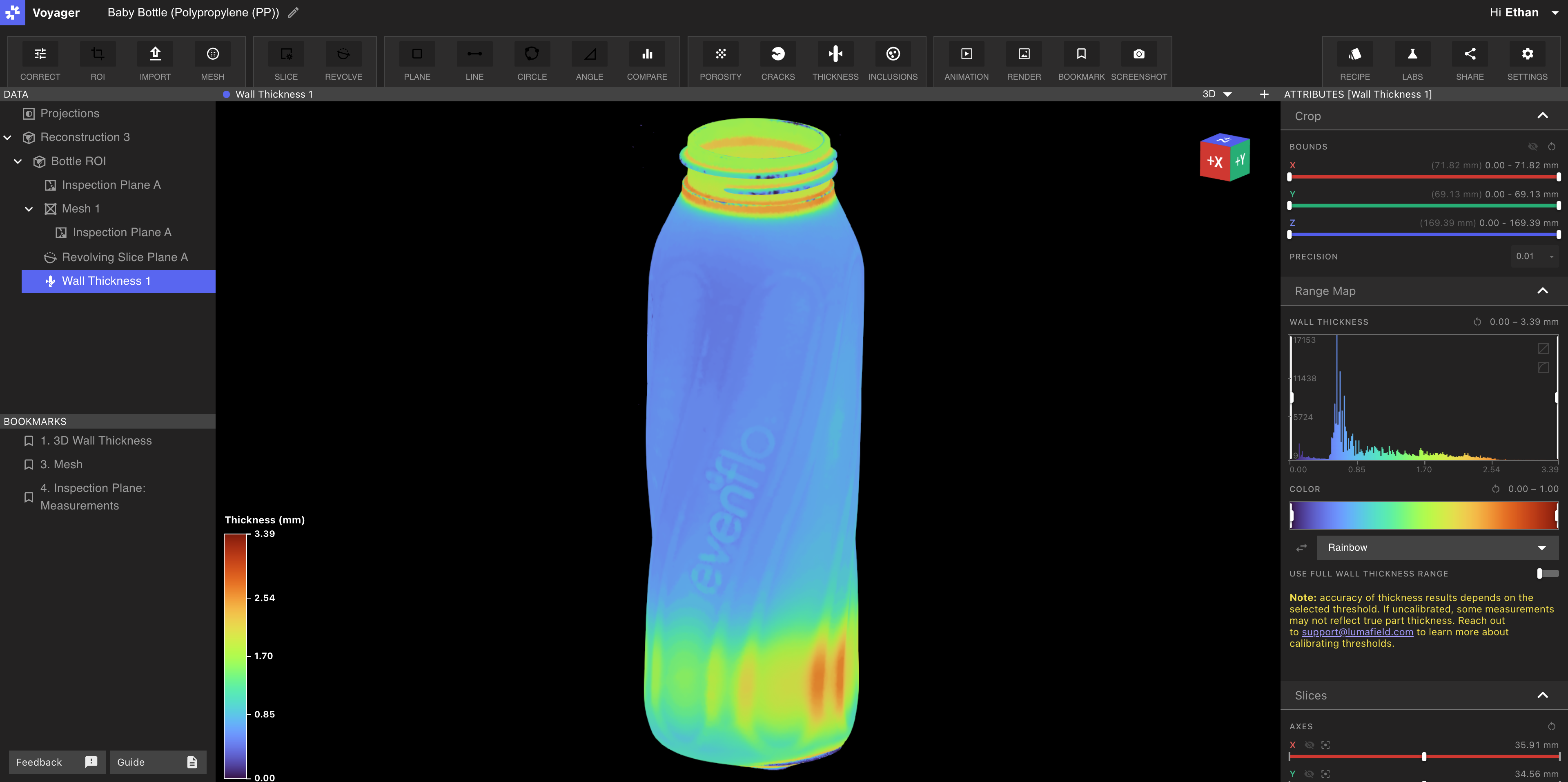
Usando la herramienta Probe
Complementar mapas de espesor de pared visual con mediciones de puntos probadas puede ser útil al comparar, calibrar y compartir resultados de análisis.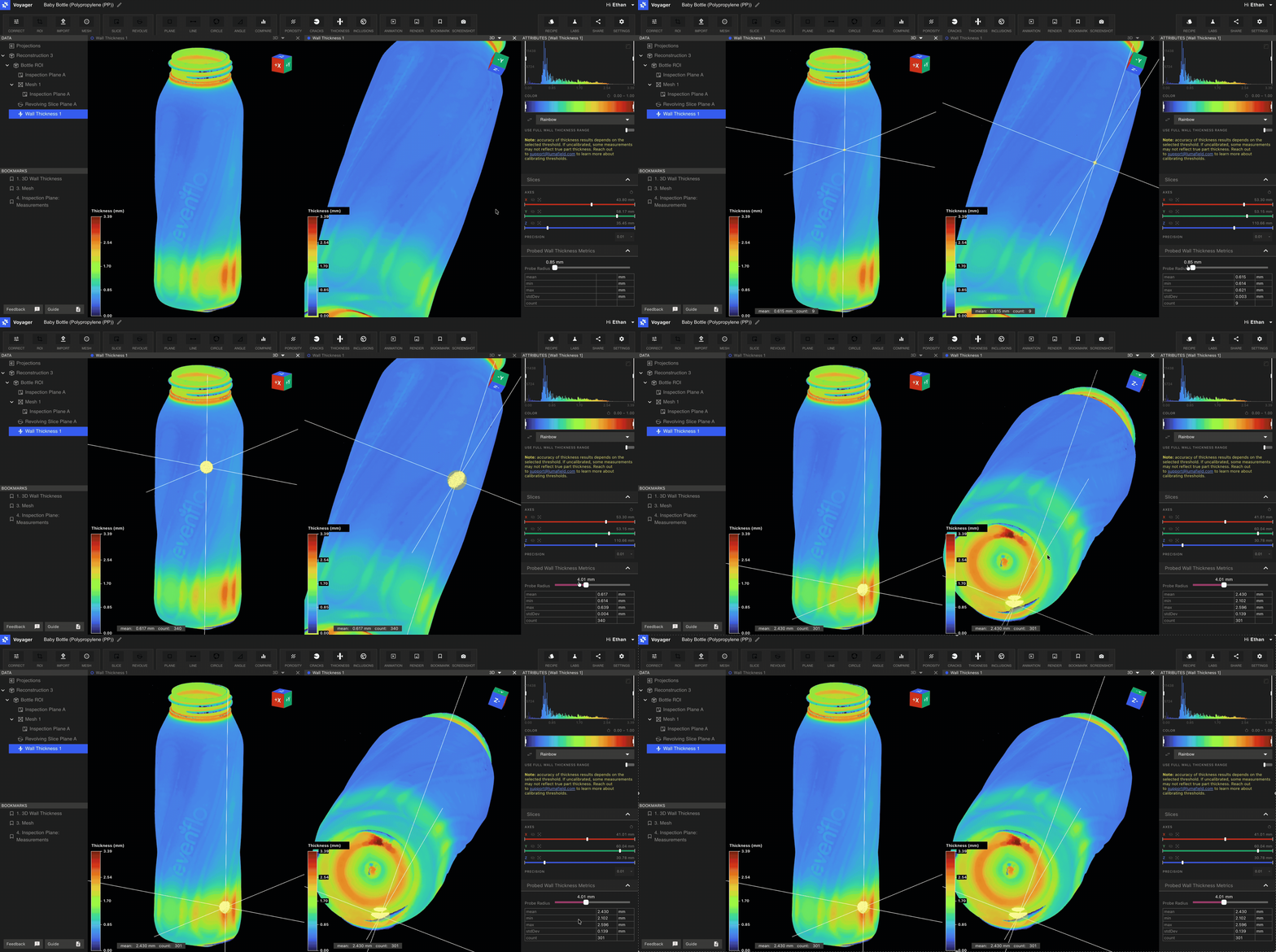
- Haga clic en la vista 3D del análisis de espesor de pared que desea explorar.
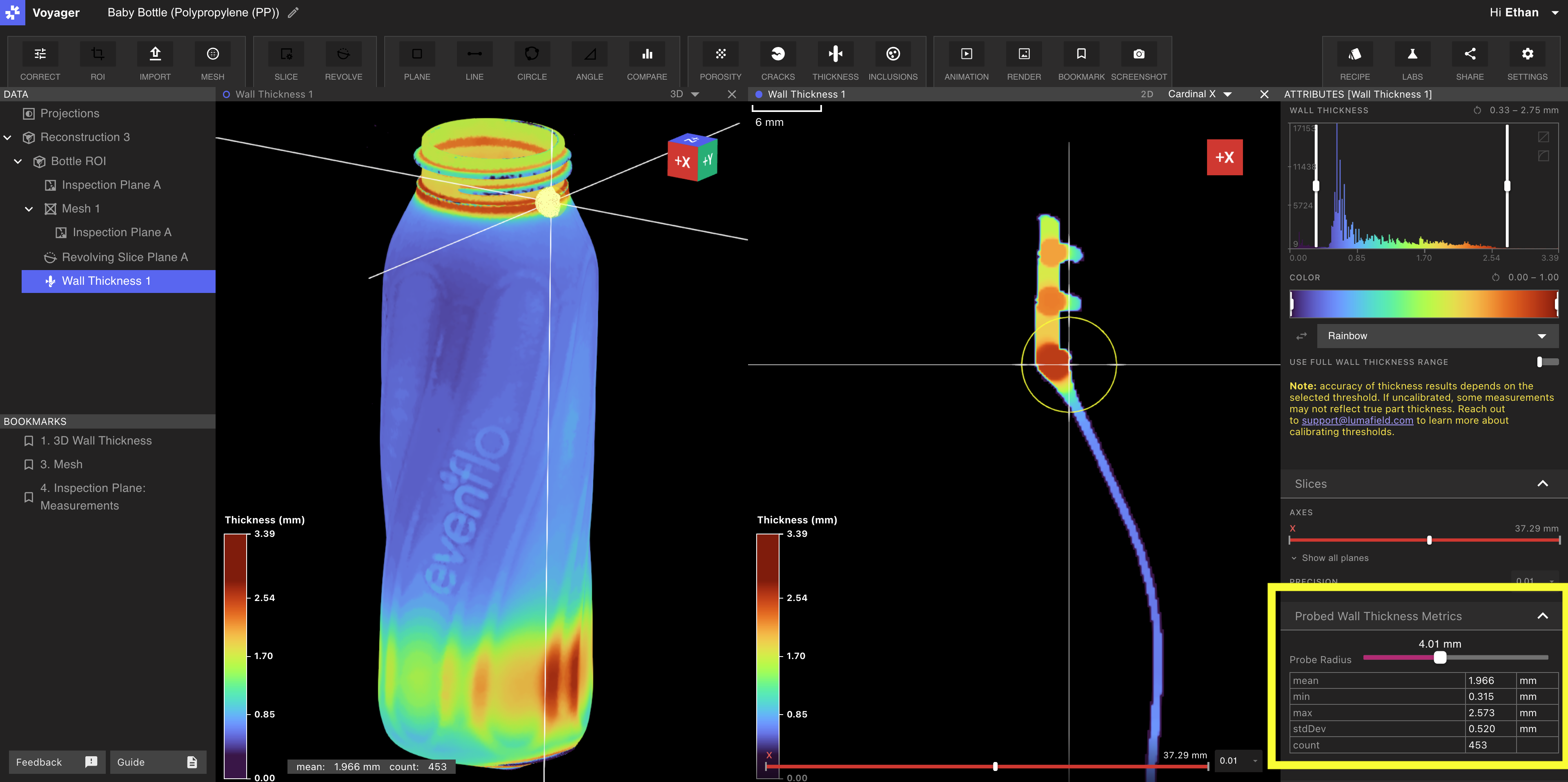
- Haga clic izquierdo en el punto de interés para explorar el área. La herramienta Probe captura puntos en una esfera. Puede ajustar el radio de sonda bajando al control deslizante “Probe Radius” en el Panel de Atributos a la derecha. Se ajustará en el Viewport en tiempo real. Nota: Las regiones de sonda 3D se sincronizan con la correspondiente rodaja 2D en una vista de pantalla dividida.
- Ver las mediciones en el Panel de Atributos. La herramienta proporciona:
- Número de superficies probadas
- Valores mínimos, máximos, medios y de desviación estándar para espesores de pared
- El Viewport muestra valores medios y conteos de superficie
- Para desactivar la herramienta Probe, haga clic en un espacio fuera del escaneo. Simplemente vuelva a hacer clic en una superficie para reactivarla.
Descarga de resultados
Para descargar los resultados de malla y espesor de pared, desplácese en el “Attributes Panel” y haga clic en “download”. Se descargarán el archivo Mesh (.PLY) y el CSV de muestreo reducido de los vértices Mesh (coordenadas x, y, z) y los resultados de espesor correspondientes.