 La herramienta de Porosidad detecta y muestra poros , regiones con menor atenuación relativa al material circundante. Los poros son detectados cuando mente encerrado por material de atenuación superior. Para los vacíos conectados a la superficie que no están completamente encerrados, un ajuste opcional de detección de grietas puede incluir estas características en los resultados del análisis.
El flujo de trabajo de análisis de porosidad cuenta con un control de diferencia de atenuación en la forma de un límite inferior; es decir. un valor de atenuación inferior al cual todos los datos (si se adjuntan) se consideran poros. Para generar un objeto de datos que muestre todas las regiones cerradas que caen between una banda especifica de atenuación, vea la Herramienta de inclusión artículo.
La herramienta de Porosidad detecta y muestra poros , regiones con menor atenuación relativa al material circundante. Los poros son detectados cuando mente encerrado por material de atenuación superior. Para los vacíos conectados a la superficie que no están completamente encerrados, un ajuste opcional de detección de grietas puede incluir estas características en los resultados del análisis.
El flujo de trabajo de análisis de porosidad cuenta con un control de diferencia de atenuación en la forma de un límite inferior; es decir. un valor de atenuación inferior al cual todos los datos (si se adjuntan) se consideran poros. Para generar un objeto de datos que muestre todas las regiones cerradas que caen between una banda especifica de atenuación, vea la Herramienta de inclusión artículo.
Creación de un análisis de porosidad
Se puede crear un Análisis de Porosidad para cualquier Reconstrucción o ROI. Para abrir el Editor de flujo de trabajo de análisis de porosidad, seleccione el objeto de datos del panel de datos y seleccione la herramienta de porosidad de la barra de herramientas.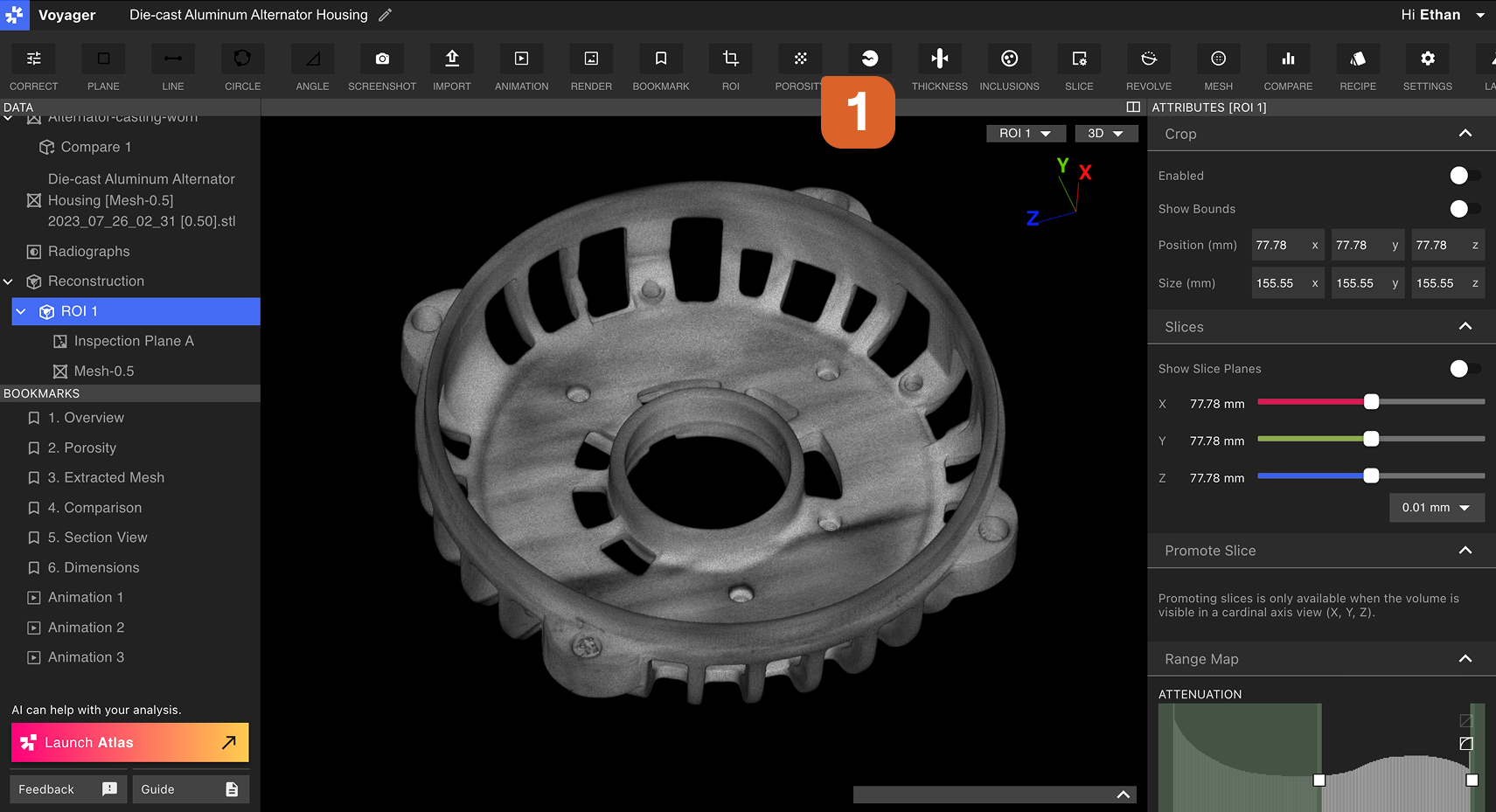 Seleccione la configuración deseada dentro del Editor de flujo de trabajo porosidad en el Panel derecho.
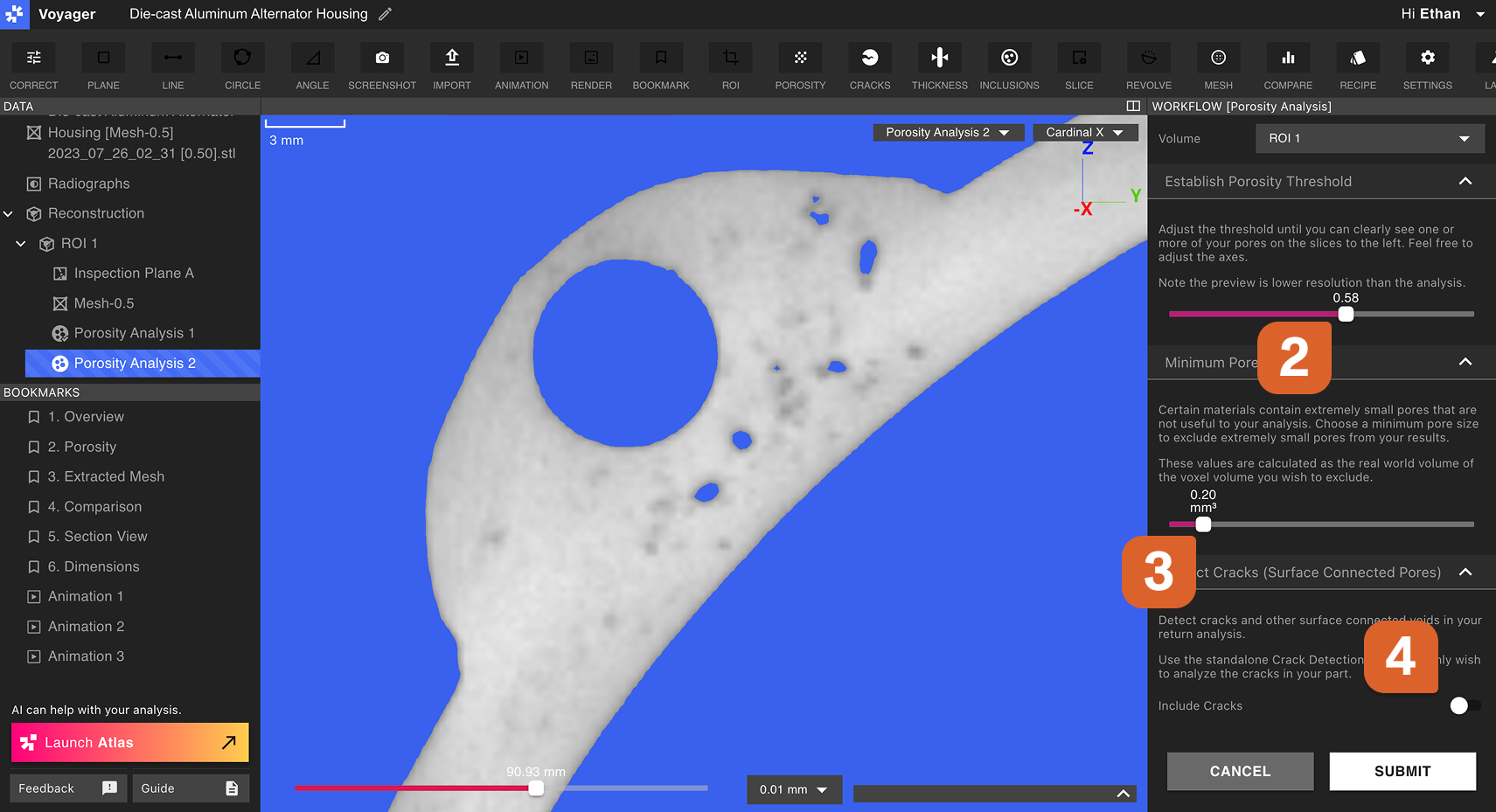 Establece el Umbral de Porosidad: Especifica la atenuación máxima de una región que puede considerarse un poro. Para producir un Análisis de Porosidad con una detección de poros más sensible (más poros), aumentar el Umbral de Porosidad; producir un Análisis de Porosidad con detección de poros menos sensible (menos poros), disminuir el Umbral de Porosidad.
Minimum Pore Size: Sólo los poros con un volumen sobre este valor serán producidos en el Análisis de Porosidad. Aumentar el tamaño mínimo del poro puede disminuir el número de poros producidos por el flujo de trabajo Análisis de Porosidad.
Establece el Umbral de Porosidad: Especifica la atenuación máxima de una región que puede considerarse un poro. Para producir un Análisis de Porosidad con una detección de poros más sensible (más poros), aumentar el Umbral de Porosidad; producir un Análisis de Porosidad con detección de poros menos sensible (menos poros), disminuir el Umbral de Porosidad.
Minimum Pore Size: Sólo los poros con un volumen sobre este valor serán producidos en el Análisis de Porosidad. Aumentar el tamaño mínimo del poro puede disminuir el número de poros producidos por el flujo de trabajo Análisis de Porosidad.
Los poros pueden ser excluidos de la vista dentro de un objeto de análisis de porosidad. Cuando en duda, un tamaño mínimo bajo poro es una opción más segura ya que los poros pequeños pueden ser ocultos más adelante.
Análisis de la porosidad
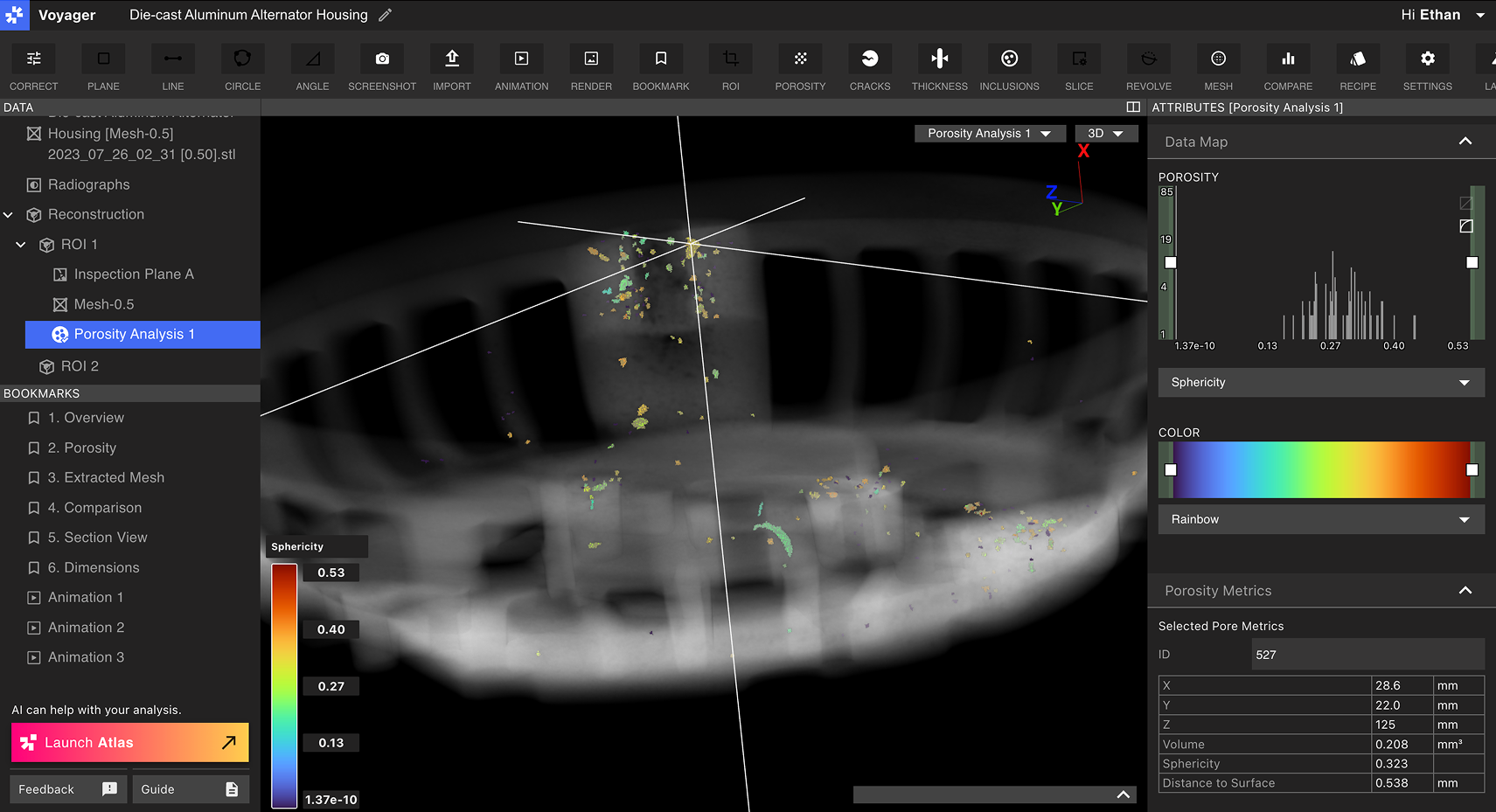
Seleccione un objeto de análisis de porosidad del panel de datos para comenzar a analizar la porosidad. Set view: Elija una vista 2D o 3D desde el menú desplegable en la parte superior derecha del Viewport.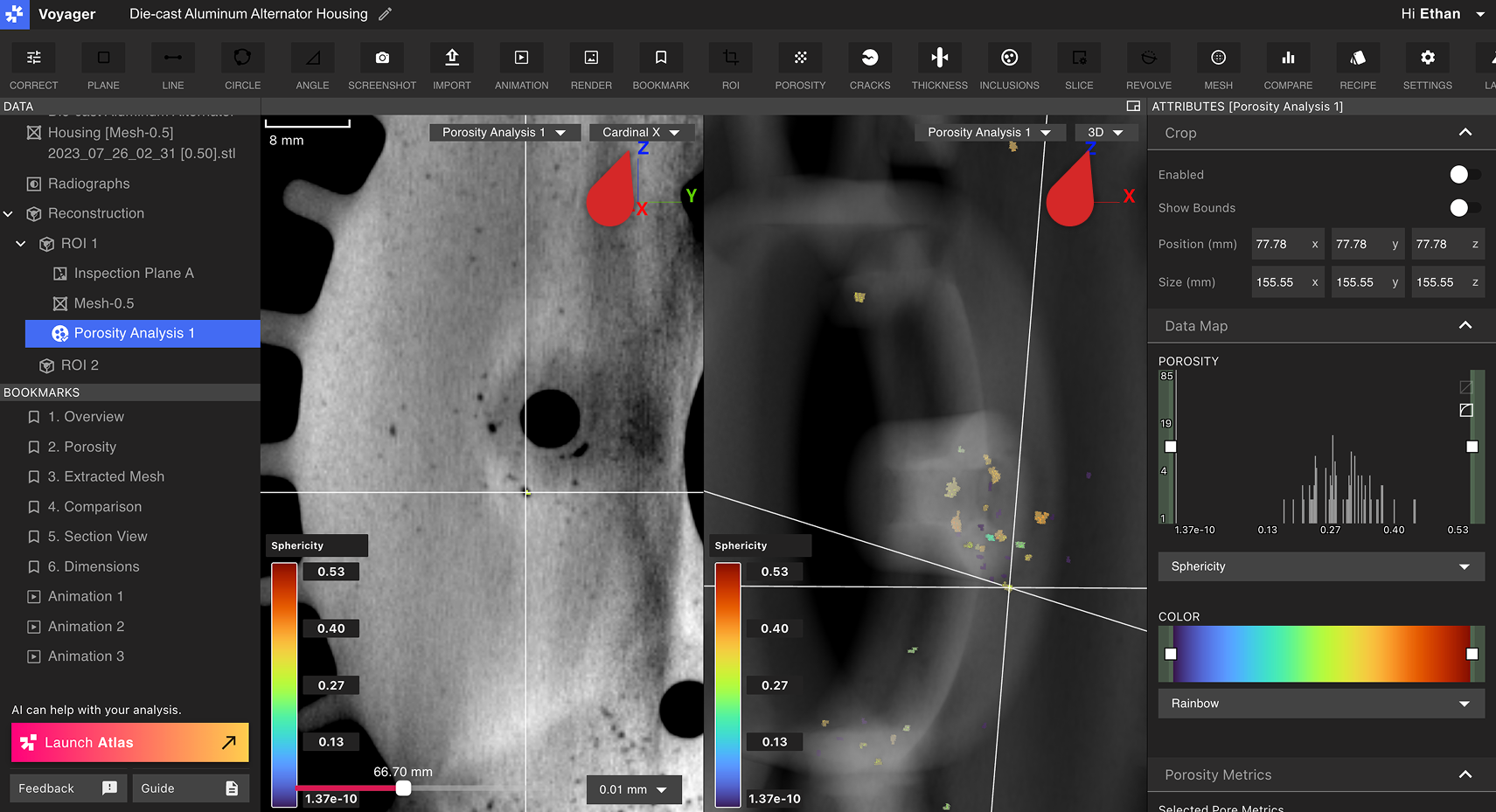 Metrices computadas de poro: Metrices en todos los poros producidos por la pantalla de Análisis de Porosidad dentro del Panel de Atributos. Limite estas métricas a los poros que coincidan con el filtro de propiedad actualmente seleccionado (ver abajo) utilizando el Limit to Range toggle.
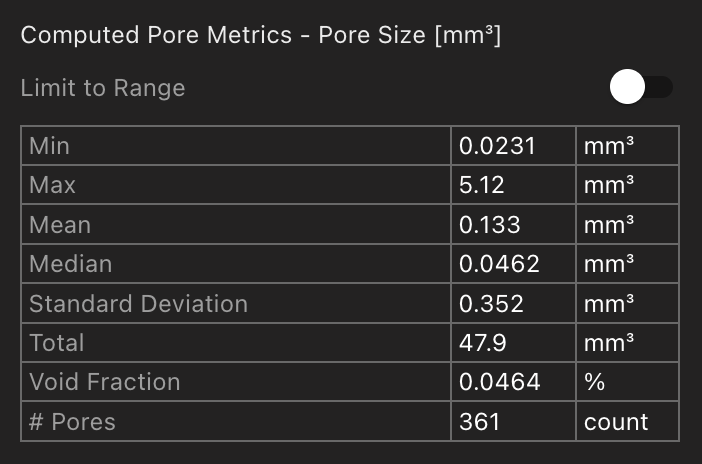 Filtro de datos y personalización: Personalizar los datos que se muestran en el Viewport del Panel de Atributos. Utilice la pestaña Mapa de Datos para elegir una métrica por la que se muestran los poros: Pore Size , Sphericity , o Distance to Surface .
Los poros con valores altos y bajos de la propiedad actualmente seleccionada se pueden filtrar fuera de vista utilizando el Gráfico de Porosidad. Definir los umbrales de la propiedad actual moviendo los deslizadores superiores e inferiores del Gráfico de Porosidad. Sólo los poros que caen entre el rango especificado permanecerán presentes en el Viewport.
Puede establecer el límite superior del mapa de rango por encima del máximo registrado de esta pieza para que varios resultados de Porosidad compartan una misma escala de color. El Viewport sigue la escala definida. Consulte Mapa de rango.
La franja de color del histograma de porosidad coincide con la ventana de color real del volumen, incluido el recorte, para que el panel y la vista 3D concuerden.
Filtro de datos y personalización: Personalizar los datos que se muestran en el Viewport del Panel de Atributos. Utilice la pestaña Mapa de Datos para elegir una métrica por la que se muestran los poros: Pore Size , Sphericity , o Distance to Surface .
Los poros con valores altos y bajos de la propiedad actualmente seleccionada se pueden filtrar fuera de vista utilizando el Gráfico de Porosidad. Definir los umbrales de la propiedad actual moviendo los deslizadores superiores e inferiores del Gráfico de Porosidad. Sólo los poros que caen entre el rango especificado permanecerán presentes en el Viewport.
Puede establecer el límite superior del mapa de rango por encima del máximo registrado de esta pieza para que varios resultados de Porosidad compartan una misma escala de color. El Viewport sigue la escala definida. Consulte Mapa de rango.
La franja de color del histograma de porosidad coincide con la ventana de color real del volumen, incluido el recorte, para que el panel y la vista 3D concuerden.
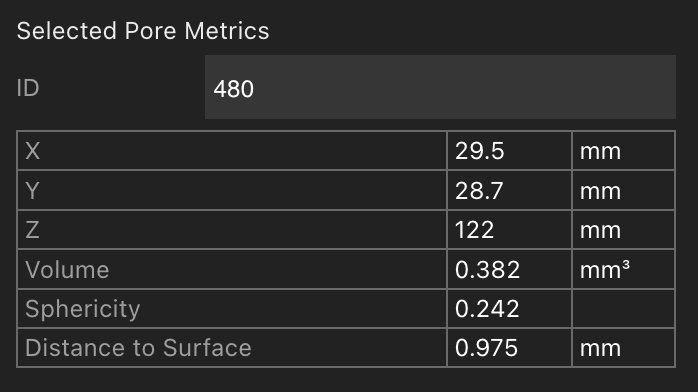
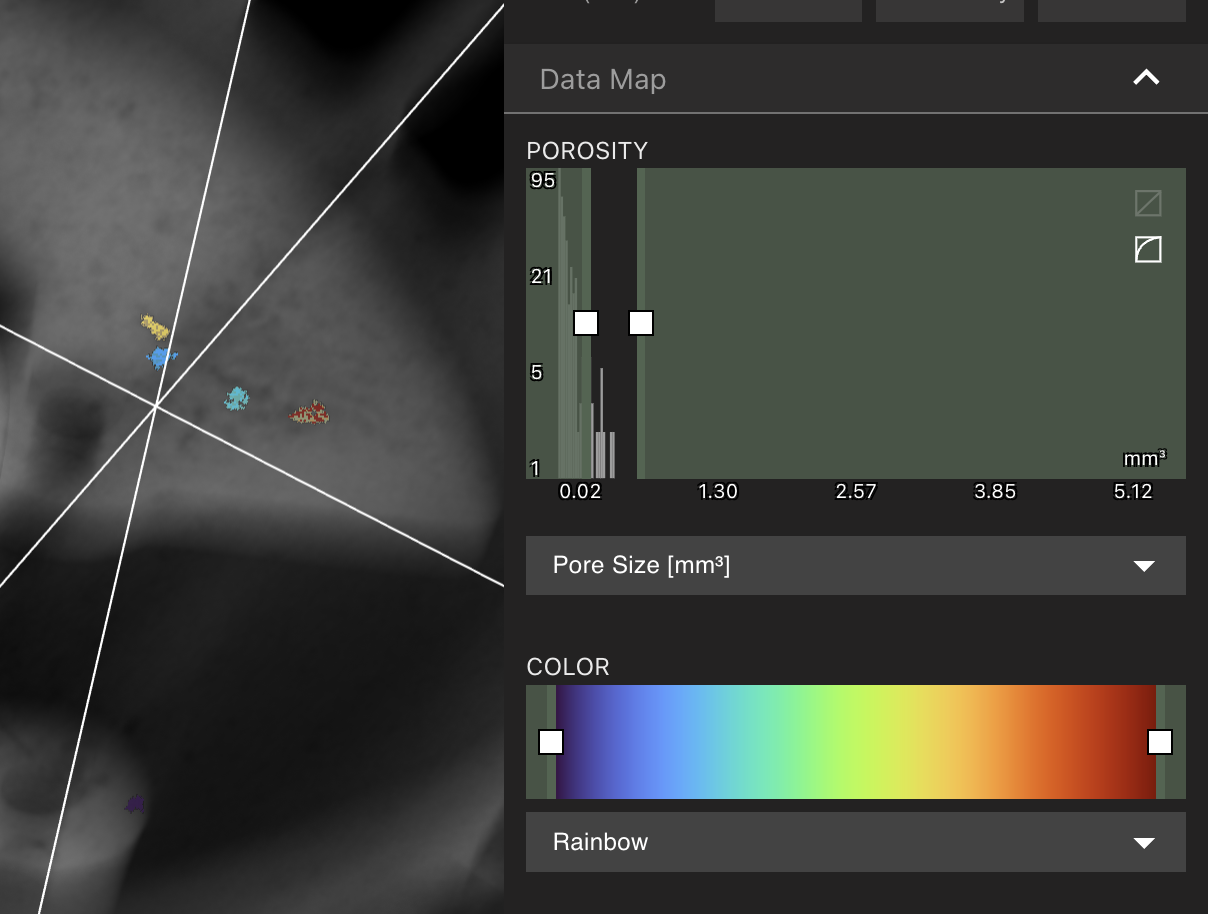 Single-pore selection: Seleccione un poro en el Viewport para abrir sus métricas individuales en el Panel de Atributos, incluyendo posición, volumen, esfericidad y distancia a la superficie. Un poro también se puede seleccionar mediante la búsqueda de su ID, que muestra cuando se selecciona un poro. Seleccione poros por ID para localizar defectos específicos y relacionarlos directamente con los informes de análisis descargables.