

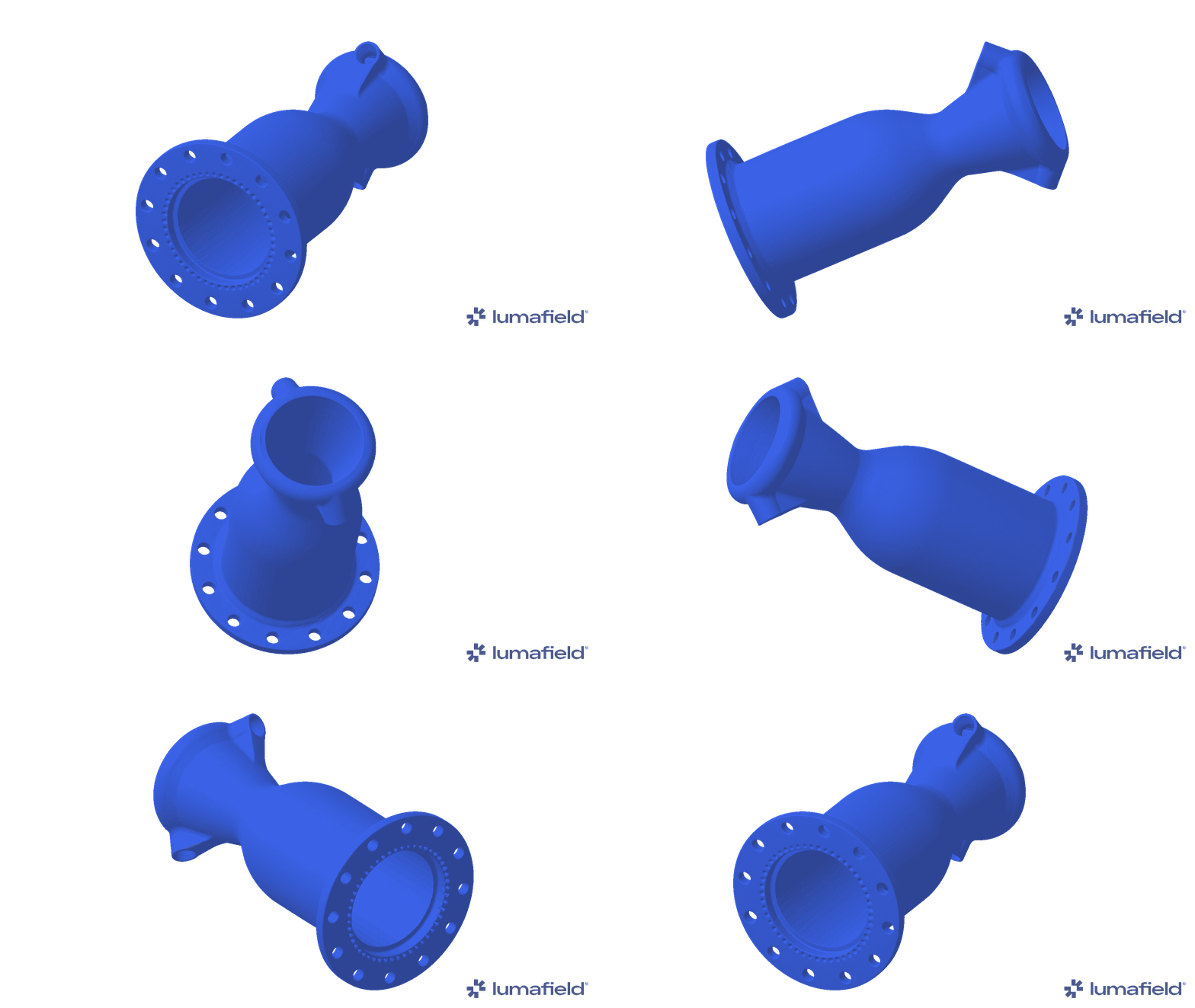
Usos de una malla
- Las mallas pueden permitir el dimensionamiento de planos con mayor precisión que el uso de datos volumétricos brutos - ver Generación de malla ISO-50.
- Compara dos Meshes con la Herramienta de Comparación, como entre dos partes del mismo SKU o entre un archivo CAD ideal y la malla de una parte.
- Exportar una malla como archivo .STL para uso en herramientas externas, como en el Inversión del flujo de trabajo de ingeniería
Creando una malla
Comience seleccionando la Reconstrucción o ROI que servirá como fuente de la malla. Seleccione la herramienta de malla de la barra de herramientas para abrir el editor de flujo de trabajo de malla.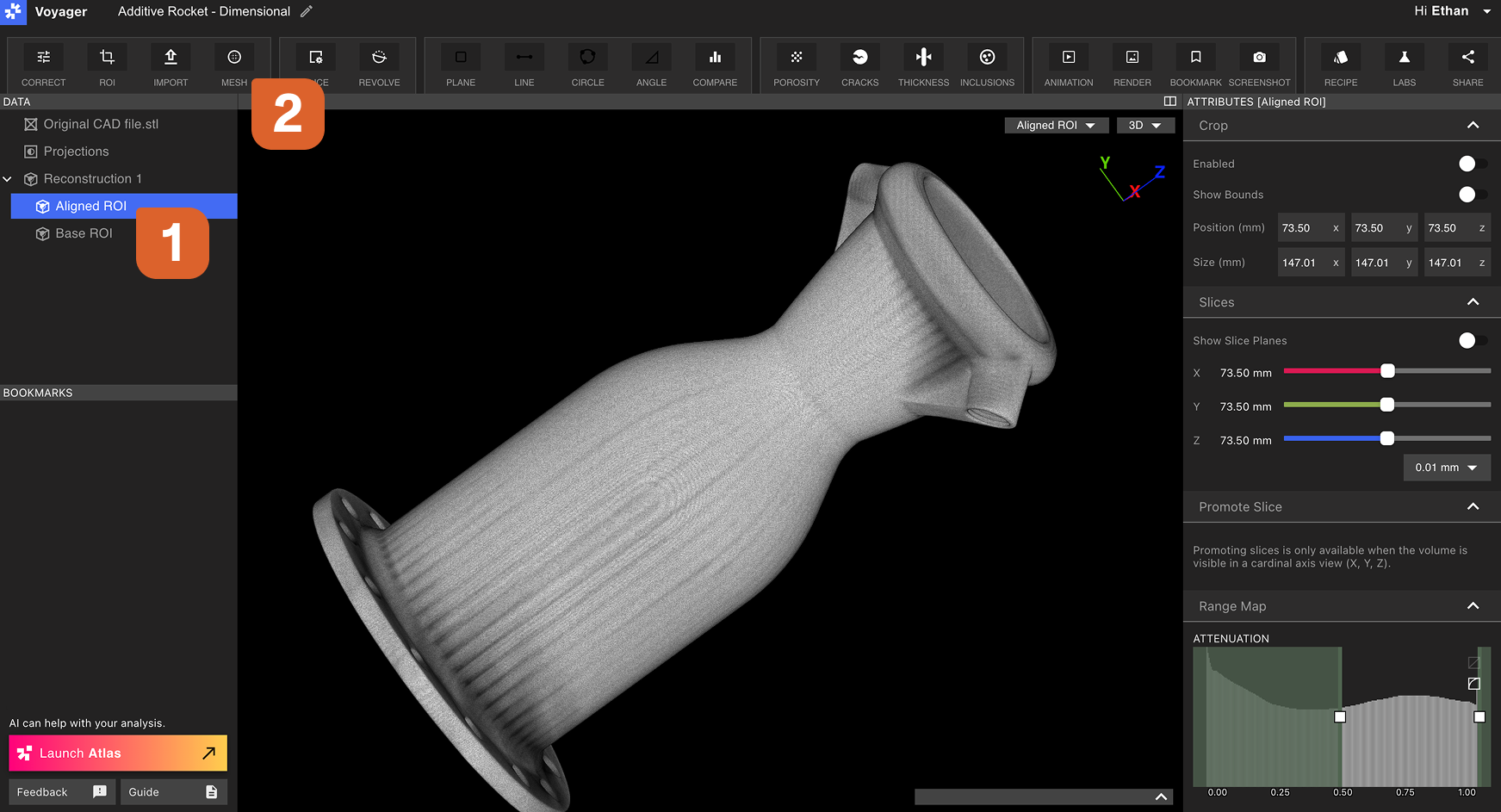 Las siguientes secciones describen todos los parámetros disponibles para modificar dentro del Editor de flujos de trabajo de Mesh.
Volumen
Modificar qué objeto de datos en el proyecto servirá como fuente de la malla. Cuando se cambie, el nuevo Objeto de Datos reemplazará al viejo en el Viewport.Usar umbral ISO-50
Esta toggle se puede activar cuando se genera una malla de una parte monomaterial. ISO-50 es un método automático de selección de umbrales - el selector Mesh Threshold se desactivará cuando ISO-50 Mesh Generation esté habilitado. ISO-50 produce un límite dimensionalmente preciso para escaneos de material único (como polímeros y metales más ligeros). La vista previa de Mesh usa el mismo isovalor que aplica el Flujo de trabajo de Mesh al enviar, de modo que lo que ve en la vista previa es lo que obtiene. Las siluetas del histograma del Range Map pueden verse un poco más altas cuando ISO-50 está activo: eso es lo esperado. La franja de color del histograma de umbral de malla coincide con la ventana de color real del volumen, incluido el recorte. Leer más Generación de malla ISO 50 y punto de dimensión.Aislar el cuerpo principal y eliminar material residual
Cuando esté habilitado, la malla incluirá sólo el cuerpo conectado más grande del objeto fuente de datos. Si otros componentes más pequeños están presentes, serán excluidos de la malla.Isolate mayor cuerpo y eliminar material residual también puede eliminar la porosidad y el ruido de una malla, ya que a menudo aparecen como pequeñas regiones de polígonos desconectados de la superficie del cuerpo más grande.
umbrales de malla
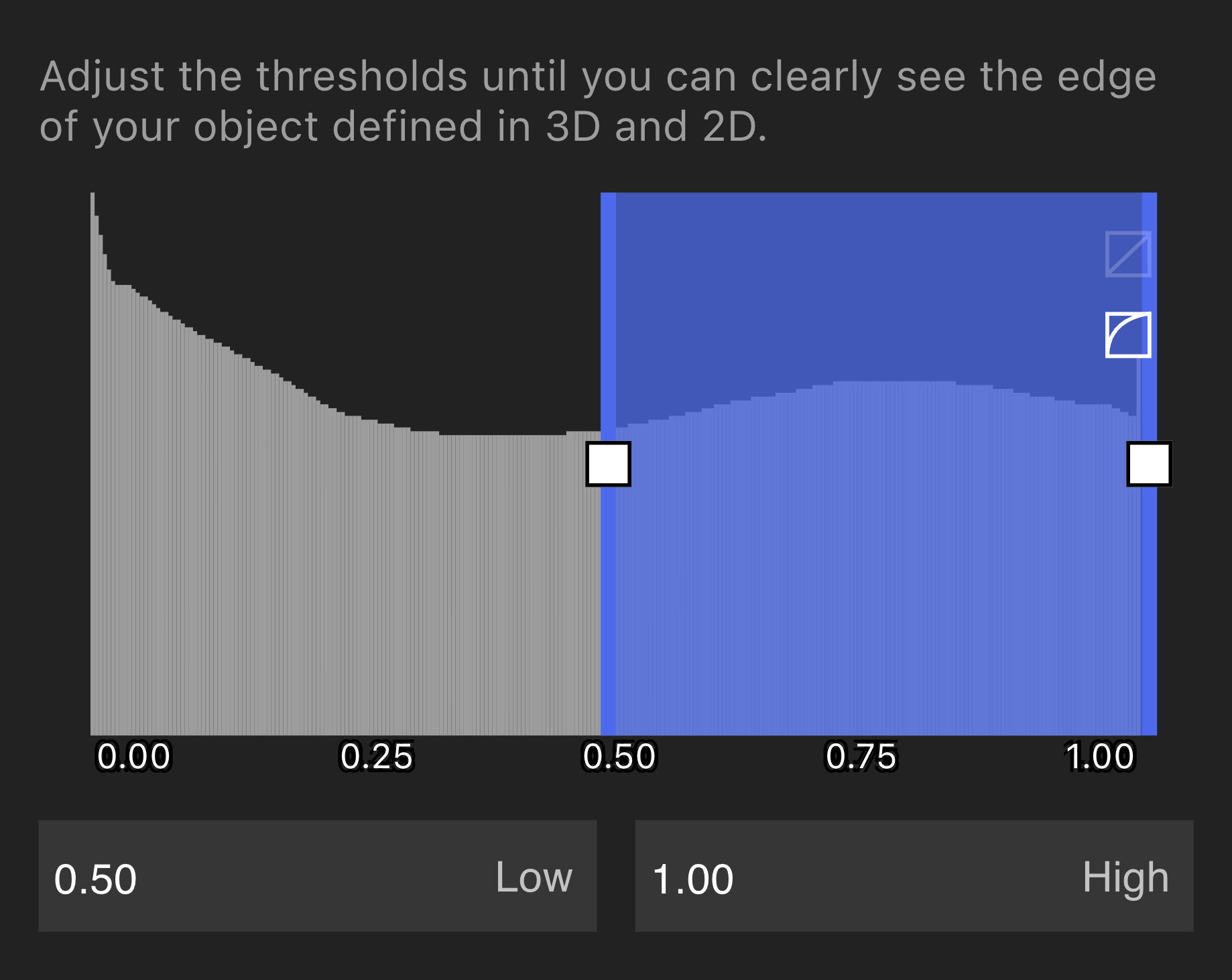 El umbral inferior de la malla es el parámetro más importante en el editor de flujo de trabajo de malla, porque el umbral define dónde está la superficie de la parte. Ajuste el umbral inferior y vigile el Viewport hasta que la superficie de la parte se refleje con precisión en la vista previa.
Itear en el umbral generando múltiples Meshes en serie para entender qué diferentes valores de umbral producen.
Aislar picos en el histograma de datos
Aislar picos en el histograma de datos
Nuestras herramientas de generación de malla tienen la capacidad de aislar materiales específicos en escáneres multimateriales. Por ejemplo, en este ejemplo, este Luer Lock está construido de componentes hechos de varios polímeros diferentes. Puede ver la clara distinción entre los materiales como picos en el histograma de datos.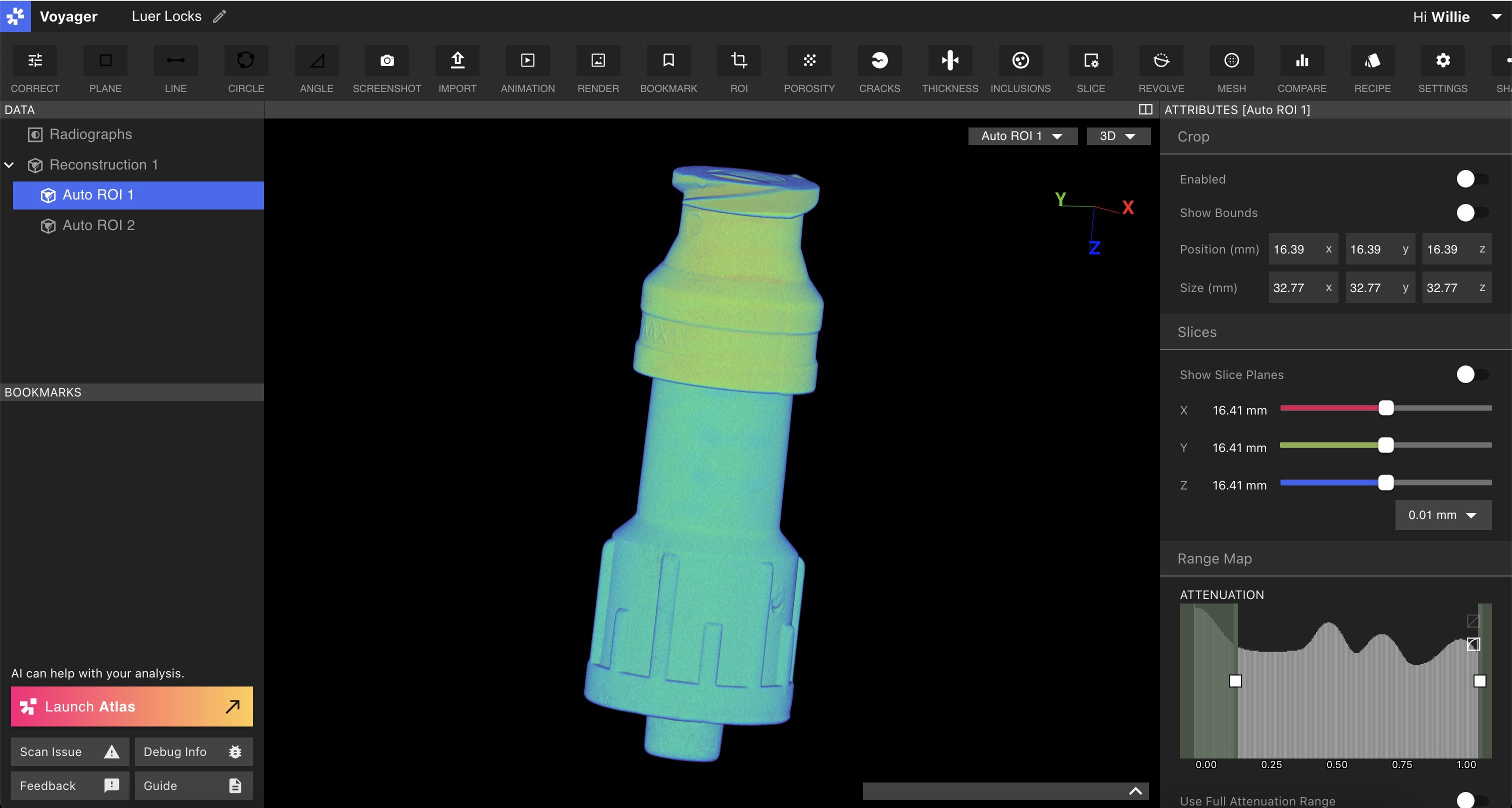
Material de malla 1
Material de malla 1
Al entrar en el flujo de trabajo de malla, verá que el guardabosques ha invertido, y en lugar de excluir material, las puertas de granero ahora le permiten seleccionar qué material incluir. 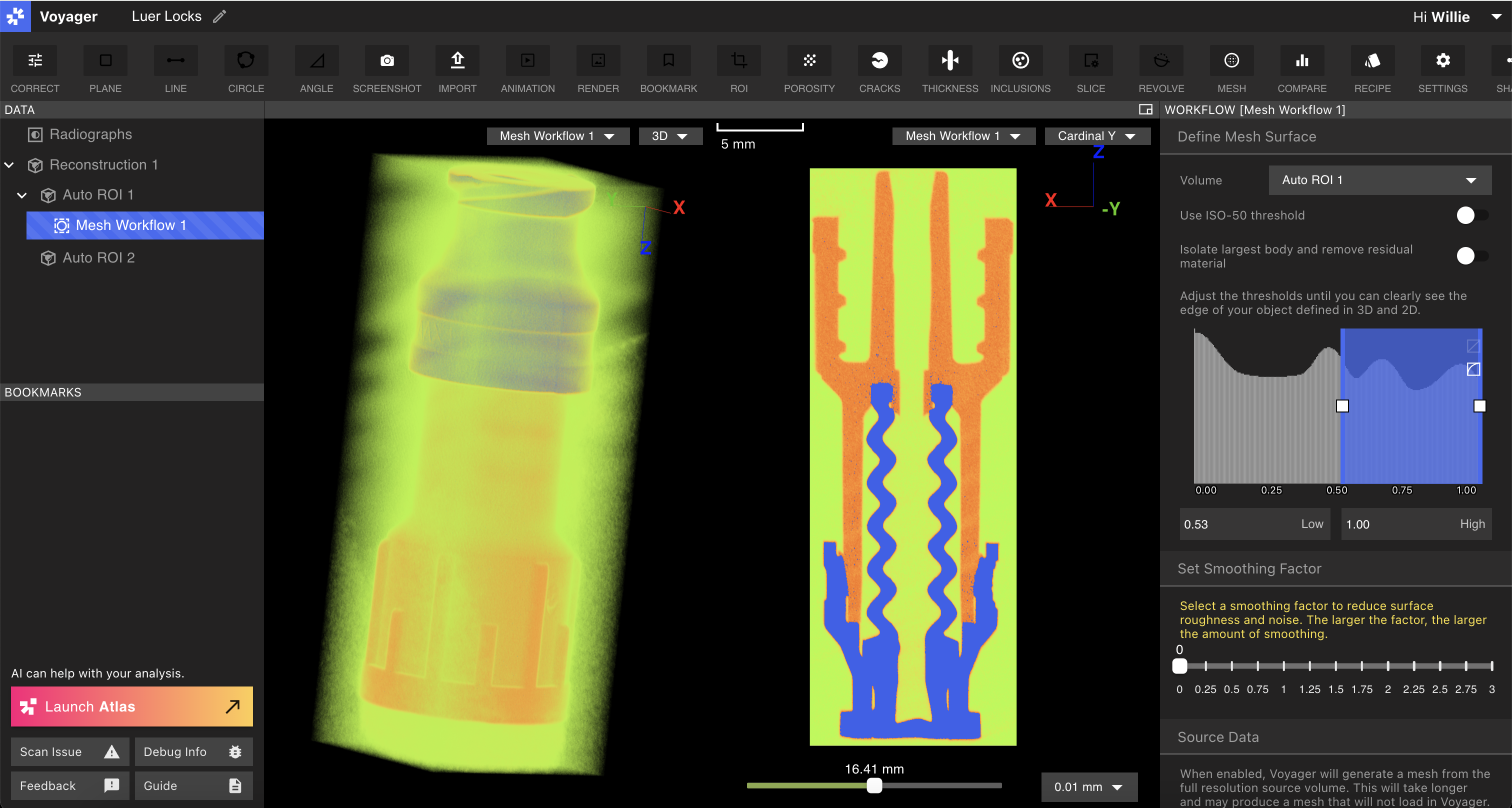
Material de malla 2
Material de malla 2
El límite entre cada pico de material está cerca del valle de cualquier dos picos. Dependiendo de sus metas, puede ocular esto, o puede perseguir flujos de trabajo de calibración más robustos para establecer una base para el trabajo dimensional. Evaluar el límite para el segundo material de la misma manera, y enviar esa petición de Mesh a Voyager. 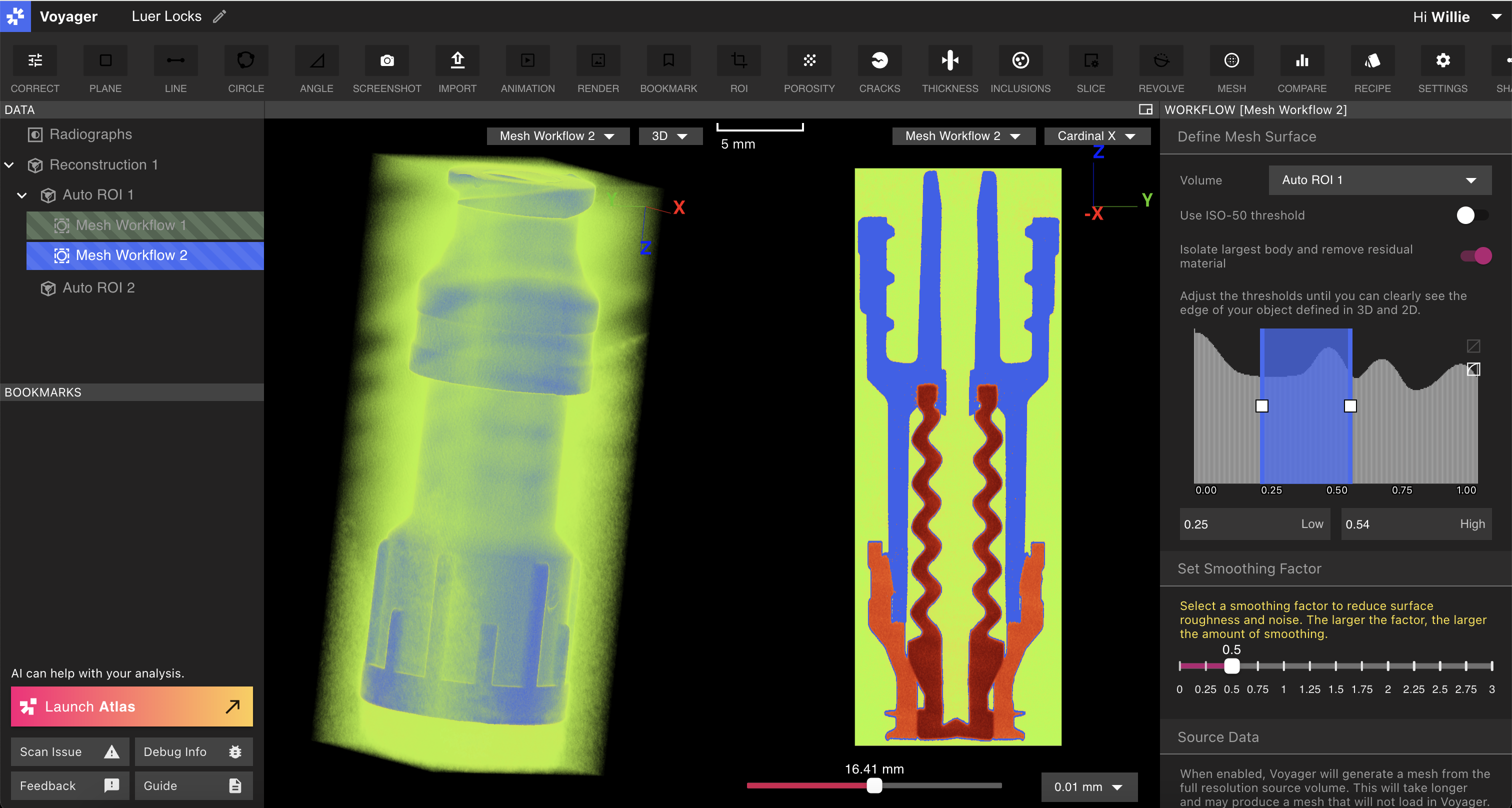
Resultados
Resultados
Las mallas resultantes serán las mallas separadas por tipo de material que haya seleccionado durante el flujo de trabajo de Mesh. 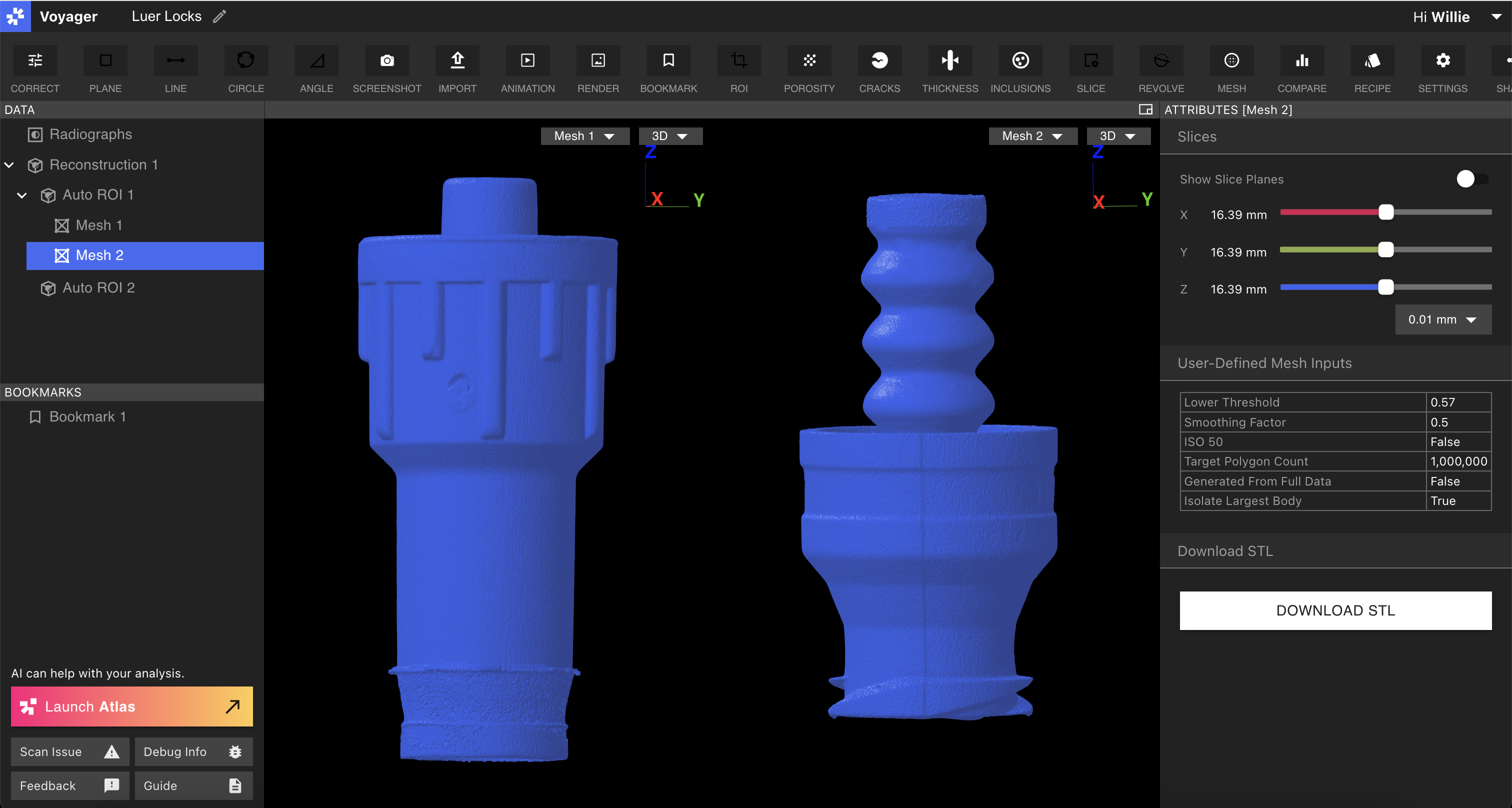
Nota en la precisión del umbral:Las mallas exactas son el resultado de umbrales precisos. Para establecer un umbral preciso, calibra nuestro sistema escaneando una parte del mismo material con dimensiones conocidas y iterando en el umbral requerido para alcanzar la dimensión correcta.
Factor de suavizado
Crear una malla de datos volumétricos implica segmentar los datos volumétricos en dos o más grupos para definir qué partes del volumen corresponden a materiales discretos. Voyager actualmente soporta una segmentación binaria. Cuando se realiza la segmentación, los artefactos o el ruido en el escaneo pueden hacer que el límite entre los valores sea ligeramente inexacto. Esto a menudo aparece como ruido de alta frecuencia, baja amplitud en la superficie de la malla resultante. El suavizado de malla puede resolver este ruido superficial de alta frecuencia y resultar en una malla que es más precisa al objeto real. Vale la pena señalar que el suavizado de malla puede reducir la precisión en algunas áreas específicas, como pliegues o esquinas. Sin embargo, en equilibrio, Mesh smoothing ofrece la oportunidad de suavizar la superficie de una malla y se puede utilizar de forma juiciosa para obtener mejores resultados de fusión.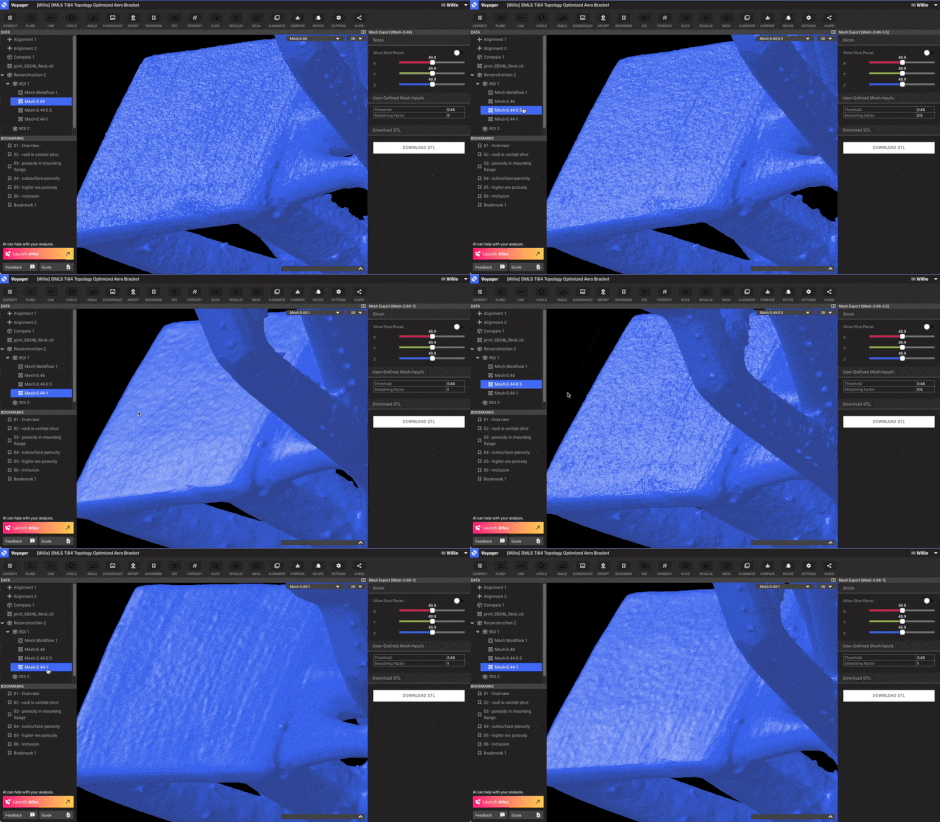 Se recomienda solicitar un par de Meshes diferentes con el mismo umbral, pero diferentes valores de suavizado al evaluar Mesh suavizado para una aplicación.