

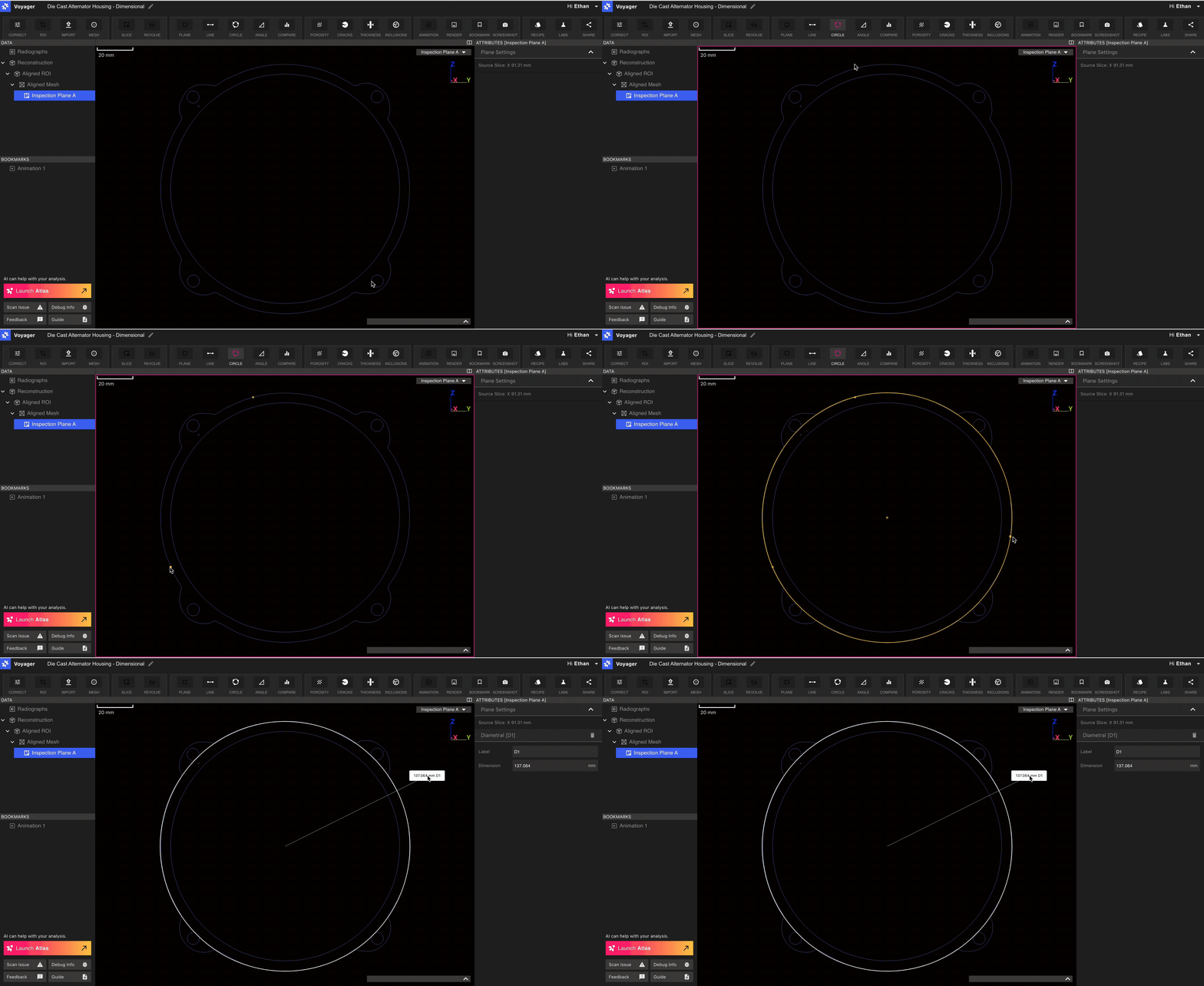
ISO-50 Método y selección de piezas
El método ISO-50 de selección de límites es preciso para escanear partes monomateriales de baja atenuación. Algunos ejemplos incluyen piezas de plástico moldeadas por inyección, piezas de material único impreso en 3D y partes de fibra de vidrio u otro material de atenuación relativamente bajo. El método funciona identificando los dos valores primarios de atenuación en el volumen (en una parte ideal, estos voxels se agrupan alrededor del material de la pieza y el aire en el escaneo), y luego encontrando el 50% exacto punto medio entre ellos. Ese punto medio es un límite de partes estadísticamente preciso. Mediante la generación de una malla del volumen en ese umbral, estás extrayendo un límite preciso de la parte con el que realizar análisis subsiguientes como el dimensionado y la comparación de la superficie.Flujo de trabajo
Step 1: Identificar un escaneo apropiado y crear un ROI orientado de la porción del escaneo que desea dimensionar o comparar.
Utilice la herramienta ROI para crear el ROI más pequeño y orientado cardenalmente de las características que desea dimensionar.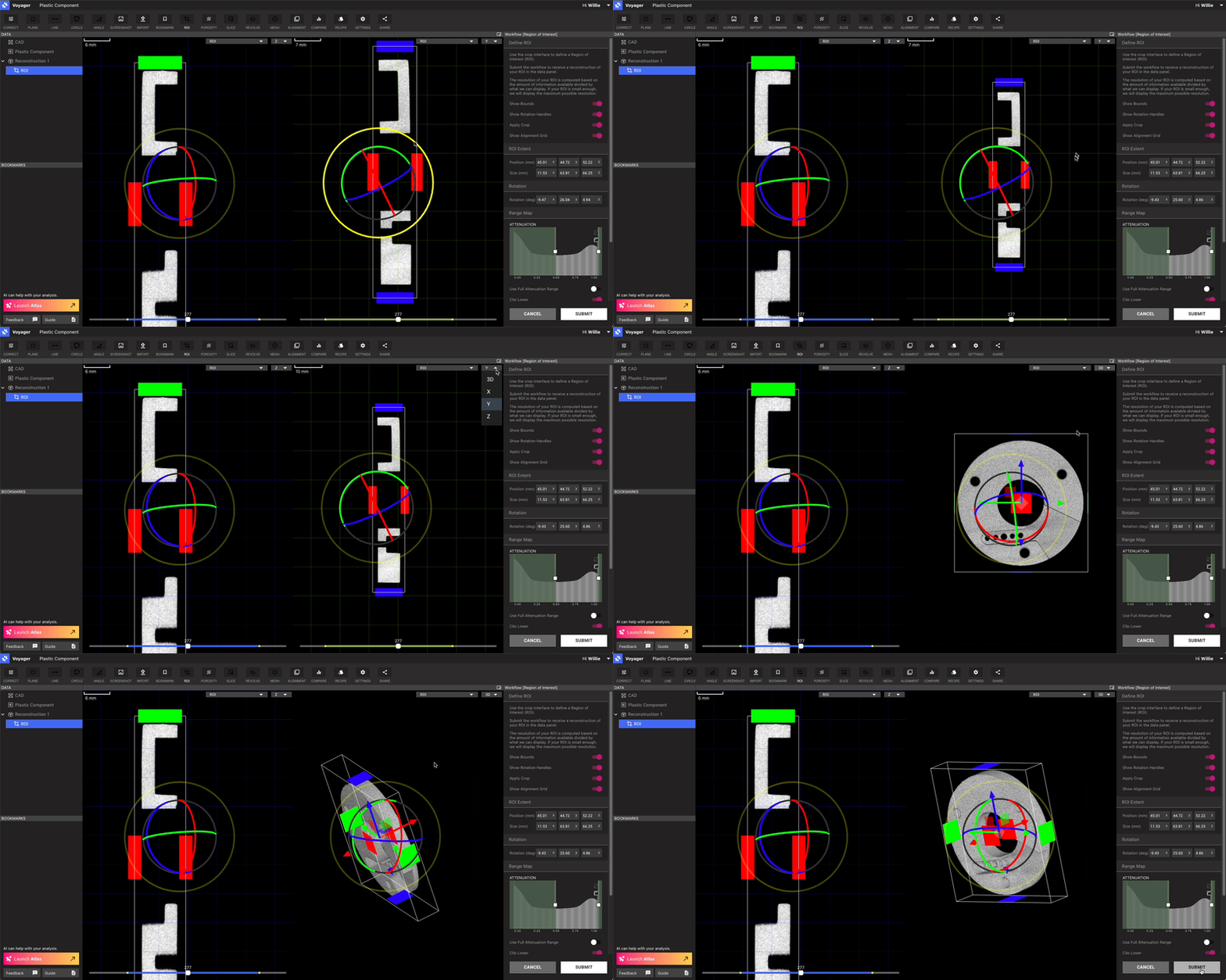
Step 2: Use ISO-50 para generar una malla de límite exacta de esa parte.
Seleccione el ROI que creó en Paso 1 y haga clic en el botón Mesh en la barra de herramientas. En lugar de elegir un umbral manualmente, encienda la barra ISO-50. Seleccione un factor de suavizado de malla si su escaneo es algo ruidoso. Una pequeña cantidad de suavizado de malla puede tener un impacto beneficioso con muy poco impacto en la precisión. Tenga en cuenta que una gran cantidad de suavizado de malla (más allá de 1) puede introducir errores negativos en esquinas positivas y errores positivos en esquinas internas. Solicite una malla con el botón Crear malla. Si la malla devuelta tiene una superficie ruidosa que no está presente en la parte física, considere aumentar el suavizado de la malla. Detalle del interruptor ISO-50 en el flujo de trabajo de malla: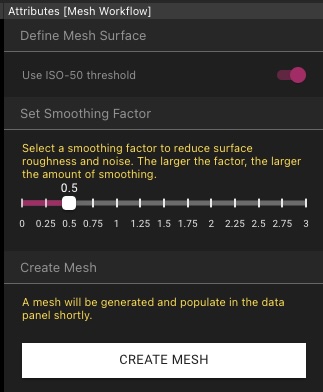
Step 3: Slice en la malla a las características que desea dimensionar y establecer sus aviones de inspección.
Seleccione la malla que creó en el Panel de Datos. Utilice el selector de Viewport para elegir un eje que desee cortar y rebanar a la ubicación de las características que le importan. Haga clic en Plano de inspección en la barra de herramientas para establecer un plan de inspección.Paso 4: Utilice las funciones de análisis de malla para eliminar el terror del clic humano y dimensionar sus características con precisión.
Ahora elija la línea, círculo o ángulo de dimensionación Herramienta. Cuando navegas por el Viewport puedes ver que hay un punto amarillo que se desliza a lo largo de la superficie de la malla.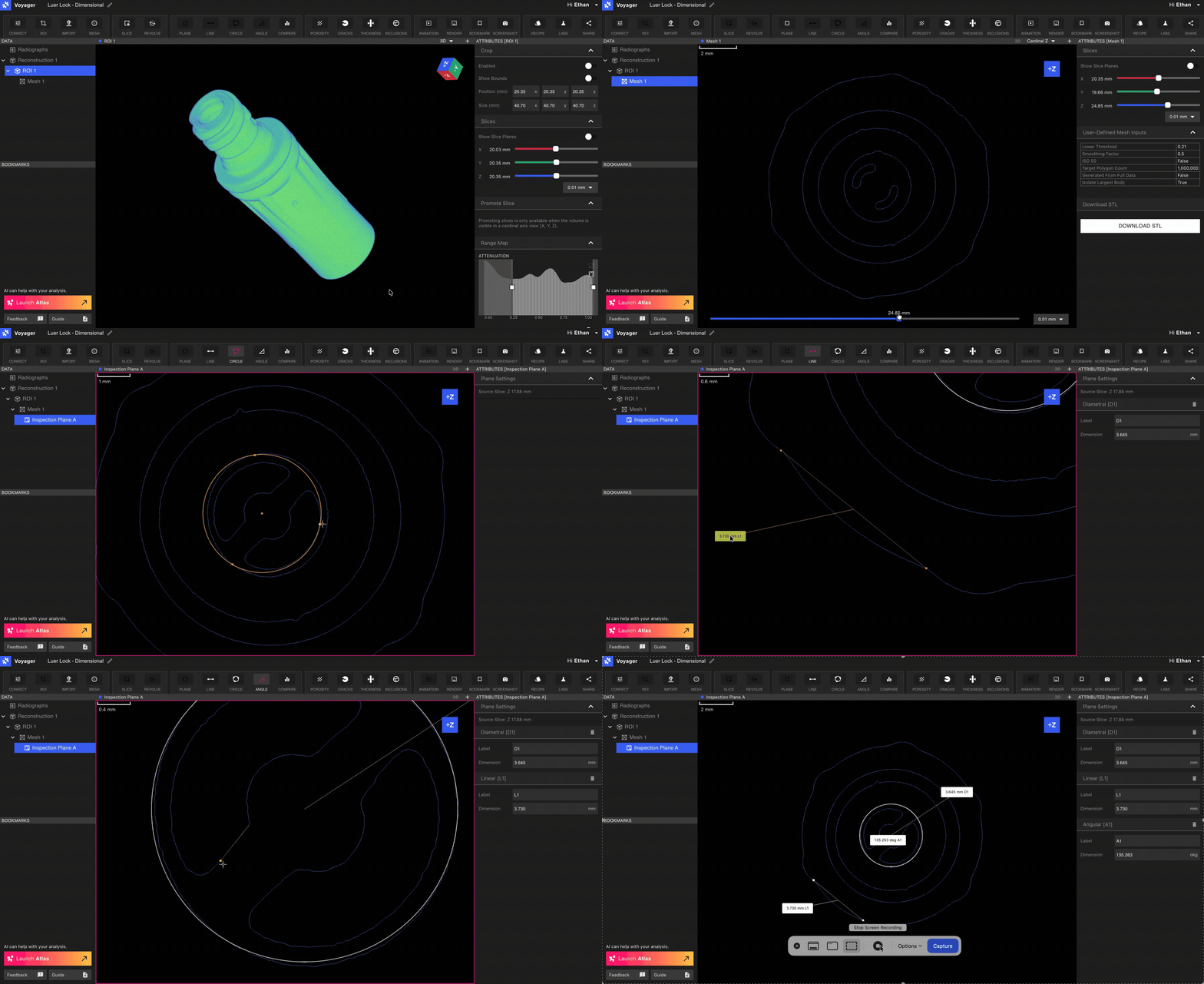 Consejo: Mantenga pulsada la tecla Shift para deshabilitar el ajuste a malla y colocar un punto arbitrariamente en el espacio.
Coloca puntos de dimensión haciendo clic cuando el punto amarillo se encuentra donde desea.
Las dimensiones que ha colocado utilizando este método se potencian tanto por la precisión del método ISO-50 como por la eliminación de clic-error humano!
Consejo: Mantenga pulsada la tecla Shift para deshabilitar el ajuste a malla y colocar un punto arbitrariamente en el espacio.
Coloca puntos de dimensión haciendo clic cuando el punto amarillo se encuentra donde desea.
Las dimensiones que ha colocado utilizando este método se potencian tanto por la precisión del método ISO-50 como por la eliminación de clic-error humano!