Descripción general
Las inclusiones son materiales extranjeros o imperfecciones incrustadas dentro de un material, componente o estructura. Pueden afectar las propiedades mecánicas, la integridad estructural y el rendimiento general. Estas inclusiones pueden ser sólidas (por ejemplo, óxidos, sulfuros), gaseosas (por ejemplo, vacíos, poros) o de naturaleza líquida.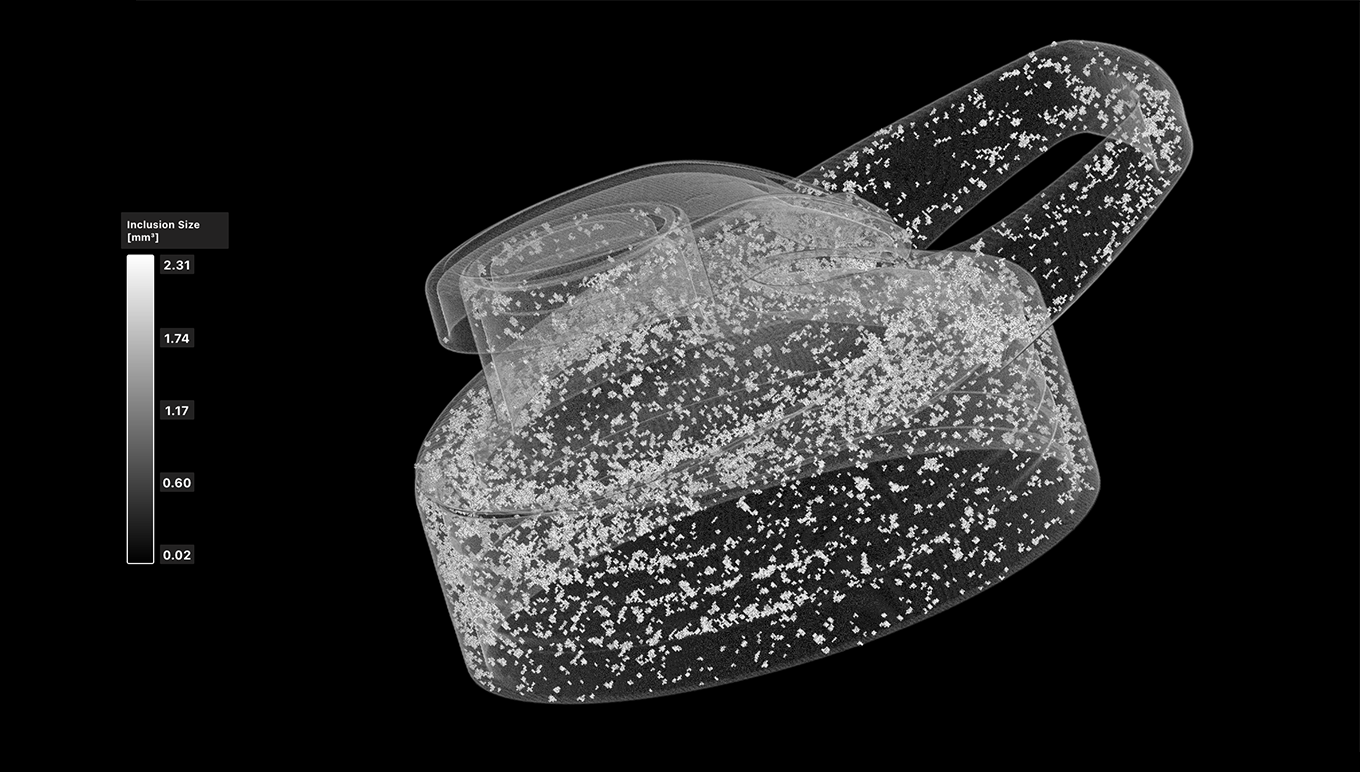
Monte Drywall
Las inclusiones dentro de este montaje de paredes secas, como escoria u otras partículas extranjeras incrustadas en el material, pueden crear puntos débiles que pueden conducir al fracaso bajo estrés.
Botella de agua Lid
La regrind de plástico reciclado utilizada en esta tapa de botella de agua ha dado lugar a una grieta debido a la variación de la densidad del plástico circundante.
Configuración del análisis de inclusión
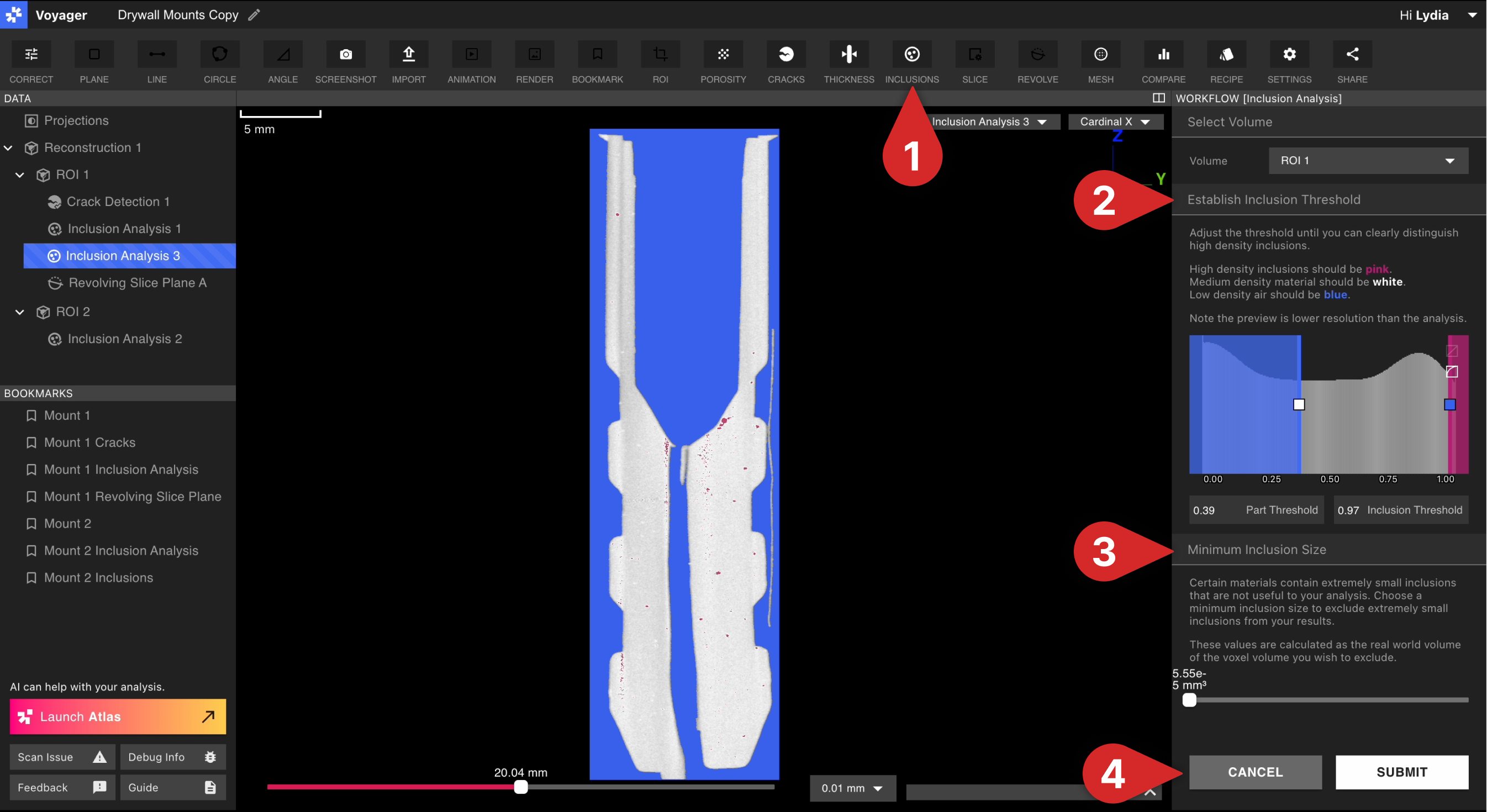
- Seleccione un volumen (Reconstrucción o ROI) para ejecutar el análisis y haga clic en “Inclusiones” en la barra de herramientas superior. Alternativamente, puede seleccionar primero “Inclusiones” y luego elegir un volumen.
- Configurar un umbral de inclusión en el volumen. Al seleccionar un umbral, compruebe que una o más inclusiones son visibles al frotar a través de las rebanadas 2D (puede cambiar las vistas del eje del cardenal X, Y, Z). Arrastre el control del umbral para previsualizar la superposición: el control se actualiza mientras arrastra. A medida que ajusta el umbral, las inclusiones que mantienen un color rosa – versus un color azul o blanco – son más probable que se detecten.
- Configurar un tamaño máximo de inclusión para detectar. Las inclusiones con un tamaño más pequeño de lo que este valor será superficial una vez que el análisis haya sido ejecutado.
- Haga clic en “Enviar” para ejecutar el análisis. Usted recibirá una notificación dentro del Proyecto una vez que se haya completado el análisis para que pueda ver los resultados. Alternativamente, puede cerrar con seguridad el Proyecto – mientras el análisis se ejecuta en el fondo – y volver más tarde. ¡No necesitas esperar un análisis para procesar completamente antes de ejecutar otro!
Análisis de resultados
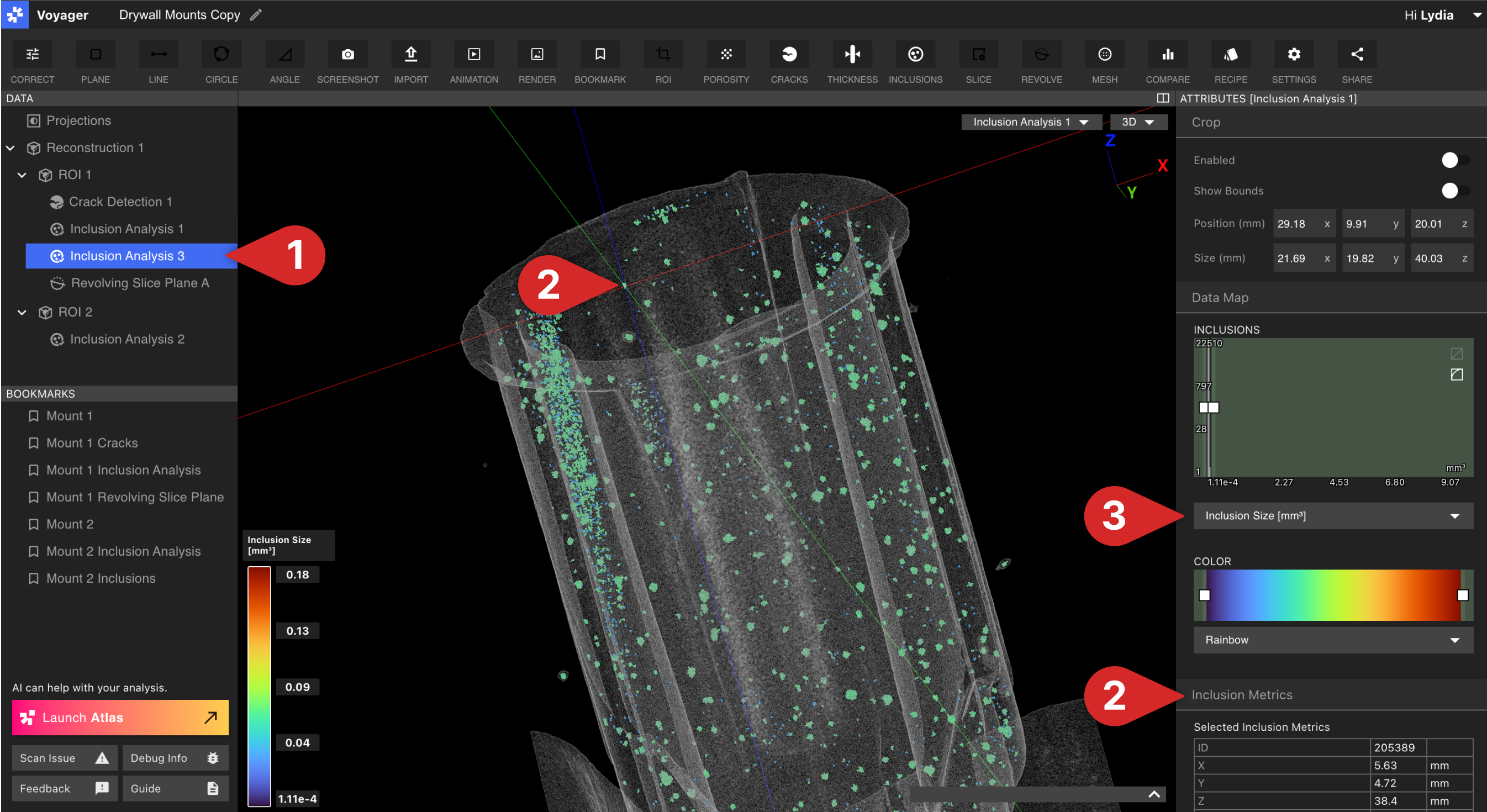
Una vez que Voyager haya realizado un Análisis de Inclusión, encontrará el análisis en el Panel de Datos a la izquierda, anidado bajo el volumen en el que se ejecutó. Herramientas familiares como el cultivo, la apariencia y la opacidad, y los ejes de rodajas funcionan de la misma manera que en otros ambientes.- Seleccione el objeto de los datos del análisis de inclusión de los objetos enumerados en el Grupo de datos. También puede ver el Objeto de Datos de Análisis de Inclusión desde la caída en la esquina superior derecha del Viewport.
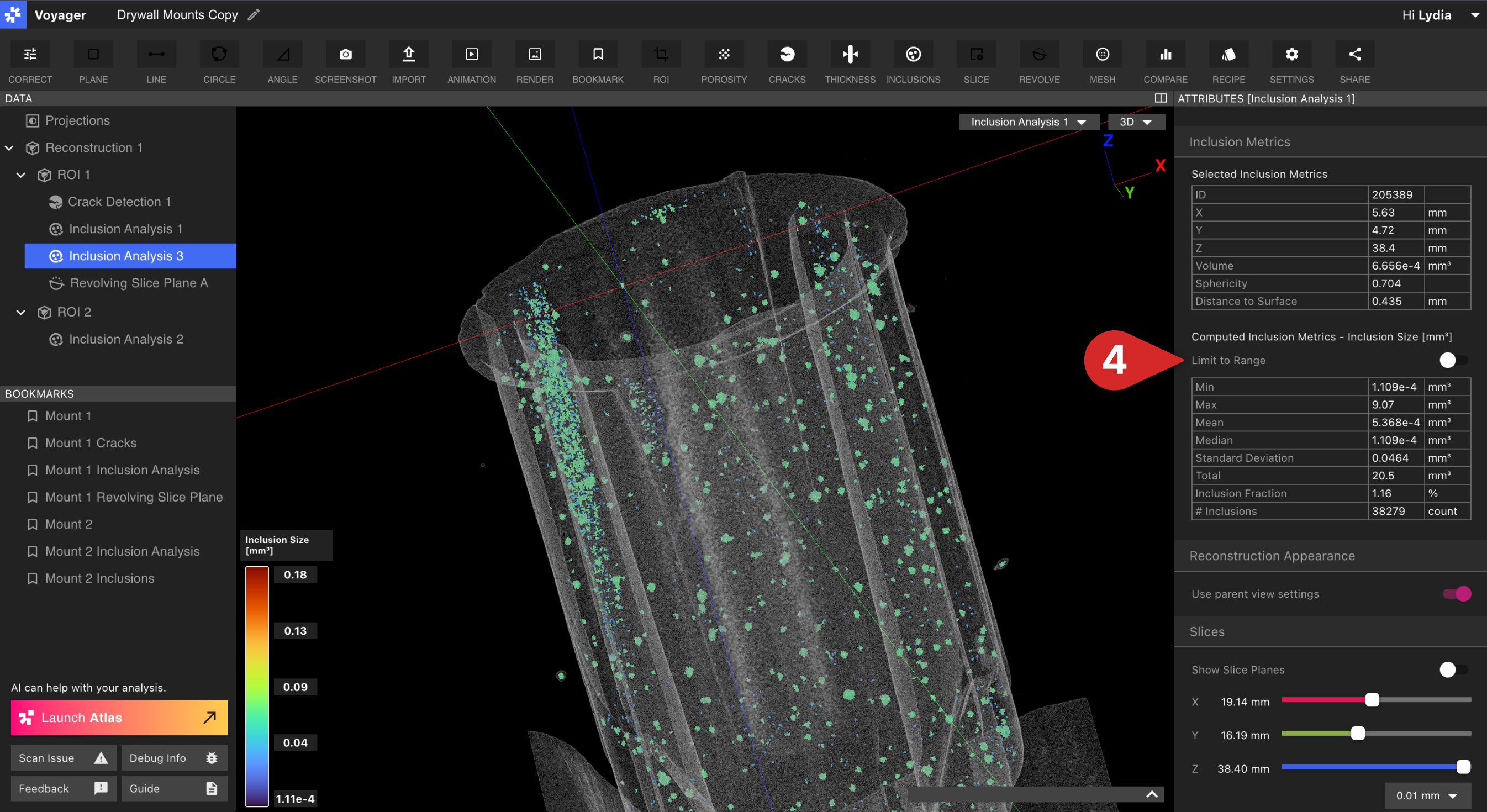
- Voyager destacará las inclusiones detectadas a lo largo del volumen de su exploración: Seleccione una única inclusión para ver más detalles o ver todos los resultados del análisis de inclusión. Cuando seleccione una inclusión específica habrá una tabla en el panel derecho con la métrica de la inclusión. Si no hay una inclusión específica seleccionada, sólo se mostrarán las métricas de inclusión general. La franja de color del histograma del umbral de inclusiones coincide con la ventana de color real del volumen, incluido el recorte, para que el panel y la vista 3D concuerden.
- Mostrar inclusiones por ID para localizar defectos específicos y relacionarlos directamente con informes de análisis descargables. Modifique el ID de una inclusión a un nombre útil en la sección Metrics de Poros Seleccionados de la pestaña de Porosidad.
- Ver 4 tipos de datos diferentes: Inclusiones (mm3), Esfericidad, Distancia a la superficie (mm) y Diámetro máximo (mm).
- Utilice la función “Limit to Range” para actualizar las métricas de vracs para recortar hasta el rango seleccionado en el mapa de datos, y retroceda hacia atrás y hacia adelante para ver cómo la selección se compara con el cálculo global.
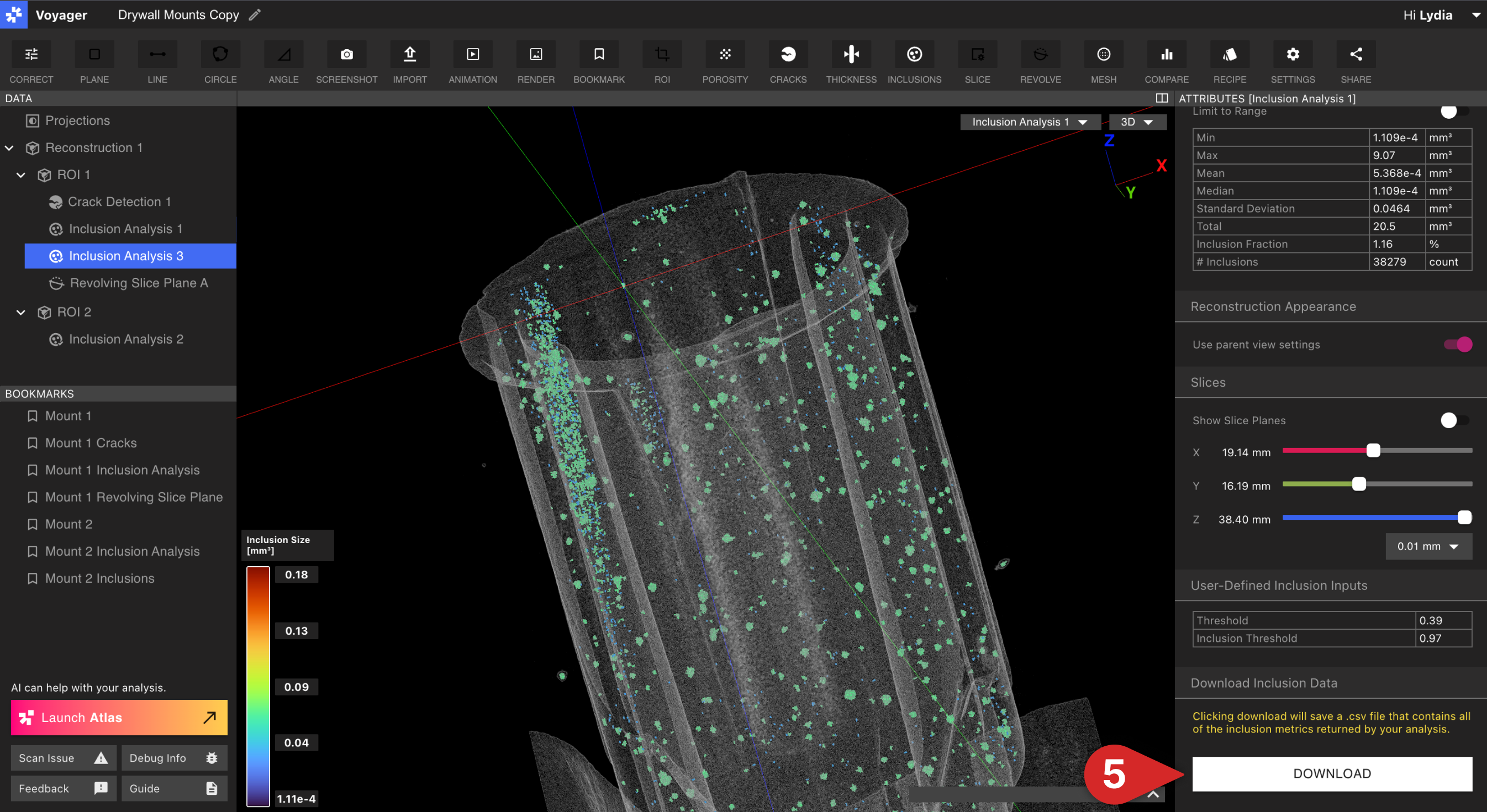
- Haga clic en Descargar si desea descargar un archivo .csv con los resultados de Inclusión para su análisis.