

Creando un Plano de Corte Giratorio
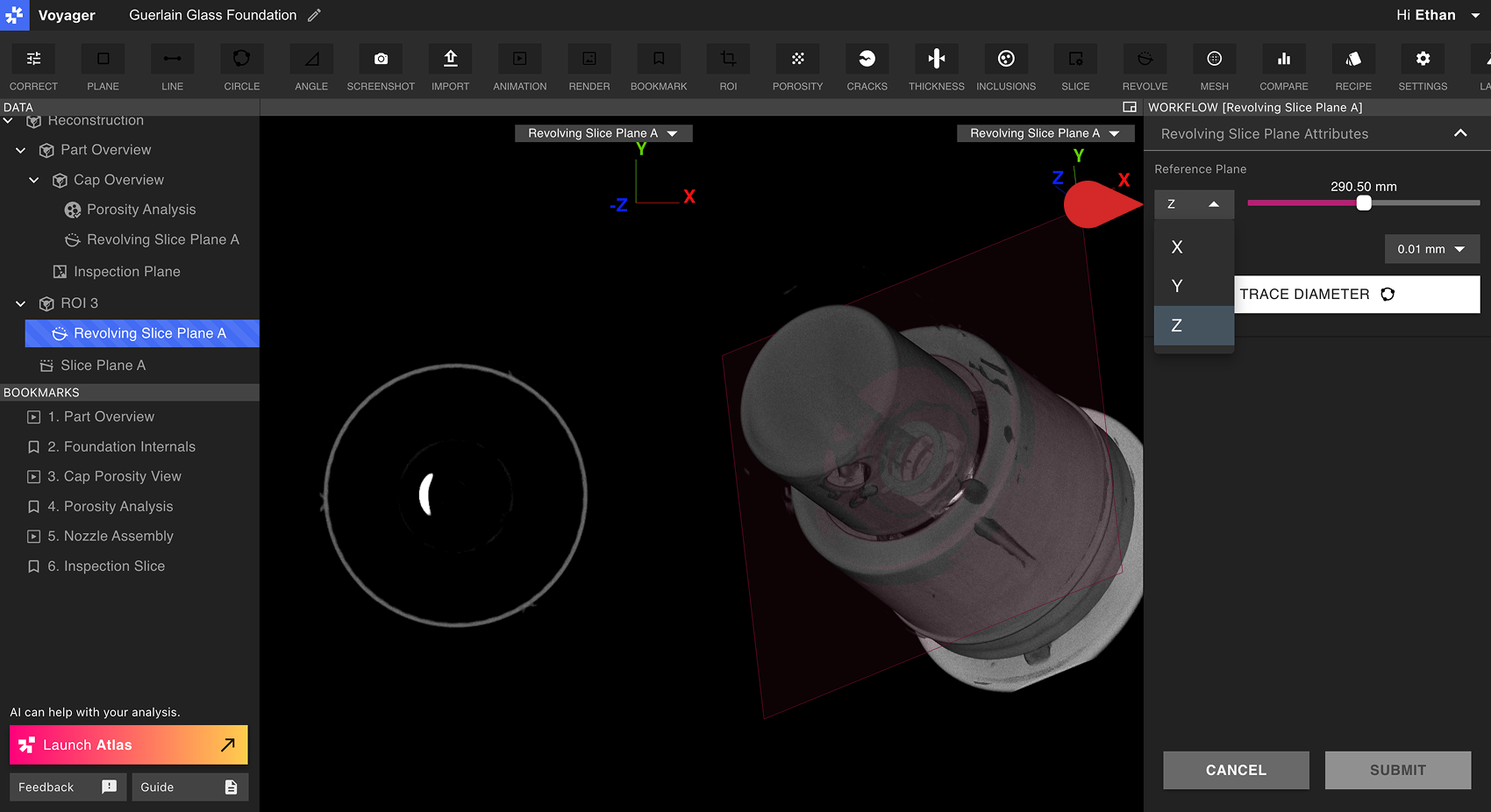
Primero, seleccione una Reconstrucción o Objeto de Datos ROI del Panel de Datos. Para crear un útil Plano de Corte Giratorio, asegúrate de que el eje deseado de rotación esté alineado con el cardenal X, Y o el eje Z del objeto de datos. Si ninguno de estos ejes coincide, cree un ROI con el eje deseado de rotación alineado a un plano cardenal.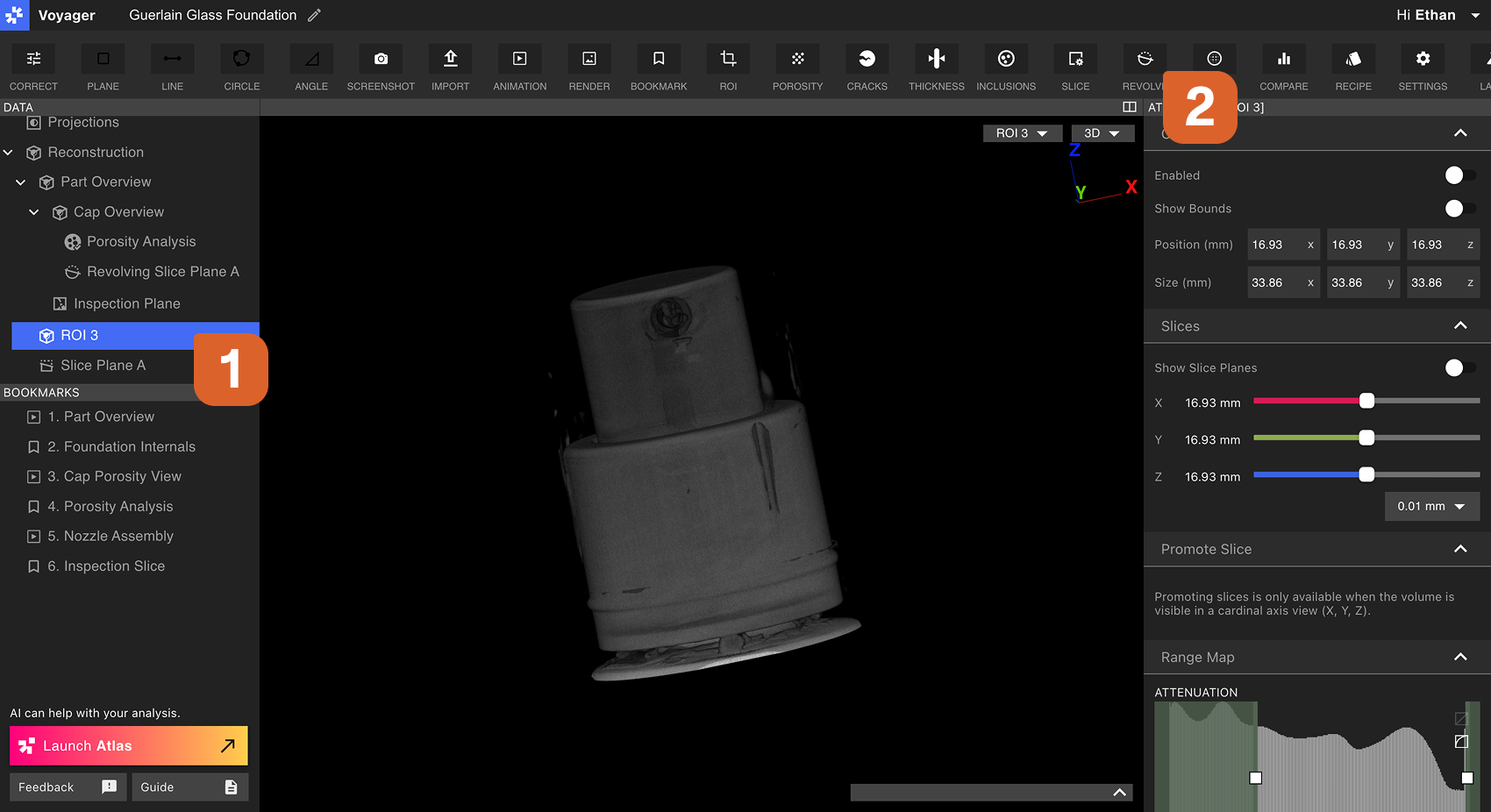 Desde el menú desplegable del Editor de flujos de trabajo, seleccione el cardenal X, Y o Z Plane para utilizar como Plano de Referencia. Seleccione una ubicación a lo largo del Plane que muestra una geometría circular para capturar fácilmente el eje deseado de rotación.
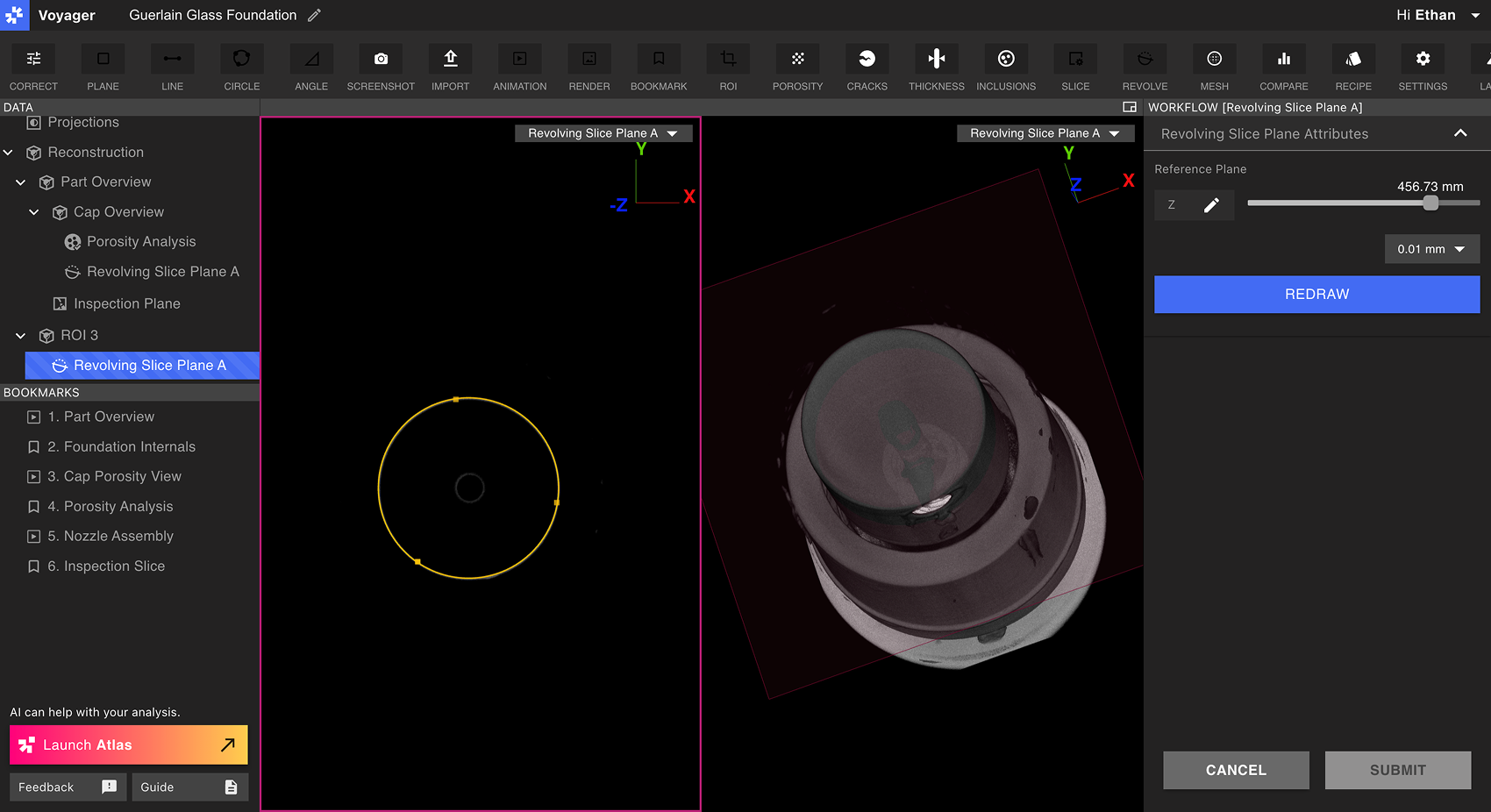
 Seleccione el parámetro Trace del Editor de flujo de trabajo. Seleccione tres puntos en una geometría circular de la parte. El punto medio de este círculo definirá el eje de rotación alrededor del cual girará el Plano de Corte Giratorio.
 Vea el Plano de Corte Giratorio antes de enviarlo utilizando el deslizador Slice Angle en el Editor de flujo de trabajo. Por defecto, el Viewport se dividirá 2D y 3D puntos de vista para previsualizar mejor el actual Plano de Corte Giratorio. Seleccione Redraw para reelegir un círculo, o seleccione Enviar si está satisfecho.
Visualización de un Plano de Corte Giratorio
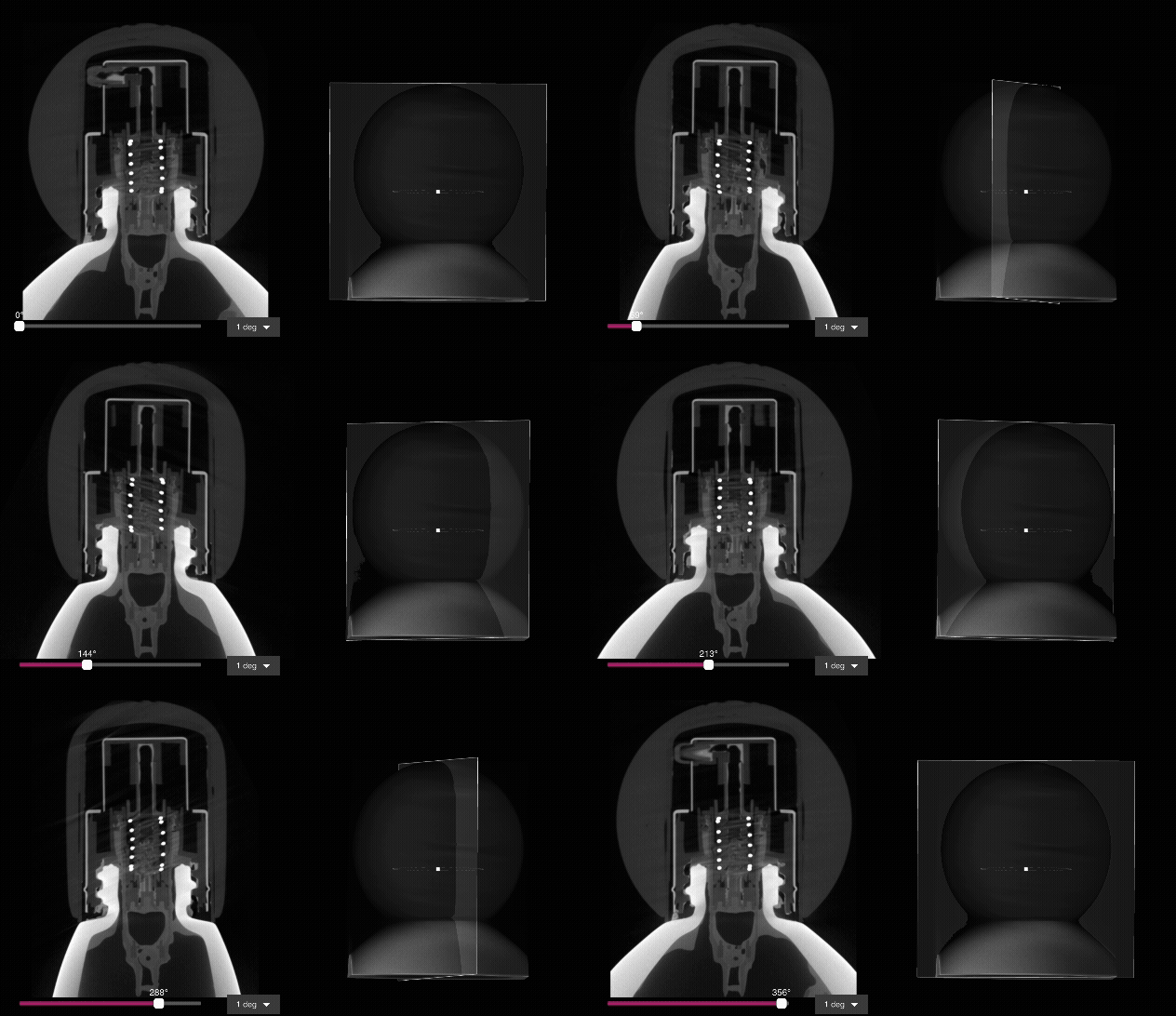
Seleccione un Plano de Corte Giratorio del Panel de Datos para introducirlo en el Viewport. Los Planos de corte giratorios no aparecen entre los botones X, Y, Z y 3D del encabezado del Viewport; ábralos desde el Panel de Datos, o use el control Go to junto al deslizador del plano en el Panel de Atributos.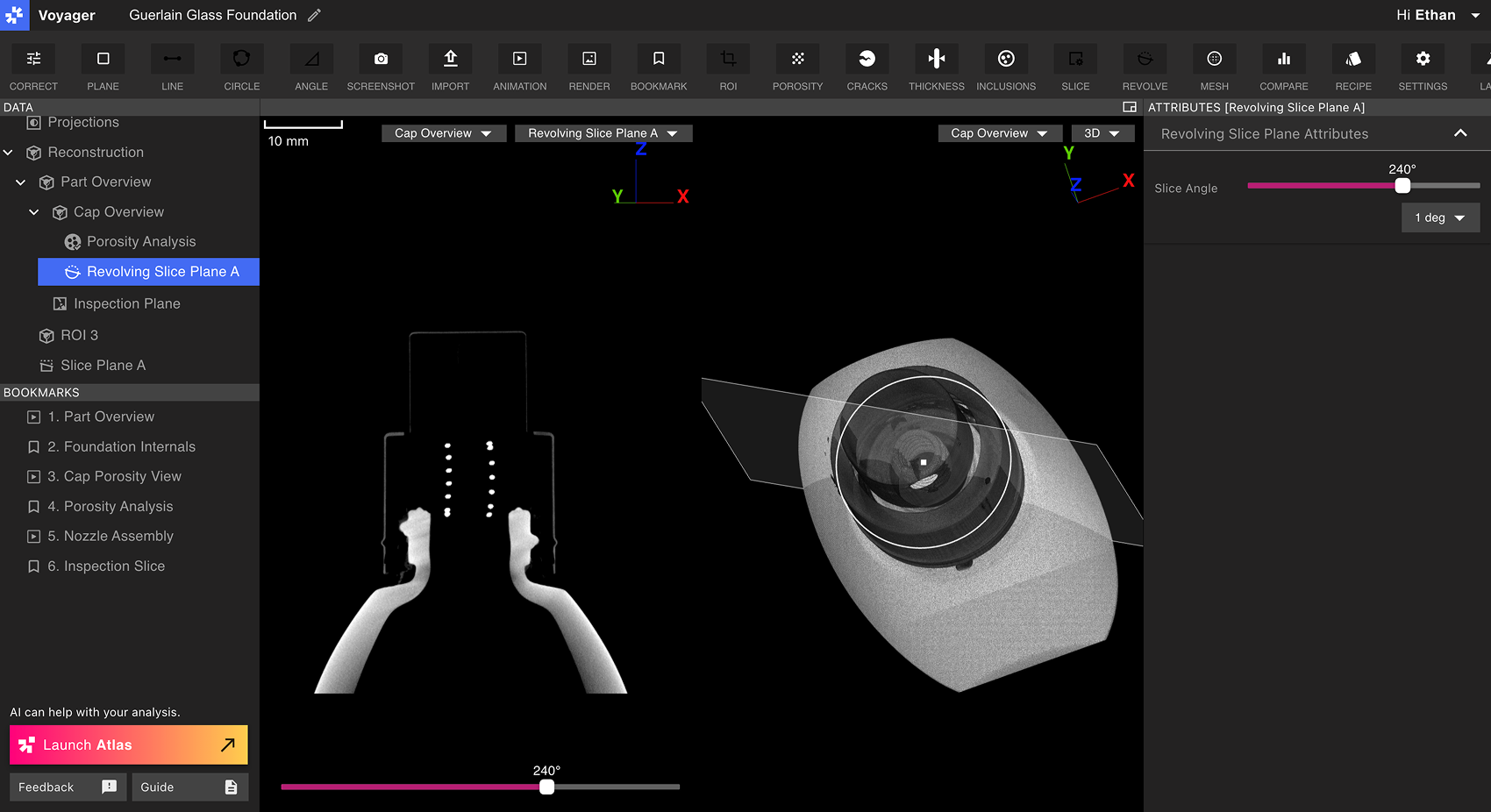 Cuando se selecciona un Plano de Corte Giratorio, el deslizador Slice Angle aparece tanto en la parte inferior del Viewport como en el Panel de Atributos. Deslice el control de Slice Angle para ver los datos en 360° alrededor del Plano de Corte Giratorio.