Creando un plano de corte personalizado
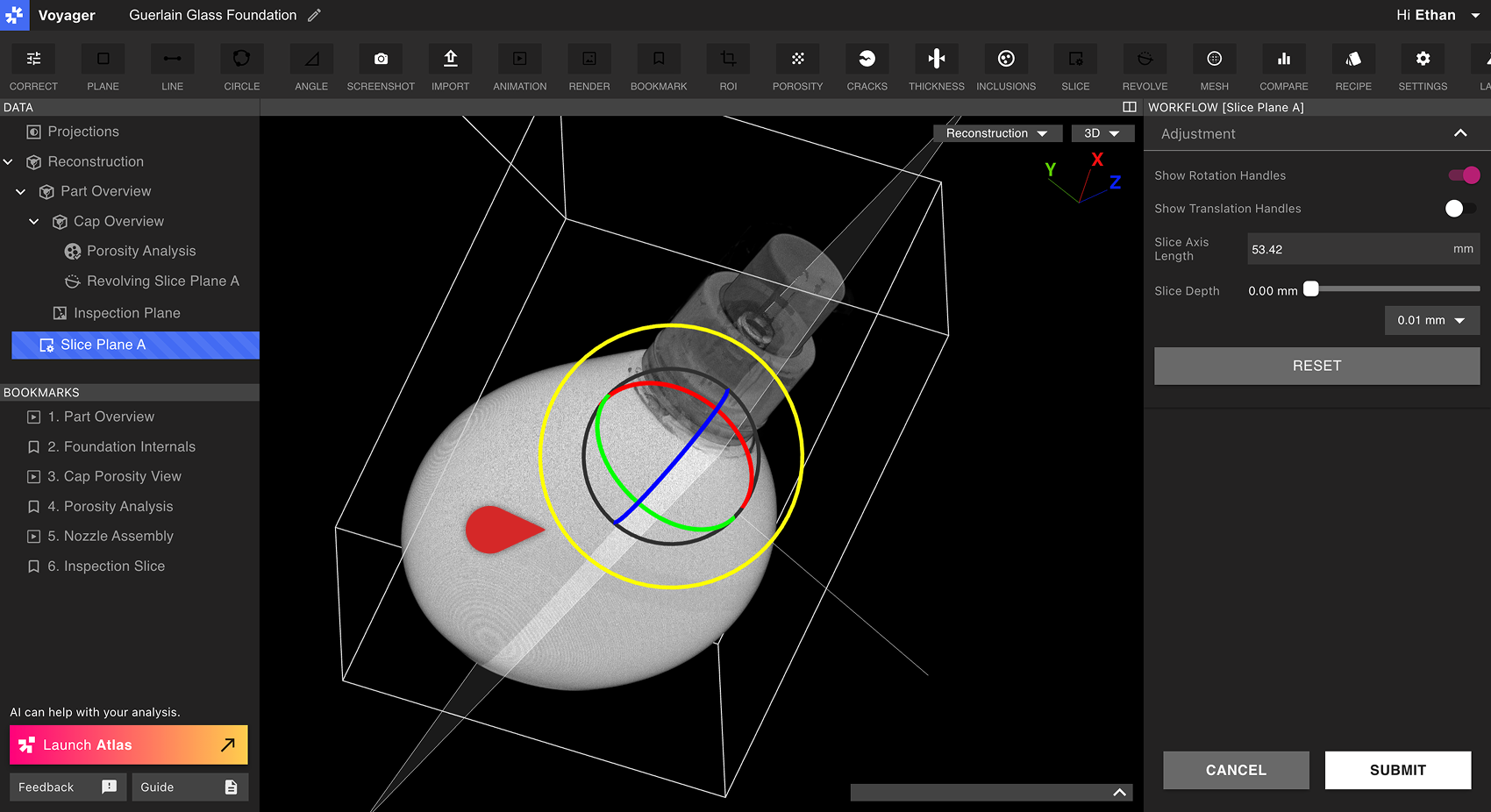
Primero, seleccione una Reconstrucción o ROI para servir como el objeto de datos padre para el Plano de Corte personalizado. A continuación, seleccione la herramienta Slice de la barra de herramientas.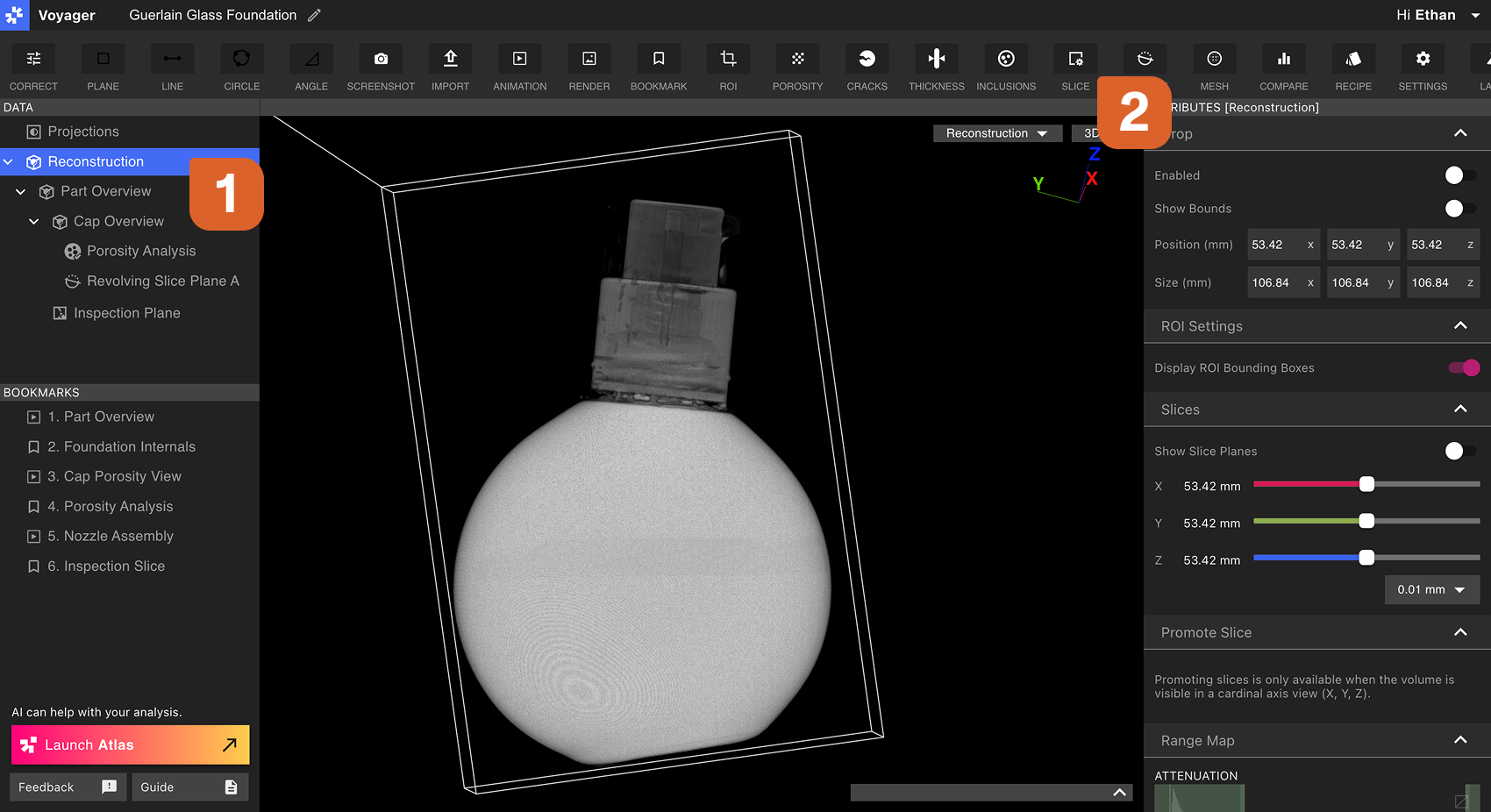 Utilice las fichas de rotación y los manuales de traducción en el Editor de flujo de trabajo para orientar y mover el Plano de Corte personalizado a la posición deseada. Elija una longitud para el eje, y frote a través del Plano de Corte personalizado utilizando el deslizador de profundidad de Slice.
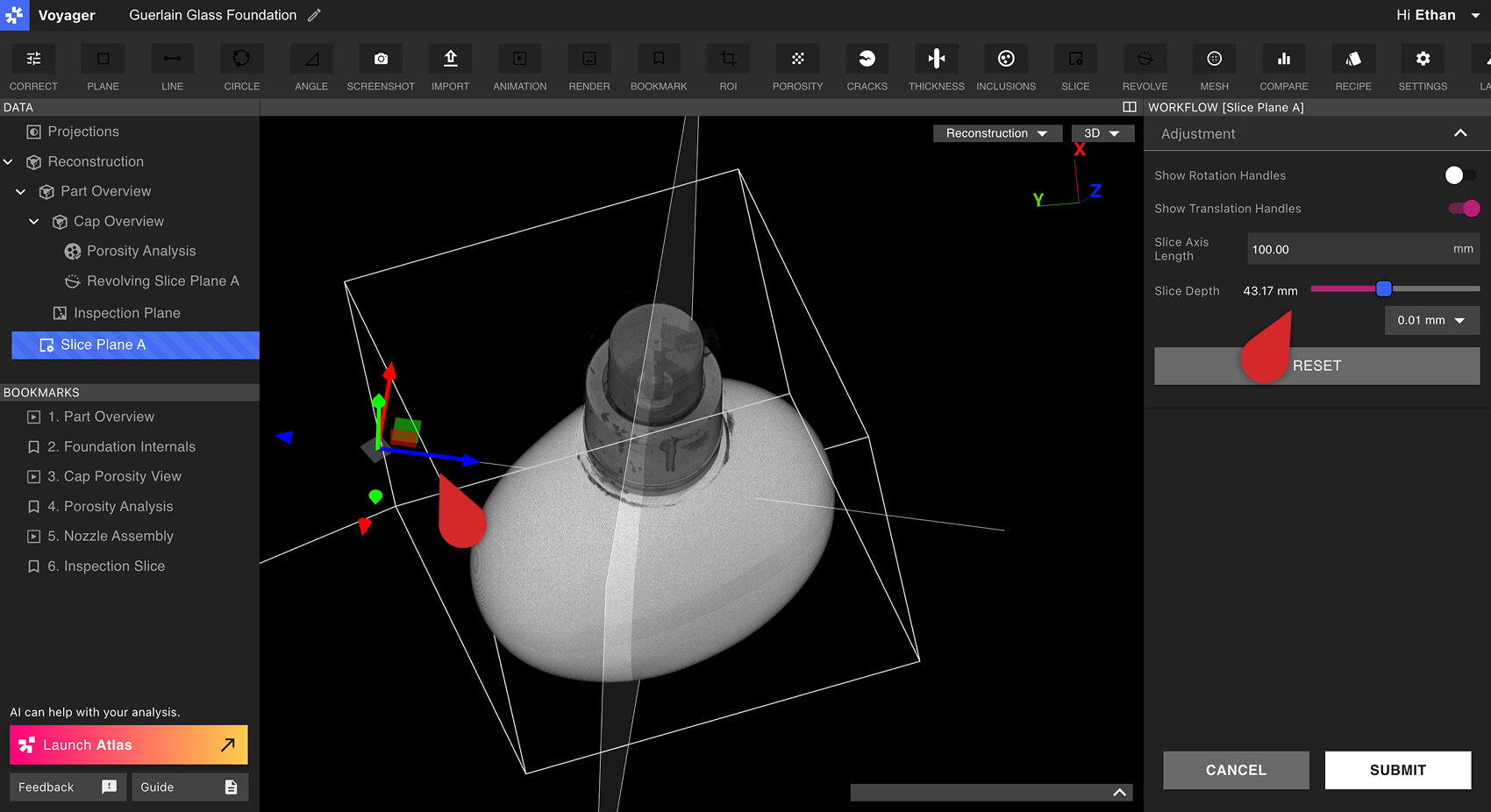 Seleccione Enviar para crear el Plano de Corte personalizado. El nuevo objeto de los datos del Plano de Corte personalizado aparecerá inmediatamente en el Panel de Datos.
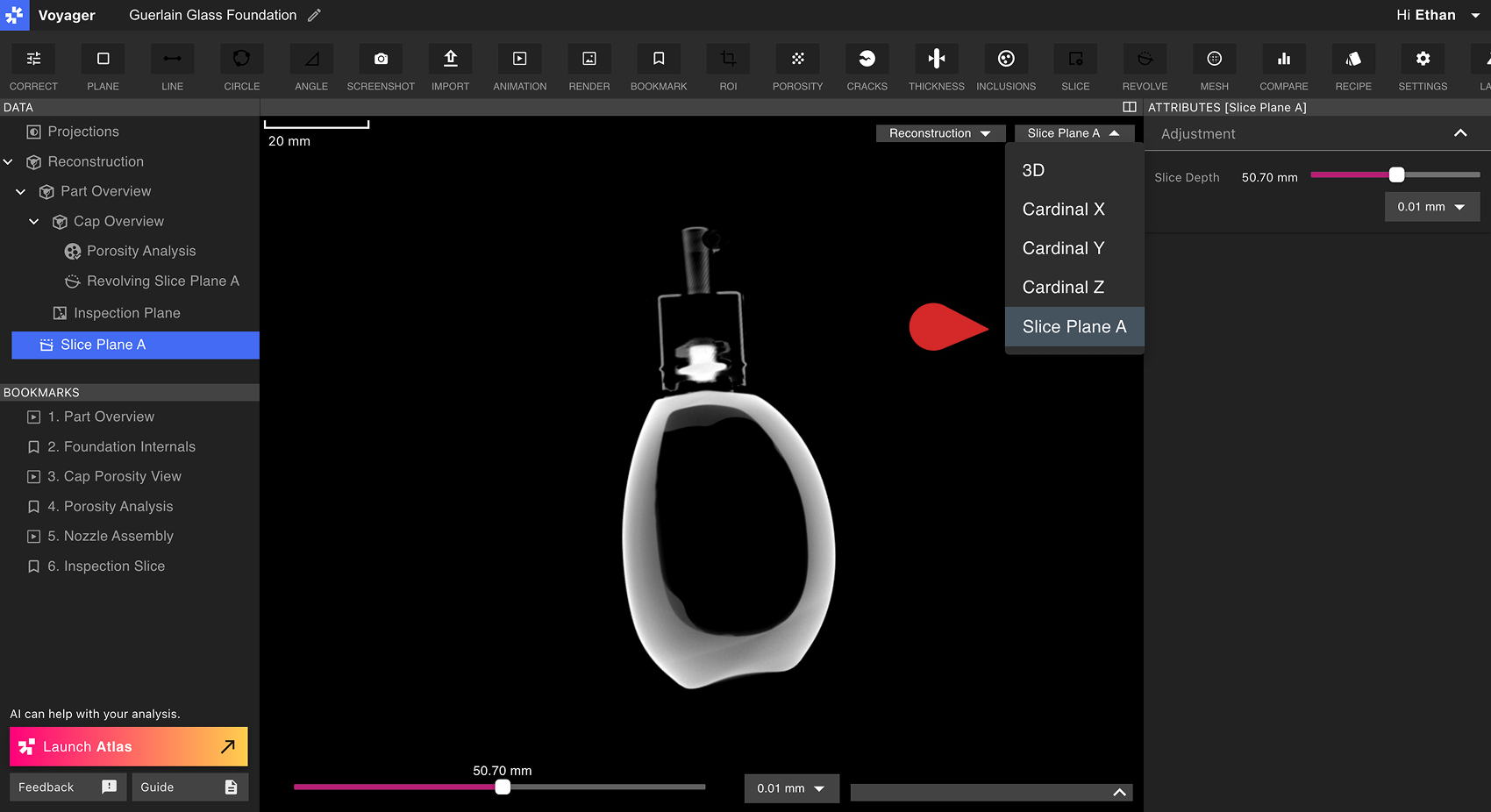
Visualización de un Plano de Corte Personalizado
Un plano de corte personalizado se comporta como un avión cardenal X, Y o Z de una reconstrucción o ROI. La selección de un plano de corte personalizado lo lleva al Viewport, y un deslizador Slice Depth aparece tanto en la parte inferior del Viewport como en el Panel de Atributos. Abra un Plano de corte personalizado desde el Panel de Datos, o use el control Go to junto al deslizador del plano personalizado en el Panel de Atributos. Los Planos de corte personalizados no aparecen entre los botones X, Y, Z y 3D del encabezado del Viewport.