組織管理員擁有修改工作區與成員設定的特殊功能,可透過經理儀表板訪問。這是一個獨立於專案儀表板的儀表板,組織的所有成員都可以訪問專案儀表板。 組織經理也可以從經理儀表板指派其他成員組織經理的身分。Documentation Index
Fetch the complete documentation index at: https://support.lumafield.com/llms.txt
Use this file to discover all available pages before exploring further.
經理訪問儀表板
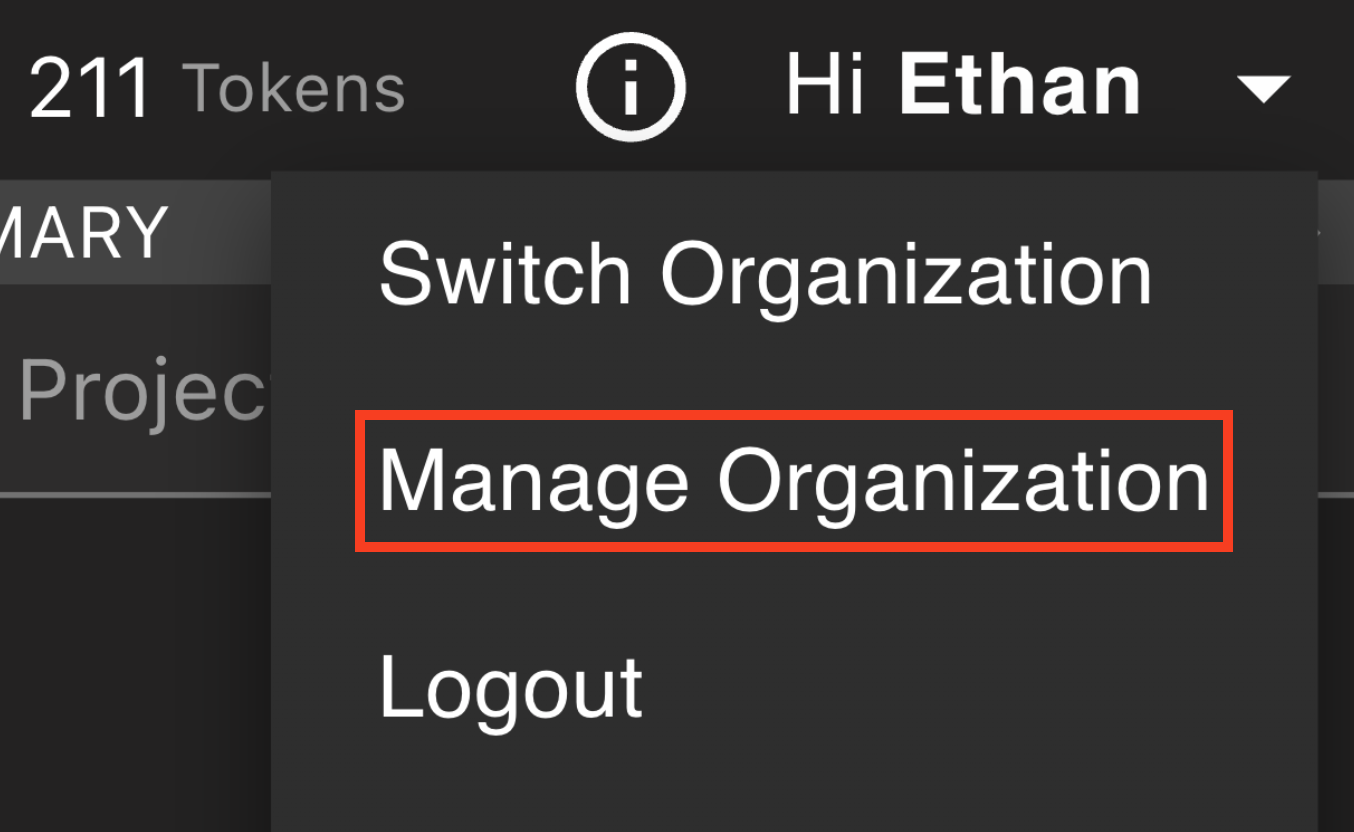
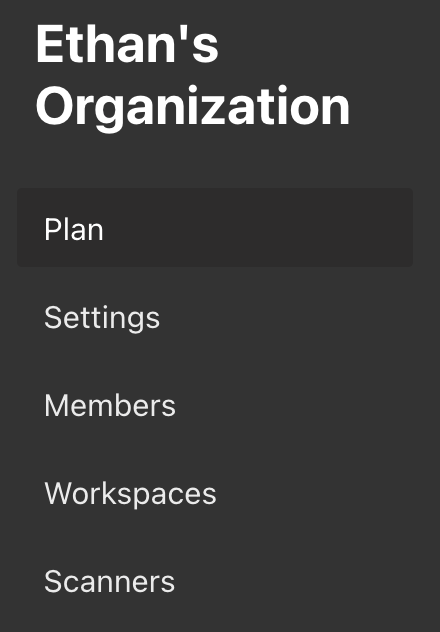
具有組織管理員身分的使用者可以在 Voyager 右上角選擇管理組織的使用者名稱並選擇管理組織來存取管理員儀表板。
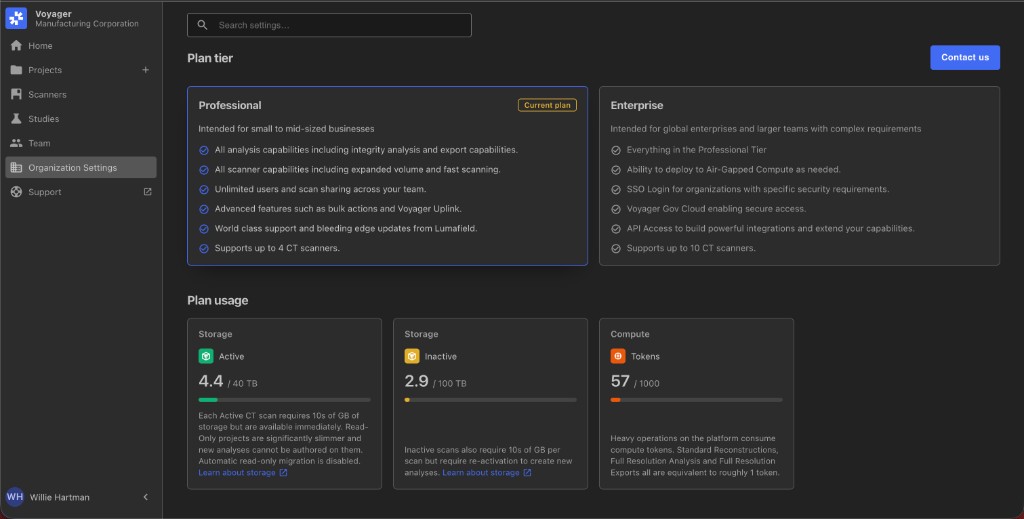
Pro + Enterprise 方案使用情況
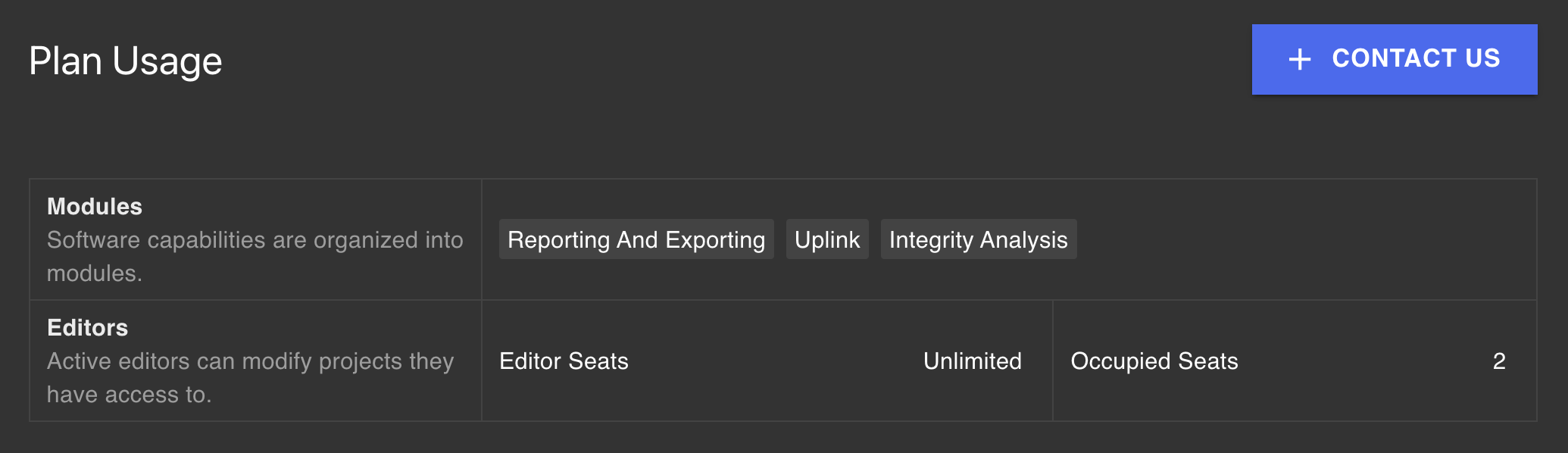
Pro 或 Enterprise 方案的使用者可以查看每個方案的功能,並查看您的團隊目前使用的方案。

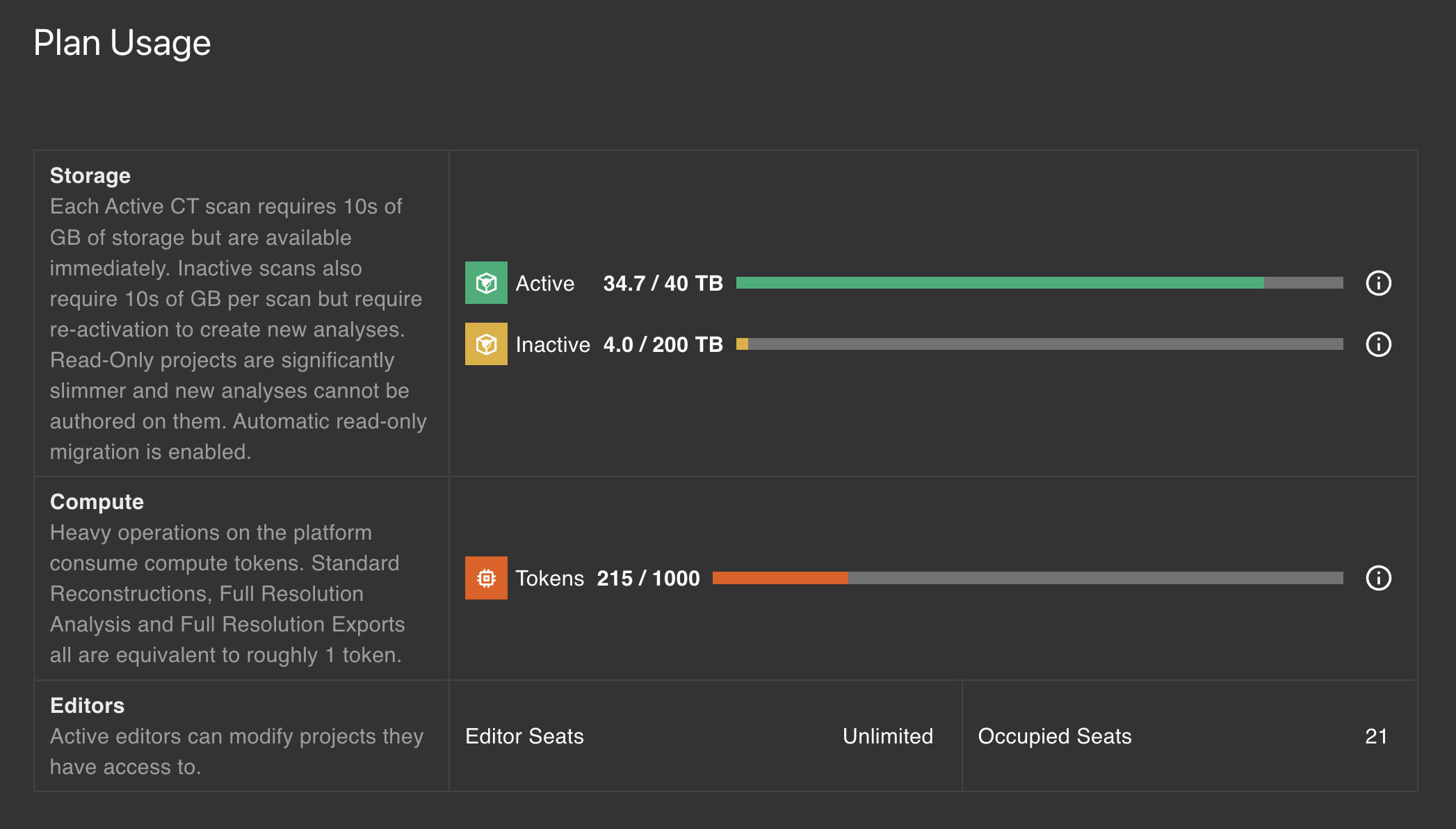
Legacy 方案的使用
Legacy 定價計畫的使用者可以查看已啟動的模組以及分配和佔用的編輯席位。
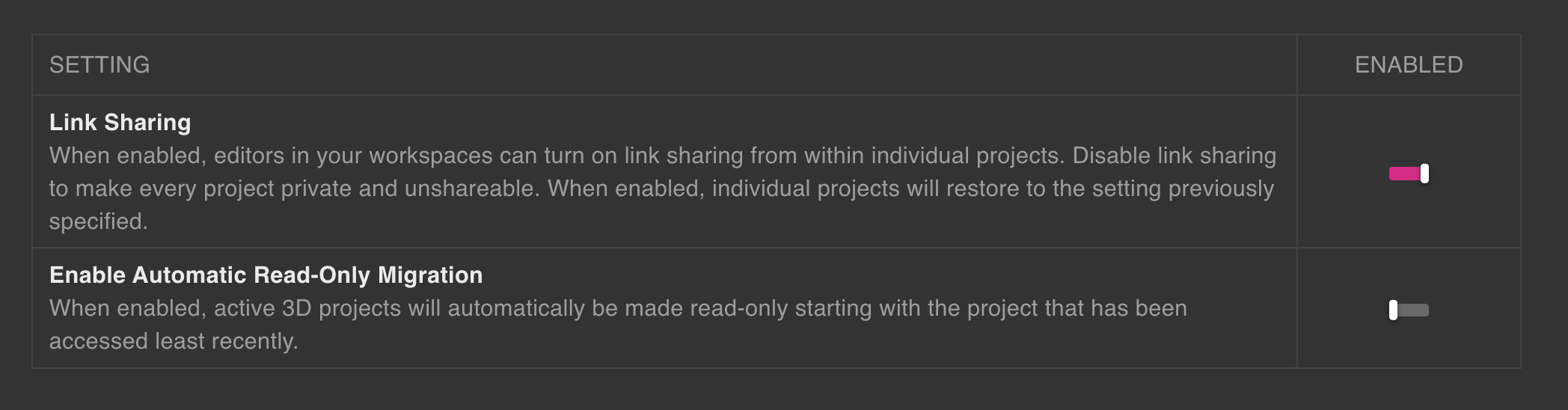
組織範圍的設置
**連結共享:**每個項目的編輯者都能夠在該項目內啟用「知道連結的任何人」共享。如果失敗,則整個組織中的任何專案都無法啟用「知道連結的任何人」共用。 啟用自動唯讀遷移: 超出 Active Storage 後,將最近最少存取的項目移轉到 Inactice Storage。
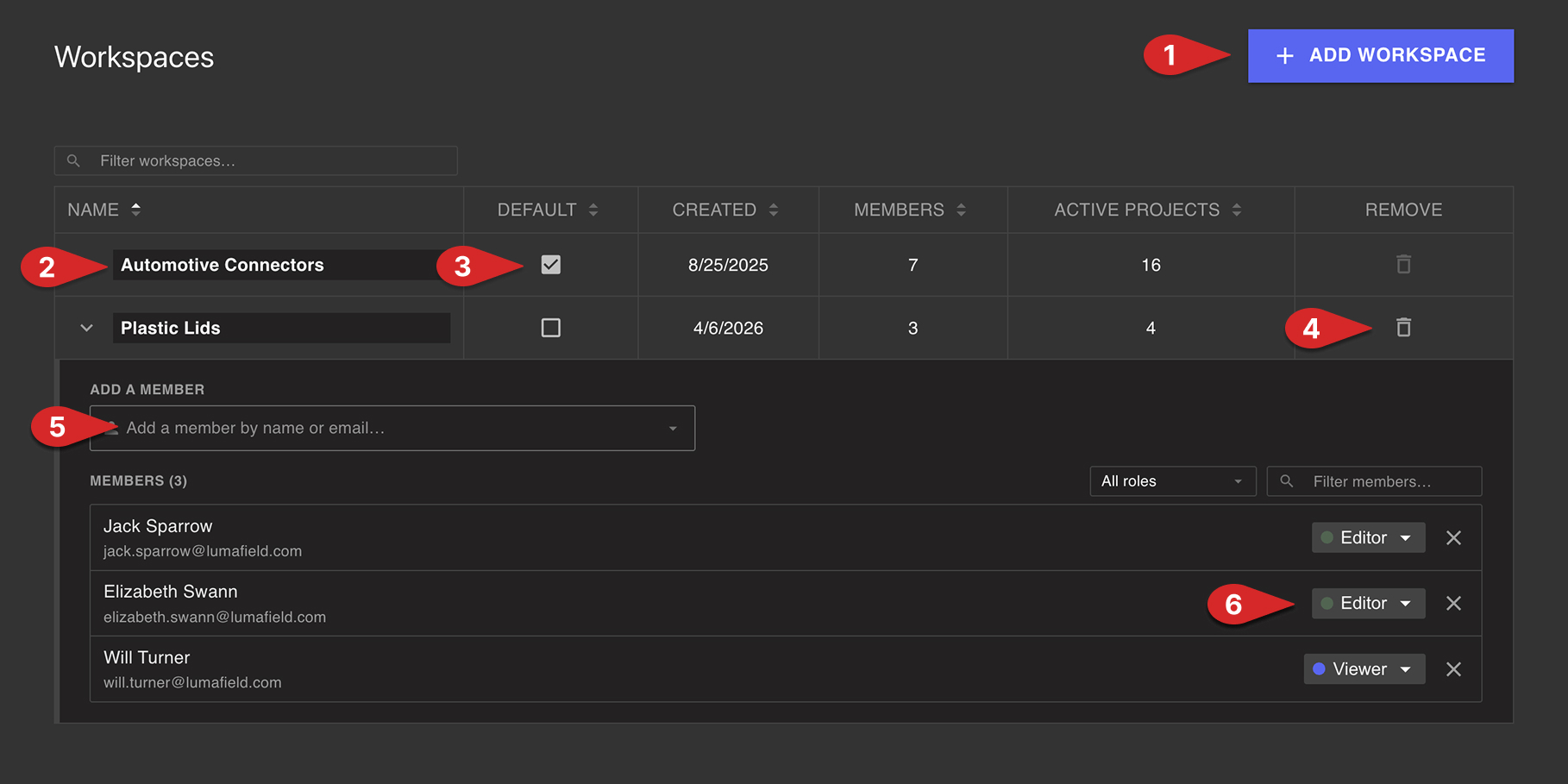
設立和刪除工作區
工作區域是 Voyager 中專案組織的主要單位。專案所在的工作空間決定了誰有權存取該專案。如果在「設定」區域中啟用了連結共享,則每個項目也可以透過專案編輯器中的共享工具開啟「任何有連結的人」共享。這將覆蓋工作區存取控制。組織如果管理員有資料隱私問題,他們不可能為啟用連結共享,因為任何人都可以為他們的專案的存取權限啟用連結共享。
使用者授予對特定角色的工作區的存取權限
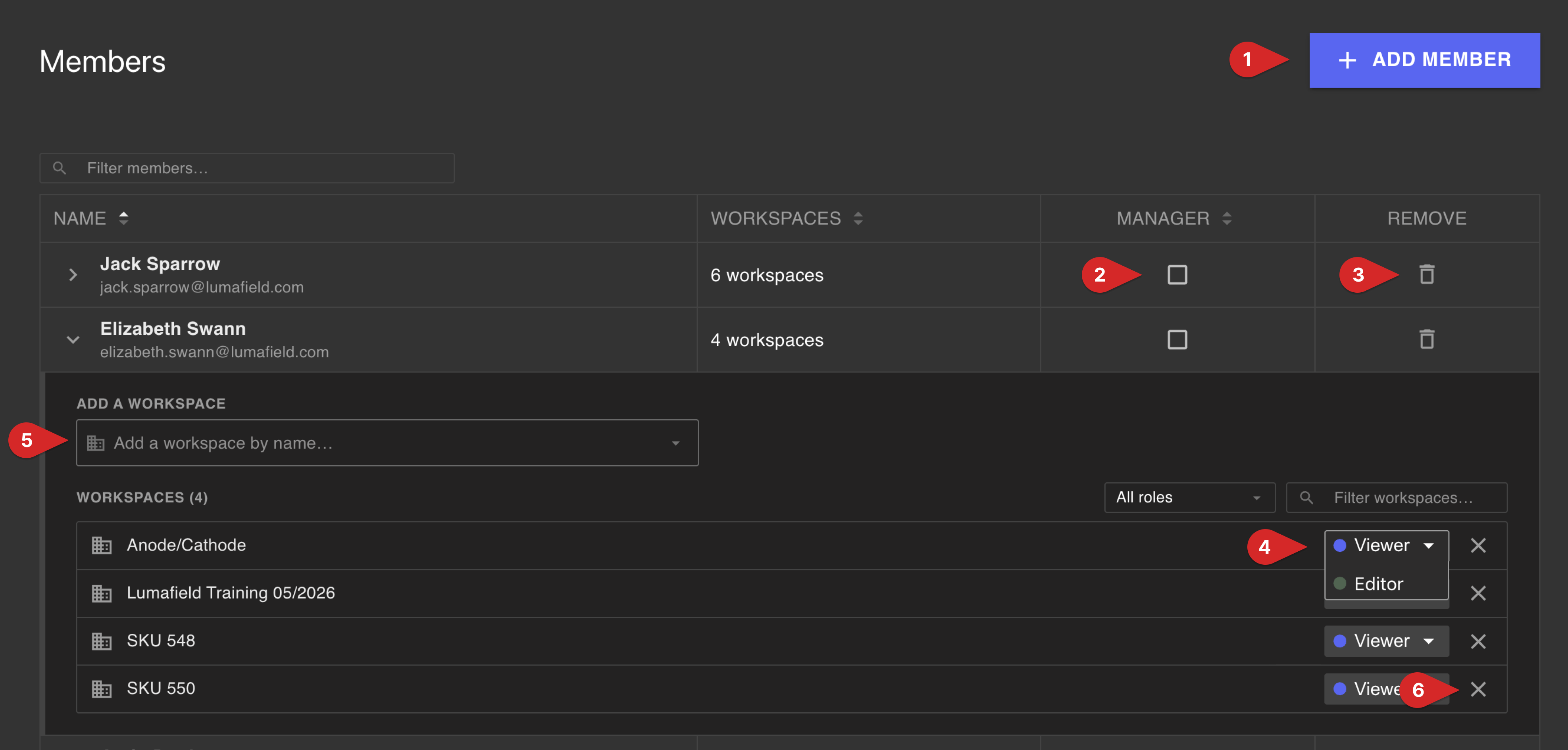
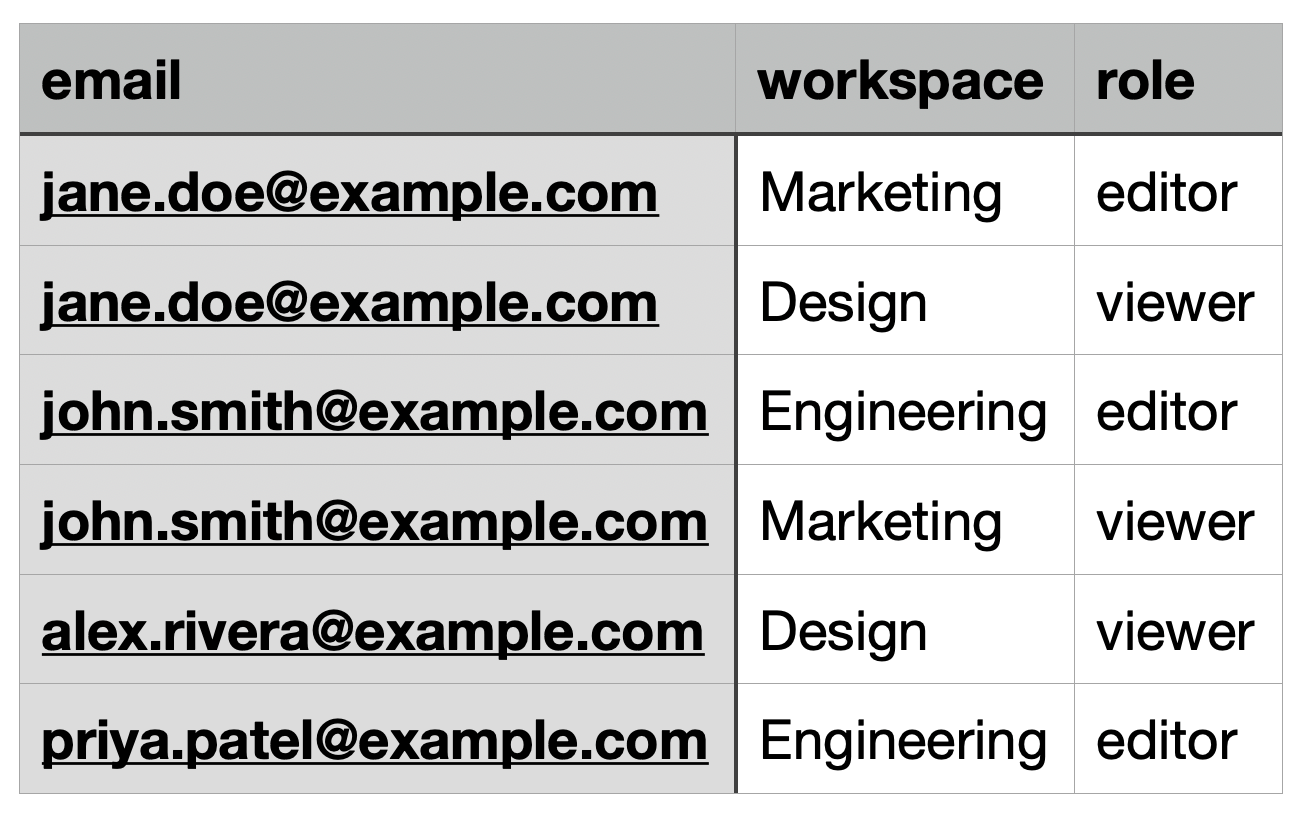
用戶可以透過兩種方式存取項目: 1.為項目實現了「任何有連結的人」共享(在項目編輯器中設定),則查看者可以繞過連結訪問該項目,即使未登入 Voyager 且組織不在內部的用戶也如此。 2. 組織管理者授予專案所屬工作區的明確存取權限。 這些說明將允許組織管理員選擇哪些使用者擁有查看每個組織中每個項目的權限: 1.如果使用者無權存取組織中的任何工作區,則他們還不是組織的成員。如果是這種情況,請透過邀請新使用者加入組織說明將其添加,如下所示。 2.如果使用者確實具有存取權限,請在成員表中找到他們。- 會員使用者的權限是該使用者屬性的工作空間清單。以及他們在工作區中的角色(查看者或編輯者)。 2.使用成員存取現有工作區下方內嵌的「新增工作區+」按鈕,為組織成員提供新工作區的存取權限。
- 將角色從檢視者變更為編輯者,以允許成員在該工作區中進行編輯。
邀請新使用者加入組織
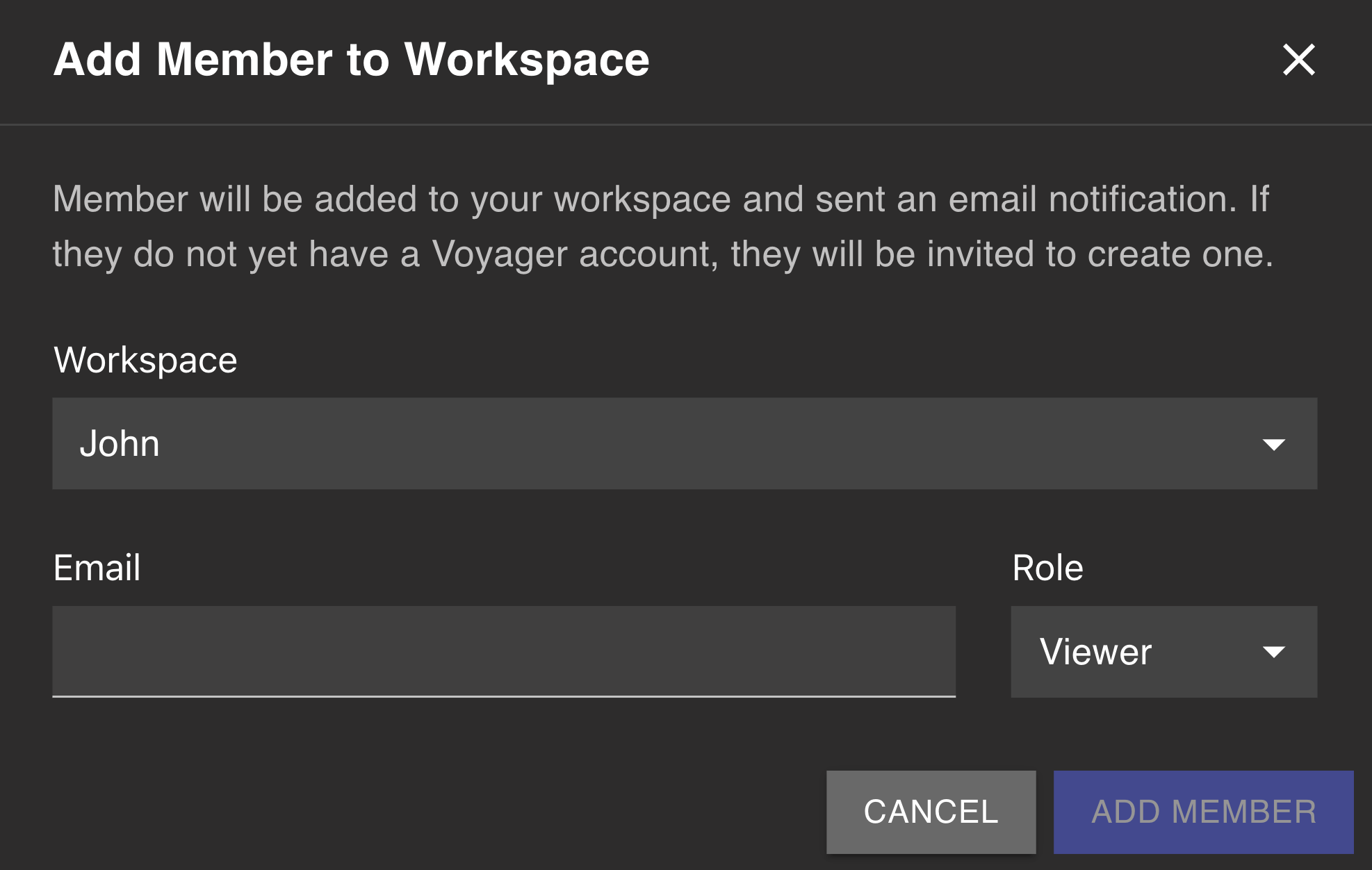
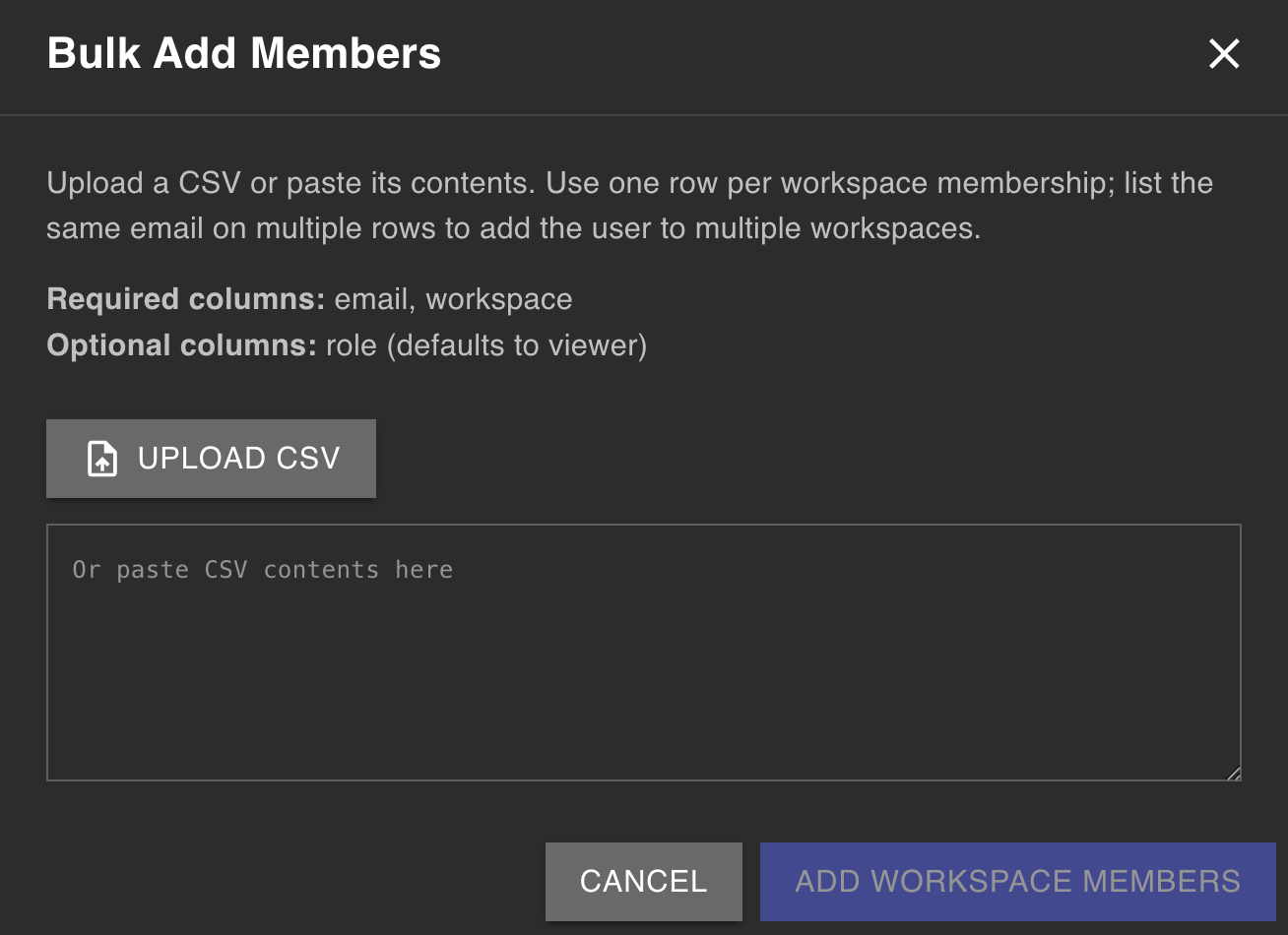
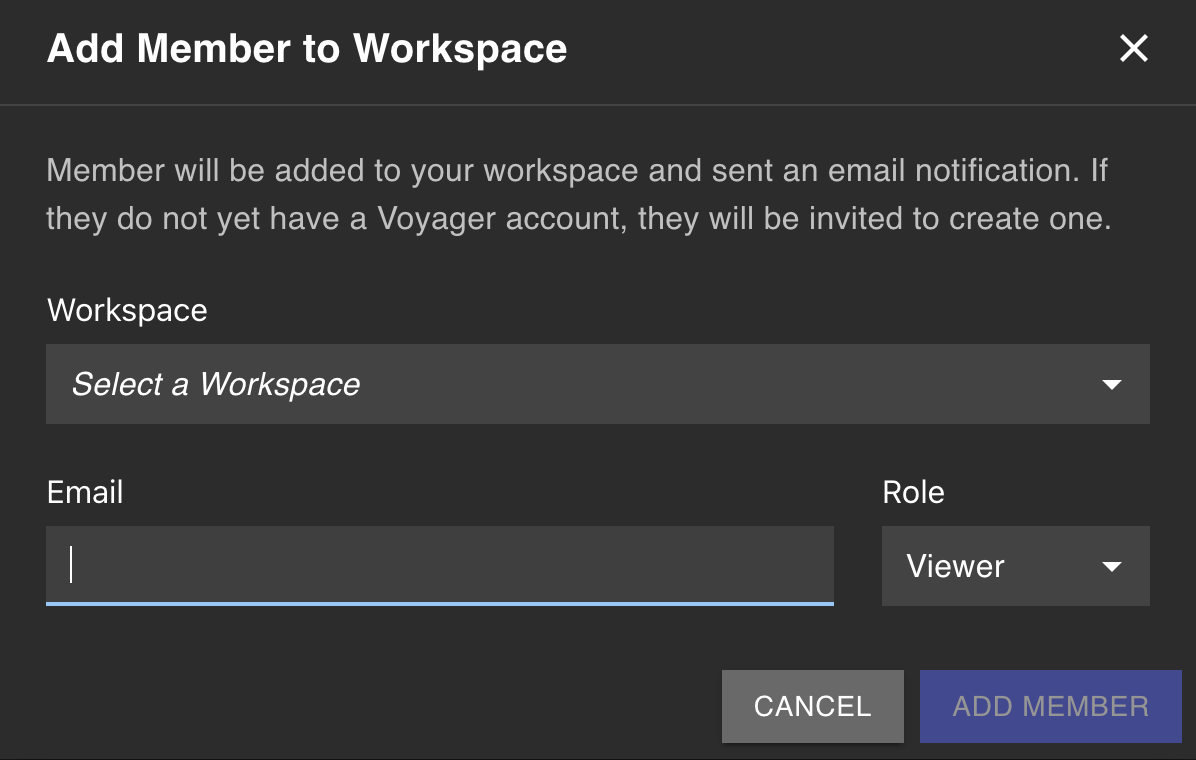
如果使用者沒有明確授予對組織中任何工作區的存取權限,則他們還不是組織的「成員」。要添加它們: 1.導覽至經理儀表板的“成員”區域,然後選擇“新增成員” 3. 輸入使用者的電子郵件並選擇工作區新成員授予存取權限。 4.選擇角色並選擇“新增成員” 6. 如果使用者還沒有 Voyager 帳戶,系統會提示他們建立一個帳戶。如果他們確實有帳戶,他們將被授予使用該角色存取該工作區的權限。指派經理
任何有權存取組織內至少一個工作區的使用者都可以被授予權限。為此,請在「成員」表中的「成員」角色中填寫「管理員」表單。 所有組織管理器都完全擁有對管理器儀表板的存取權限,包括建立工作區、邀請使用者和配置對工作區的存取權限的能力,因此請新增管理器。掃描器管理設定
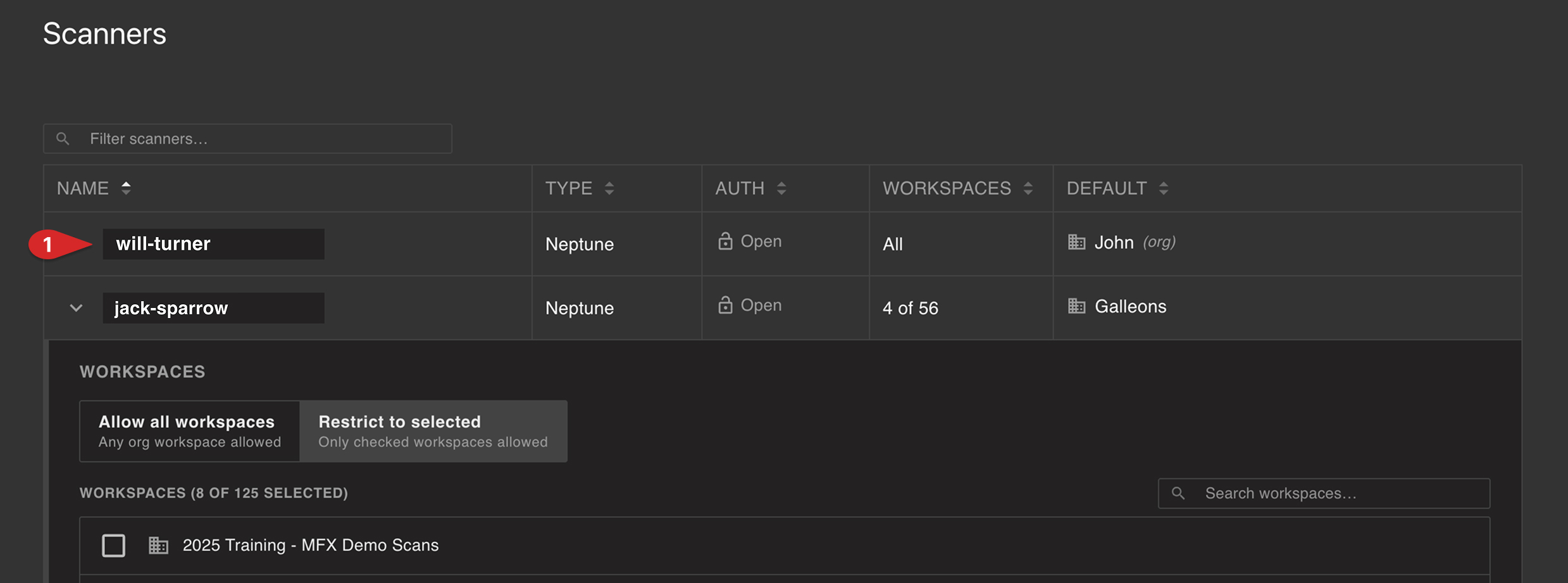
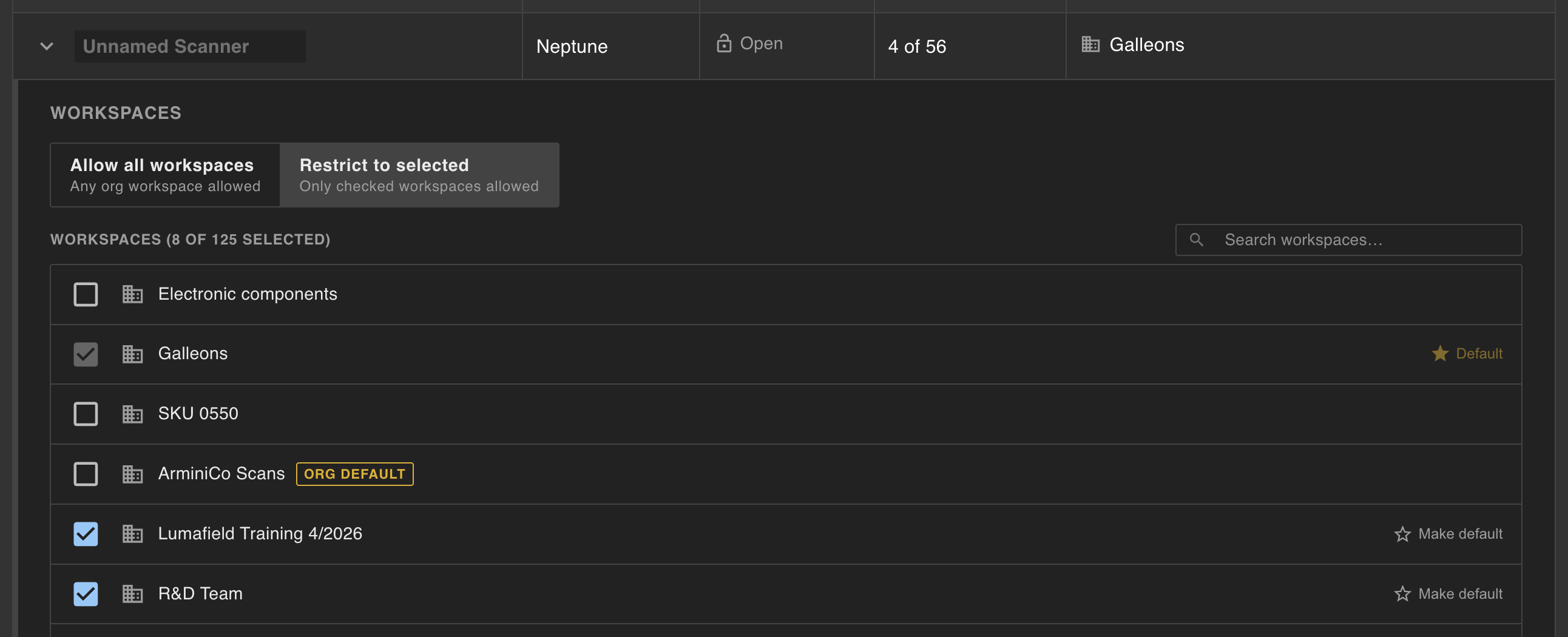
託管組織的掃描器將顯示在屬於「掃描器」部分的清單中。可以覆寫選擇掃描器的名稱來重新命名掃描器。