

スキャンデータの解析
Lumafield の Voyager ソフトウェアは、スキャンした部品を検査・解析するためのツール群を継続的に拡充しています。Lumafield のスキャナーをお使いの場合でも、別のシステムのデータを取り込む場合でも、Voyager なら必要な洞察に簡単にアクセスできます。 スキャン解析の基本的なワークフローは以下の通りです。各ツールでより良い成果を得るための詳細は、Voyager セクションをご覧ください。1
スキャンを見つける
Organization への参加のページを参照してアカウントを作成してください。ログイン後、voyager.lumafield.com で Voyager ダッシュボードを確認できます。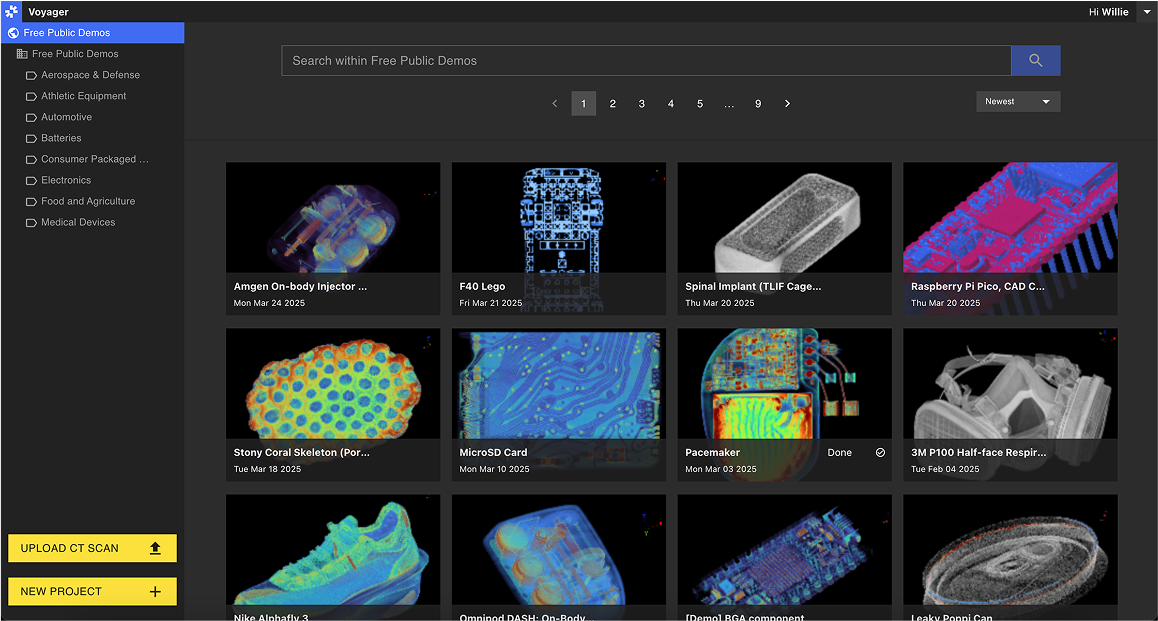
2
プロジェクトを開く
スキャンを見つけたら、プロジェクトビューで開きます。ここがスキャンデータの確認・解析を行う主要なインターフェースです。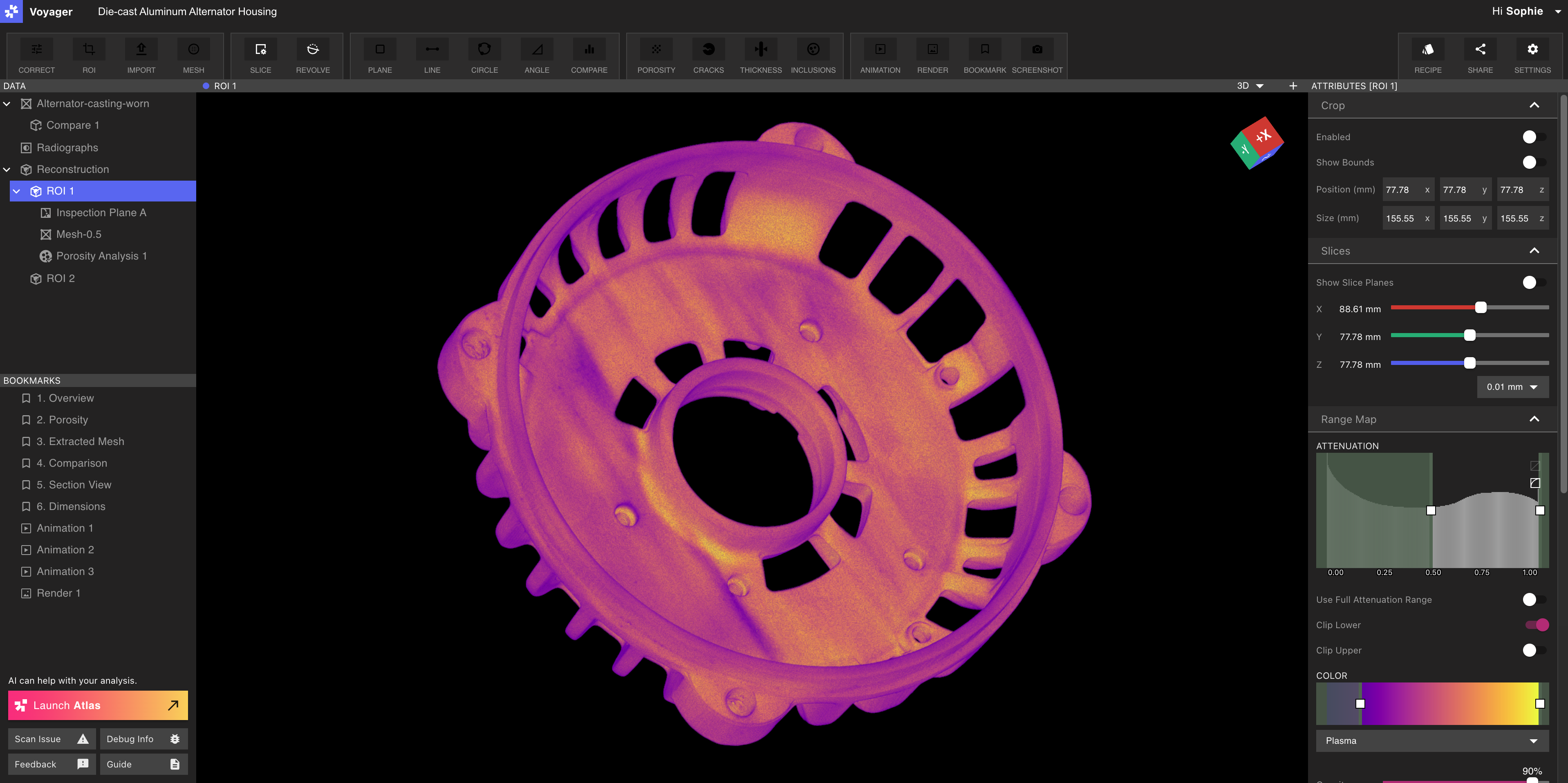
3
注目する領域を見つける
ROI ツールを使って部品の向きを変更したり、大きな部品の特定の領域をズームして強調したりできます。ROI を作成した後、以下の追加ツールを使って部品をスライスできます:
ROI を作成する
検査平面
カスタムスライス平面
回転スライス平面
4
詳細解析
Voyager には部品をより深く理解するための解析ツール群が揃っています。Integrity Analysis で固体部品の構成を評価したり、CAD Comparison や厚さ解析ツールで特徴を測定したり、Inspection Planes で手動 2D 寸法解析を行えます。
メッシュを作成する
比較を作成する
気孔率解析
肉厚解析
5
結果を共有する
ブックマーク、アニメーション、レンダーを作成して、主要な解析ビューをチームと共有できます。ブックマークを右クリックすると、そのビューへのリンクをコピーして他のワークスペースメンバーと共有できます。デフォルトでは、すべてのスキャンは、スキャンが保存されているワークスペースにアクセスできるユーザーのみに公開されます。
注意: デフォルトでは、スキャンはスキャンが保存されているワークスペースにアクセスできるユーザーのみに公開されます。Organization マネージャーはマネージャーダッシュボードからリンク共有の権限を変更できます。