

はじめに
Lumafield の Neptune スキャナーは非常に使いやすく、オフィスやラボ環境、工場の現場でもよく利用されています。タッチスクリーンのインターフェースで素早くスキャン設定ができ、付属の治具キットにより対象物の準備も簡単です。以下の手順は Neptune でのスキャン実行方法を示します。スキャナーの起動
スキャナーがホーム位置に戻り、ウォームアップ済みであることを確認してください。まだの場合は、スキャナー初期化手順 を参照し、緑のチェックマークが表示されていることを確認してから開始してください。
スキャン実行の 4 ステップ
1
ステップ 1: 部品を治具に固定する
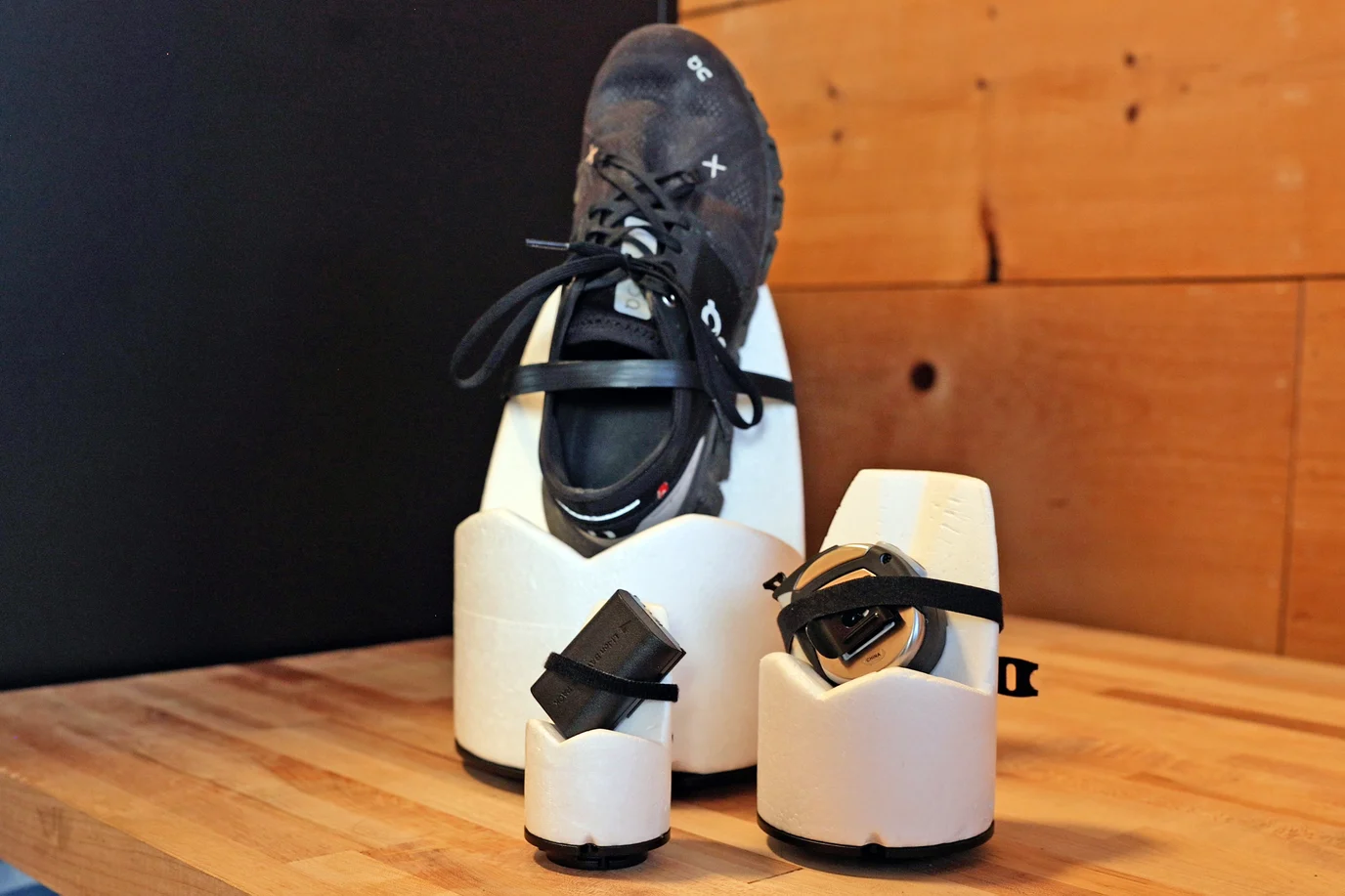
- ターンテーブルが支えられる最大サンプル重量は 5 kg / 11 lbs です。
- 低密度材料で部品をターンテーブルから隔離できます。
- 平坦面は傾けてアーティファクトを最小化します。
- 滑り止め機能のあるターンテーブルを使って不要な動きを防ぎます。
- カスタマイズ! Lumafield では各種スターター治具を用意していますが、1/4-20 のねじ付きベースプレートを活用して独自の治具を試作し、固有の部品に最適化してください。
2
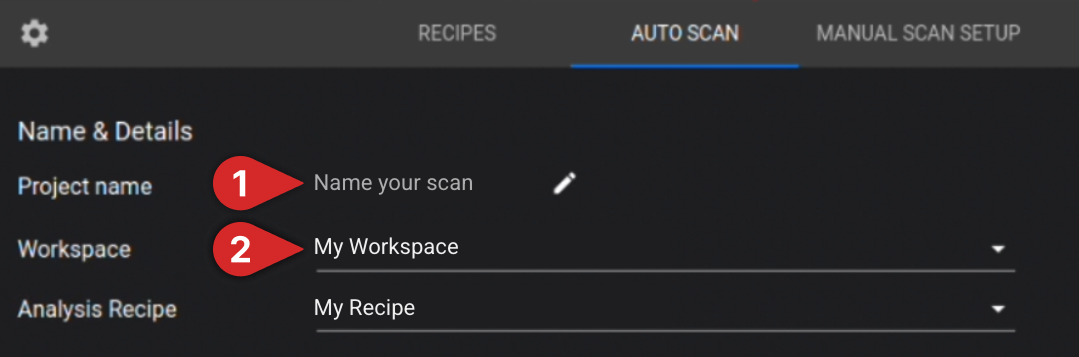
ステップ 2: スキャンに名前を付け、保存先を選択する
3
ステップ 3: 部品を位置決めする
スキャナーのドアを開けた状態で、慎重に倍率を上げてください。部品と治具が線源、フィルターホイール、検出器のいずれにも接触しないよう、定期的に 360 度回転させて確認します。Neptune Microfocus の場合は次のようになります。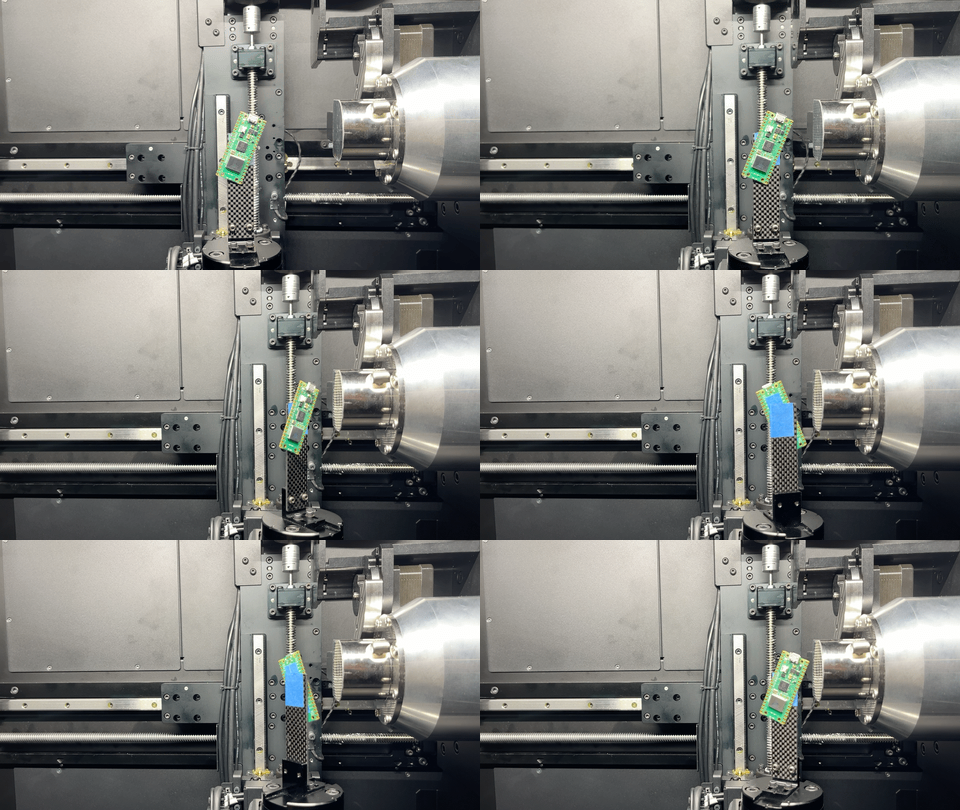 Neptune Standard または High Power の場合は次の通りです。
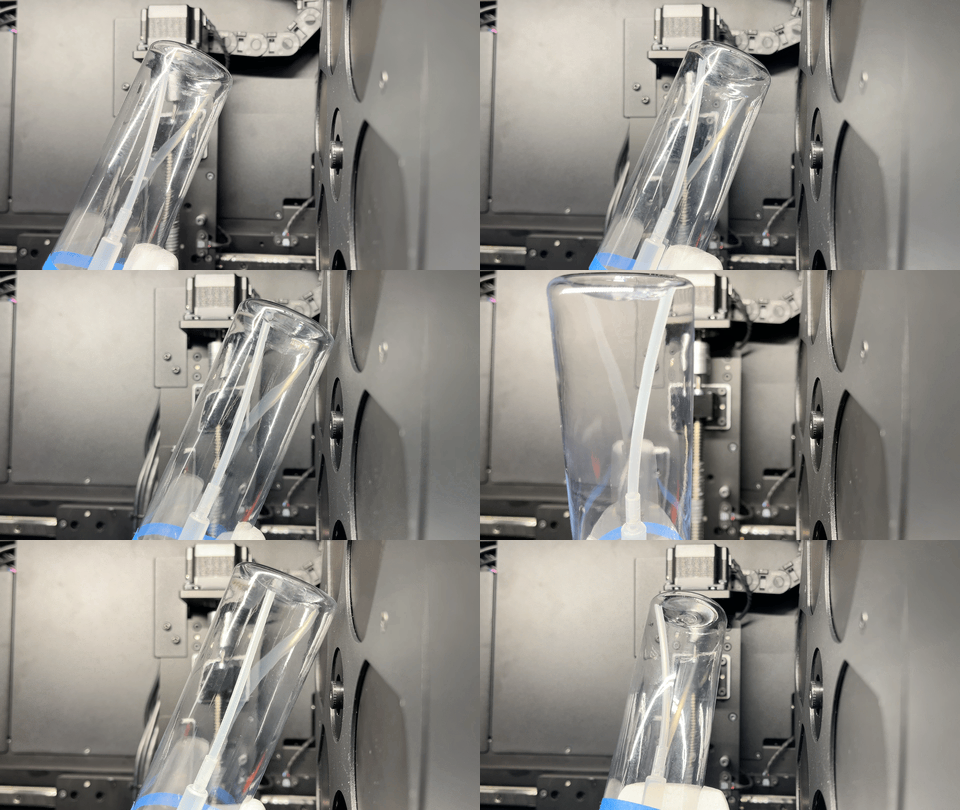 部品が適切な倍率に到達したらドアを閉め、X 線をオンにして、「Verify Bounds」ボタンを押し、部品が視野(FOV)から外れていないことを確認します。外れている場合は倍率を下げて「Verify Bounds」を再実行し、FOV から外れない状態になるまで繰り返してください。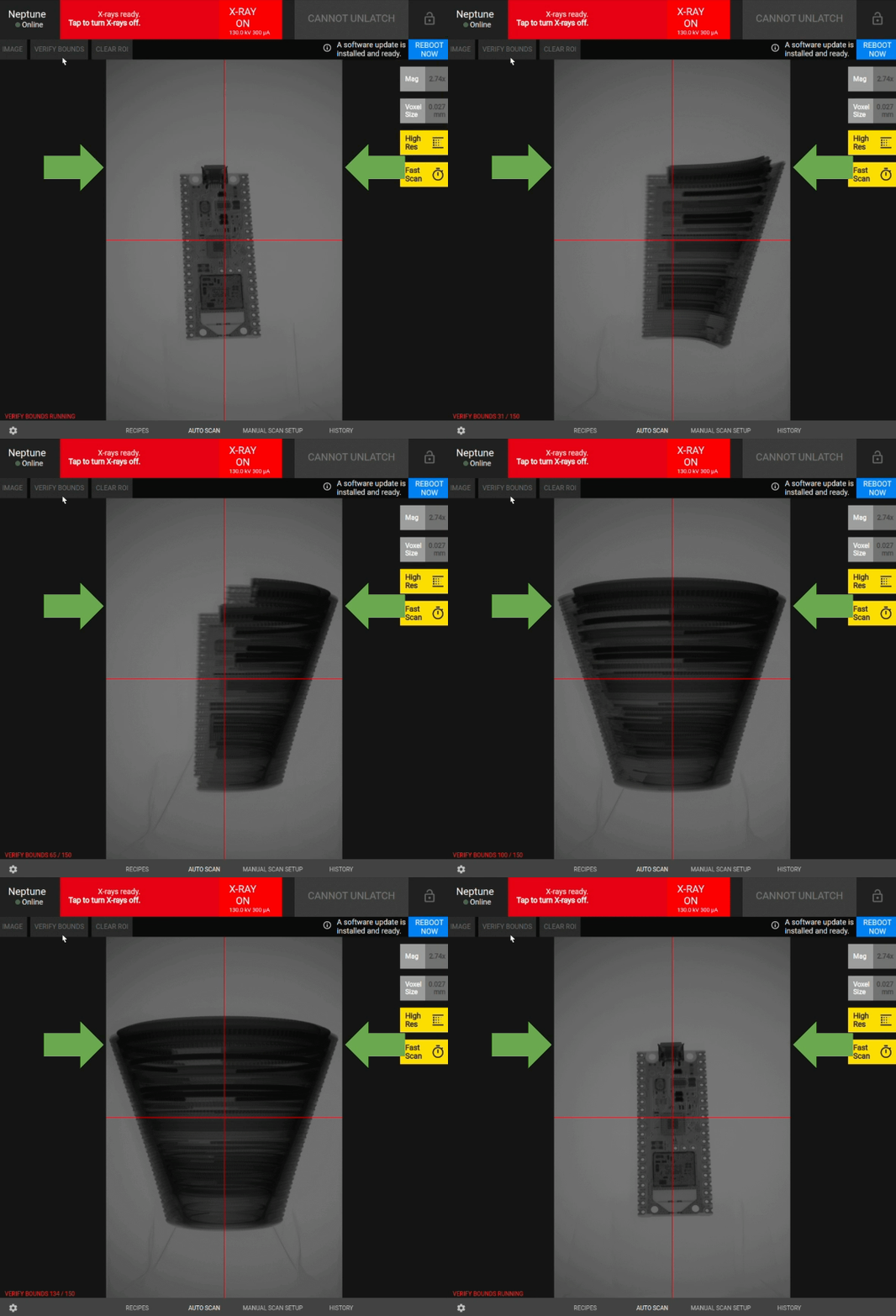
4
ステップ 4: スキャン設定を構成する
スキャンを開始するには、次の 自動スキャン 設定を選択する必要があります。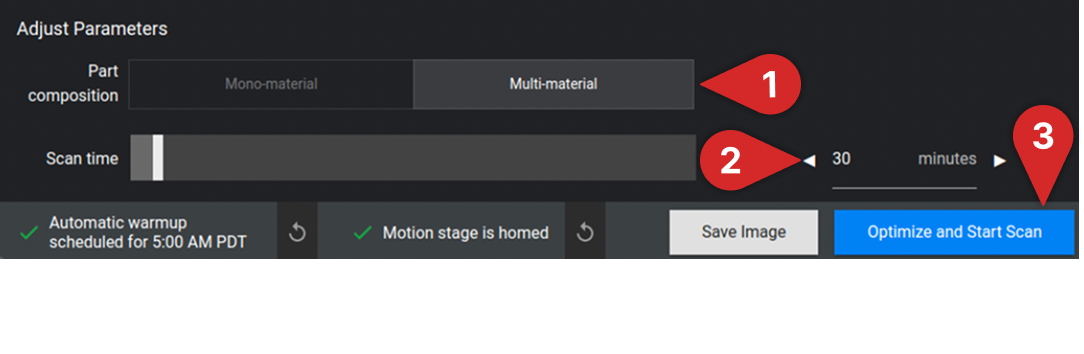 「Optimize and Start Scan」を押してスキャンを開始します!スキャン設定の詳細については、Neptune 自動スキャン設定ガイド をご覧ください。
- 材料タイプの選択: 部品が「単一材料」か「マルチマテリアル」かを指定します。
- スキャン時間の設定: スライダーを使うか、スキャン時間欄をタップして分単位の時間を入力します。
注意: スキャン時間が長いほど、得られるスキャン品質は向上します。