Khối lượng quét mở rộng
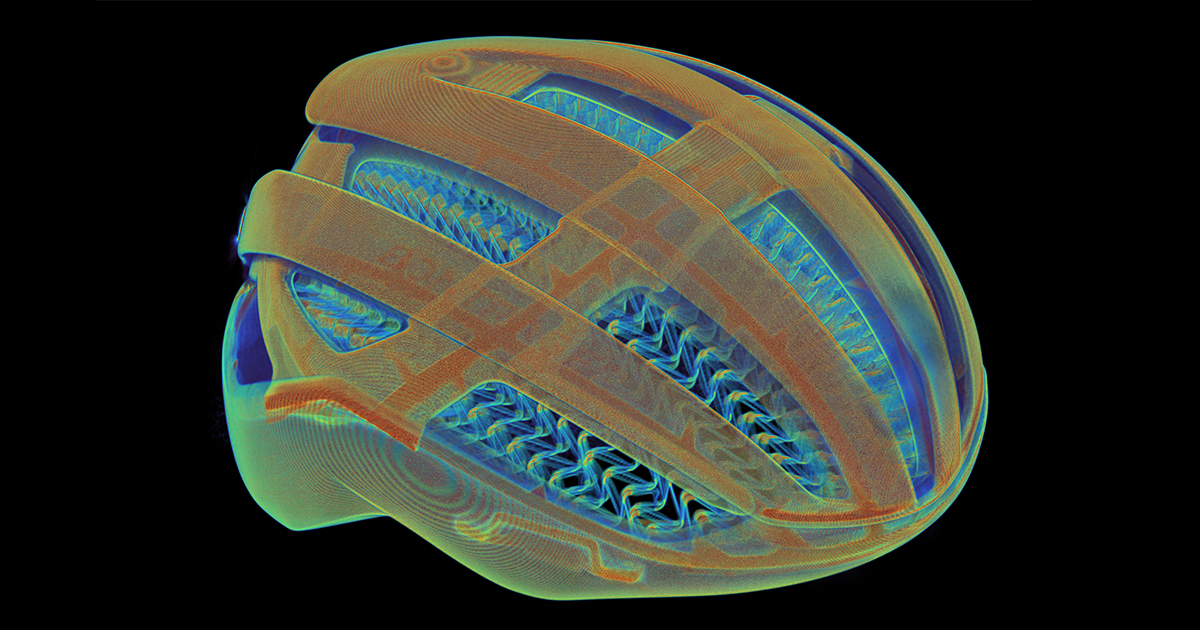
Khối lượng quét mở rộng mở rộng trường nhìn trên máy quét của bạn, cho phép bạn kiểm tra các bộ phận có khối lượng lớn hơn tới 85% và đường kính lớn hơn tới 50% so với trước đây hoặc để tăng độ phóng đại để cải thiện độ phóng đại. Tương tự như chế độ toàn cảnh trên máy ảnh điện thoại của bạn, chế độ thu thập này cho phép bạn thu được nhiều dữ liệu hơn trong khung hình, mang lại cái nhìn toàn diện về sản phẩm của bạn.Cách sử dụng âm lượng quét mở rộng
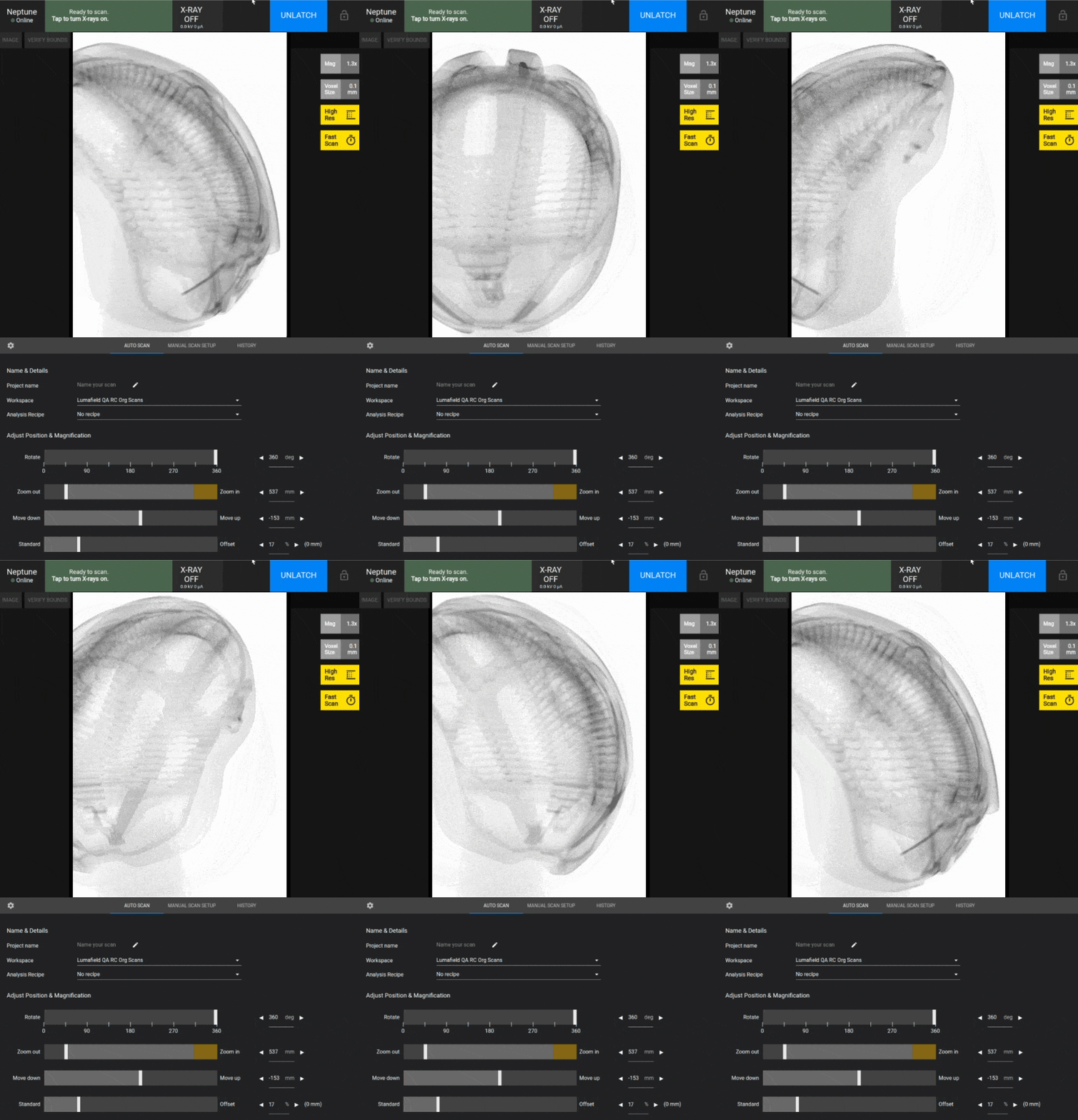
Khi mô-đun này được bật, phần mềm máy quét sẽ hiển thị một thanh trượt cho phép lựa chọn quét offset. Khi giá trị offset đã chọn tăng lên, trục chuyển động sẽ di chuyển xa hơn về phía cửa. Giá trị bù đắp có thể dao động từ 0% (quét tiêu chuẩn) đến 100% (khuyến nghị tối đa của chúng tôi). Độ lệch cao hơn cho phép khối lượng quét lớn hơn hoặc độ phóng đại cao hơn đối với một phần hoặc vùng quan tâm nhất định.Lưu ý rằng độ lệch lớn hơn sẽ tạo ra tiềm năng cho nhiều tạo phẩm quét hơn.
Quét xoắn ốc
Quét xoắn ốc mở rộng âm lượng có thể quét dọc theo trục dọc (Z) của máy quét, cho phép bạn kiểm tra các bộ phận cao hơn, chạy quy trình quét hàng loạt hoặc sử dụng độ phóng đại lớn hơn trên một vùng lớn hơn. Máy quét thu thập dữ liệu trong khi di chuyển theo chiều dọc qua nhiều vòng quay, sau đó tái tạo lại một khối duy nhất. Chế độ này rất phù hợp khi bạn cần phạm vi bao phủ theo chiều dọc nhiều hơn hoặc muốn giảm hiện tượng tạo hình chùm tia hình nón so với thu hình tiêu chuẩn.Khi nào nên sử dụng quét xoắn ốc
Hãy xem xét xoắn ốc khi bạn cần:
- Tăng khối lượng có thể quét được: Các phần hoặc vùng quan tâm vượt quá trường nhìn dọc tiêu chuẩn
- Độ phóng đại lớn hơn: Độ phóng đại cao hơn trên phạm vi Z lớn hơn mức cho phép quét tiêu chuẩn
- Giảm hiện tượng chùm tia hình nón: Kết quả mượt mà hơn ở những khu vực đáng lo ngại về hiệu ứng chùm tia hình nón
Đánh đổi: Thời gian quét tăng lên. Việc tái tạo sử dụng nhiều dữ liệu và tính toán hơn so với quét tiêu chuẩn. Helical thường không được khuyến khích khi không yêu cầu lợi ích nào ở trên.Cách thực hiện quét xoắn ốc
Khi Mô-đun quét xoắn ốc được bật, hãy thực hiện các bước sau trên máy quét:
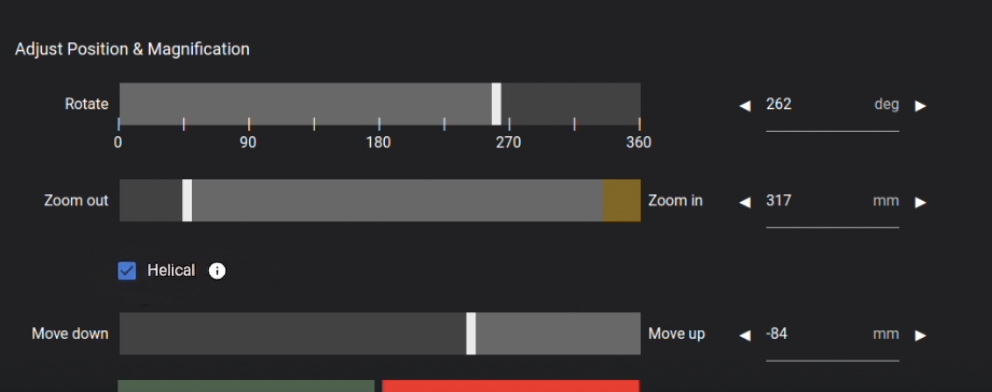
- Bật xoắn ốc: Chọn tùy chọn quét xoắn ốc.
Lưu ý: Bật xoắn ốc sẽ tắt chức năng quét offset.
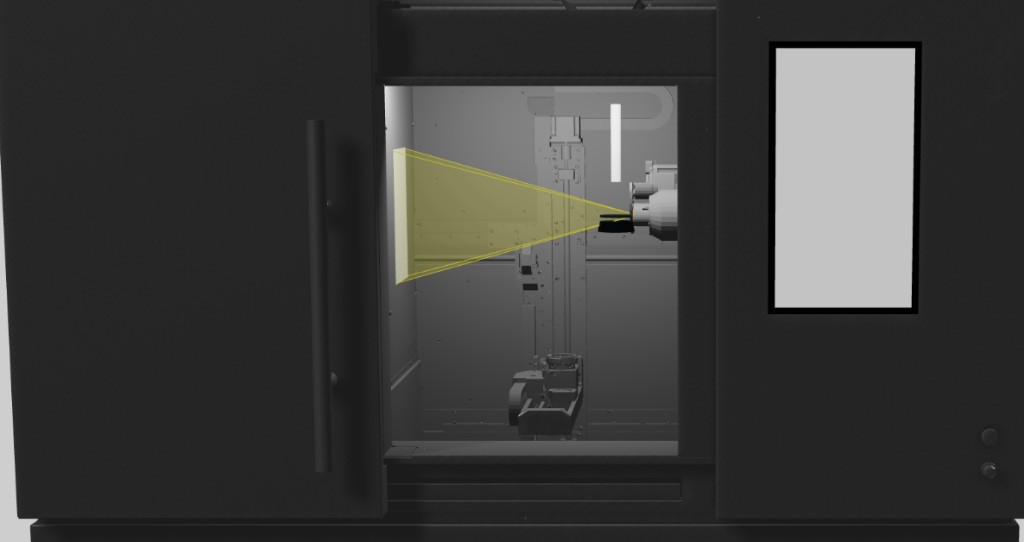
- Mở cửa, định vị sân khấu: Di chuyển sân khấu lên độ cao tối đa (tránh tiếp xúc với mái nhà), sau đó thu phóng tối đa (tránh tiếp xúc với nguồn). Đóng cửa lại.
- Đặt độ phóng đại: Di chuyển đến độ phóng đại mong muốn trong khi vẫn đảm bảo toàn bộ phần vừa với trường nhìn.
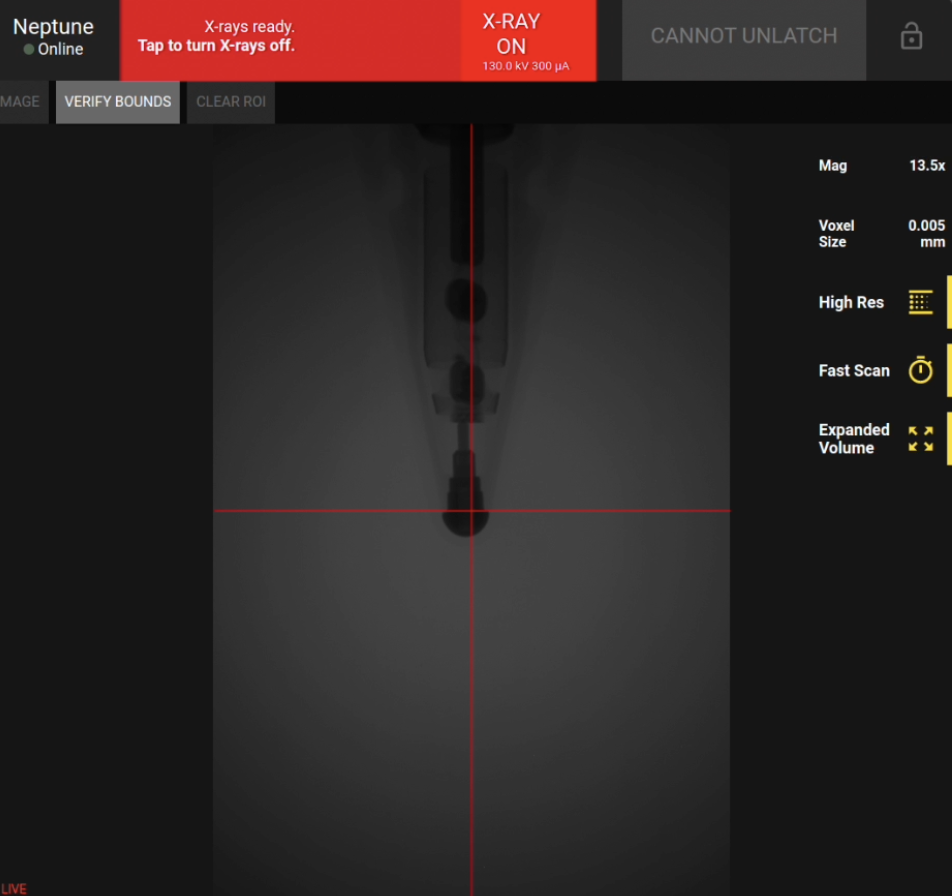
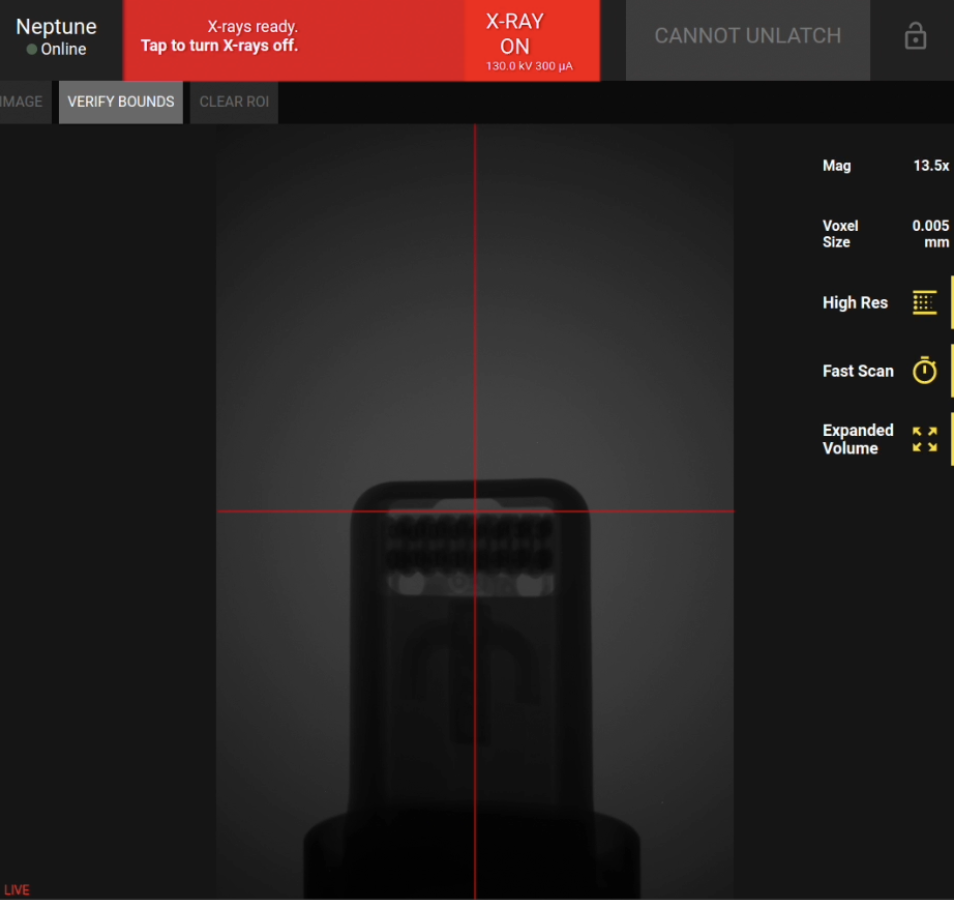
- Đặt ranh giới trên cùng: Di chuyển theo chiều dọc để đặt ranh giới trên cùng của quá trình quét sao cho phần dưới cùng của bộ phận được căn giữa theo chiều dọc trong trường xem.
- Đặt ranh giới dưới cùng: Di chuyển xuống để đặt ranh giới dưới cùng của quá trình quét sao cho phần trên cùng của bộ phận được căn giữa theo chiều dọc trong trường xem.
- Chạy quét: Chọn thời gian quét của bạn và bắt đầu quét.
Lưu ý: Khi điều chỉnh thu phóng, ranh giới dọc phải được đặt lại. Thiết lập lại giới hạn trên và dưới sau bất kỳ thay đổi thu phóng nào.
Lời khuyên để có kết quả tốt nhất
- Di chuyển theo chiều dọc: Để được đưa vào quá trình tái thiết, một đối tượng địa lý phải di chuyển qua ít nhất 10% FOV dọc; 50% được khuyến nghị để giảm thiểu tạo tác chùm tia hình nón. Hệ thống thực hiện nhiều vòng quay trên mỗi FOV dọc.
- Hình chiếu: Sẽ có cảnh báo nếu thời gian quét đã chọn không cung cấp đủ số lần chiếu để quét chất lượng cao.
- Điều chỉnh: Thực hiện điều chỉnh trên phần dày đặc nhất hoặc vùng quan tâm chính để có kết quả nhất quán hơn.
Hạn chế và cân nhắc
- Bàn xoay: Bàn xoay có thể hiển thị trong trường nhìn (FOV) tại ranh giới trên của bản quét nếu cần thiết. Để tránh nhiễu với quá trình tái tạo, hãy gắn chi tiết của bạn với đủ khoảng cách phía trên bàn xoay sao cho bàn xoay và chi tiết không chồng lên nhau trong các hình chiếu.
- FOV dọc: Khi một đối tượng không di chuyển qua một vùng đủ lớn của FOV, các hiện tượng lạ ở góc giới hạn có thể xuất hiện.
- Kích thước và thời gian tái tạo: Tái tạo xoắn ốc có thể rất lớn (ví dụ: ở mức 1 TB trong một số trường hợp) và mất nhiều thời gian hơn để xử lý.
- Khả năng tương thích: Quét xoắn ốc có trong Đăng ký nền tảng phần mềm.