跳轉到主要內容

Documentation Index

Fetch the complete documentation index at: https://support.lumafield.com/llms.txt

Use this file to discover all available pages before exploring further.

掃描程序 (automation)是自訂工作流程,可讓您和您的團隊在重複掃描和檢查中獲得一致、可靠的結果。這些工作流程可以導航許多常見場景,並且可以根據您的用例和特定需求進行自訂。 與您的客戶成功經理合作或發送電子郵件至 customersuccess@lumafield.com,探索您的應用程式並取得掃描器上的掃描程序 (automation)。

它們如何運作?

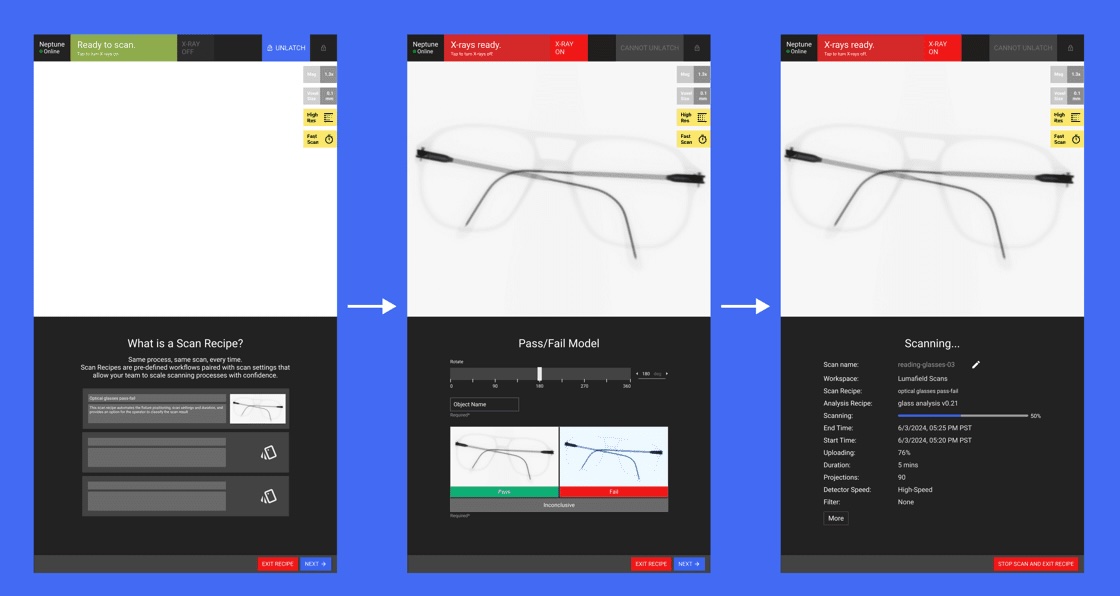
掃描程序 (automation)是一步一步的工作流程。它們可以顯示自訂元件,包括圖像、動畫 GIF、解釋性文字以及滑桿和單選按鈕等表單輸入,與掃描器軟體的其他部分類似。安排這套靈活的組件來設計工作流程的每個步驟,這完全由您定義。工作流程的結果可以是射線照片、標籤、一次或多次 CT 掃描。

掃描程序 (automation)範例

這些範例展示了掃描程序 (automation)的一些功能。請聯絡您的客戶成功經理為您自己購買一份!

方法 1:執行預先設定的掃描

不要重複歷史記錄中的掃描,而是將該掃描提升為掃描程序 (automation),以便您和您的團隊可以輕鬆存取最常用掃描的快捷方式。嵌入縮圖並添加說明,以便您的整個團隊輕鬆使用掃描器。

方法 2:執行預先配置的掃描並調整一些參數

如果您的團隊掃描許多成分相似但略有不同的零件,那麼此工作流程適合您。定義一個配方,建立固定設定的基線,然後允許操作員調整關鍵變數。確保掃描成功並具有掃描時的靈活性。

秘訣 3:多重掃描、多項目

在一個設定工作流程後,單一掃描程序 (automation)可以自動連續進行多次掃描。一個例子可以是排列成垂直堆疊或列的一系列零件。也許您希望減少設定時間並讓您的零件每晚都進行掃描,但您希望每個零件都運行分析程序 (automation),並且每個零件都在其自己的 Voyager 項目中顯示。設定這樣的配方,使您的 Neptune 成為自動串列掃描器。

方法 4:多重掃描、單一項目、拼接掃描

多個掃描也可以放置在單一 Voyager 專案中。一個典型的例子是鉛筆的馬賽克掃描。掃描程序 (automation)可以在一系列掃描中一次一英寸地掃描鉛筆,並將它們上傳到 Voyager,分析程序 (automation)可以將它們拼接在一起。然後可以對產生的高解析度單鉛筆體積進行自動分析。

方法 5:手動檢查 - 操作員可以標記通過或失敗

射線照片的手動檢查仍然是許多團隊用來快速、直觀地評估其零件的核心工作流程。在某些情況下,這甚至被編入嚴格的程序,必須檢查數十個角度並標記為通過或失敗。與您的客戶成功經理合作設定掃描程序 (automation),確保這是一個可重複、可靠的過程,並保留每個角度和決策的完整記錄。

結論

掃描程序 (automation)是靈活的工作流程,可提高您的團隊利用工業 X 光 CT 的能力。如果您發現自己重複進行大量掃描或希望為您設施中的掃描器使用制定嚴格的 SOP,請聯絡您的客戶成功經理以設定掃描程序 (automation)。