Erweitertes Scan-Volumen
Erweitertes Scan-Volumen vergrößert das Sichtfeld Ihres Scanners und ermöglicht es, Teile mit bis zu 85 % größerem Volumen und bis zu 50 % größerem Durchmesser als zuvor zu inspizieren oder die Vergrößerung zu erhöhen. Ähnlich wie der Panoramamodus der Kamera Ihres Telefons ermöglicht dieser Aufnahmemodus, mehr Daten innerhalb des Bildausschnitts zu erfassen und liefert eine umfassende Ansicht Ihrer Produkte.So verwenden Sie erweitertes Scan-Volumen
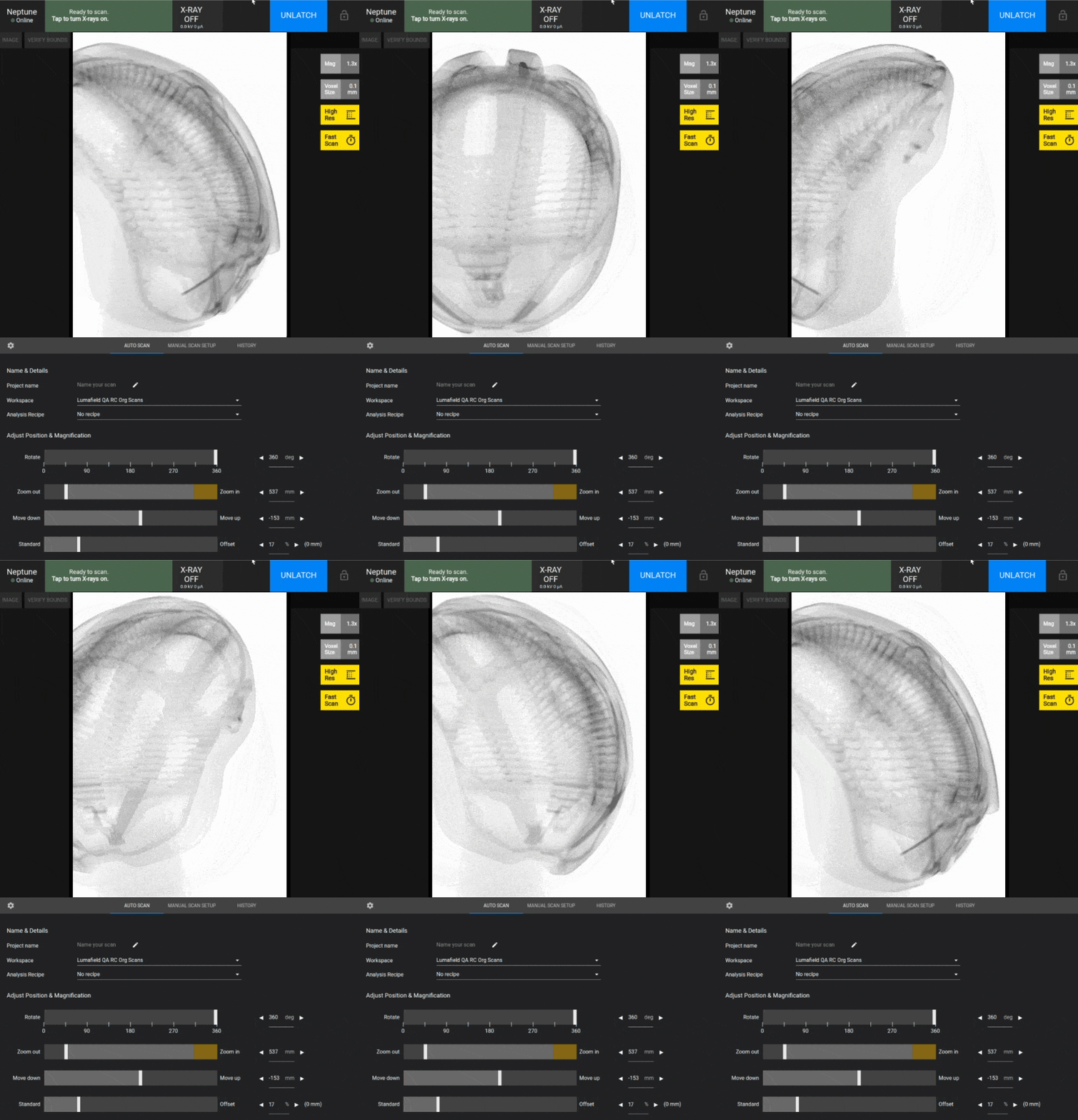
Wenn dieses Modul aktiviert ist, zeigt die Scanner-Software einen Schieberegler an, mit dem Offset-Scans ausgewählt werden können. Wenn der ausgewählte Offsetwert steigt, bewegt sich die Bewegungsachse weiter zur Tür. Der Offsetwert kann von 0 % (Standard-Scan) bis 100 % (unsere maximale Empfehlung) reichen. Ein höherer Offset ermöglicht ein größeres Scan-Volumen oder eine höhere Vergrößerung für ein bestimmtes Teil oder einen Interessensbereich (ROI).Beachten Sie, dass größere Offsets das Potenzial für mehr Scan-Artefakte erhöhen.
Helical Scanning
Helical Scanning erweitert das scannbare Volumen entlang der vertikalen (Z)-Achse Ihres Scanners und ermöglicht die Inspektion höherer Teile, die Durchführung von Batch-Scanning-Workflows oder die Verwendung höherer Vergrößerung über einen größeren Bereich. Der Scanner erfasst Daten, während er sich vertikal durch mehrere Umdrehungen bewegt, und rekonstruiert dann ein einzelnes Volumen. Dieser Modus eignet sich besonders, wenn Sie mehr vertikale Abdeckung benötigen oder Kegelstrahl-Artefakte im Vergleich zur Standardaufnahme reduzieren möchten.Wann Helical Scanning verwenden
Erwägen Sie Helical, wenn Sie Folgendes benötigen:
- Vergrößertes scannbares Volumen: Teile oder Interessensbereiche (ROI), die das standardmäßige vertikale Sichtfeld überschreiten
- Höhere Vergrößerung: Höhere Vergrößerung über einen größeren Z-Bereich als beim Standard-Scanning möglich
- Reduzierte Kegelstrahl-Artefakte: Glattere Ergebnisse in Bereichen, in denen Kegelstrahl-Effekte ein Problem darstellen
Kompromisse: Die Scanzeit erhöht sich. Rekonstruktionen verwenden mehr Daten und Rechenleistung als Standard-Scans. Helical wird generell nicht empfohlen, wenn keiner der oben genannten Vorteile benötigt wird.So führen Sie einen Helical-Scan durch
Wenn das Helical-Scan-Modul aktiviert ist, führen Sie die folgenden Schritte am Scanner durch:
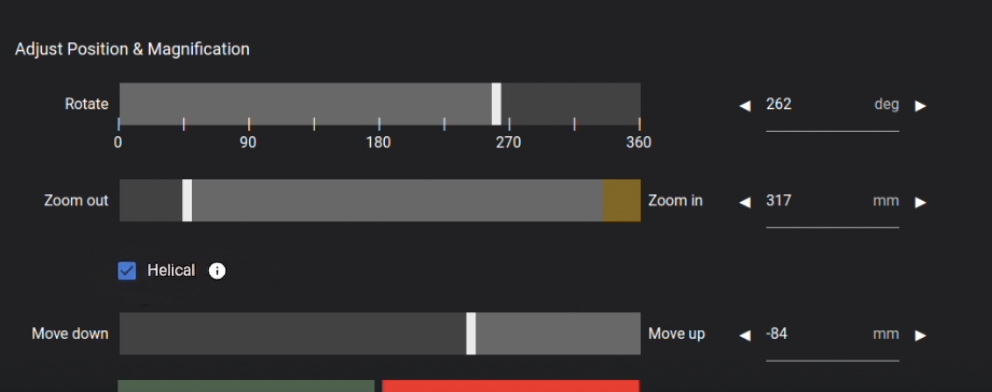
- Helical aktivieren: Aktivieren Sie die Helical-Scanning-Option.
Hinweis: Das Aktivieren von Helical deaktiviert das Offset-Scanning.
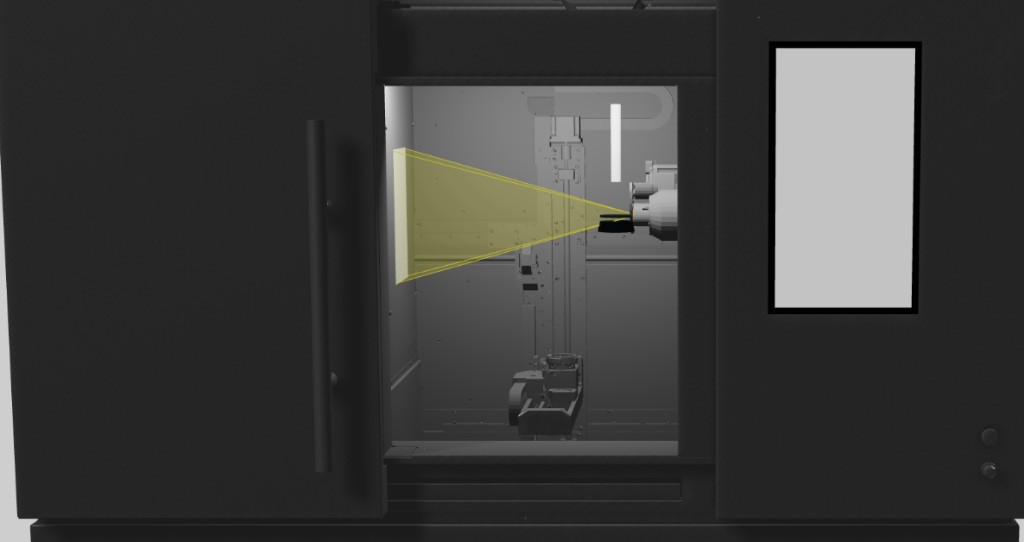
- Tür öffnen, Bühne positionieren: Bewegen Sie die Bühne auf maximale Höhe (Kontakt mit dem Dach vermeiden), dann auf maximalen Zoom (Kontakt mit der Quelle vermeiden). Tür schließen.
- Vergrößerung einstellen: Bewegen Sie sich zur gewünschten Vergrößerung und stellen Sie sicher, dass das gesamte Teil in das Sichtfeld passt.
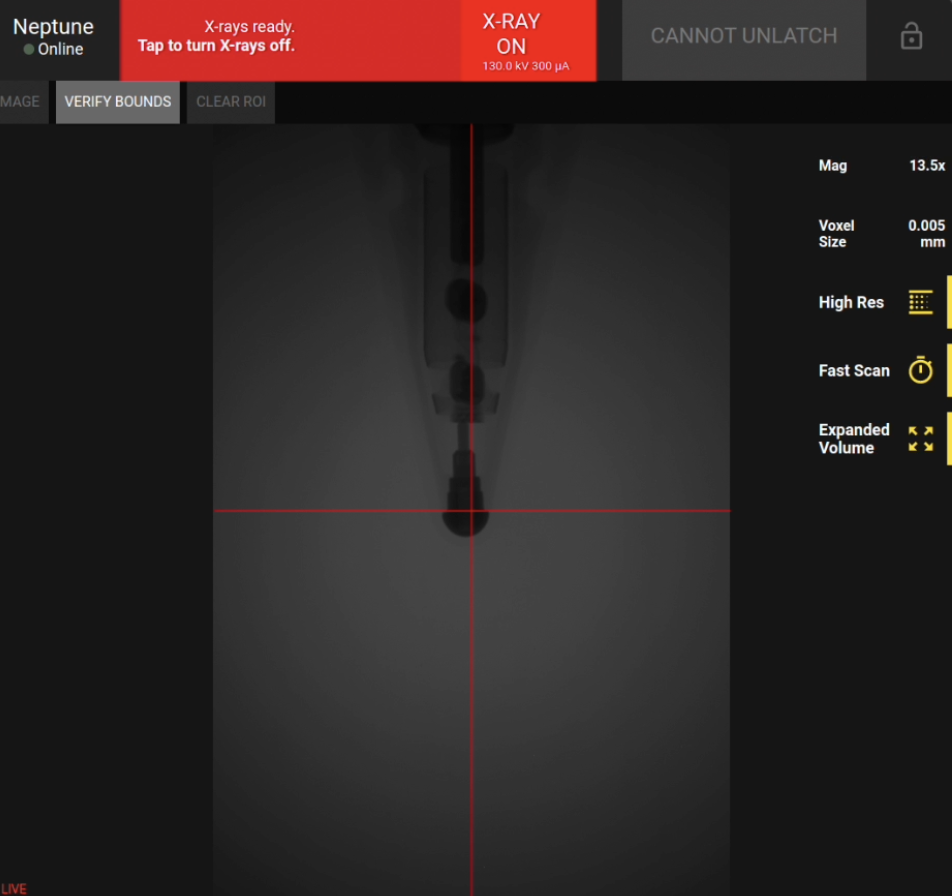
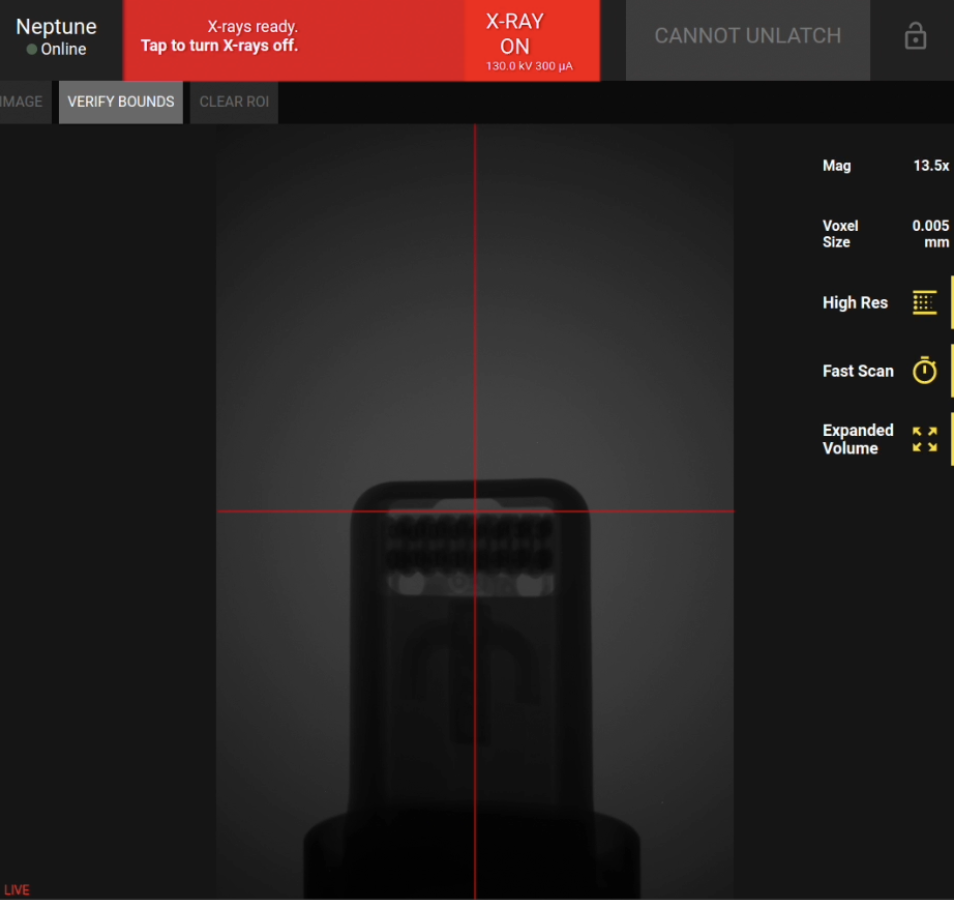
- Obere Grenze setzen: Bewegen Sie sich vertikal, um die obere Grenze des Scans so zu setzen, dass der untere Teil des Bauteils vertikal zentriert im Sichtfeld liegt.
- Untere Grenze setzen: Bewegen Sie sich nach unten, um die untere Grenze des Scans so zu setzen, dass der obere Teil des Bauteils vertikal zentriert im Sichtfeld liegt.
- Scan starten: Wählen Sie Ihre Scanzeit und starten Sie den Scan.
Hinweis: Wenn der Zoom angepasst wird, müssen die vertikalen Grenzen neu gesetzt werden. Stellen Sie nach jeder Zoom-Änderung die oberen und unteren Grenzen neu ein.
Tipps für beste Ergebnisse
- Vertikaler Verfahrweg: Um in die Rekonstruktion einbezogen zu werden, muss ein Merkmal mindestens 10 % des vertikalen FOV durchlaufen; 50 % wird empfohlen, um Kegelstrahl-Artefakte zu reduzieren. Das System führt mehrere Umdrehungen pro vertikalem FOV durch.
- Projektionen: Es wird eine Warnung angezeigt, wenn die ausgewählte Scanzeit nicht genügend Projektionen für einen qualitativ hochwertigen Scan liefert.
- Tuning: Führen Sie das Tuning am dichtesten Abschnitt oder dem primären Interessensbereich (ROI) durch, um konsistentere Ergebnisse zu erzielen.
Einschränkungen und Überlegungen
- Drehteller: Der Drehteller kann bei Bedarf am oberen Scan-Rand im Sichtfeld (FOV) sichtbar sein. Um Störungen bei der Rekonstruktion zu vermeiden, befestigen Sie Ihr Teil mit ausreichend Abstand über dem Drehteller, sodass sich Drehteller und Teil in den Projektionen nicht überlappen.
- Vertikales FOV: Wenn ein Merkmal nicht durch einen ausreichend großen Bereich des FOV wandert, können Limited-Angle-Artefakte auftreten.
- Rekonstruktionsgröße und -zeit: Helical-Rekonstruktionen können sehr groß sein (z. B. in der Größenordnung von 1 TB) und benötigen mehr Verarbeitungszeit.
- Kompatibilität: Helical Scanning ist im Software Platform Subscription enthalten.