

Scandaten analysieren
Die Voyager-Software von Lumafield bietet einen stetig wachsenden Werkzeugkasten, um Ihre gescannten Teile zu inspizieren und zu analysieren. Egal, ob Sie einen Lumafield-Scanner nutzen oder Ihre Daten aus einem anderen System stammen: Voyager bietet Ihnen einfachen Zugriff auf die Einblicke, die Sie benötigen. Der Haupt-Workflow für die Scan-Analyse ist unten beschrieben. Im Abschnitt Voyager finden Sie detailliertere Informationen dazu, wie Sie mit jedem Tool hervorragende Ergebnisse erzielen.1
Scan finden
Bitte lesen Sie diese Seite zum Beitritt zu einer Organisation und zur Erstellung eines Kontos. Melden Sie sich an, um Ihr Voyager-Dashboard unter voyager.lumafield.com aufzurufen.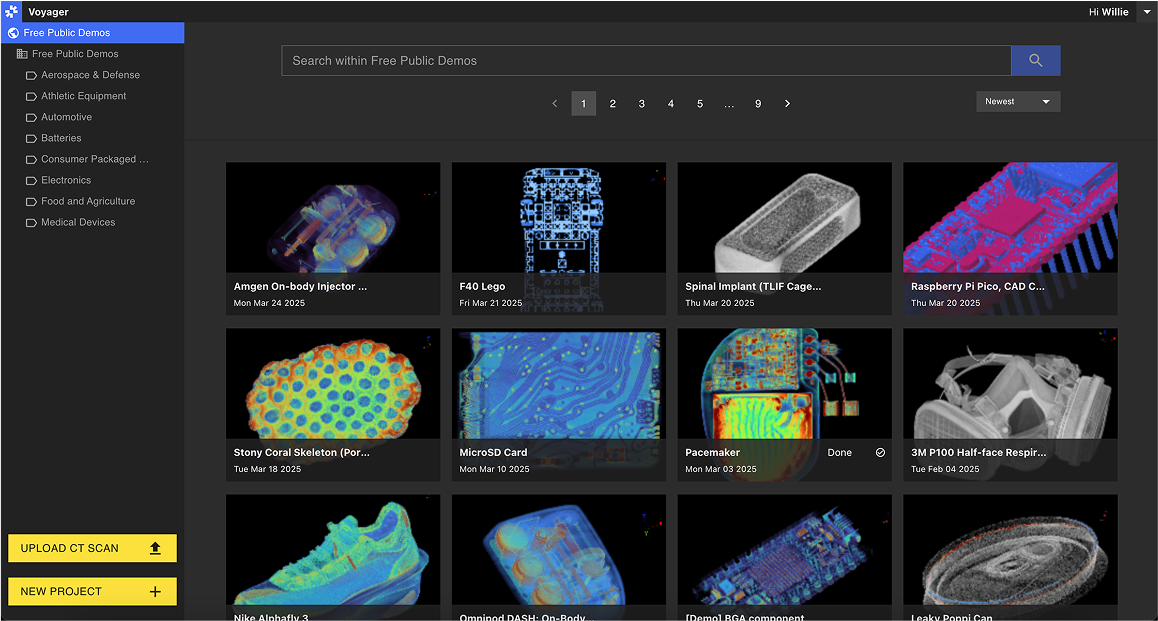
2
Projekt öffnen
Sobald Sie Ihren Scan sehen, öffnen Sie ihn in der Projektansicht. Dies ist die primäre Benutzeroberfläche zur Überprüfung und Analyse Ihrer Scandaten.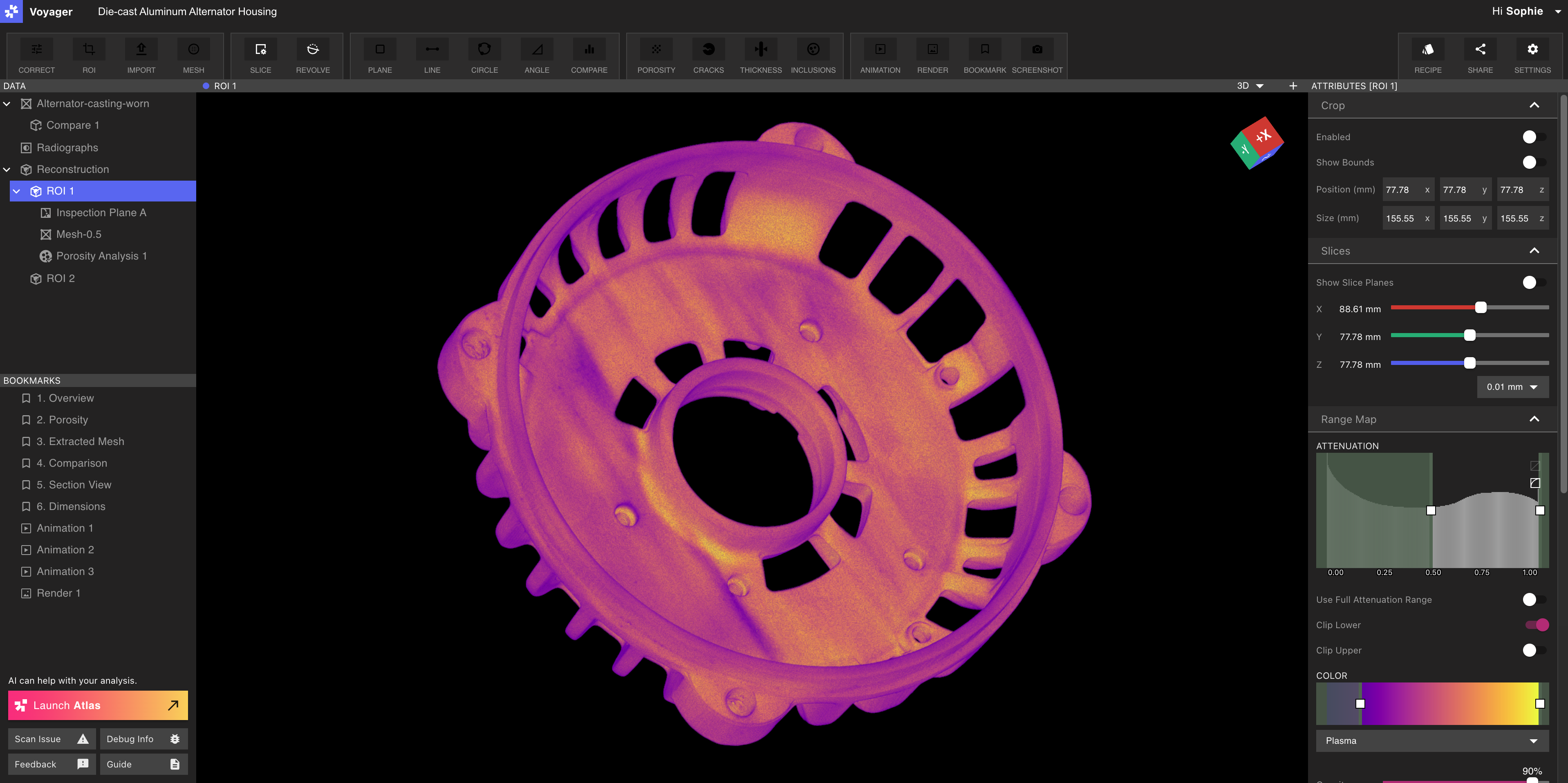
3
Fokus finden
Verwenden Sie das ROI-Tool, um Ihr Teil neu auszurichten oder einen bestimmten Bereich eines größeren Teils zu zoomen und zu verbessern.Nach dem Erstellen eines ROI können Sie zusätzliche Tools verwenden, um durch Ihr Teil zu schneiden:
ROI erstellen
Inspektionsebenen
Benutzerdefinierte Schnittebenen
Rotierende Schnittebenen
4
Detaillierte Analyse
Voyager bietet eine Reihe von Analysewerkzeugen, mit denen Sie Ihr Teil besser verstehen können. Nutzen Sie Integrity Analysis, um die Zusammensetzung fester Teile zu bewerten, messen Sie Merkmale mit Werkzeugen wie CAD Comparison und Wandstärkenanalyse, oder führen Sie manuelle 2D-Dimensionsanalysen mit Inspektionsebenen durch.
Mesh erstellen
Vergleich erstellen
Porositätsanalyse
Wandstärkenanalyse
5
Ergebnisse teilen
Teilen Sie Erkenntnisse mit Ihrem Team, indem Sie Lesezeichen, Animationen und Renderings wichtiger Analyseansichten erstellen. Sie können mit der rechten Maustaste auf ein Lesezeichen klicken, um einen Link zu dieser spezifischen Ansicht zu kopieren und ihn mit anderen Workspace-Mitgliedern zu teilen.Standardmäßig sind alle Scans vollständig privat und nur für Benutzer sichtbar, die Zugriff auf den Workspace haben, in dem sich Ihr Scan befindet.
Hinweis: Standardmäßig sind Scans nur für Benutzer sichtbar, die Zugriff auf den Workspace haben, in dem der Scan gespeichert ist. Organisationsmanager können die Linkfreigabe-Berechtigungen über das Manager-Dashboard ändern.