

Einleitung
Die Neptune-Scanner von Lumafield bieten einen zugänglichen Arbeitsablauf für Büro-, Fabrik- oder Laborumgebungen. Mit der Touchscreen-Oberfläche und dem mitgelieferten Fixierungskit kann jeder schnell Teile für die Inspektion vorbereiten und konfigurieren. Folgen Sie den nachstehenden Schritten, um einen Scan auf Ihrem Neptune durchzuführen.Scanner-Inbetriebnahme
Stellen Sie vor Beginn sicher, dass der Scanner ordnungsgemäß referenziert und aufgewärmt ist. Falls diese Schritte noch nicht abgeschlossen wurden, lesen Sie die Anleitung zur Neptune-Maschineninitialisierung. Vergewissern Sie sich, dass grüne Häkchen in der unteren linken Ecke der Oberfläche sichtbar sind, die anzeigen, dass das System betriebsbereit ist.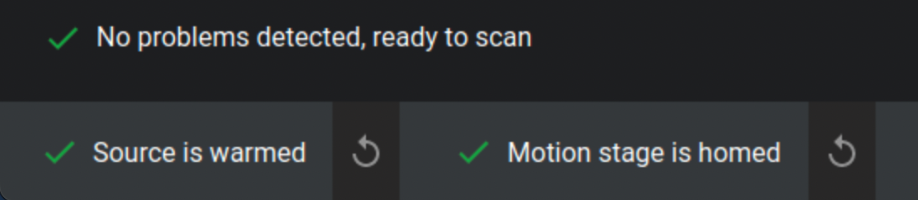
Vier Schritte zum Durchführen eines Scans
1
Teil fixieren
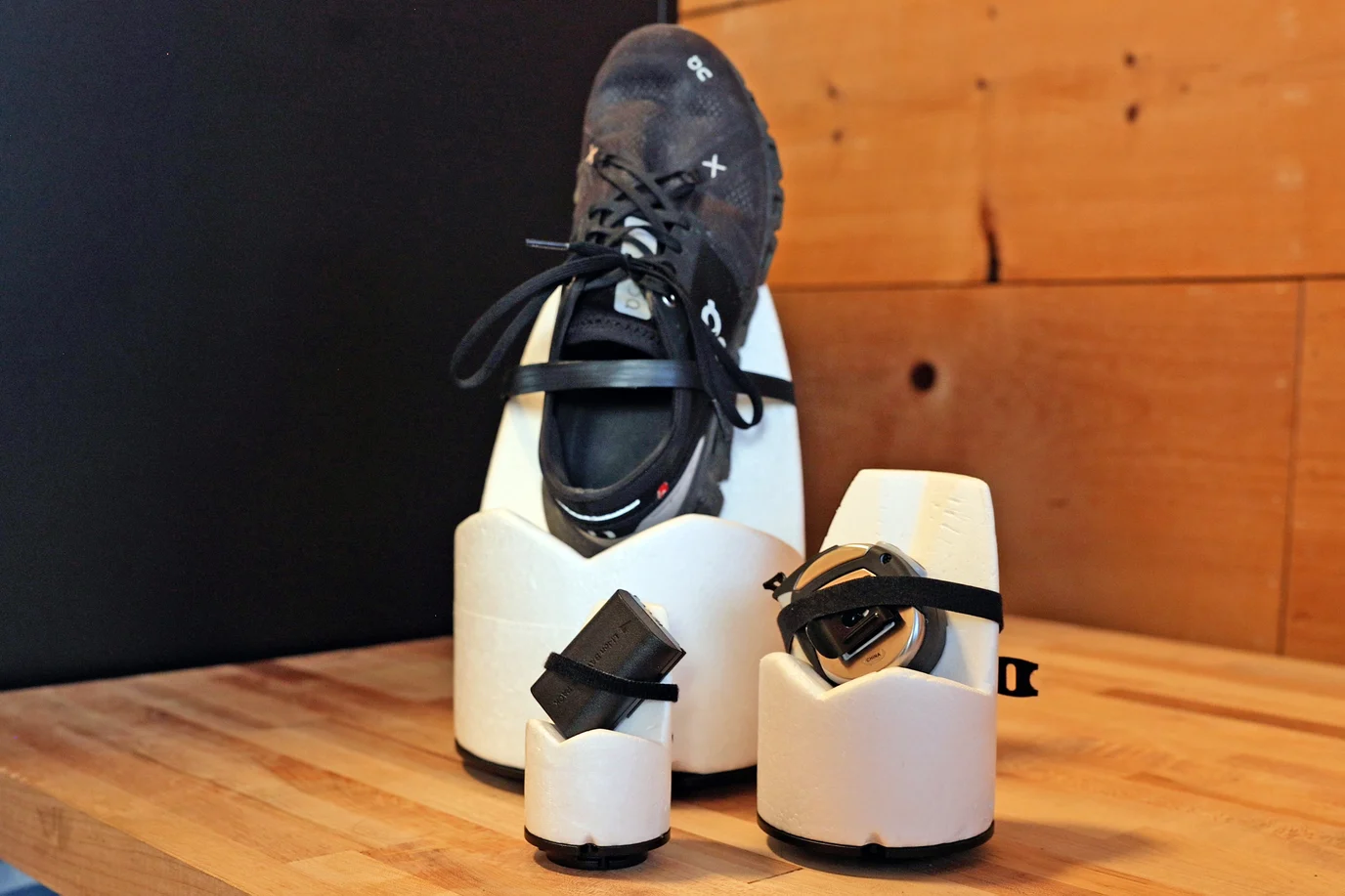
- Gewichtslimit: Die Drehbühne unterstützt ein maximales Probengewicht von 5 kg (11 lbs).
- Dichte: Verwenden Sie Fixierungsmaterialien mit geringer Dichte (wie Schaumstoff), um die Isolierung Ihres Teils bei der Analyse zu erleichtern.
- Ausrichtung: Neigen Sie flache Oberflächen, um Scan-Artefakte zu reduzieren und die Bildqualität zu verbessern.
- Stabilität: Stellen Sie sicher, dass das Teil vollständig stationär ist, um bewegungsbedingte Fehler zu vermeiden.
- Anpassung: Verwenden Sie die ¼-20 Gewindebodenplatten, um individuelle Bauplatten zu entwerfen, die auf Ihre Teilgeometrie zugeschnitten sind.
2
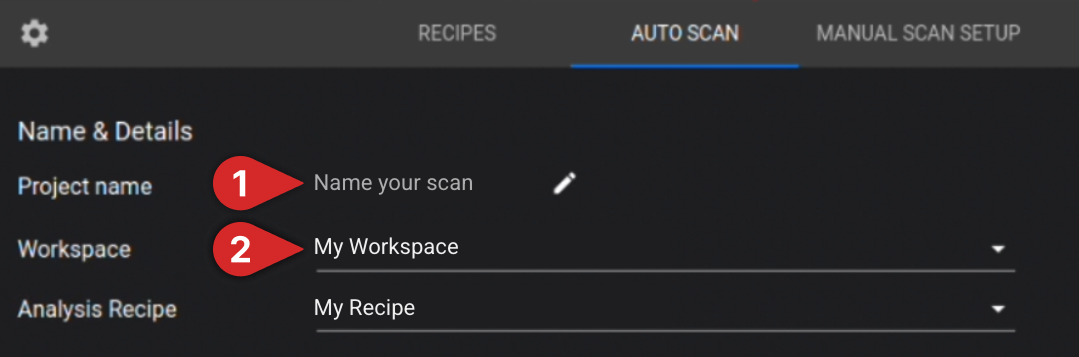
Scan benennen und Ziel auswählen
3
Teil positionieren
Öffnen Sie die Tür des Scanners, befestigen Sie Ihre Fixierung an der Drehbühne und erhöhen Sie schrittweise die Vergrößerung. Führen Sie regelmäßig eine vollständige 360°-Drehung durch, um sicherzustellen, dass das Teil und die Fixierung ausreichend Abstand zur Röntgenquelle, zum Filterrad und zum Detektor haben.Neptune Microfocus Demonstration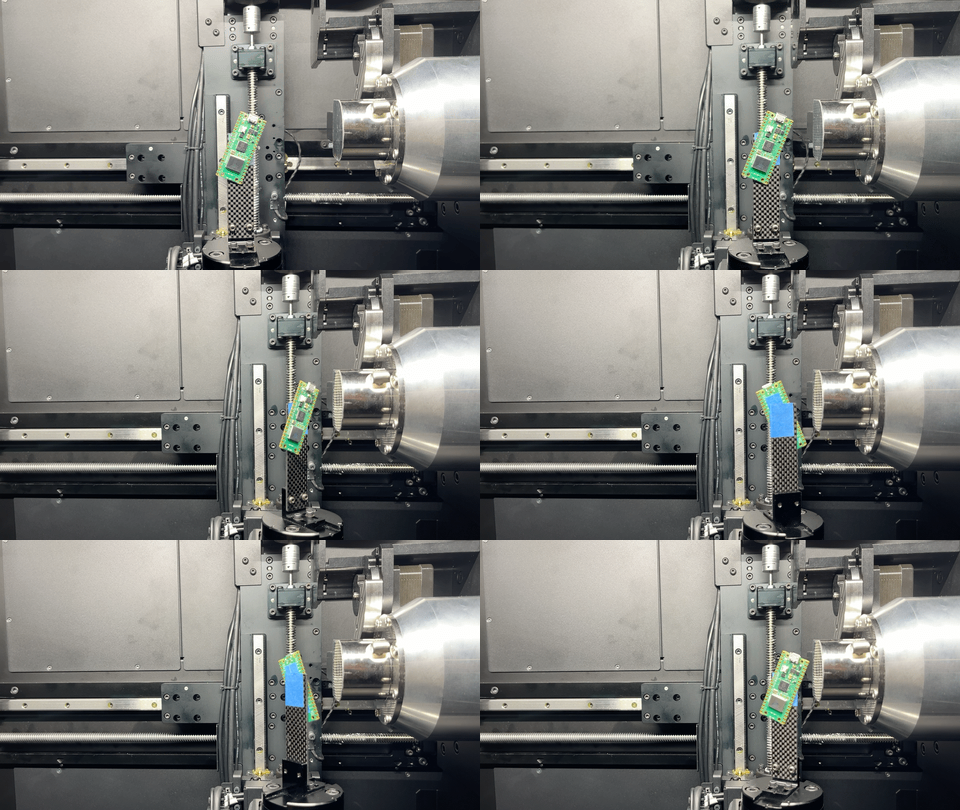 Neptune Standard & High Power Demonstration
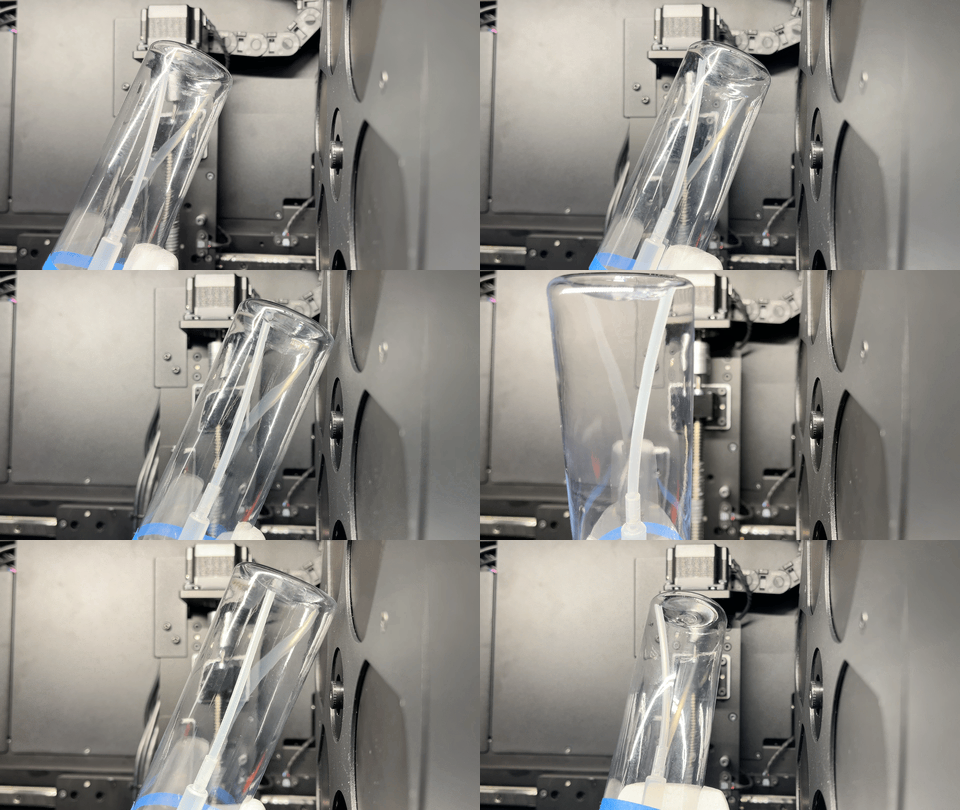 Nachdem Sie die Vergrößerung eingestellt haben, schließen Sie die Tür des Scanners und aktivieren Sie die Röntgenstrahlen. Wählen Sie „VERIFY BOUNDS”, um sicherzustellen, dass das Teil innerhalb des FOV bleibt. Wenn ein Teil des Objekts den Rahmen verlässt, erscheint es nicht im Scan. Um dies zu vermeiden, verringern Sie die Vergrößerung und wiederholen Sie den Überprüfungsprozess, bis das gesamte Teil erfolgreich im FOV enthalten ist.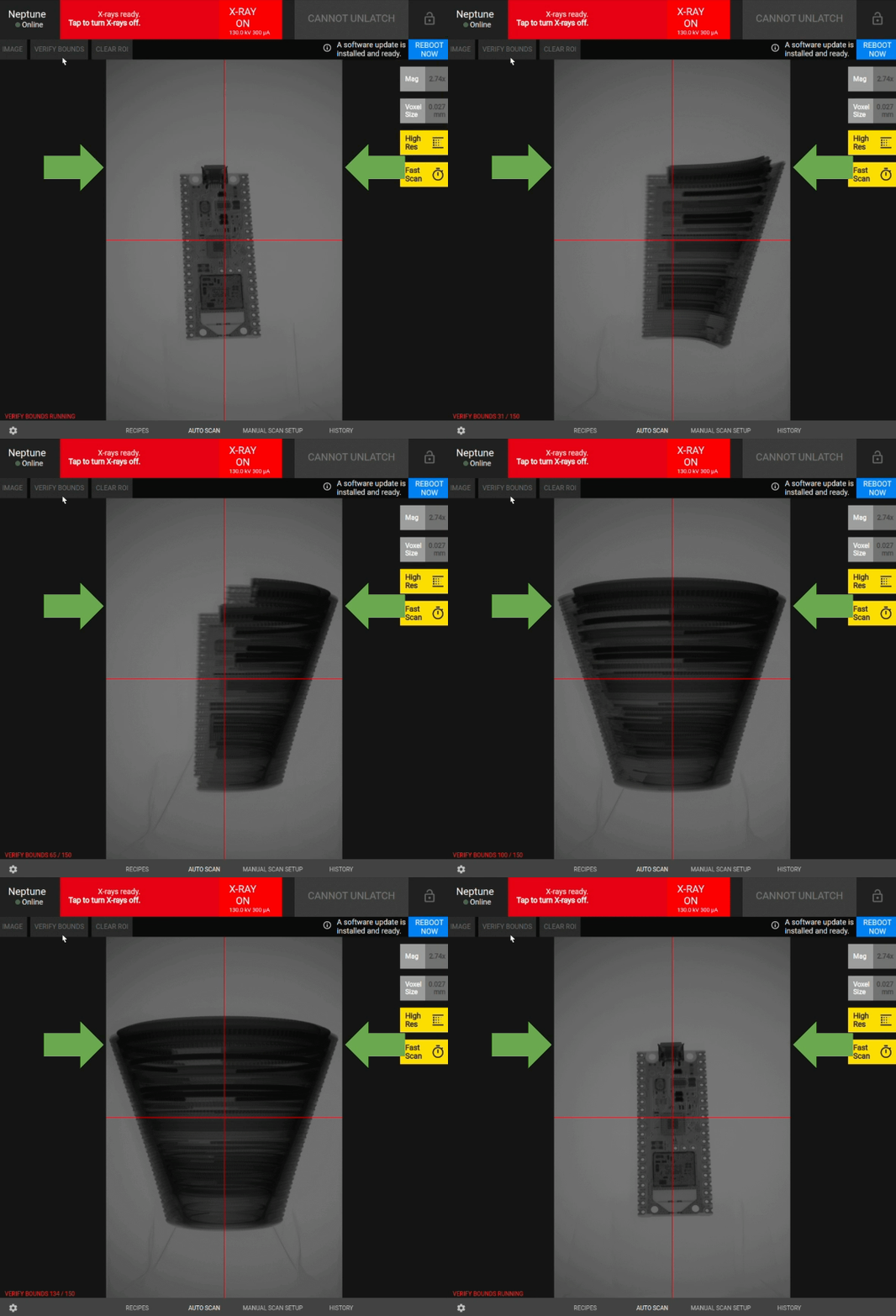
4
Scan-Einstellungen konfigurieren
Die folgenden Automatischer Scan-Einstellungen müssen ausgewählt werden, um einen Scan zu starten: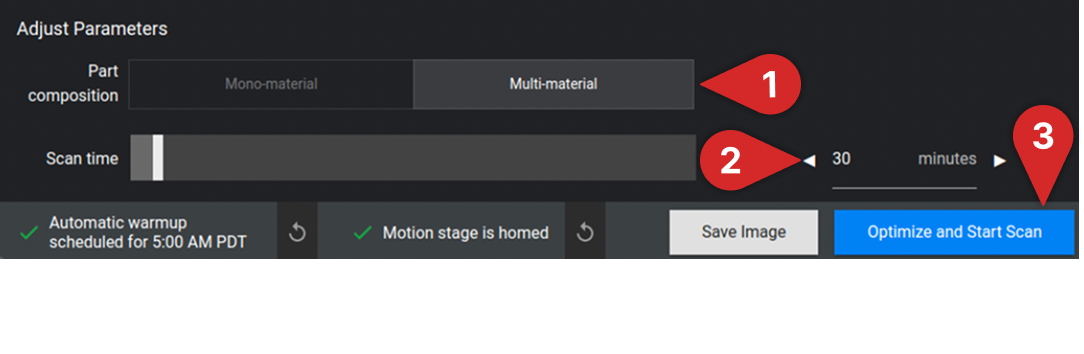 Wählen Sie „Optimize and Start Scan”, um den Scan zu starten!Weitere Informationen zur Konfiguration der Scan-Einstellungen finden Sie im Neptune Automatischer Scan-Einstellungsleitfaden.
- Materialtyp auswählen: Geben Sie an, ob Ihr Teil „Mono-material” oder „Multi-material” ist
- Scanzeit einstellen: Passen Sie die Scandauer mit dem Schieberegler an oder geben Sie die gewünschte Zeit manuell ein
Hinweis: Eine längere Scanzeit verbessert im Allgemeinen die Scanqualität.