Ce qu’est un ROI, quand l’utiliser et comment il améliore l’alignement, la résolution et le contraste
L’outil ROI crée une région d’intérêt (ROI), un objet de données qui définit une sous-section volumétrique d’un ROI ou d’un autre ROI. Les ROI sont un outil fondamental dans le domaine de la visualisation et de l’analyse des ROI par Voyager, plutôt qu’une reconstruction du volume complet de l’analyse.
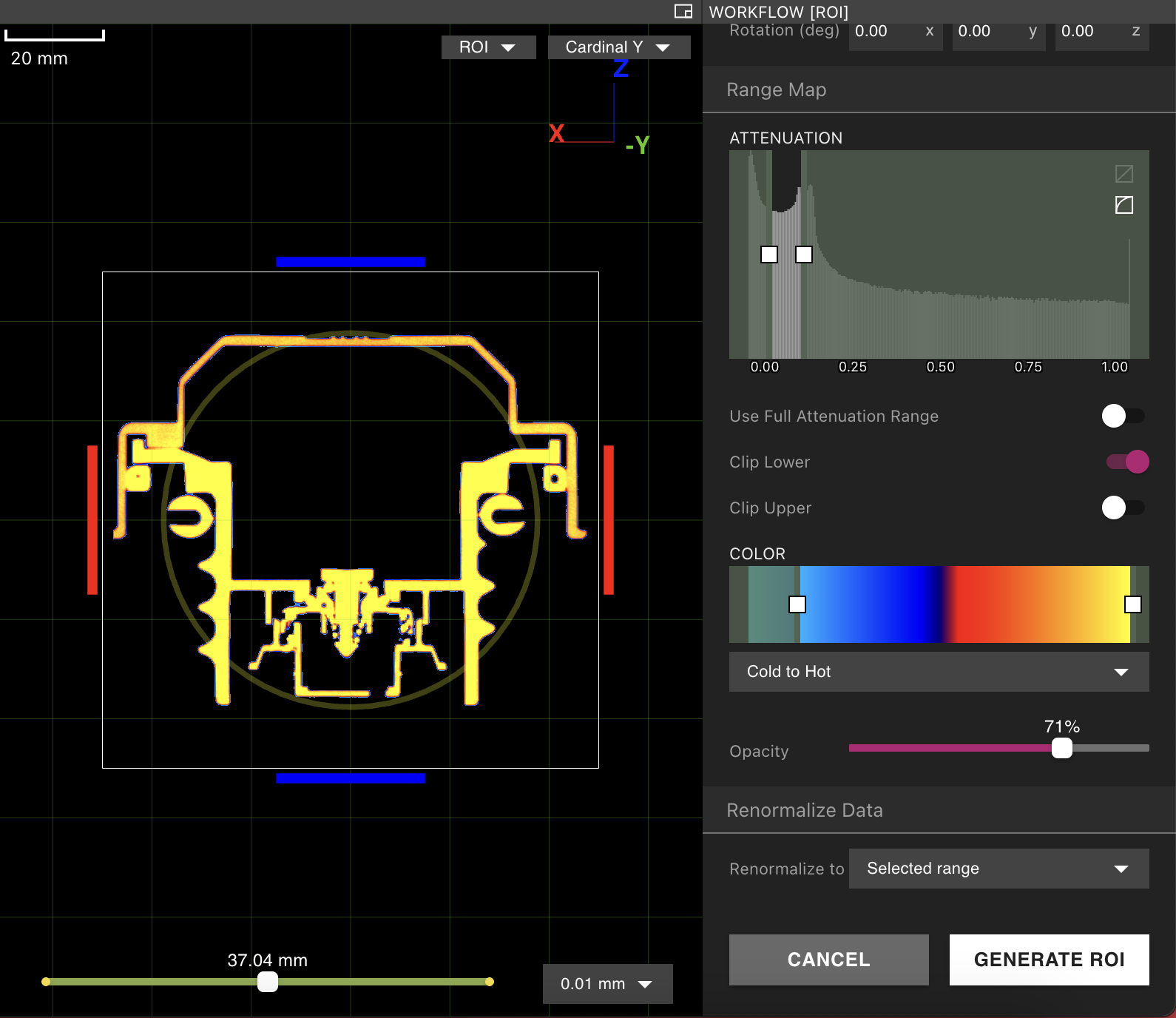
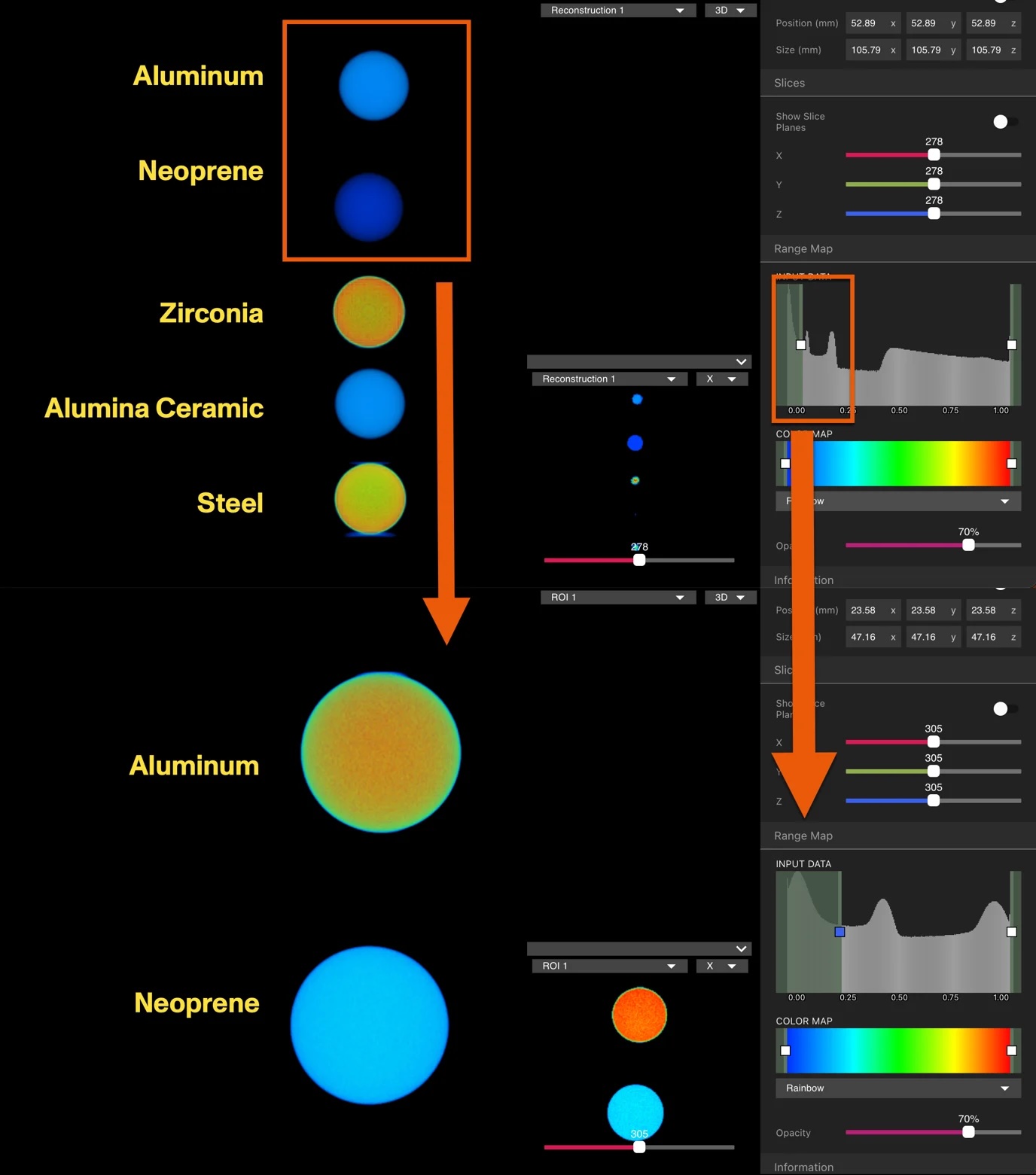
La renormalisation, étape automatique du flux de travail du ROI, ajuste la cartographie d’intensité des valeurs d’atténuation en fonction des données de la région d’intérêt. Voir les données en haute résolution en créant des ROI. En savoir plus dans le Rénormalisation article.
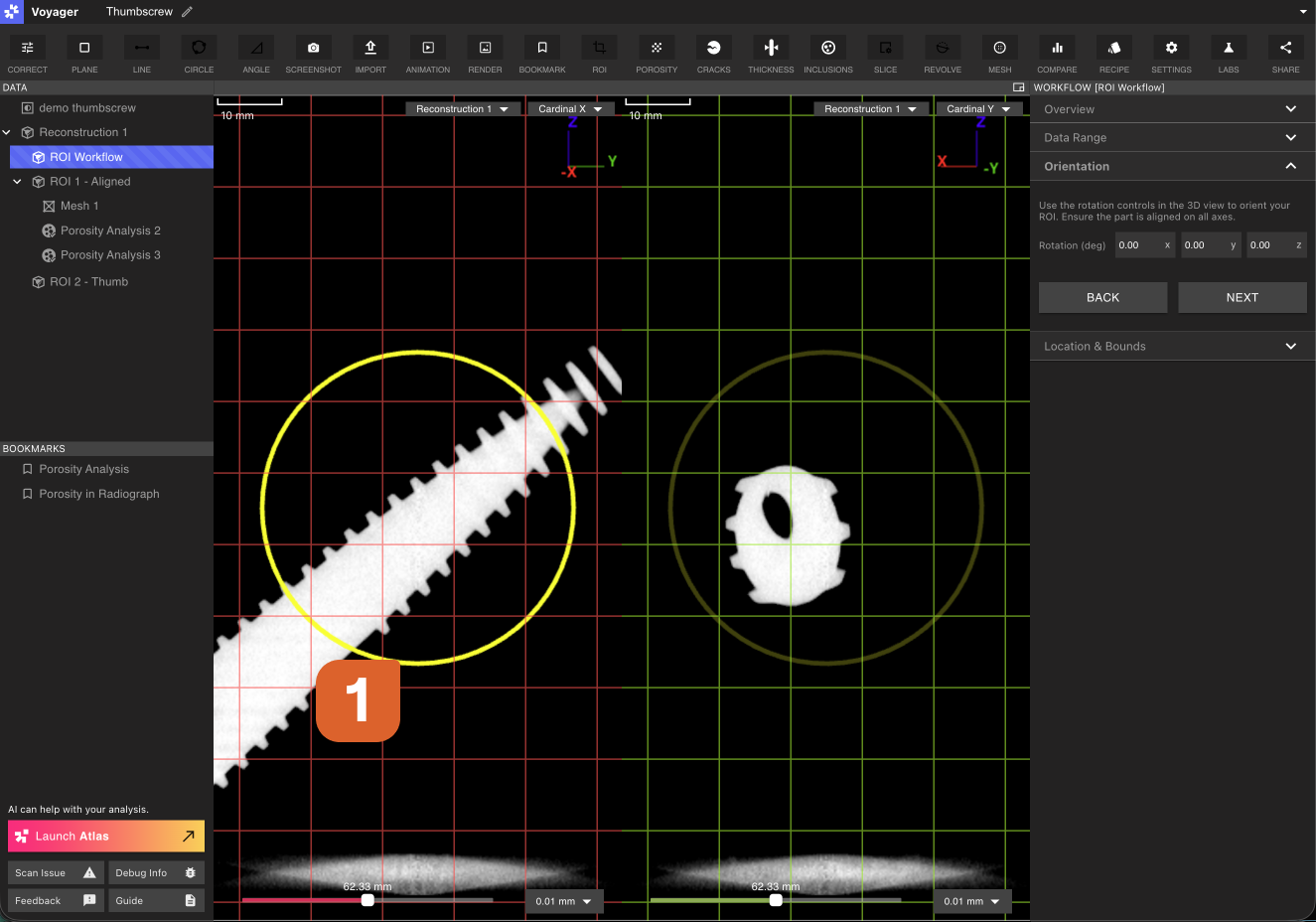
Orienter la partie vers les axes préférés avec les poignées d’orientation ROI. Cela rend le nettoyage à travers les plans du cardinal X, Y et Z utile, et aide à normaliser les mesures et les comparaisons entre les projets. Voir Plans d’inspection article pour prendre des mesures une fois aligné.
Exclure les matériaux en dehors d’un domaine d’intérêt pour améliorer le contraste avec les caractéristiques pertinentes. Cela peut rendre l’inspection visuelle et l’analyse en aval plus claire et plus rapide.
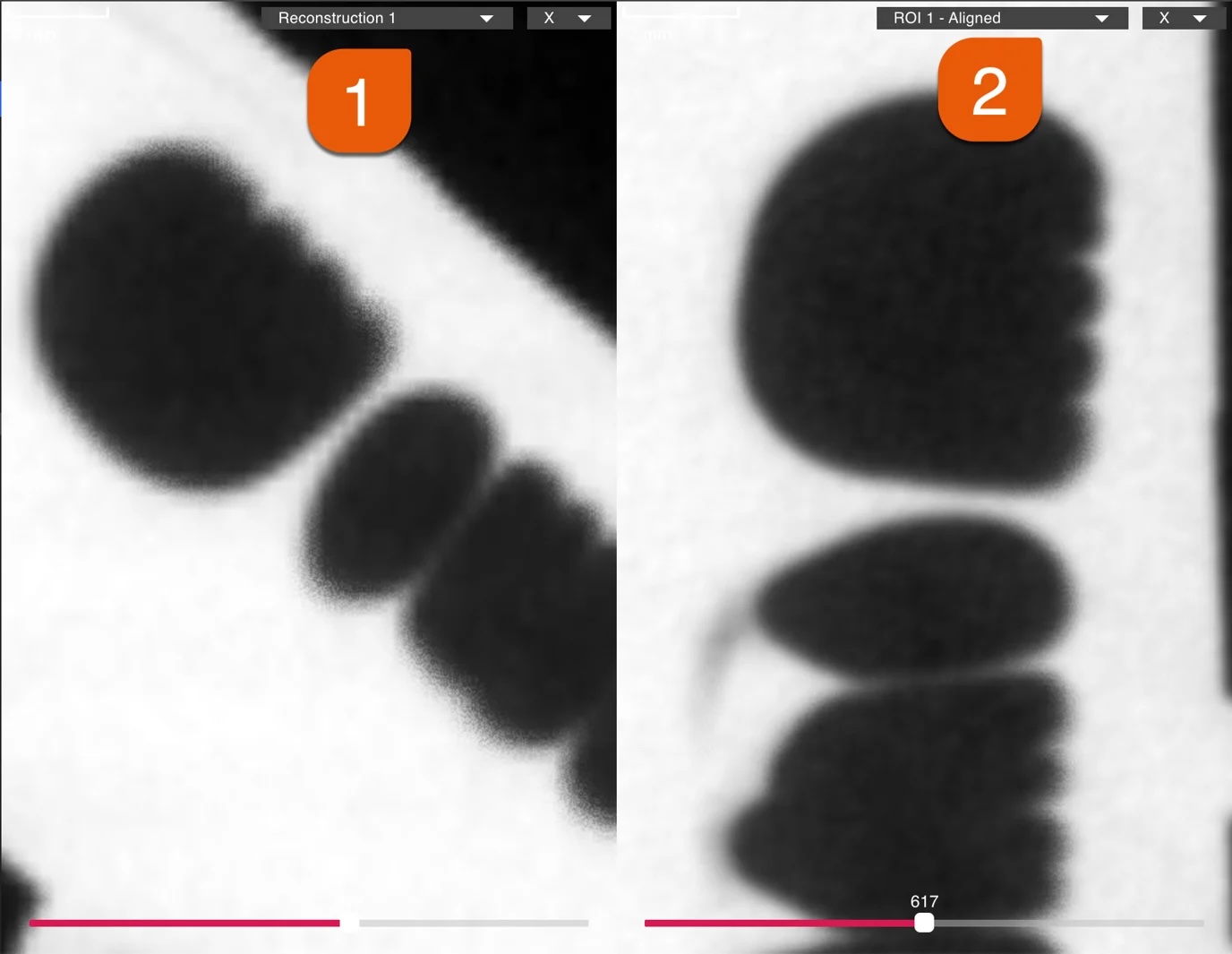
Les ROI peuvent augmenter la résolution efficace en réduisant le volume de travail. Ceci est particulièrement utile lors de l’inspection de détails fins tels que la porosité ou les petites fonctionnalités.Pour les workflows qui nécessitent une précision dimensionnelle serrée sur une fonctionnalité locale, envisager d’associer la création de ROI avec ISO-50 Mesh + Dimensionnement ou Comparaison CAO.
Ci-dessous est une vidéo passante, ainsi que des instructions étape par étape, sur la création d’un ROI.
Pour créer un ROI d’un ROI ou d’un autre ROI, sélectionnez d’abord l’objet de données parent désiré dans le panneau de données. Sélectionnez l’outil ROI dans la barre d’outils pour ouvrir l’éditeur de flux de travail ROI.
Choisissez entre l’une des trois options de l’onglet Aperçu de l’éditeur de flux de travail ROI :Option A: Flux de travail guidéSpécifiez séquentiellement la plage de données, l’orientation et le recadrage du ROI. Cette option est recommandée pour les utilisateurs qui n’ont pas encore une expérience substantive en créant des ROI.Option B: Flux de travail avancéSpécifiez manuellement tous les paramètres du ROI dans un seul panneau, en changeant librement entre les paramètres Data Range, Orientation et Cropping.Option C: Génération automatique des ROILaissez le Voyager Atlas détecter et créer automatiquement des ROI en utilisant l’IA pour déterminer la plage de données optimale, l’orientation et le recadrage. Générer automatiquement les ROI peut soumettre plusieurs flux de travail pour créer des ROI autour de différents composants de la pièce, et tous ceux qui ne sont pas utiles peuvent être supprimés.
Changez le volume parent d’un ROI dans le menu déroulant de l’onglet Aperçu.
Les sections ci-dessous fournissent de l’information sur la portée des données, l’orientation et les étapes de recadrage du flux de travail guidé. Si vous utilisez le flux de travail avancé, ces étapes peuvent être effectuées dans n’importe quel ordre. Si vous utilisez la Génération automatique de ROI, cela se fait automatiquement.Un nouvel objet de données représentant le flux de travail en cours de ROI sera créé dans le panneau de données. Toutes les sélections faites dans l’éditeur de flux de travail ROI persistent lorsque l’on bascule entre d’autres outils et objets de données.
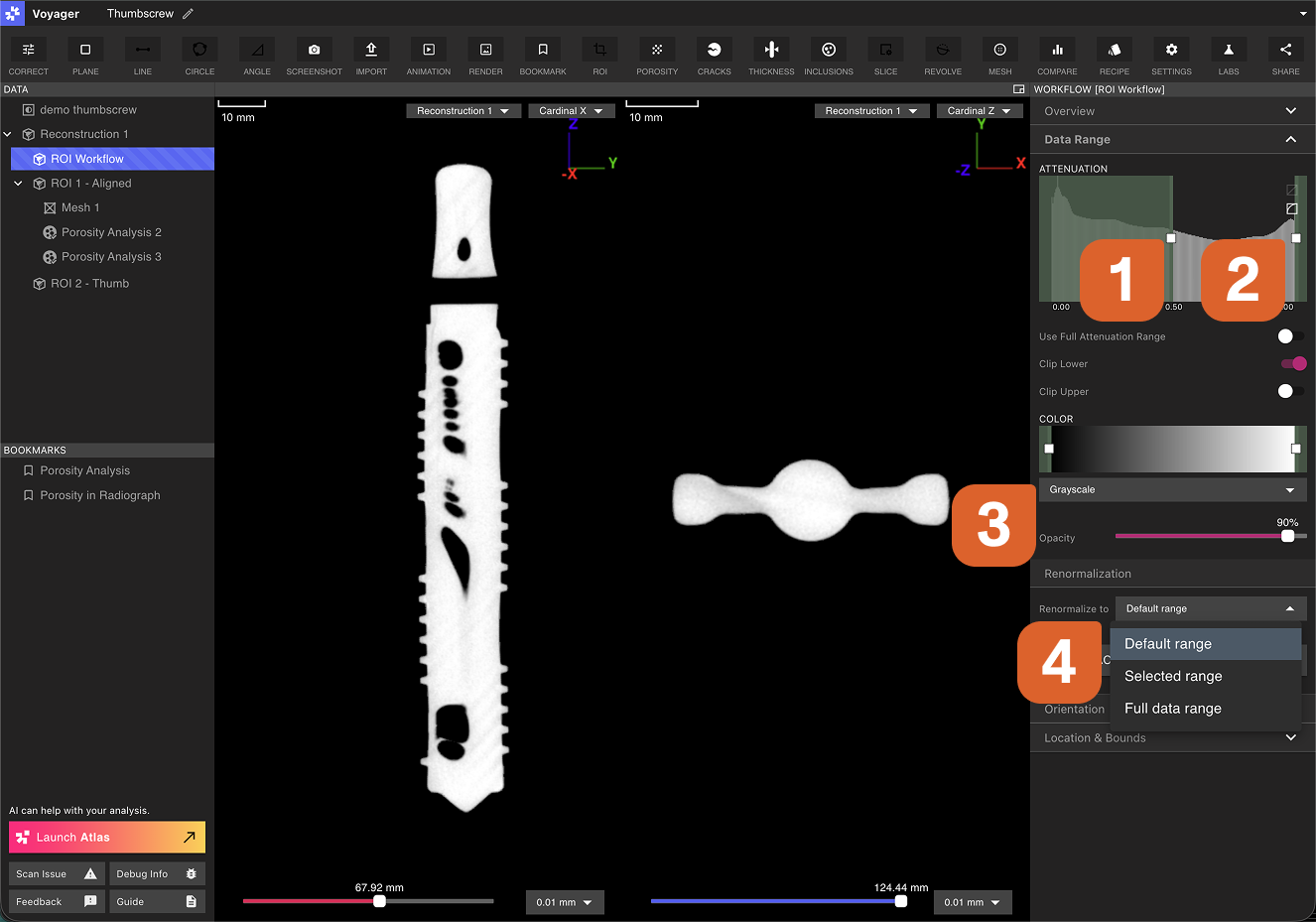
L’onglet Data Range comprend des commandes de visualisation ainsi qu’un réglage de renormalisation. Les contrôles de visualisation, expliqués plus loin ici, n’affectez pas la plage de données du nouveau ROI.
Régler la fenêtre d’atténuation pour afficher presque toute la gamme de la numérisation. Exclure l’air pour plus de clarté, mais garder les appareils, les bandes et les autres matériaux visibles à ce stade – voir le contexte complet aide à l’alignement.
Le réglage “Renormalisation à” affecte la plage de données du nouveau ROI. Voir l’article sur Rénormalisation pour comprendre les options Gamme par défaut, Gamme sélectionnée et Gamme de données complète.
Retour à la plage de données fine-tune après l’alignement - pour le moment, prioriser la visibilité par rapport au nettoyage.
Utilisez les poignées de rotation pour aligner la pièce sur le système de coordonnées préféré. L’alignement cohérent de parties similaires rend les mesures en aval et les comparaisons plus répétables. Alignez les surfaces planes de l’objet parallèlement aux lignes de grille.Cliquez et faites glisser les champs de rotation X, Y ou Z pour tourner le volume dans le Viewport pendant le glissement — pas seulement au relâchement. Maintenez Shift pour une rotation plus rapide, ou Alt pour un contrôle plus fin. Utilisez la commande de réinitialisation de la rotation pour ramener l’orientation à [0, 0, 0].Basculez entre les plans du cardinal X, Y et Z et veillez à ce que la pièce soit alignée dans toutes les dimensions avant de poursuivre l’étape suivante.
Voir Plans d’inspection l’article sur la prise de mesures une fois la pièce alignée.
La boîte de recadrage démarre ajustée aux limites réelles du scan, plutôt qu’un cube qu’il faut étendre jusqu’aux données. La réinitialisation ramène à cette boîte ajustée.Utilisez les poignées de recadrage pour resserrer la boîte autour du ROI. Comme à l’étape 4, basculer entre les plans du cardinal X, Y et Z et s’assurer que les poignées de recadrage sont placées près des bords de la pièce sans couper les données pertinentes. Sélectionnez la vue 3D pour visualiser la zone de délimitation dans le contexte de la région entière.
Rendre le ROI aussi ciblé que pratique pour maximiser la résolution efficace stat et la réactivité logicielle.
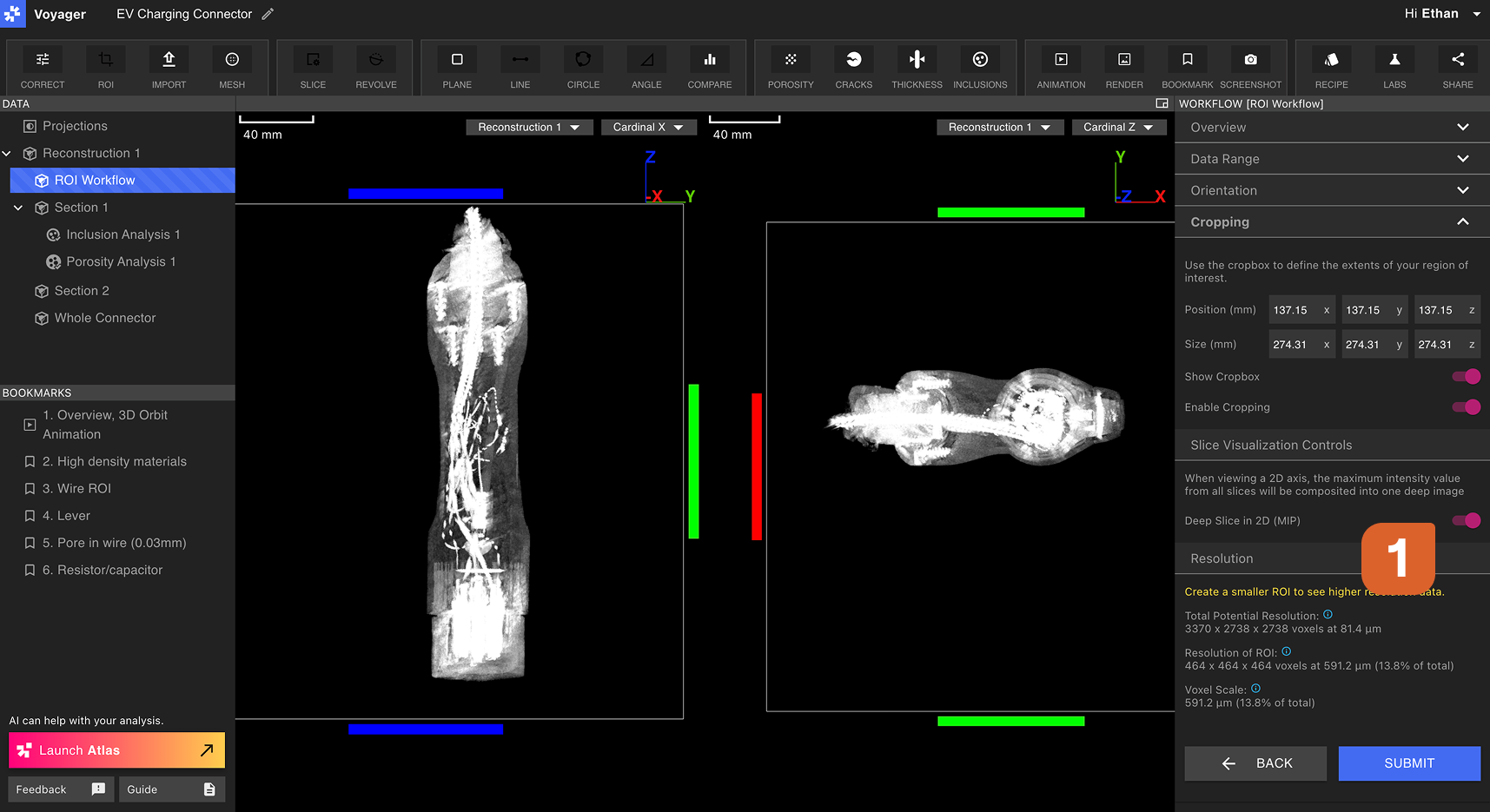
À mesure que les poignées de recadrage sont déplacées, l’onglet Résolution affiche des paramètres sur la résolution du ROI en cours. La “Résolution du ROI” représente l’échelle de voxel et compte aux dimensions actuelles spécifiées par les poignées de recadrage, en mettant à jour automatiquement le volume Success.Le mode Deep Slice in 2D (Projection d’intensité maximale) peut être utilisé pour aider au recadrage du ROI. Dans ce mode, chacun des axes cardinaux X, Y et Z est effondré en une seule image 2D, dans laquelle chaque pixel représente l’intensité maximale à cet endroit à travers l’axe. Utiliser Deep Slice in 2D peut éliminer le besoin de frotter à travers chaque axe tout en définissant des limites ROI. Pour la même idée hors du flux ROI — un slab enregistrable en signet que vous pouvez inspecter, verrouiller comme Plan d’inspection, ou promouvoir — voir Stack Aggregation.
Passez en revue la configuration du ROI dans le Viewport et sélectionnez Soumettre pour lancer le flux de travail ROI. Une fois le flux de travail terminé, une notification apparaîtra. Après avoir rafraîchi Voyager, un nouvel objet de données ROI apparaîtra dans le panneau de données.
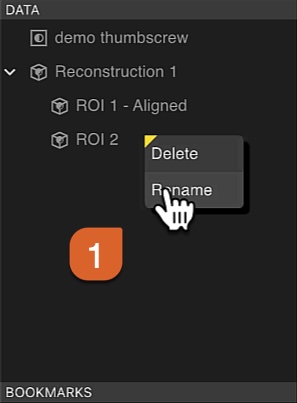
Les ROI apparaissent comme des frères et sœurs sous leur parent Reconstruction ou ROI dans le Groupe de données. Les noms descriptifs aident à suivre plusieurs ROI. Faites un clic droit sur n’importe quel ROI pour le renommer pour une meilleure organisation et utilisez des noms descriptifs pour suivre plusieurs ROI (p. ex., “Alignement des fils”, “Cropped Head”, “Caractéristiques internes”).
Utiliser les ROI comme entrées de flux de travail : Alimenter les ROI dans les recettes et les analyses (p. ex., la porosité, les inclusions, la détection des fissures) pour concentrer les calculs sur les régions pertinentes.
Cette page vous a-t-elle été utile ?
Assistant
Responses are generated using AI and may contain mistakes.


 Pour les workflows qui nécessitent une précision dimensionnelle serrée sur une fonctionnalité locale, envisager d’associer la création de ROI avec ISO-50 Mesh + Dimensionnement ou Comparaison CAO.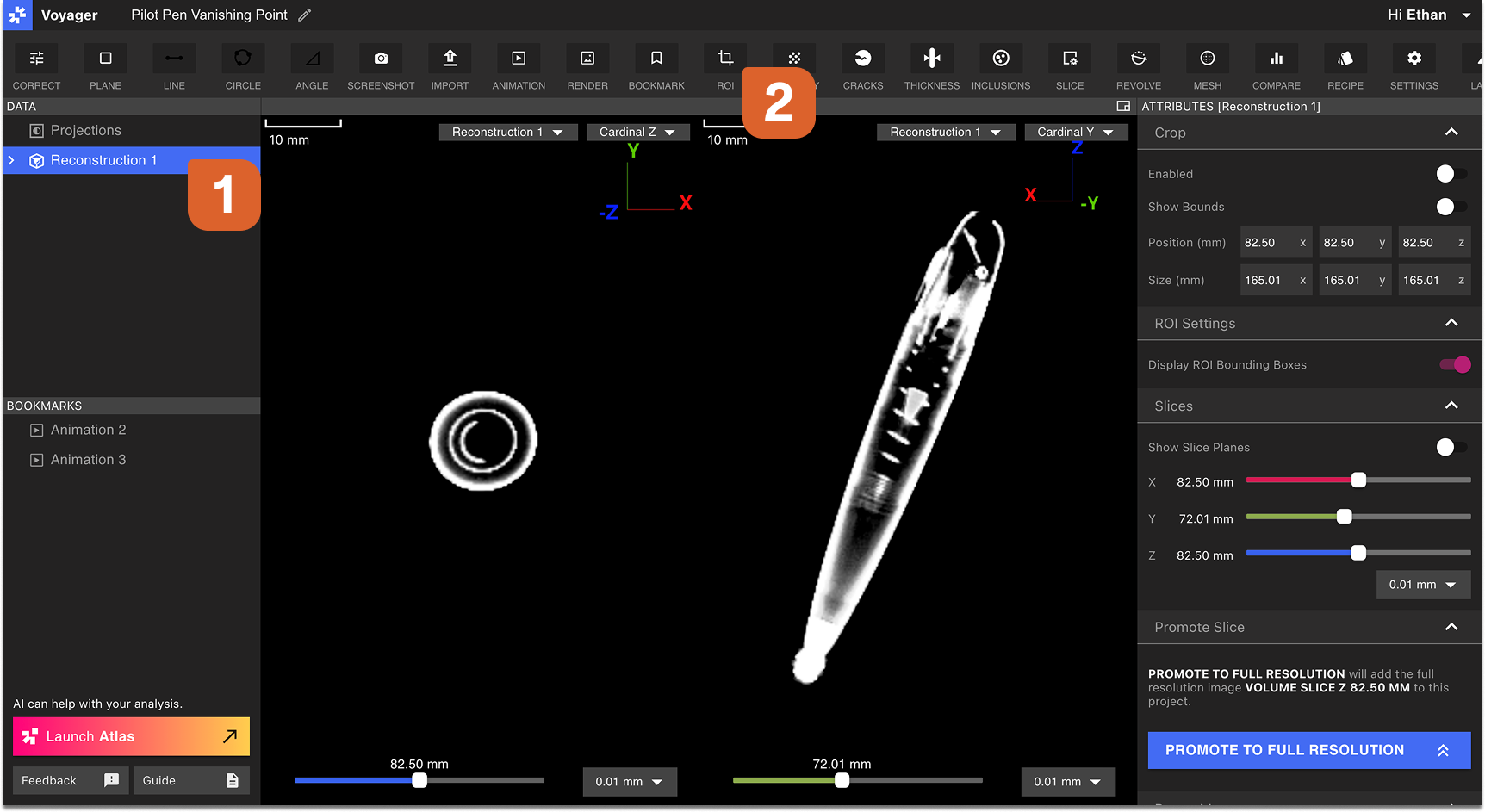
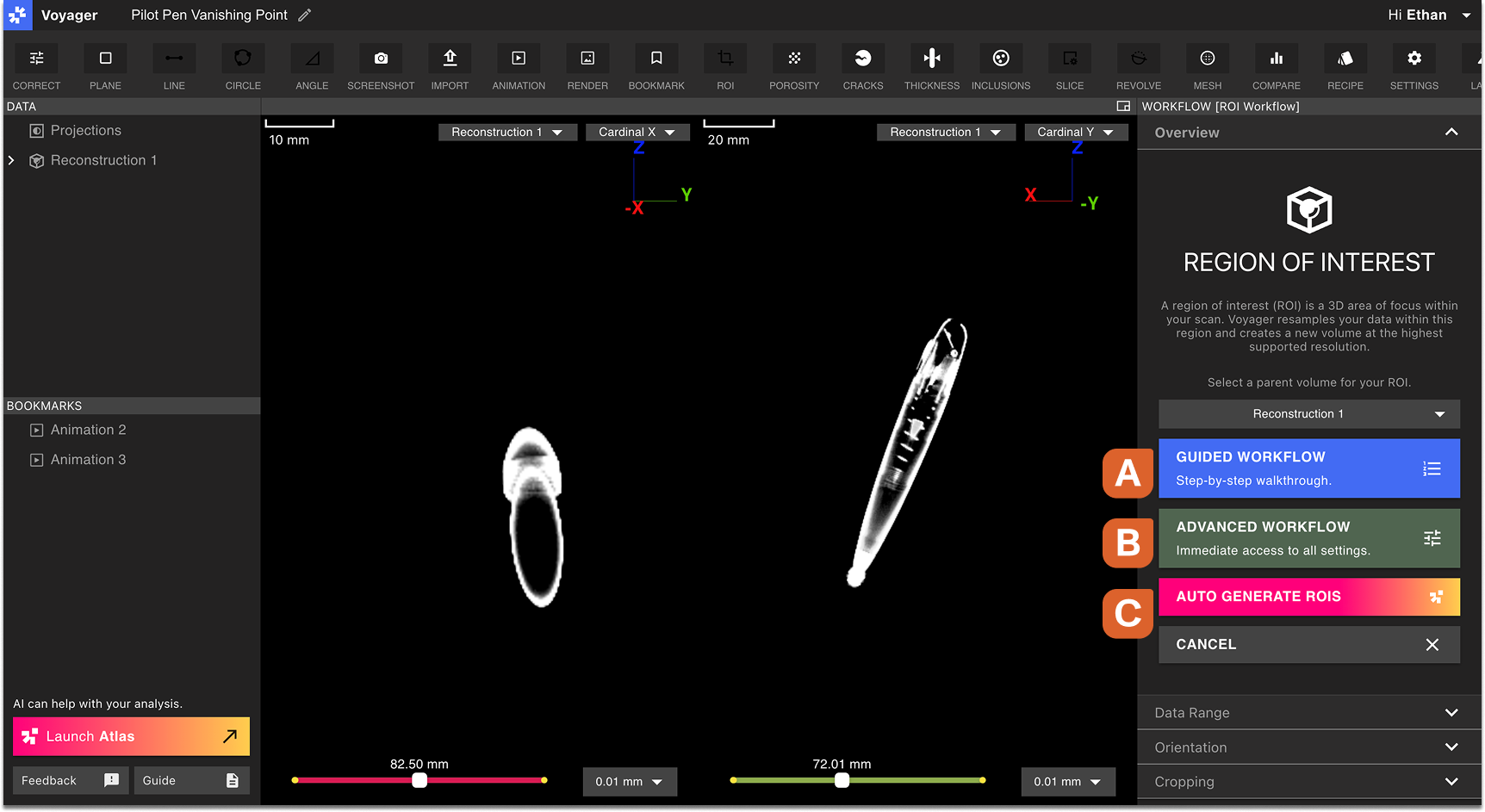 Option A: Flux de travail guidé
Spécifiez séquentiellement la plage de données, l’orientation et le recadrage du ROI. Cette option est recommandée pour les utilisateurs qui n’ont pas encore une expérience substantive en créant des ROI.
Option B: Flux de travail avancé
Spécifiez manuellement tous les paramètres du ROI dans un seul panneau, en changeant librement entre les paramètres Data Range, Orientation et Cropping.
Option C: Génération automatique des ROI
Laissez le Voyager Atlas détecter et créer automatiquement des ROI en utilisant l’IA pour déterminer la plage de données optimale, l’orientation et le recadrage. Générer automatiquement les ROI peut soumettre plusieurs flux de travail pour créer des ROI autour de différents composants de la pièce, et tous ceux qui ne sont pas utiles peuvent être supprimés.
Les sections ci-dessous fournissent de l’information sur la portée des données, l’orientation et les étapes de recadrage du flux de travail guidé. Si vous utilisez le flux de travail avancé, ces étapes peuvent être effectuées dans n’importe quel ordre. Si vous utilisez la Génération automatique de ROI, cela se fait automatiquement.
Un nouvel objet de données représentant le flux de travail en cours de ROI sera créé dans le panneau de données. Toutes les sélections faites dans l’éditeur de flux de travail ROI persistent lorsque l’on bascule entre d’autres outils et objets de données.
Option A: Flux de travail guidé
Spécifiez séquentiellement la plage de données, l’orientation et le recadrage du ROI. Cette option est recommandée pour les utilisateurs qui n’ont pas encore une expérience substantive en créant des ROI.
Option B: Flux de travail avancé
Spécifiez manuellement tous les paramètres du ROI dans un seul panneau, en changeant librement entre les paramètres Data Range, Orientation et Cropping.
Option C: Génération automatique des ROI
Laissez le Voyager Atlas détecter et créer automatiquement des ROI en utilisant l’IA pour déterminer la plage de données optimale, l’orientation et le recadrage. Générer automatiquement les ROI peut soumettre plusieurs flux de travail pour créer des ROI autour de différents composants de la pièce, et tous ceux qui ne sont pas utiles peuvent être supprimés.
Les sections ci-dessous fournissent de l’information sur la portée des données, l’orientation et les étapes de recadrage du flux de travail guidé. Si vous utilisez le flux de travail avancé, ces étapes peuvent être effectuées dans n’importe quel ordre. Si vous utilisez la Génération automatique de ROI, cela se fait automatiquement.
Un nouvel objet de données représentant le flux de travail en cours de ROI sera créé dans le panneau de données. Toutes les sélections faites dans l’éditeur de flux de travail ROI persistent lorsque l’on bascule entre d’autres outils et objets de données.
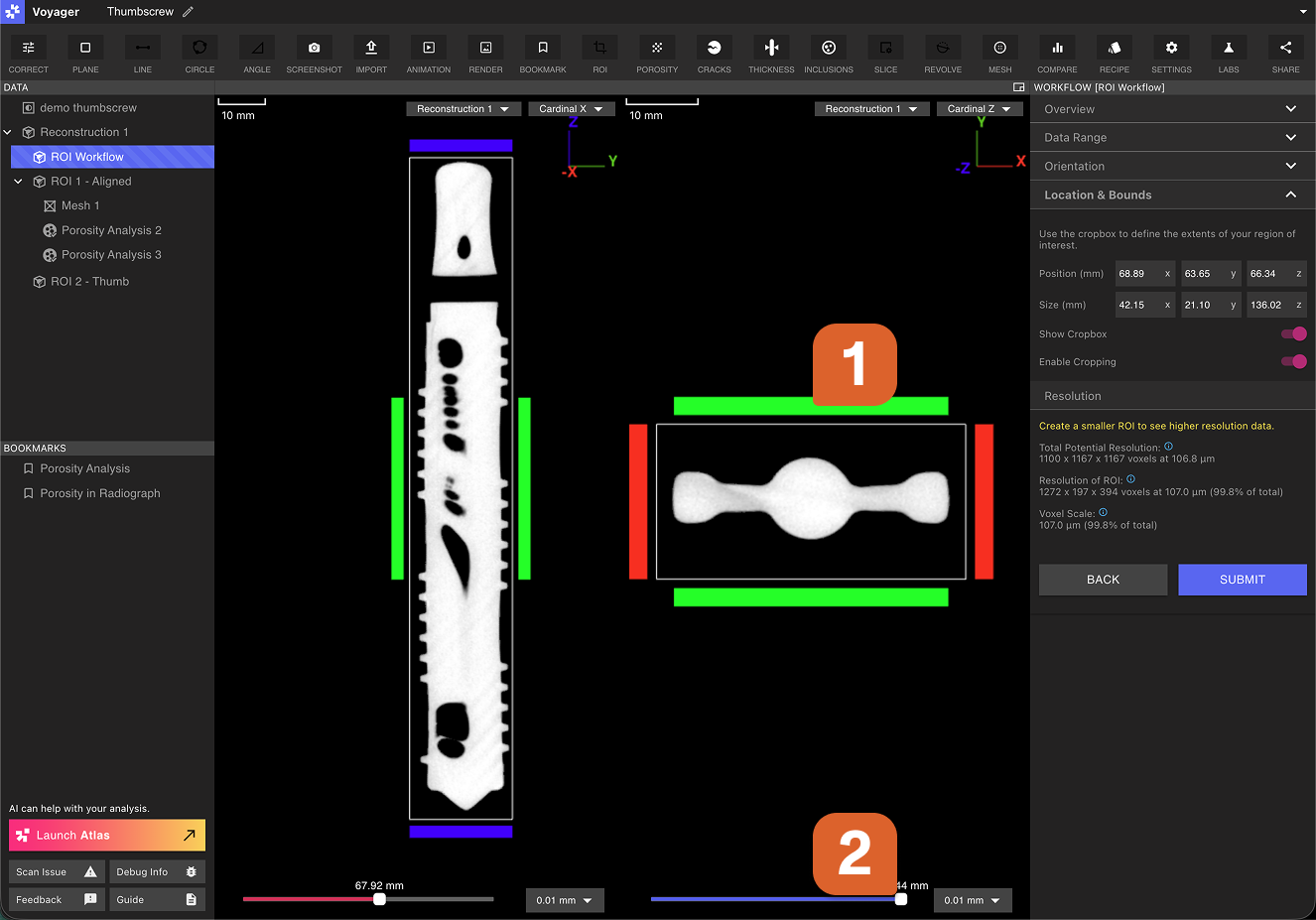 À mesure que les poignées de recadrage sont déplacées, l’onglet Résolution affiche des paramètres sur la résolution du ROI en cours. La “Résolution du ROI” représente l’échelle de voxel et compte aux dimensions actuelles spécifiées par les poignées de recadrage, en mettant à jour automatiquement le volume Success.
Le mode Deep Slice in 2D (Projection d’intensité maximale) peut être utilisé pour aider au recadrage du ROI. Dans ce mode, chacun des axes cardinaux X, Y et Z est effondré en une seule image 2D, dans laquelle chaque pixel représente l’intensité maximale à cet endroit à travers l’axe. Utiliser Deep Slice in 2D peut éliminer le besoin de frotter à travers chaque axe tout en définissant des limites ROI. Pour la même idée hors du flux ROI — un slab enregistrable en signet que vous pouvez inspecter, verrouiller comme Plan d’inspection, ou promouvoir — voir Stack Aggregation.
À mesure que les poignées de recadrage sont déplacées, l’onglet Résolution affiche des paramètres sur la résolution du ROI en cours. La “Résolution du ROI” représente l’échelle de voxel et compte aux dimensions actuelles spécifiées par les poignées de recadrage, en mettant à jour automatiquement le volume Success.
Le mode Deep Slice in 2D (Projection d’intensité maximale) peut être utilisé pour aider au recadrage du ROI. Dans ce mode, chacun des axes cardinaux X, Y et Z est effondré en une seule image 2D, dans laquelle chaque pixel représente l’intensité maximale à cet endroit à travers l’axe. Utiliser Deep Slice in 2D peut éliminer le besoin de frotter à travers chaque axe tout en définissant des limites ROI. Pour la même idée hors du flux ROI — un slab enregistrable en signet que vous pouvez inspecter, verrouiller comme Plan d’inspection, ou promouvoir — voir Stack Aggregation.