

Les projets contenant de nombreux objets de données peuvent prendre plus de temps à charger.
Projections
Les projets créés à partir d’un scan Neptune ou Triton peuplent automatiquement un projet Voyager avec un objet de données Projections. Cet objet Data contient les radiographies brutes capturées par le détecteur au cours de l’analyse. Dans un radiographe, les régions sombres représentent une forte atténuation tandis que les régions plus légères indiquent une atténuation plus faible.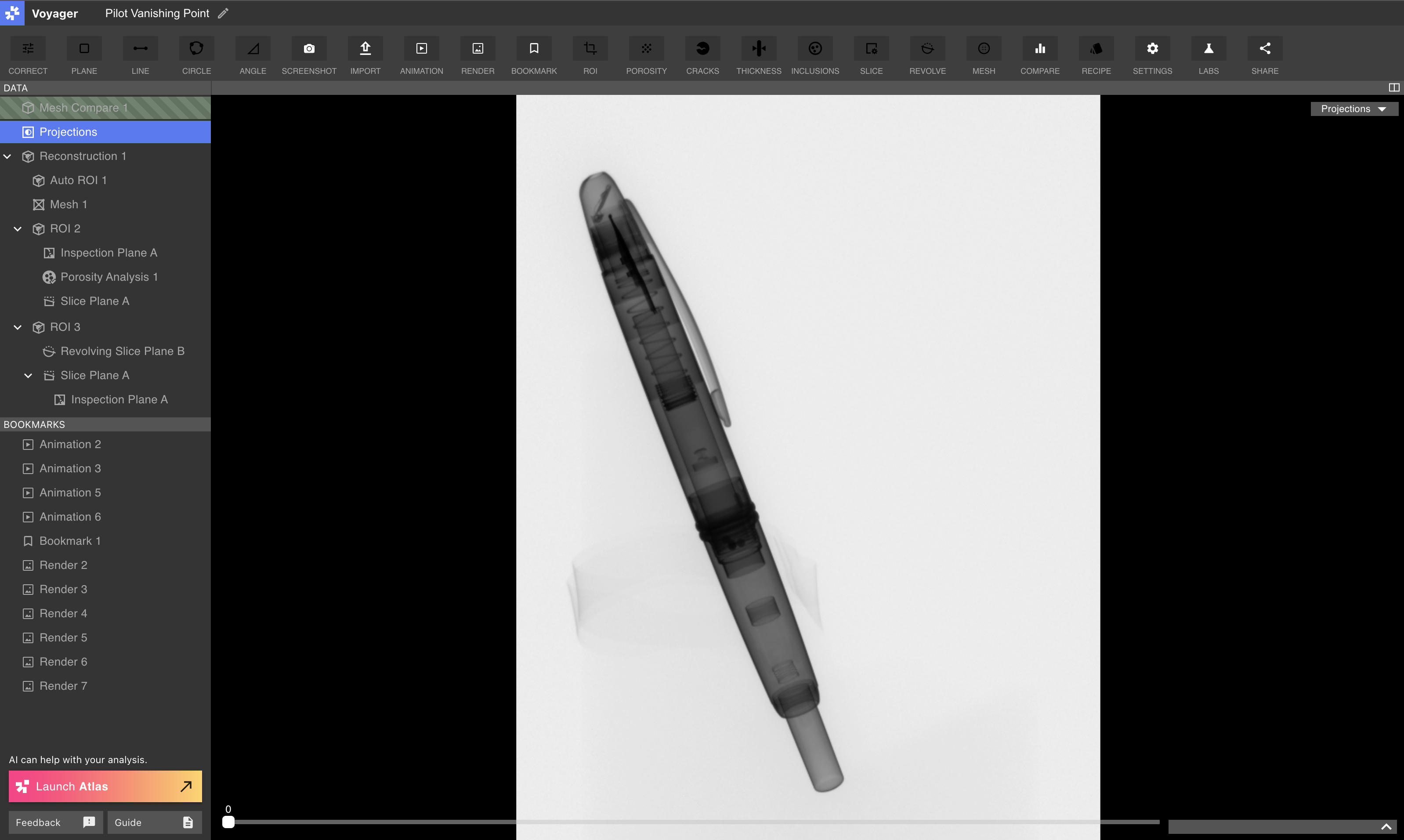
Contrôles des projections
Utilisez le curseur situé en bas du Viewport pour filtrer les radiographies. Le nombre au-dessus du curseur indique l’index actuel de l’image. Le frottement montre la rotation de la partie pendant toute la durée du scan.Attributs de projection + promotion radiographique
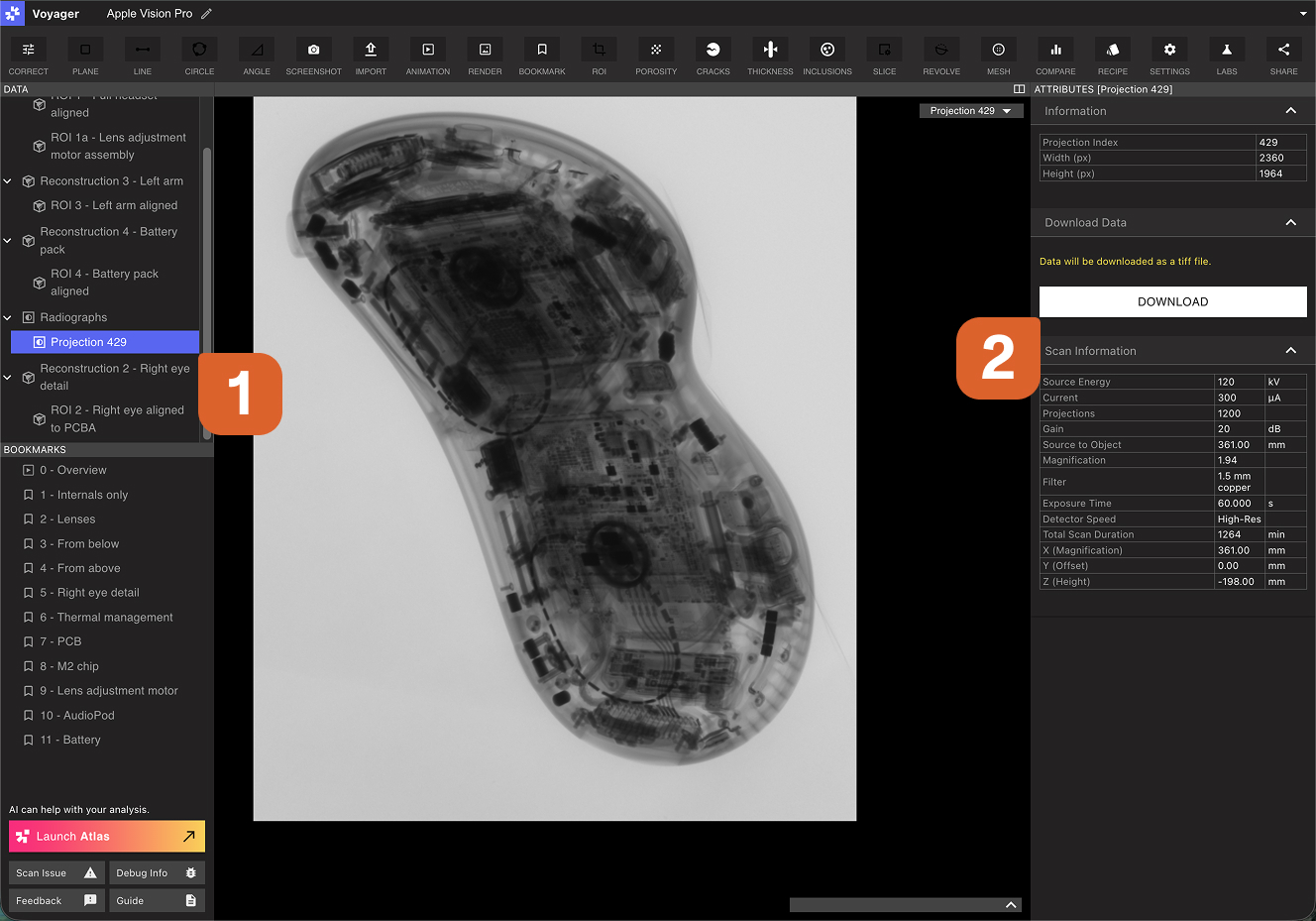
Le panneau Attributs, du côté droit de l’éditeur de projet, fournit un curseur de luminosité pour ajuster la luminosité radiographique. Basculez “Invert Grayscale” pour retourner la carte couleur des images Projections. Un seul radiographe peut être promu à une image haute résolution pour le signet et le téléchargement. Lors de la visualisation de l’objet Projections Data, frottez le curseur au bas de la vue vers l’index radiographique souhaité. Lorsque le radiographe souhaité est présent dans le Viewport, sélectionnez Promouvoir les radiographes. Un avis indiquera qu’un radiographe à résolution complète a été demandé, et le radiographe sera chargé dans le projet lorsque le traitement sera terminé.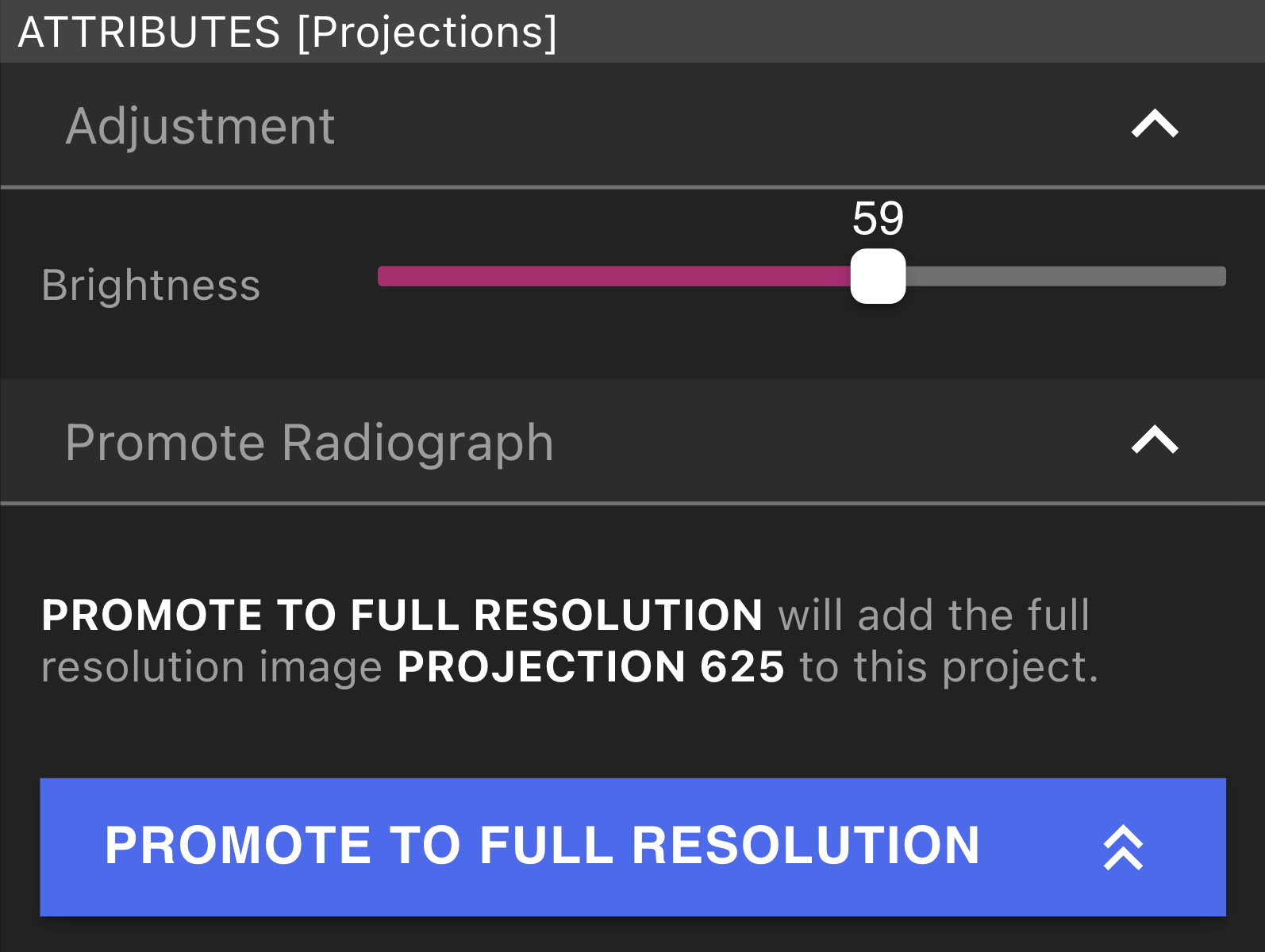 Pour afficher les attributs et télécharger l’image de résolution complète comme un fichier .TIFF, sélectionnez le nouvel objet de données dans le panneau de données, puis sélectionnez Télécharger dans le panneau d’attributs. Le panneau Attributs affichera également les informations disponibles sur le radiographe à résolution complète.
Reconstructions et régions d’intérêt
Les Reconstructions et les ROI représentent les données de CT (tomographie numérique) dans un projet. Un objet de données de reconstruction est automatiquement créé pour chaque analyse Neptune ou Triton. De nouvelles reconstructions peuvent être créées via le flux de travail de reconstruction dans l’outil correct, et de nouveaux ROI peuvent être créés via le flux de travail de ROI dans le Outil ROI. Les ROI sont des objets de données pour enfants d’une reconstruction. Ils offrent plusieurs avantages, décrits dans Région d’intérêt (ROI) article. Comme les Reconstructions et les ROI partagent la même structure de données sous-jacente, ils sont décrits ensemble ci-dessous.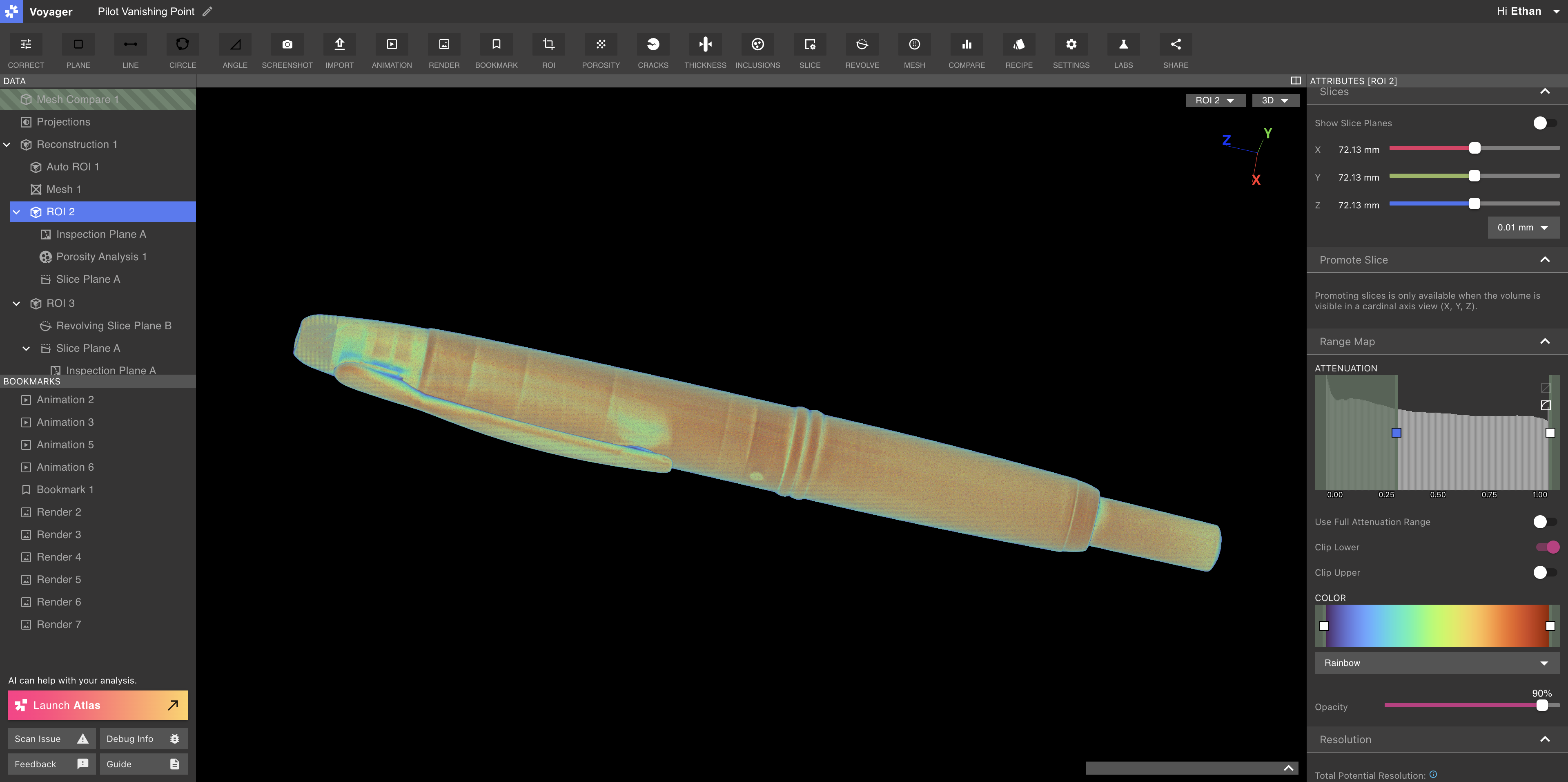
Reconstruction et contrôles ROI + attributs
Lorsqu’une Reconstruction ou un ROI est sélectionné, le panneau Attributs affiche les attributs et les contrôles de visualisation énumérés ci-dessous.Recadrage
Utilisez les contrôles de recadrage pour définir un volume recadré de la Reconstruction ou du ROI. Utilisez “Afficher les limites” pour régler les panneaux de recadrage dans les vues 2D ou 3D, et utilisez le bouton Activé pour activer ou désactiver le recadrage.Le recadrage d’une Reconstruction ou d’un ROI ne renormalise pas les données. Visibilité améliorée, contraste et alignement ne sont appliqués que lorsque l’auteur d’un ROI. Pour une analyse détaillée, il est recommandé de créer un ROI.
Paramètres du ROI
Sur une reconstrution ou un ROI avec ROI enfant, l’onglet Réglage ROI apparaîtra dans le panneau Attributs. Utilisez le bouton Afficher les boîtes de ROI pour afficher et masquer les boîtes de délimitation de tous les volumes de ROI enfant.Tranches
Utilisez le bouton Afficher les plans de coupe pour voir les plans cardinaux X, Y et Z. Déplacer les tranches le long de chaque axe en utilisant les trois curseurs. Les plans de coupe apparaissent également dans le Viewport 3D lorsque vous déplacez un curseur avec les touches fléchées. Pour inspecter une épaisseur de données comme une seule image, utilisez Stack Aggregation pour réduire un slab de coupes en une seule vue 2D.Promouvoir la coupe
Sélectionnez Promouvoir la résolution complète sur l’axe X, Y ou Z pour demander une tranche haute résolution pour une analyse ou une exportation détaillée. Ceci produit une image 2D avec une résolution maximale disponible dans l’ensemble de données complet. L’image promue est exactement la coupe que vous avez sélectionnée, y compris sur les scans à coupes fines. Vous pouvez aussi promouvoir un slab Stack Aggregation en pleine résolution.Carte de portée
L’onglet Range Map fournit des contrôles pour la visualisation et la cartographie des données d’atténuation pour les objets de reconstruction et de ROI. Sur les résultats d’analyse qui utilisent une fenêtre de couleurs — y compris l’Épaisseur de paroi, la Porosité et l’écart de Profil — vous pouvez définir le haut de la Range Map au-dessus du maximum enregistré de la pièce elle-même. Le Viewport suit l’échelle que vous définissez. C’est ainsi que vous placez deux pièces sur une échelle de couleurs partagée pour les comparer, au lieu que chaque pièce s’étende jusqu’à son propre maximum. La bande de couleurs à l’intérieur des histogrammes de seuil d’inclusions, de mesh et d’épaisseur de paroi reflète la fenêtre de couleurs réelle du volume, y compris l’écrêtage — ce que vous voyez dans le panneau correspond à la vue 3D.Graphique d’évaluation
Le graphique d’atténuation affiche la distribution des valeurs d’atténuation pour tous les voxels de l’objet de données actif. L’atténuation représente la quantité d’énergie de rayons X perdue par unité de distance et est directement corrélée avec la densité du matériau.- Axe X : valeurs d’atténuation. Avec les Valeurs d’atténuation réglées sur Normalized, l’axe va de 0.00 à 1.00. Avec LAC sélectionné, et un volume qui a une plage physique, le même graphique est étiqueté en coefficient d’atténuation linéaire (1/mm). Les données sous-jacentes restent normalisées ; LAC est une conversion d’affichage. Les volumes téléversés sans plage physique, et les radiographies, restent sur Normalized.
- Axe Y: Nombre de voxels à chaque valeur d’atténuation. Une échelle logarithmique est par défaut dans l’axe des y et peut être commutée en échelle linéaire en utilisant les commandes dans le coin supérieur droit du graphique.
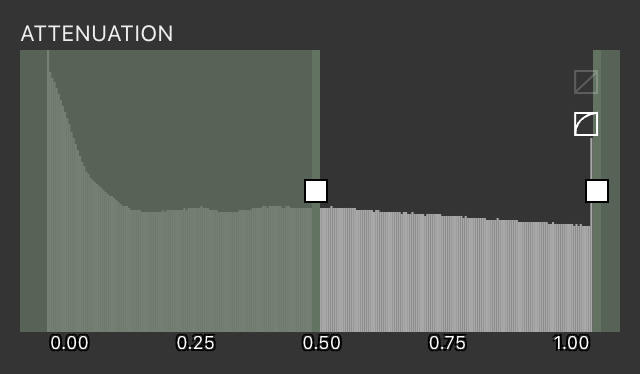
Atténuation et cartographie des couleurs
La coloration Voxel dans le Viewport est déterminée par l’interaction entre la plage d’atténuation active et la plage de couleur active.- La plage d’atténuation active est définie à l’aide des curseurs inférieurs et supérieurs du graphique d’atténuation.
- La gamme de couleurs active est définie à l’aide des curseurs inférieurs et supérieurs du Color Graph.
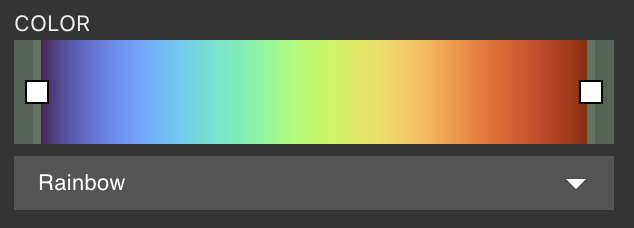
comportement d’atténuation hors de portée
Les Voxels avec des valeurs d’atténuation en dehors de la plage d’atténuation active sont manipulés en utilisant l’un des deux comportements, contrôlés indépendamment pour les limites inférieure et supérieure.Clippage + serrage
Lorsqu’un toggle Clip est activé pour la liaison inférieure ou supérieure, les voxels avec des valeurs d’atténuation au-delà de ce seuil sont rendus entièrement transparents et ne sont pas visibles dans le Viewport. Lorsqu’un basculement est désactivé pour la limite inférieure ou supérieure, les voxels ayant des valeurs d’atténuation au-delà de ce seuil sont serrés à la limite correspondante de la plage d’atténuation active. Ces voxels sont ombragés en utilisant la couleur à la limite correspondante de la gamme de couleurs active et restent visibles dans le Viewport. Par défaut, la limite inférieure de la plage d’atténuation active est coupée pour réduire l’influence des voxels à faible densité, tandis que la limite supérieure est serrée.Plage de couleurs
Sept gammes de couleurs prédéfinies sont disponibles :- Arc-en-ciel
- Arc-en-ciel en marche
- Plasme
- Viridis
- Froid à chaud
- Monoblue
- Échelle grise
Utiliser la plage d’évaluation complète
La gamme d’atténuation complète de l’utilisation modifie la façon dont les valeurs d’atténuation sont cartographiées en couleurs.- Lorsque désactivé (par défaut), seule la plage d’atténuation active (définie par les curseurs d’atténuation) est cartographiée à la plage de couleurs active.
- Lorsqu’elle est activée, la gamme complète d’atténuation de 0,00 à 1,00 est cartographiéelid à la gamme de couleurs active, quelle que soit la position du curseur d’atténuation.
Opacité
Le curseur Opacité ajuste l’opacité globale de tous les voxels dans l’objet Data actif.Inverser la carte couleur
Dépliez la carte des couleurs, échangez les couleurs des régions à faible et à haute attention.View Profiles
Créez et enregistrez des paramètres de visualisation prédéfinis. Les View Profiles peuvent être personnels (appartenant à votre compte) ou appartenir à un Workspace. Les View Profiles personnels ne sont visibles que par vous. Les View Profiles de Workspace sont disponibles pour tout le monde dans le Workspace, y compris dans la Range Map.Défauts du Workspace
Tout Editor peut définir un View Profile comme défaut du Workspace. Lorsqu’un collègue ouvre un Project, il reçoit ce défaut du Workspace, sauf s’il a défini un défaut personnel.Un défaut personnel remplace le défaut du Workspace. Si vous n’avez pas défini de défaut personnel, le défaut du Workspace s’applique.
Volume View Profile
Enregistrez les paramètres de visualisation pour un volume (Reconstruction, ROI ou Slice Plane).- Accédez au panneau Attributes Panel sur le côté droit du Project Editor et ajustez l’atténuation, la plage de couleurs, la carte de couleurs et l’opacité aux paramètres souhaités (vous pouvez également activer/désactiver « Use Full Attenuation Range »).
- Dans le panneau Attributes Panel, recherchez « Volume View Profile » et cliquez sur « Save as new » (icône du presse-papiers en surbrillance).
- Saisissez un nom de profil pour le View Profile et appuyez sur Entrée pour enregistrer.
Integrity View Profile
Enregistrez les paramètres de visualisation pour une superposition d’intégrité (analyse de Porosité, Fissures ou Inclusions).Deviation View Profile
Enregistrez les paramètres de visualisation pour un maillage de déviation (Mesh Compare, Épaisseur de paroi, ou contrôles géométriques de Planéité et de Cylindricité).Définir les View Profiles par défaut
Les View Profiles peuvent être définis comme vue par défaut lors de l’ouverture de tout projet. Pour ce faire, sélectionnez les trois petits points dans la section View Profile et cliquez sur « Set as default ».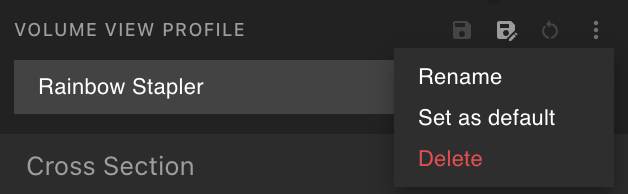
Résolution
L’onglet Résolution affiche les propriétés de résolution des données pour la Reconstruction ou le RI en cours. La résolution potentielle totale représente la taille du voxel à résolution complète que l’on peut obtenir du courant (ou du parent, si un ROI est sélectionné) Données de reconstruction en créant des ROI plus petits. Ces valeurs dépendent des paramètres d’analyse; par exemple, l’augmentation de la durée totale d’analyse réduit la résolution réalisable. La résolution du ROI représente la résolution et la taille du voxel propres à la reconstruction ou au ROI actuellement sélectionnés.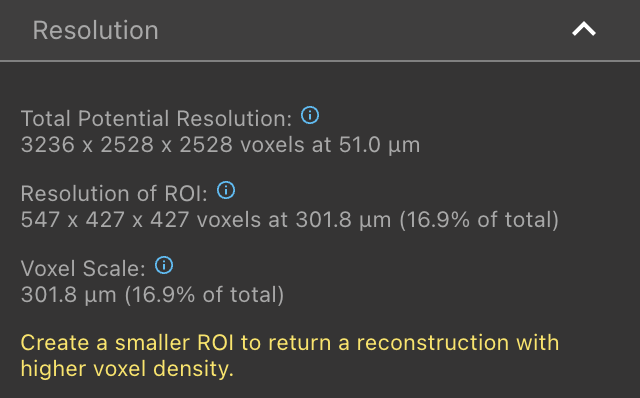
Informations de numérisation
L’onglet Information de numérisation liste tous les paramètres de numérisation associés au projet. Ces paramètres sont constants dans toutes les Reconstructions et les ROI du projet.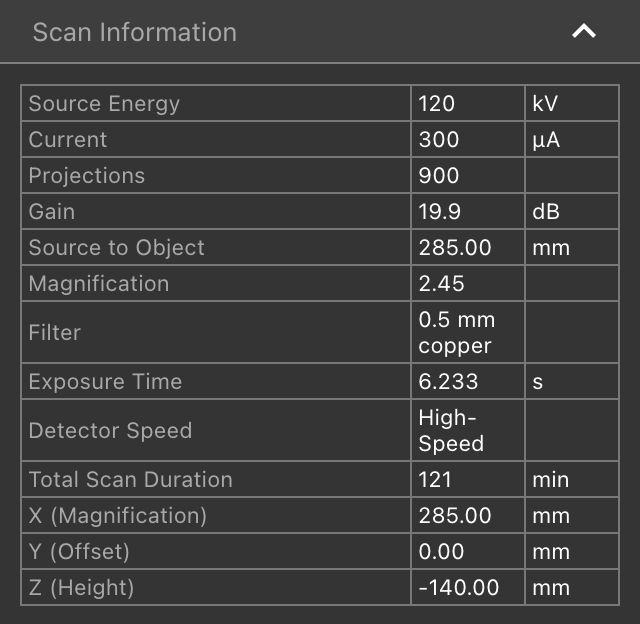
Télécharger les données de volume
Sélectionnez Télécharger pour enregistrer un.NRRD fichier contenant des données de niveau voxel pour l’objet de données actuel.
Avions
Le Voyager prend en charge trois types d’avions : les avions à slices, les avions à slices renouvelables et les avions d’inspection.Avions à tranches
Un plan de tranche représente une tranche personnalisée d’un ROI ou reconstruction. Les rabots à tranches sont utiles pour examiner les orientations non alignées avec les axes cardinaux X, Y ou Z. Ils apparaissent dans la liste déroulante des objets de données de Viewport. Utilisez le curseur de profondeur de tranche dans l’onglet Réglage ou le curseur sous le Viewport pour frotter le long de l’axe du plan de tranche. Voir Outil de coupe article pour des instructions sur la création de Slice Planes.Plans en tranches renouvelables
Un rabot à coupe tournante crée un axe de coupe radial, utile pour inspecter les parties circulaires ou cylindriques. Utilisez le curseur Slice Angle ou le curseur au-dessous du Viewport pour tourner autour de l’axe de l’avion à coupe tournante. Voir Outil renouvelable article pour des instructions sur la création d’avions à coupes renouvelables.Plans d’inspection
Un plan d’inspection est une tranche fixe 2D d’un ROI ou reconstruction. Les outils de mesure (ligne, cercle, angle) sont disponibles uniquement sur les plans d’inspection. L’attribut Source dans l’onglet Paramètres du plan indique le cardinal ou le plan de tranche utilisé pour générer le plan d’inspection, ainsi que la position fixe du plan.Meshes
Un objet Mesh Data peut être créé via le flux de travail Mesh Outil Mesh, ou téléchargé par le Outil d’importation.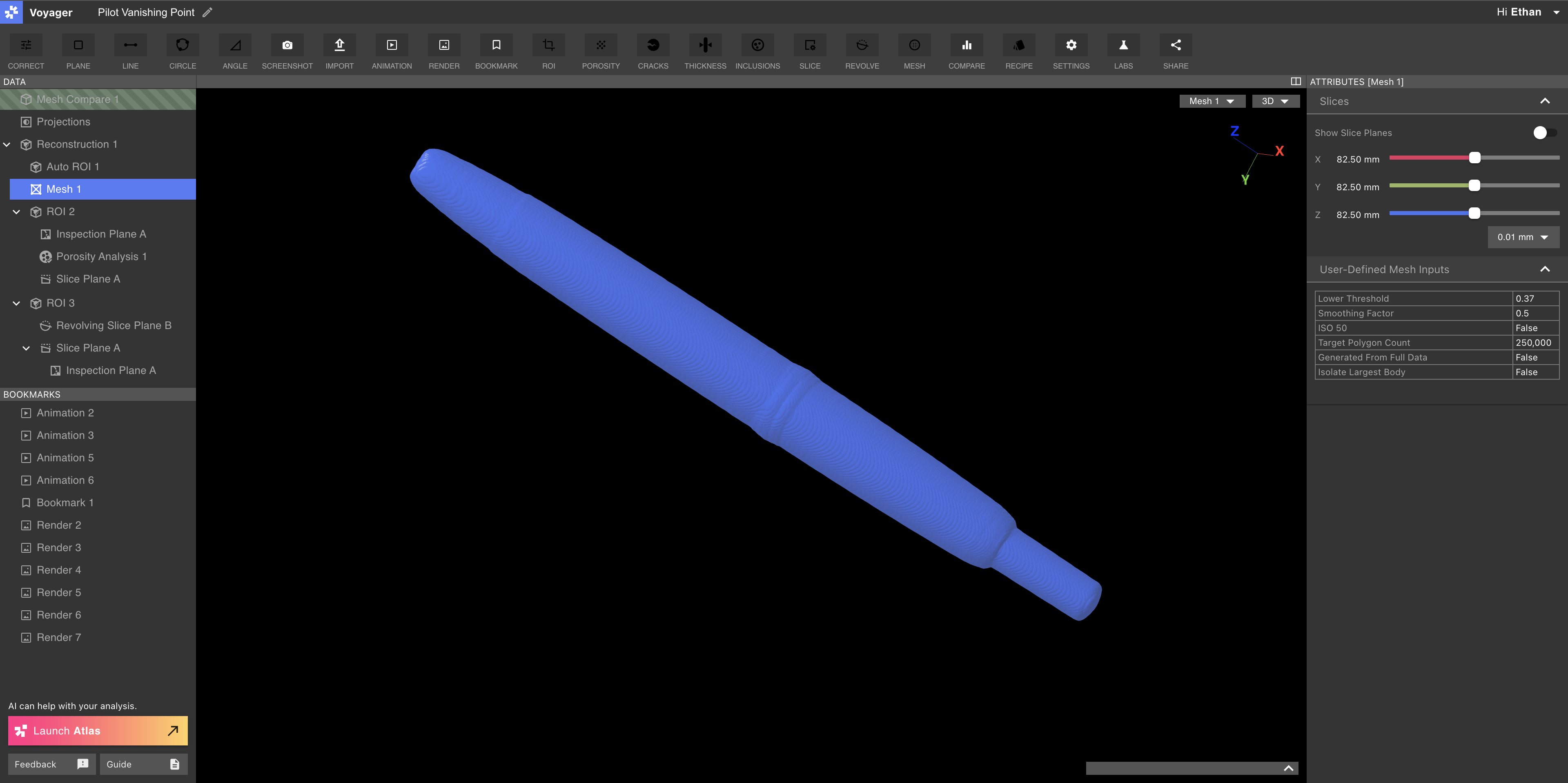 L’onglet Slices affiche les commandes X, Y et Z, identiques à celles décrites dans la section Slices ci-dessus.
L’onglet Entrées Mesh définies par l’utilisateur liste tous les paramètres utilisés pour générer le Mesh via le flux de travail Mesh.
Utilisez le bouton Télécharger STL pour exporter un
L’onglet Slices affiche les commandes X, Y et Z, identiques à celles décrites dans la section Slices ci-dessus.
L’onglet Entrées Mesh définies par l’utilisateur liste tous les paramètres utilisés pour générer le Mesh via le flux de travail Mesh.
Utilisez le bouton Télécharger STL pour exporter un .STL le dossier du Mesh.
Résultats de l’analyse
Les Porosité, Fissures, Épaisseur et Inclusions Les outils génèrent chacun un nouvel objet de données de résultats d’analyse en exécutant un flux de travail d’analyse. Chaque type d’objet Analyse Results neurological fournit des attributs spécifiques et des paramètres de visualisation dans le panneau Attributs.Analyse Attributs des résultats
Le panneau Attributs d’un objet de données de résultats d’analyse contient des contrôles et des attributs de l’analyse. Dans l’exemple ci-dessous pour un objet de données de résultats d’analyse de porosité, l’onglet Métriques de porosité affiche des paramètres pour le pore sélectionné ainsi que pour tous les pores calculés.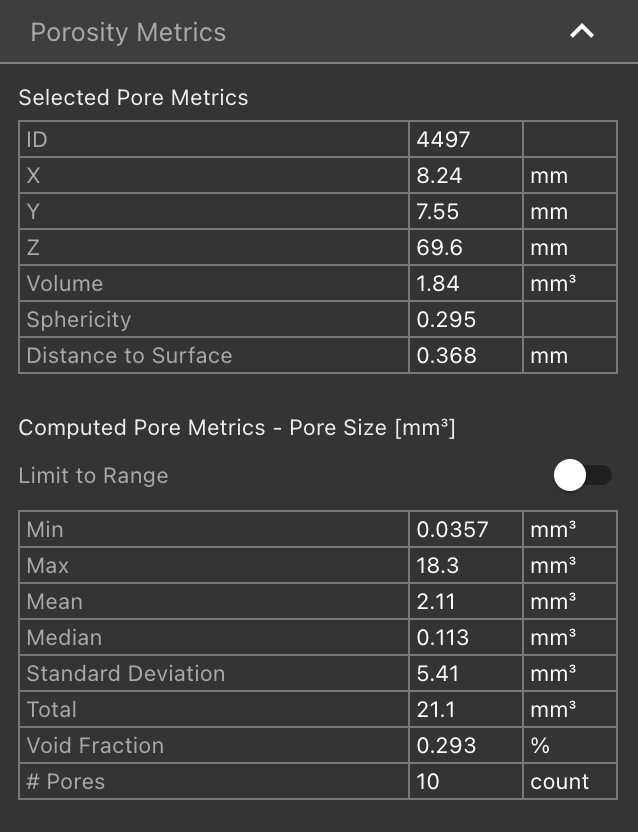 Des informations plus précises sur les attributs des résultats d’analyse sont disponibles sur l’article pour chaque outil d’analyse.
Les flux de travail
Les flux de travail dans Voyager sont des tâches de traitement de données soumises au Voyager Cloud. Les outils qui nécessitent un calcul important utilisent Workflows afin que les utilisateurs puissent poursuivre l’analyse pendant que le traitement des données se déroule en arrière-plan. Worfklows dans Voyager comprennent:- Reconstruction Worfklow
- Flux de travail ROI
- Flux de travail la porosité
- Flux de travail Fissures
- Épaisseur du mur Flux de travail
- Flux de travail Inclusions
- Flux de travail en mesh
- Mesh Comparer le flux de travail
