

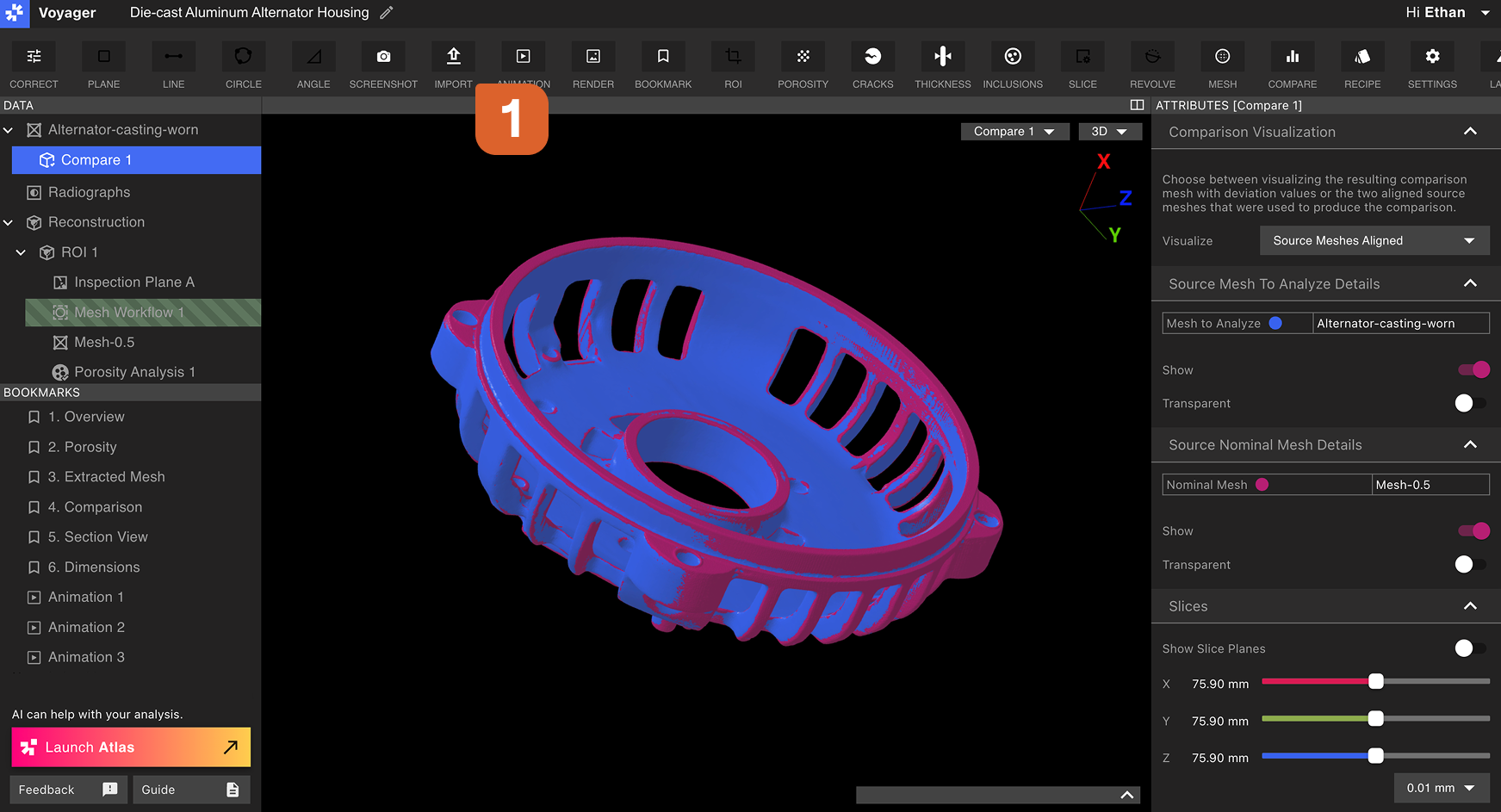
 L’outil d’importation prend en charge deux types de fichiers, et le type disponible dépend du Mode actif :
La taille maximale de fichier STL prise en charge par Voyager est de 1 Go.
Importer un Mesh STL (Mode Analyse)
Depuis la barre d’outils en Mode Analyse, sélectionnez l’outil d’importation, choisissez un fichier à télécharger et définissez l’échelle Mesh correspondant à l’unité définie dans votre fichier.STL.
Une valeur par défaut courante pour les fichiers
.STL provenant de logiciels externes est mm, qui est également la valeur par défaut pour les fichiers .STL exportés depuis Voyager.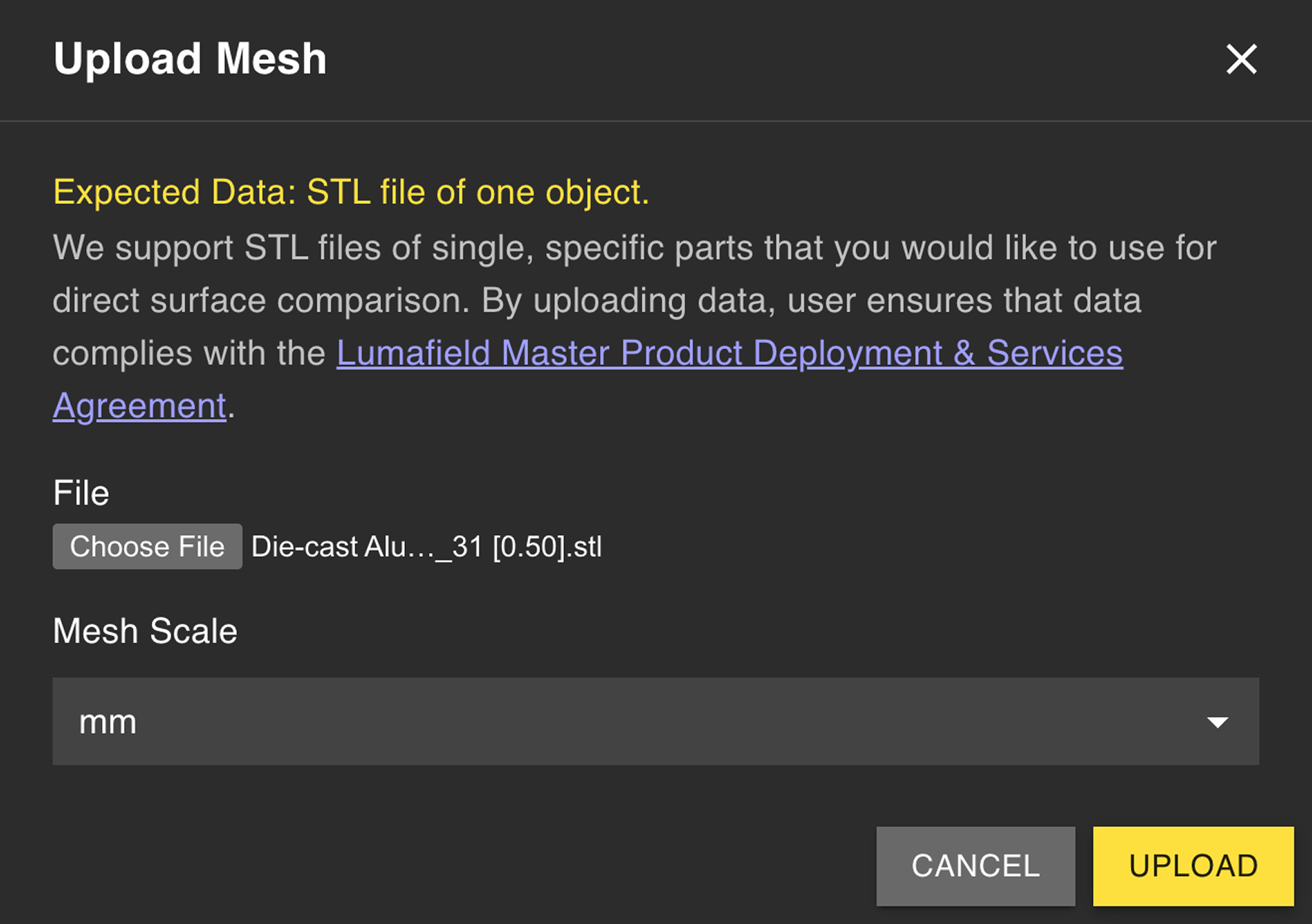 Une fois le téléchargement terminé, un nouvel Objet de Données Mesh apparaît dans le Panneau de Données. Le Mesh est alors disponible pour les analyses Voyager de la même manière qu’un Mesh généré avec l’Outil Mesh de Voyager.
Importer un fichier CAO STEP (Mode Dimensionnement)
Depuis la barre d’outils en Mode Dimensionnement, sélectionnez l’outil d’importation pour télécharger un fichier.STEP comme corps CAO nominal pour votre pièce scannée. Les importations STEP sont la base du flux de travail Profil, qui compare votre scan à la CAO nominale sous un Système de Référentiels.
1
Ouvrez l'outil d'importation en Mode Dimensionnement
Passez en Mode Dimensionnement et sélectionnez l’outil d’importation dans la barre d’outils.
2
Téléchargez votre fichier .STEP
Choisissez le fichier STEP représentant la pièce nominale. STEP transporte des unités natives et une géométrie exacte, donc aucune saisie d’échelle n’est requise.
3
Définissez des Référentiels sur la CAO importée
Utilisez l’Outil Référentiel pour construire un Système de Référentiels sur la CAO importée, reflétant le DRF sur la pièce scannée. Des étiquettes correspondantes (par exemple,
A, B, C) rendent la corrélation des Référentiels dans le flux de travail Profil triviale.4
Exécutez Profil
Avec des DRF correspondants sur la pièce et la CAO, exécutez Profil pour comparer le scan à la CAO nominale.
Pages connexes
- Modes Voyager
- Outil de Comparaison — comparaison de Mesh basée sur STL en Mode Analyse
- Auto-Dimensionnement 3D
- Définition de Référentiels
- Profil