

Aperçu
L’identification des défauts des prototypes, des procédés de fabrication et des analyses du cycle de vie est essentielle au développement des produits. Voyager peut vous aider à trouver et à analyser les fissures, les fuites et les défauts de surface avec précision et rapidité afin d’obtenir de meilleurs produits pour commercialiser plus rapidement et de manière plus rentable.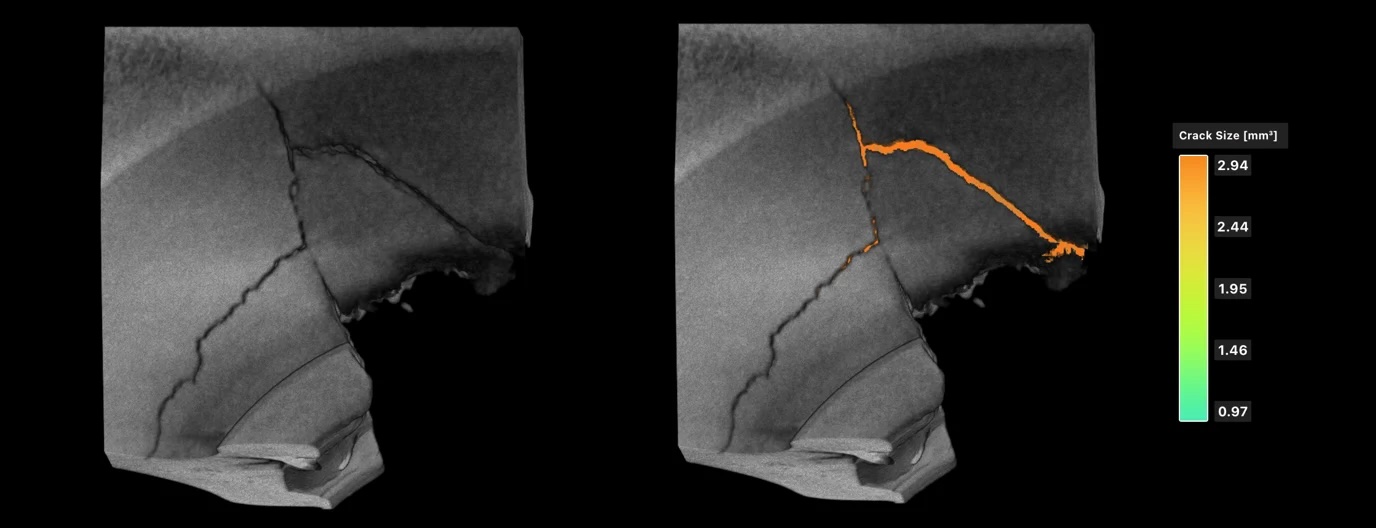 Les fissures désignent les fractures, fissures ou discontinuités dans un matériau, souvent dues à des défaillances structurales, à des dommages d’impact ou à l’usure du cycle de vie.
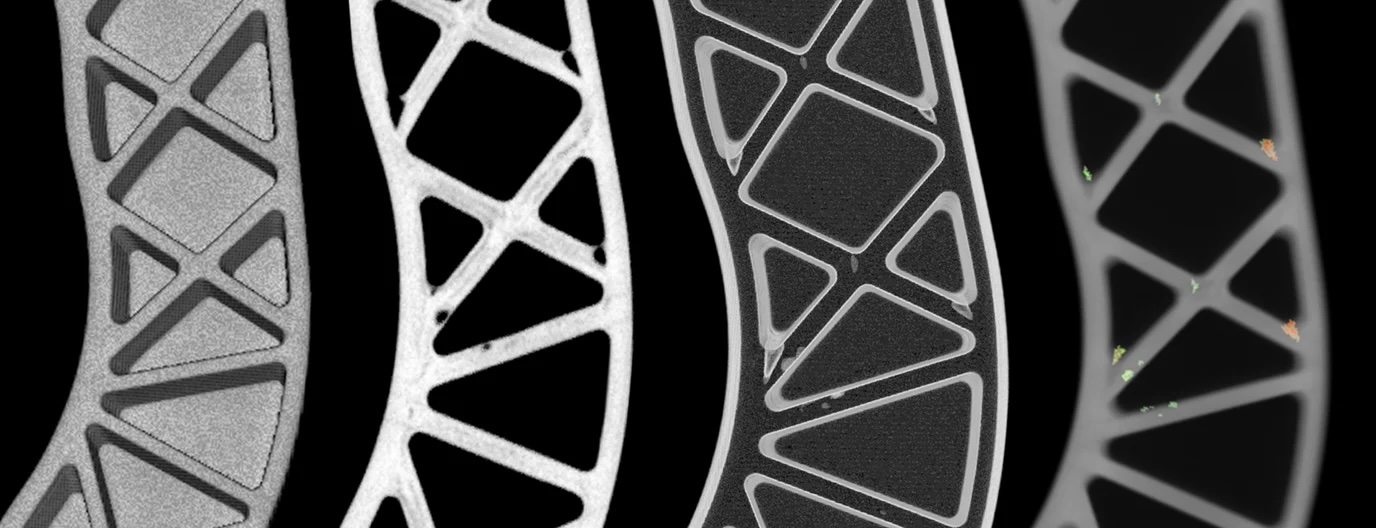 Les vides de surface et les pitting se manifestent par de petites dépressions ou cavités localisées à la surface d’un matériau. Ces vides résultent généralement de diverses formes de détérioration, de corrosion, de dommages mécaniques ou de problèmes liés au processus de fabrication.
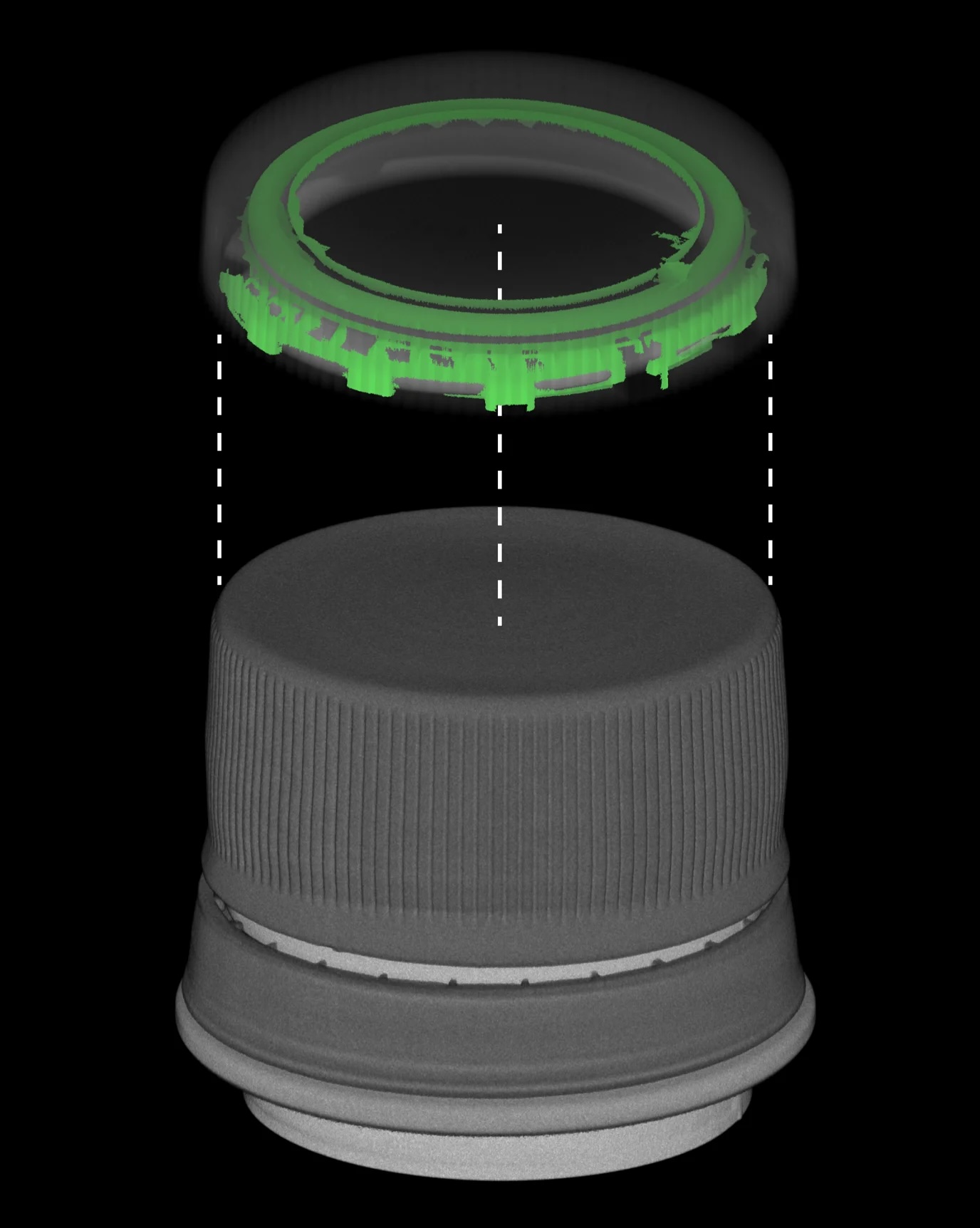 Les fuites désignent les voies par lesquelles une substance, comme un fluide ou un gaz, s’échappe d’un système scellé ou contenu qui a été mal conçu, fabriqué, endommagé ou usé.
Les fissures, les vides de surface et les fuites se présentent sous diverses formes et tailles, allant des fissures macroscopiques visibles aux fractures de la ligne de cheveux microscopique et aux déformations de surface non visibles à l’œil nu. Ces défauts peuvent compromettre l’intégrité structurale, la performance, la fonctionnalité, l’apparence ou l’intégrité structurale d’une pièce ou d’un assemblage, ce qui peut entraîner des problèmes de fiabilité et de sécurité.
Les fuites désignent les voies par lesquelles une substance, comme un fluide ou un gaz, s’échappe d’un système scellé ou contenu qui a été mal conçu, fabriqué, endommagé ou usé.
Les fissures, les vides de surface et les fuites se présentent sous diverses formes et tailles, allant des fissures macroscopiques visibles aux fractures de la ligne de cheveux microscopique et aux déformations de surface non visibles à l’œil nu. Ces défauts peuvent compromettre l’intégrité structurale, la performance, la fonctionnalité, l’apparence ou l’intégrité structurale d’une pièce ou d’un assemblage, ce qui peut entraîner des problèmes de fiabilité et de sécurité.
Détection des fissures
L’exécution de la détection de fissure nécessite l’accès à Integrity Analysis dans le Voyager.
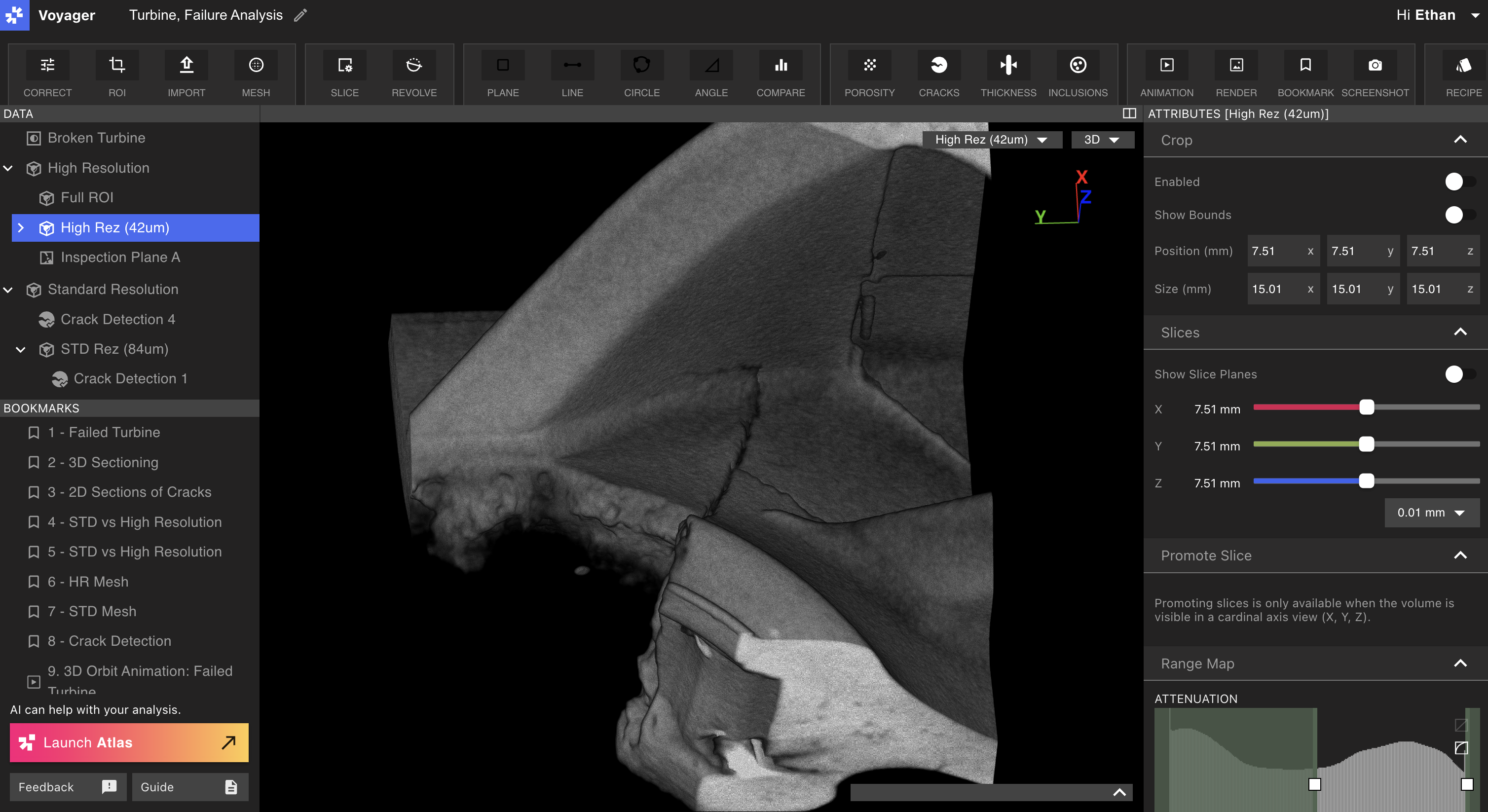 Sélectionnez les paramètres souhaités dans l’éditeur de flux de travail de Détection de Fissures sur le panneau de droite :
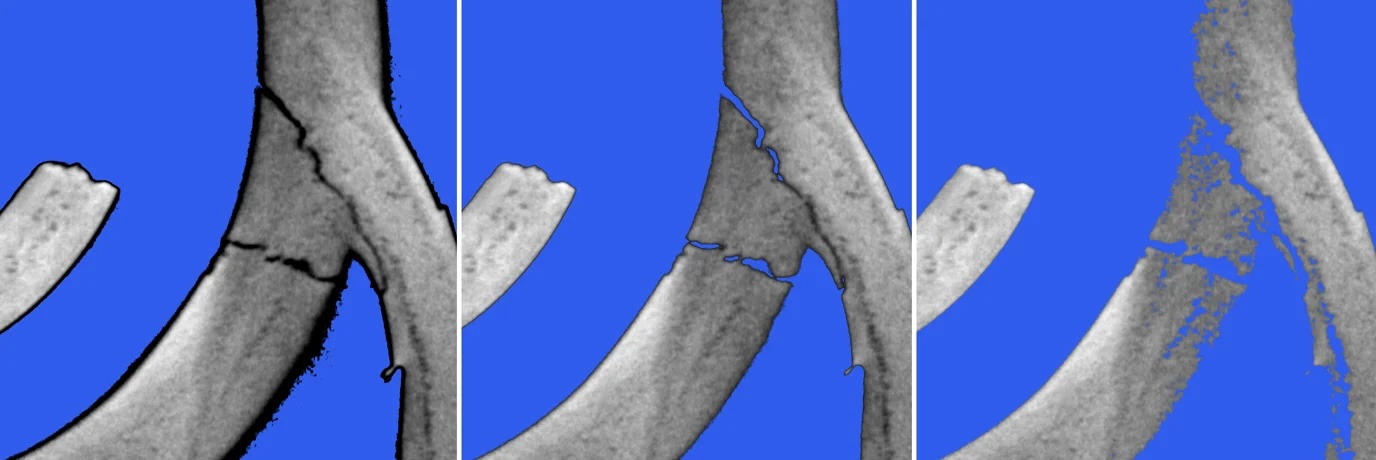
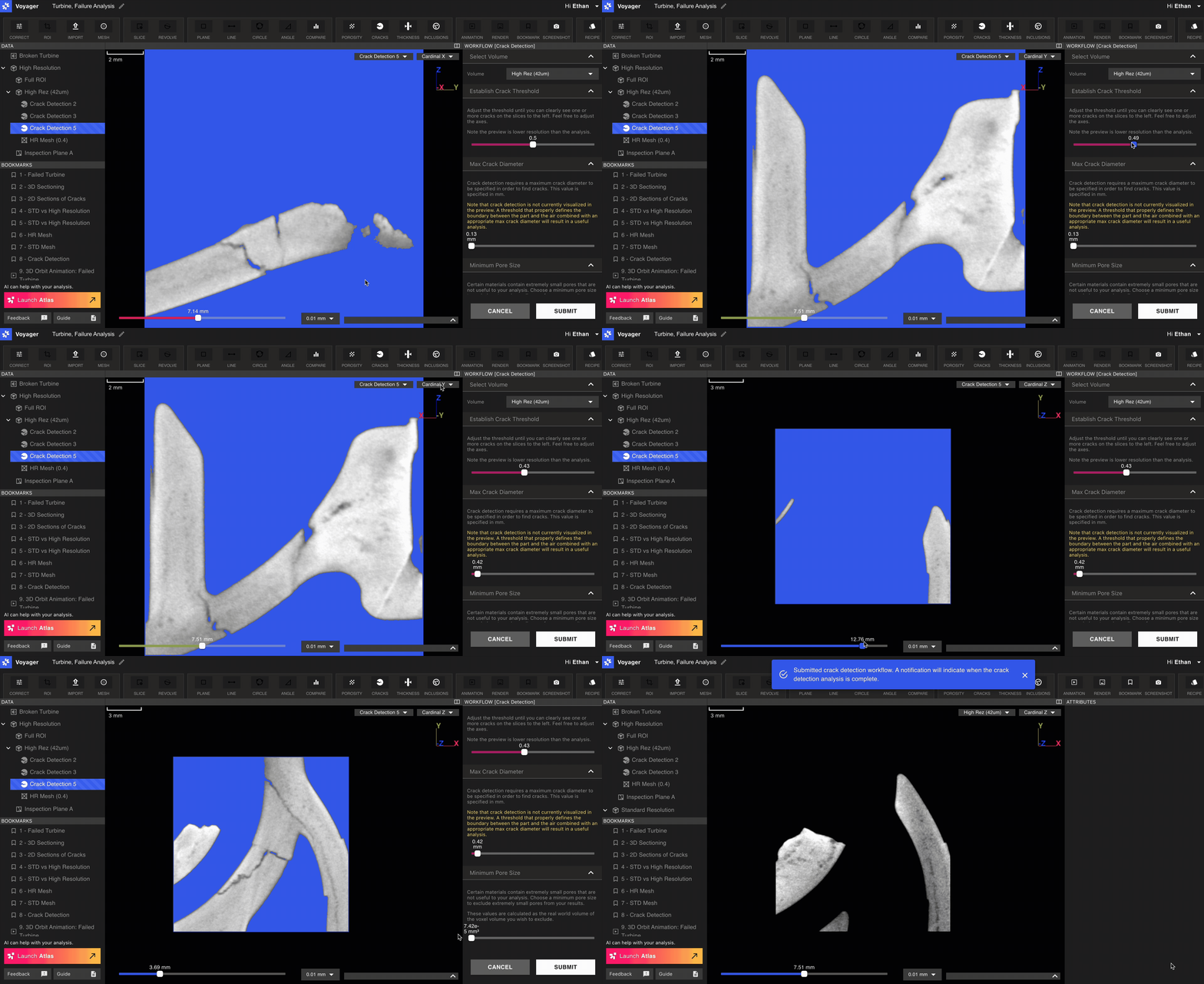 Établir le seuil de fissure: Spécifie l’atténuation maximale d’une région qui peut être considérée comme une fissure. Pour produire une analyse de détection de fissure avec une détection de fissure plus sensible (plus / plus de fissures), augmenter le seuil de fissure; pour produire une analyse de détection de fissure avec une détection de fissure moins sensible (moins / plus petites fissures), réduire le seuil de fissure.
Le seuil approprié pour votre analyse dépendra d’une variété de facteurs, y compris (mais pas uniquement) les paramètres de balayage, la configuration du ROI et la géométrie des fissures. Les fissures plus étroites sont mieux marquées avec un seuil plus élevé, alors que les fissures plus larges peuvent généralement être identifiées avec un seuil plus bas.
 Diamètre maximal de la fissure: Les régions dont le diamètre est supérieur à cette valeur seront considérées comme une zone extérieure à la pièce, plutôt qu’une fissure à l’intérieur de la pièce. Ces régions n’apparaîtront pas dans l’objet de données d’analyse de Détection de Fissures.
Taille minimale du pore: Seule une fissure d’un volume supérieur à cette valeur sera produite dans l’analyse de détection des fissures. Au printer la taille minimale des pores peut diminuer le nombre de fissures produites par le flux de travail d’analyse de détection des fissures.
Sélectionnez « Soumettre » pour exécuter l’analyse - vous recevrez une notification au sein du Projet une fois l’analyse terminée afin que vous puissiez voir les résultats.
Diamètre maximal de la fissure: Les régions dont le diamètre est supérieur à cette valeur seront considérées comme une zone extérieure à la pièce, plutôt qu’une fissure à l’intérieur de la pièce. Ces régions n’apparaîtront pas dans l’objet de données d’analyse de Détection de Fissures.
Taille minimale du pore: Seule une fissure d’un volume supérieur à cette valeur sera produite dans l’analyse de détection des fissures. Au printer la taille minimale des pores peut diminuer le nombre de fissures produites par le flux de travail d’analyse de détection des fissures.
Sélectionnez « Soumettre » pour exécuter l’analyse - vous recevrez une notification au sein du Projet une fois l’analyse terminée afin que vous puissiez voir les résultats.
Analyse de détection des fissures
Sélectionnez un objet de données d’Analyse de Détection de Fissures dans le panneau de données pour commencer à analyser les fissures. Métrique de fissure calculée: Métrique sur toutes les fissures produites par l’écran d’Analyse de Détection de Fissures dans le panneau Attributs. Limiter ces paramètres aux fissures qui correspondent au filtre de propriété actuellement sélectionné (voir ci-dessous) en utilisant le basculement Limite à portée.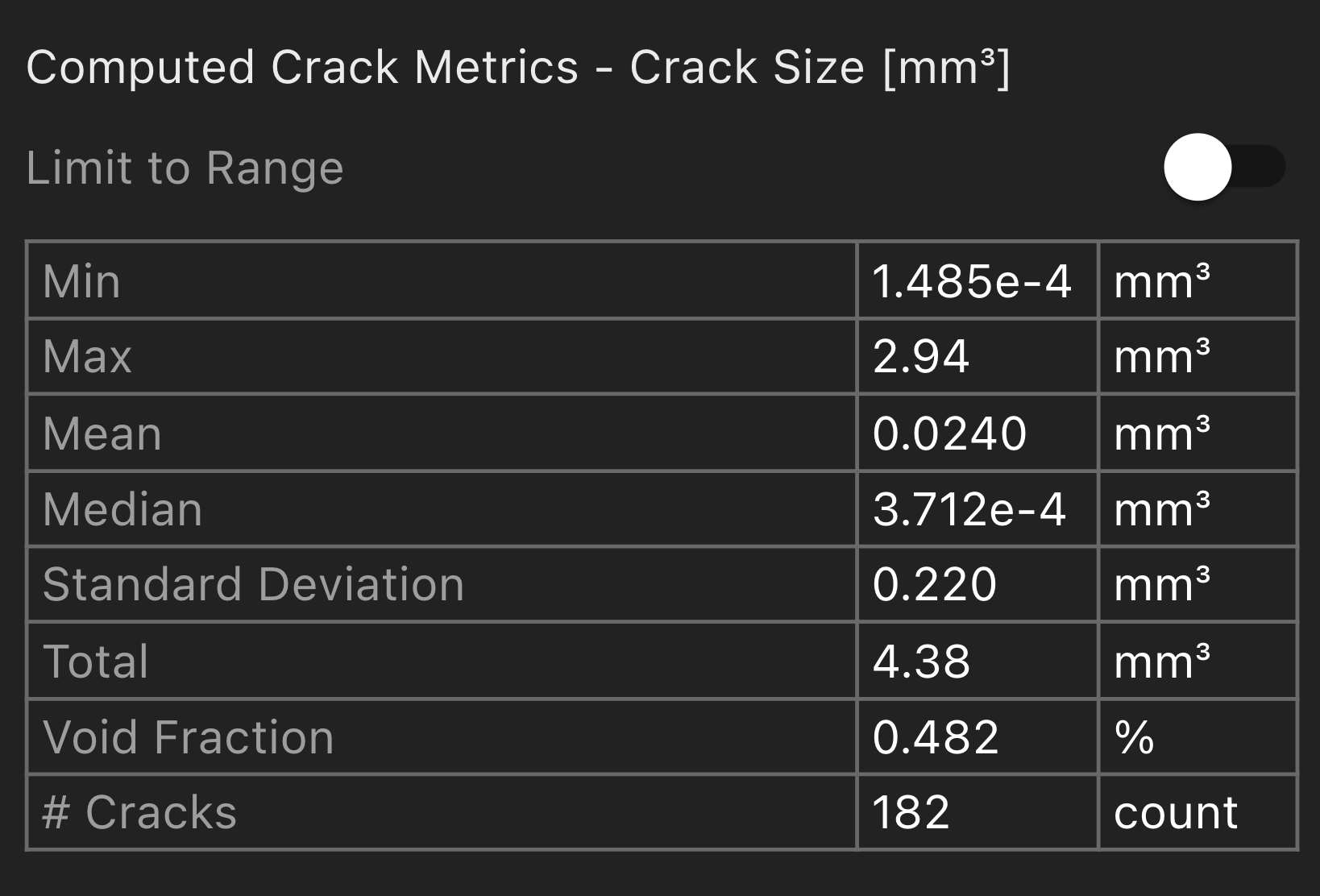 Filtrage et personnalisation des données : Personnalisez les données affichées dans le Viewport depuis le panneau Attributs. Utilisez l’onglet Data Map pour choisir une métrique par laquelle les fissures sont affichées : soit Taille de fissure ou Sphéricité.
Les fissures avec des valeurs élevées et basses de la propriété actuellement sélectionnée peuvent être filtrées hors de vue à l’aide du graphique de Détection de Fissures. Définissez les seuils de la propriété actuelle en déplaçant les curseurs supérieurs et inférieurs du graphique de détection des fissures, et seules les fissures tombant entre la plage spécifiée resteront présentes dans le Viewport.
Filtrage et personnalisation des données : Personnalisez les données affichées dans le Viewport depuis le panneau Attributs. Utilisez l’onglet Data Map pour choisir une métrique par laquelle les fissures sont affichées : soit Taille de fissure ou Sphéricité.
Les fissures avec des valeurs élevées et basses de la propriété actuellement sélectionnée peuvent être filtrées hors de vue à l’aide du graphique de Détection de Fissures. Définissez les seuils de la propriété actuelle en déplaçant les curseurs supérieurs et inférieurs du graphique de détection des fissures, et seules les fissures tombant entre la plage spécifiée resteront présentes dans le Viewport.
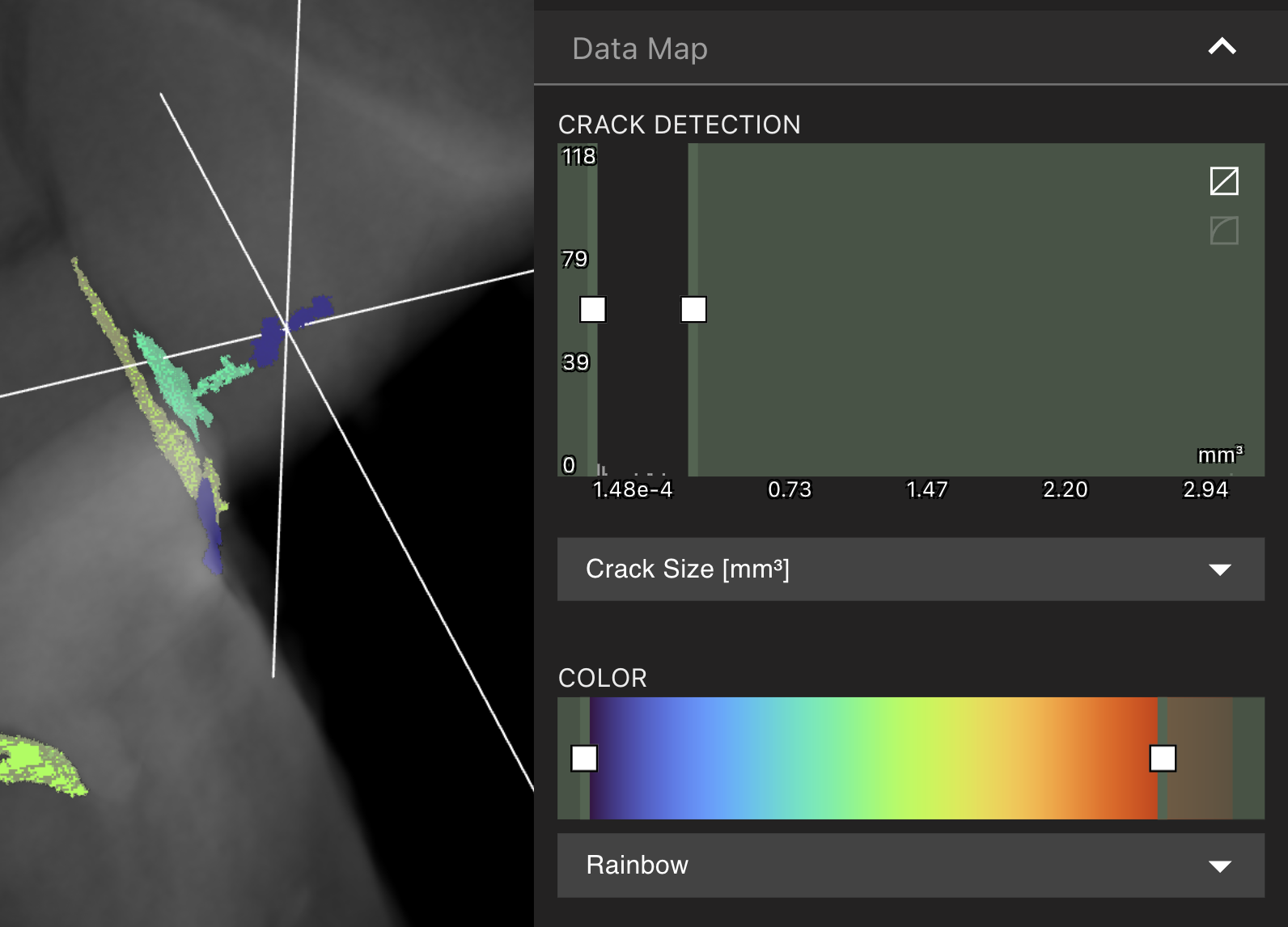 Sélection d’une seule maille : Sélectionnez une fissure dans le Viewport pour ouvrir ses mesures individuelles dans le panneau Attributs, y compris la position, le volume et la sphéricité. Une fissure peut également être sélectionnée en cherchant son ID, qui s’affiche lorsqu’une fissure est sélectionnée. Sélectionnez fissure par ID pour localiser des défauts spécifiques et les relier directement aux rapports d’analyse téléchargeables.
Si vous rencontrez des problèmes de performance de Viewport lors de la visualisation d’un grand nombre de fissures, de vides de surface ou de fuites, envisagez de réduire la résolution de Viewport (dans le bouton « Paramètres ») ou la plage de données Map.