

Aperçu général
Voyager est le logiciel basé sur le cloud de Lumafield pour gérer, inspecter et analyser les données capturées sur les scanners Neptune et Triton. Que vous soyez nouveau dans la radiographie CT ou un vétéran, Voyager vous fournit les outils pour organiser des projets de scan, naviguer dans les volumes reconstruits, mesurer la géométrie et exécuter des flux de travail d’analyse. Voyager comporte deux composantes principales :- L’Éditeur de projet pour la visualisation interactive, la mesure et l’analyse des données CT
- Les Tableaux de bord pour l’organisation des projets, la gestion des Espaces de travail et les paramètres administratifs
Éditeur de projet Voyager
L’Éditeur de projet est le logiciel d’analyse de Lumafield qui vous permet d’interagir directement avec les données de scan CT — créer et naviguer dans les données, mesurer les géométries et exécuter les flux de travail d’analyse. Voir Se déplacer pour la mise en page.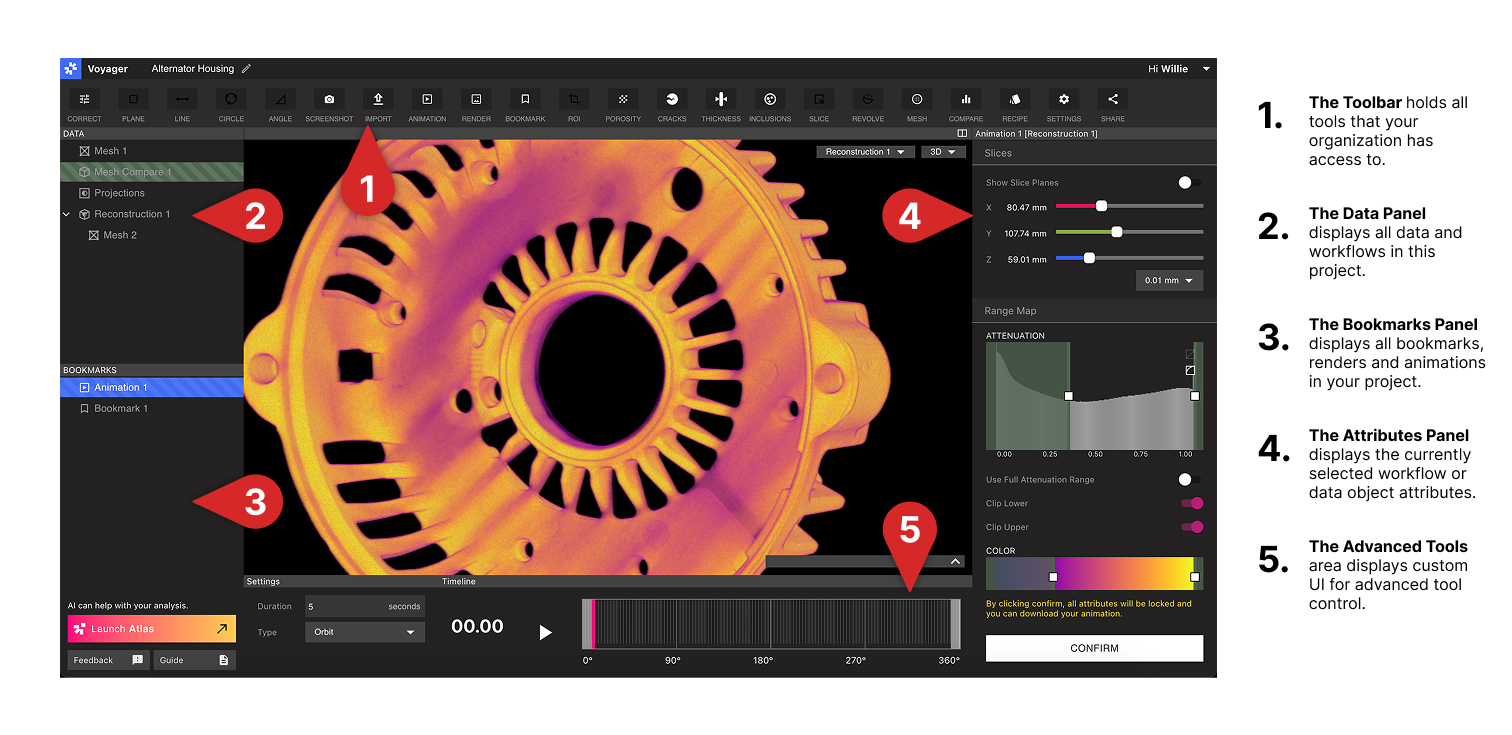
Modes Voyager
Depuis Voyager 2.0, la barre d’outils est organisée en trois Modes orientés tâches. Le changement de Mode préserve vos données — seul l’ensemble d’outils change.Mode Analyse
ROI, Plans d’inspection, Outils de mesure, Mesh, Comparaison et la suite complète Integrity Analysis (Porosité, Inclusion, Fissures, Épaisseur de paroi).
Mode Dimensionnement
Données du Mode Analyse
En Mode Analyse, l’Éditeur de projet organise les données du projet selon les types suivants, chacun rendu comme un Objet de Données :- Projections — radiographies brutes capturées lors du scan
- Reconstruction — le volume CT complet reconstruit à partir de ces Projections
- Zone d’intérêt (ROI) — un sous-volume orienté d’une Reconstruction ou d’un autre ROI
- Plan — une vue basée sur une tranche qui permet la mesure 2D
- Mesh — une représentation surfacique produite par l’Outil Mesh ou importée via l’Outil d’importation
- Résultats d’analyse — sorties des flux de travail (par ex. Comparaison CAO, Porosité, Inclusion, Fissures et Épaisseur de paroi)
Données du Mode Dimensionnement
En Mode Dimensionnement, la suite Auto-Dimensionnement 3D produit un ensemble parallèle d’Objets de Données axés sur le GD&T par-dessus un ROI orienté :- Jeu de Caractéristiques — plans et cylindres issus de l’Extraction de Caractéristiques et de la Création Manuelle de Caractéristiques ; les entrées de chaque outil de ce Mode
- Mesh complet de la pièce — un mesh de limites sub-voxel utilisé par Profil
- CAO importée — géométrie nominale
.STEPchargée via l’Outil d’importation pour l’évaluation de Profil ; voir Importation CAO Nominale - Référentiels — références Plan, Axe et Plan médian construites sur les caractéristiques extraites ou créées manuellement (ou sur la CAO importée)
- Système de Référentiels (DRF) — un ensemble corrélé de Référentiels couvrant la pièce et la CAO importée
- Dimensions Directes — mesures de Distance, Angle et Diamètre avec tolérance et codage couleur conforme/non conforme
- Évaluations GD&T — résultats de Planéité, Cylindricité et de Profil, affichés sous forme de cartes thermiques d’écart avec étiquettes sensibles à la tolérance
Outils avancés
Deux ensembles de fonctionnalités se trouvent à côté des trois Modes :- Recettes — séquences automatisées et reproductibles d’étapes de scan et d’analyse pour votre Organisation.
- Labs — applications expérimentales incluant le Data Quality Toolkit, ROI Copy & Paste et 2D Dimensioning.
Tableaux de bord Voyager
Les Tableaux de bord Voyager sont la couche organisationnelle et administrative de Voyager.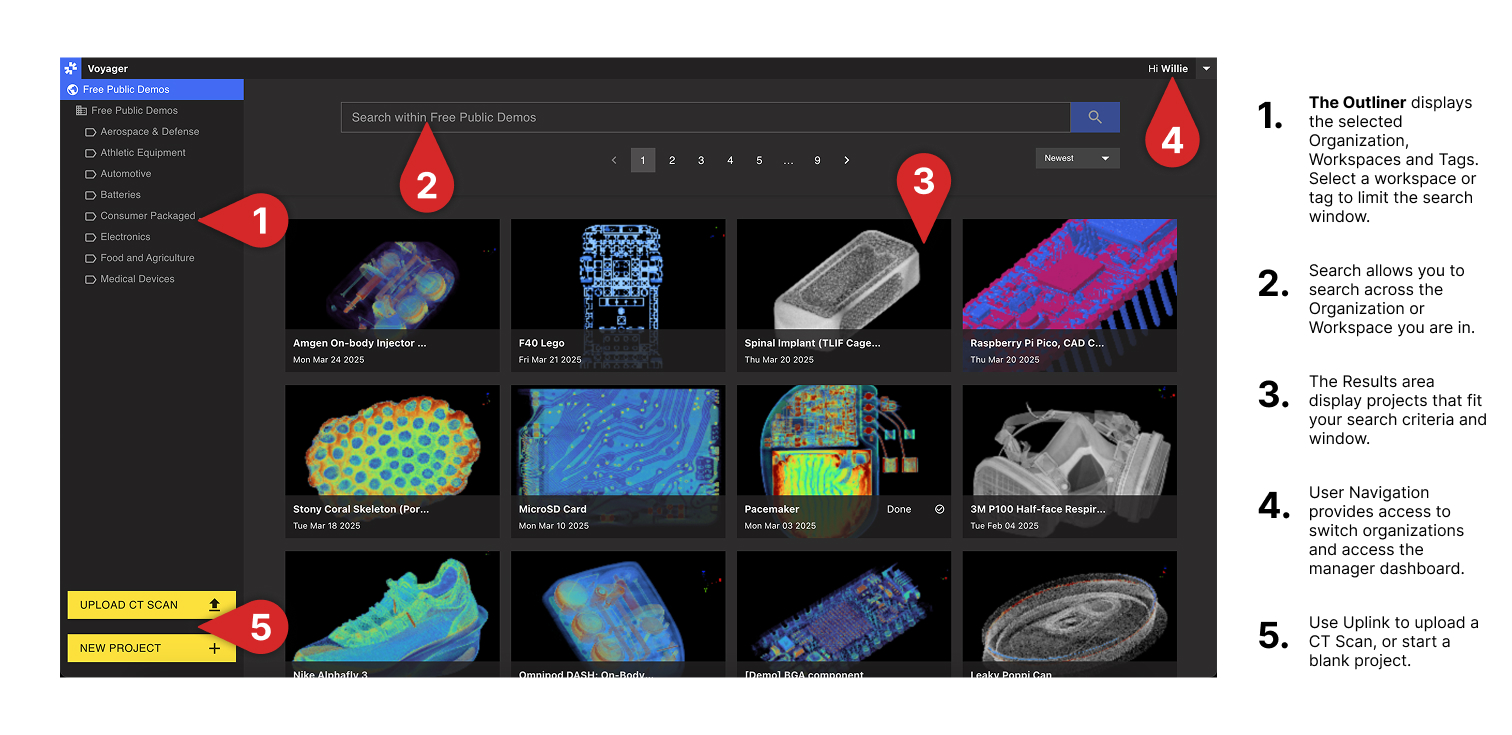
- Le Tableau de bord du projet est l’emplacement central pour tous les projets CT, automatiquement peuplé par les scans terminés. Utilisez les Étiquettes et les Actions groupées pour organiser et rechercher à grande échelle, et consultez les Espaces de travail de votre Organisation — les limites d’accès qui regroupent les projets associés.
- Le Tableau de bord du gestionnaire fournit des contrôles pour la gestion des utilisateurs, la création d’Espaces de travail, l’accès aux scanners et les paramètres à l’échelle de l’Organisation. L’accès est limité aux Gestionnaires d’Organisation.
Configurations Voyager
Voyager est proposé en versions Cloud, GovCloud et On-Prem.- Voyager Cloud est le déploiement hébergé standard de Lumafield, avec des versions logicielles gérées par Lumafield pour les systèmes matériels pris en charge.
- Voyager GovCloud fournit un modèle de déploiement similaire pour les clients ayant des exigences élevées en matière de sécurité et de conformité.
- Voyager On-Prem est installé dans votre environnement, avec des versions logicielles coordonnées via Lumafield. Consultez notre guide On-Prem Power pour les instructions de redémarrage du serveur.