Fonction cercle
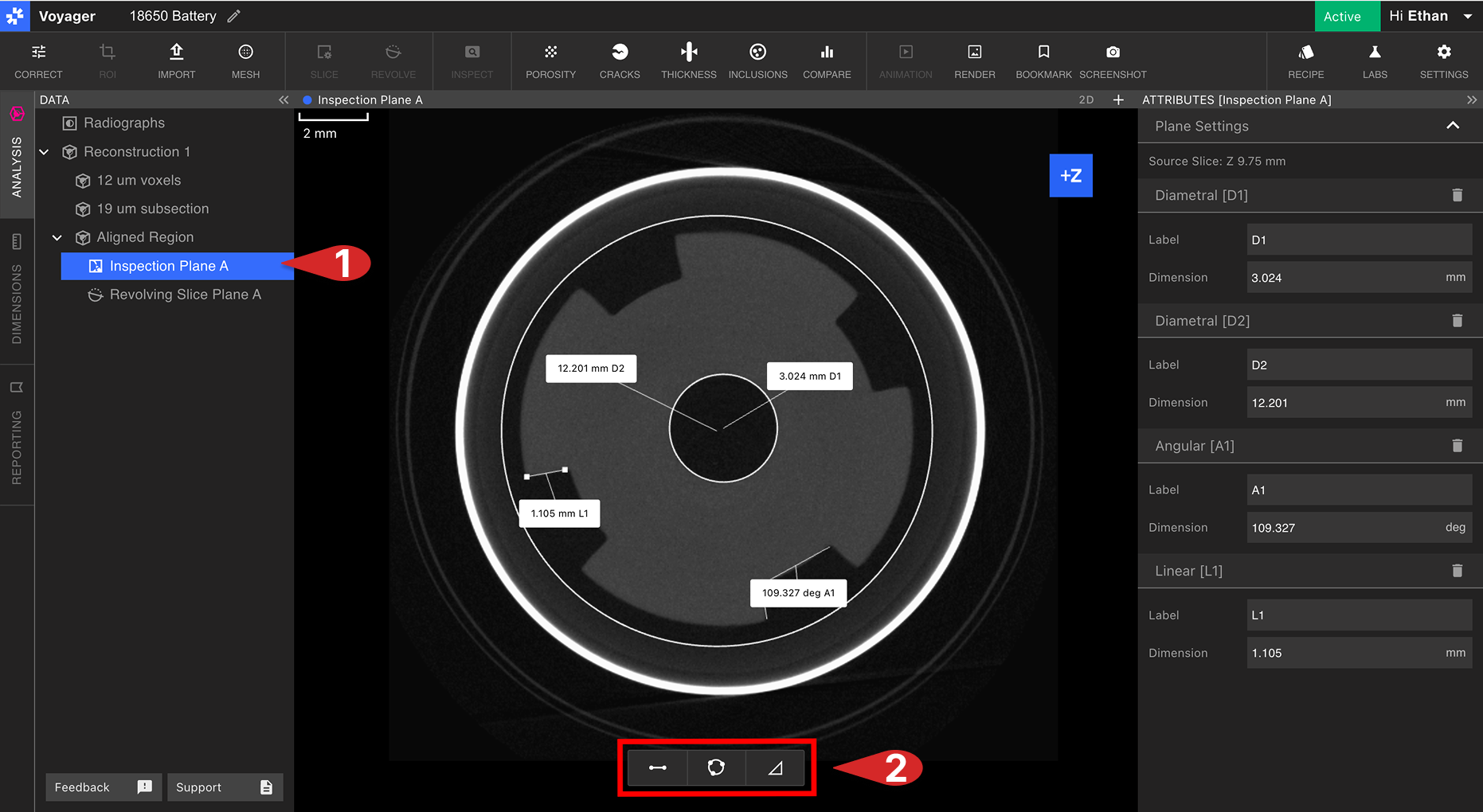
Pour mesurer le diamètre d’un cercle, sélectionnez la fonction Circle en bas du Viewport du Plan d’Inspection. Sélectionnez trois points sur le plan d’inspection qui se trouvent sur la circonférence du cercle. Enfin, sélectionnez un point dans le Viewport pour apposer la zone de dimension sur le Viewport.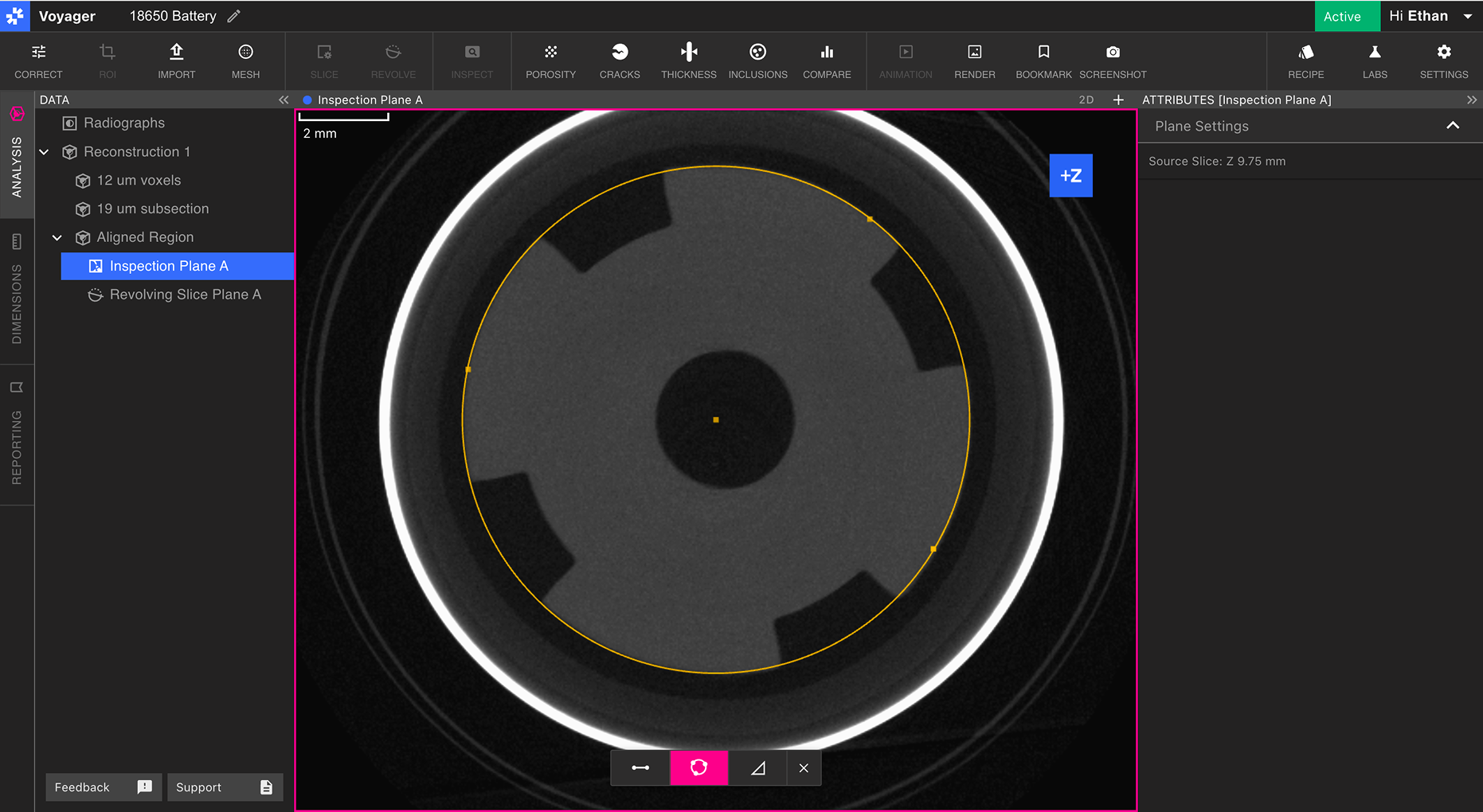
Fonction ligne
Pour mesurer la longueur d’un segment de ligne, sélectionnez la fonction Line en bas du Viewport du Plan d’Inspection. Sélectionnez les deux paramètres du segment de ligne et sélectionnez un point dans le Viewport pour apposer la zone de dimension sur le Viewport.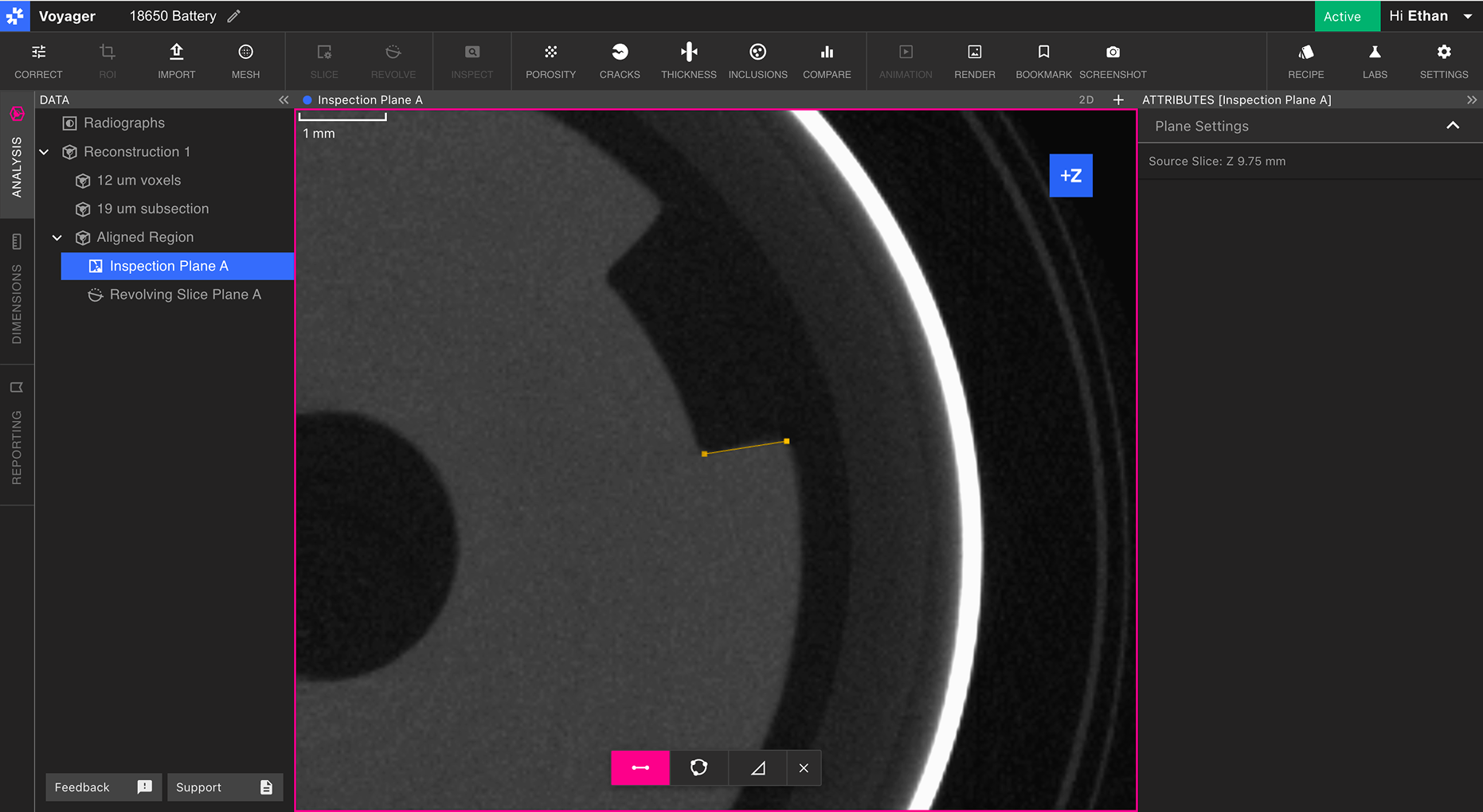
Fonction angle
Pour mesurer un angle entre deux segments de ligne, sélectionnez la fonction Angle en bas du Viewport du Plan d’Inspection. Sélectionnez les deux paramètres du segment de première ligne, puis sélectionnez les deux paramètres du segment de deuxième ligne. Enfin, sélectionnez un point dans le Viewport pour apposer la zone de dimension sur le Viewport.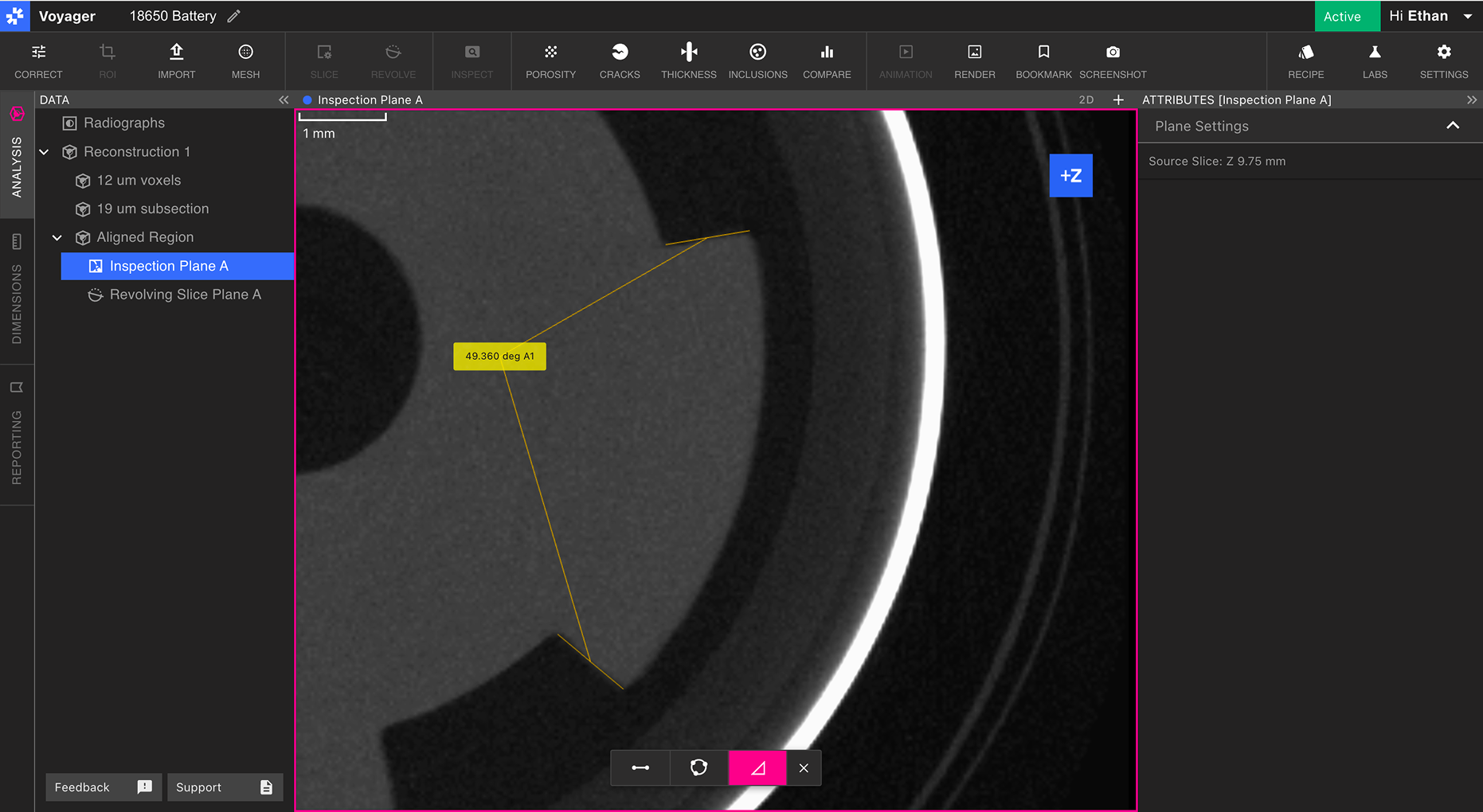
Personnaliser les étiquettes de mesure
Les mesures peuvent être indiquées sur le panneau Attributs du plan d’inspection. Modifier le champ “Label” pour créer un nouveau nom d’affichage pour la mesure.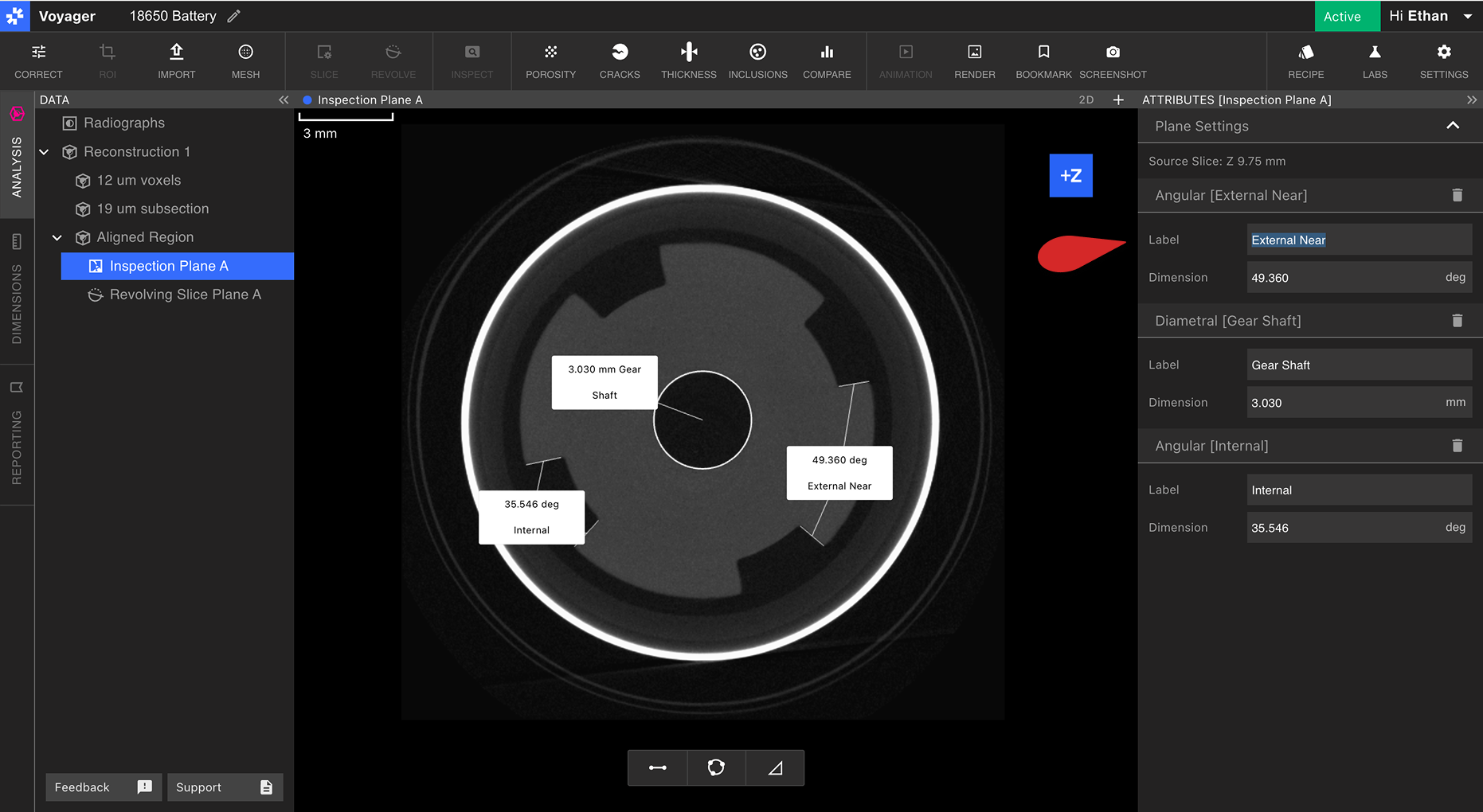
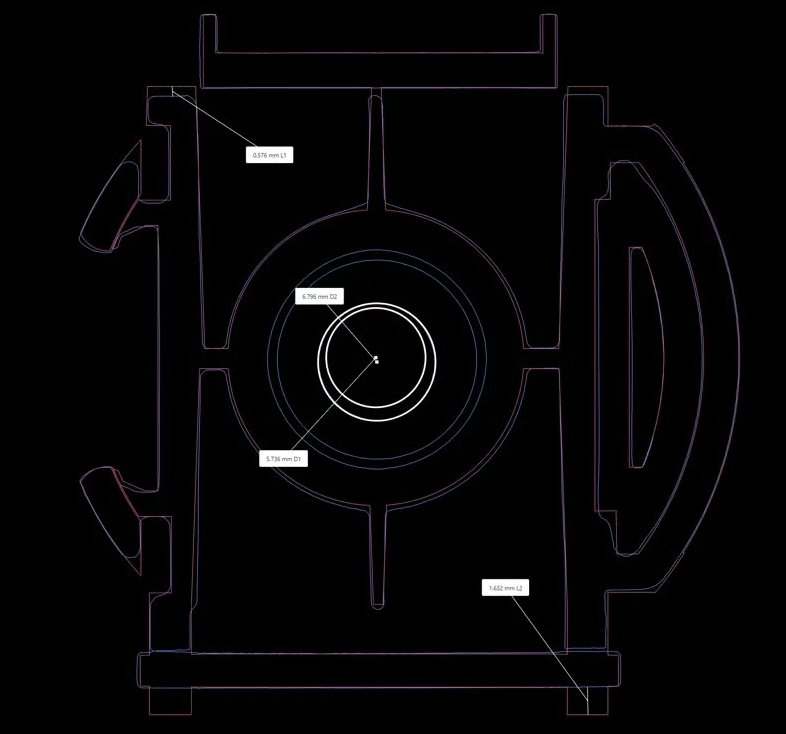
Mesure d’un Mesh
Lorsque vous prenez des mesures sur un objet Mesh ou Mesh Comparaison Data, Voyager prend en charge le claquage Mesh pour permettre une dimension plus précise des workflows. Visitez le ISO-50 & Snapping Mesh pour en savoir plus.