Création d’un plan de tranche personnalisé
Tout d’abord, sélectionnez un ROI ou Reconstruction pour servir d’objet de données parent pour l’avion personnalisé. Ensuite, sélectionnez l’outil Slice dans la barre d’outils.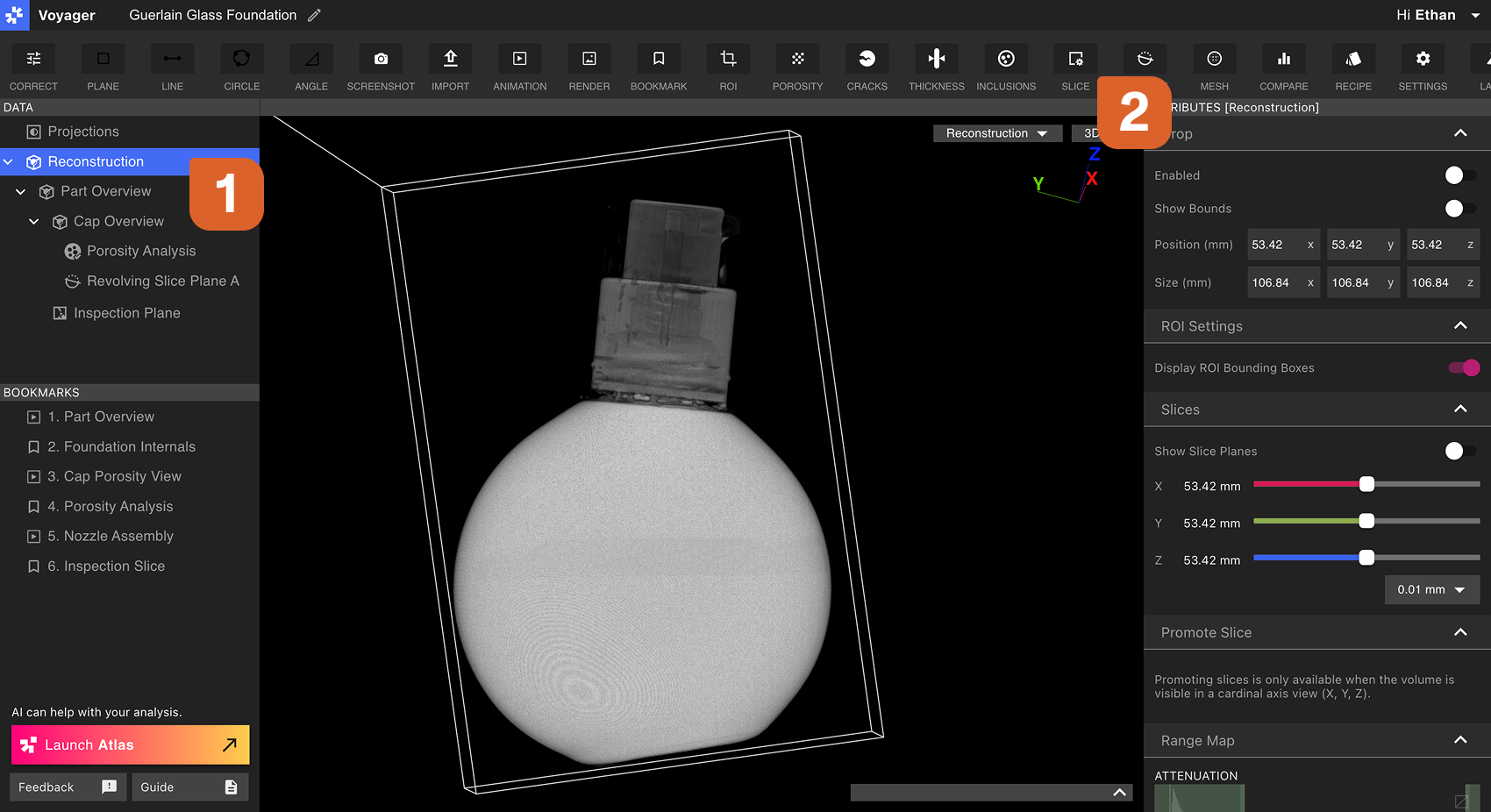 Utilisez les poignées de rotation et les poignées de traduction de l’éditeur de flux de travail pour orienter et déplacer le plan de tranche personnalisé à la position souhaitée. Choisissez une longueur pour l’Axis, et frottez à l’aide du Slice Profondeur.
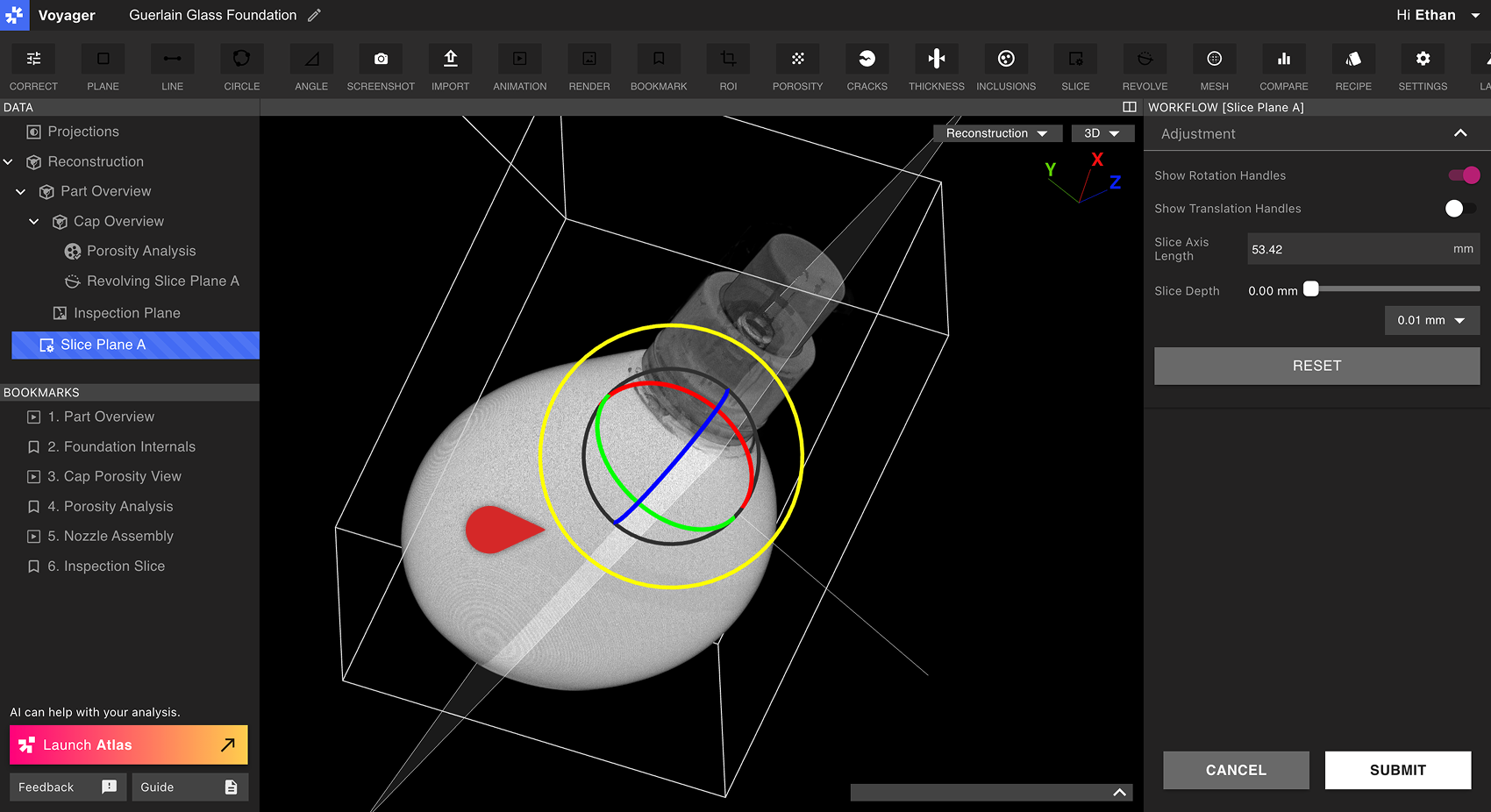
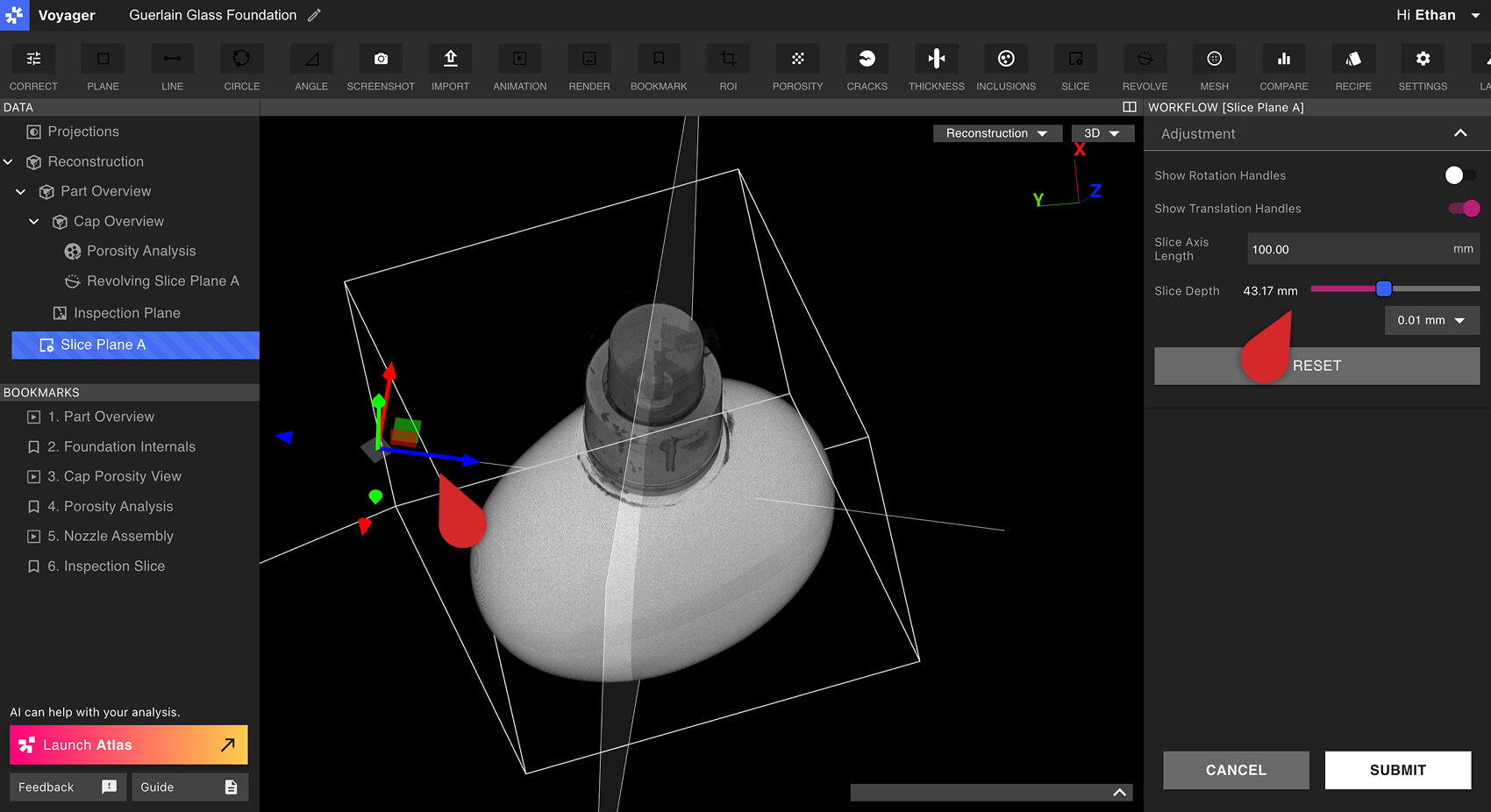 Sélectionnez Soumettre pour créer le Plan de coupe personnalisé. Le nouvel objet de données du Plan de coupe personnalisé apparaîtra immédiatement dans le panneau de données.
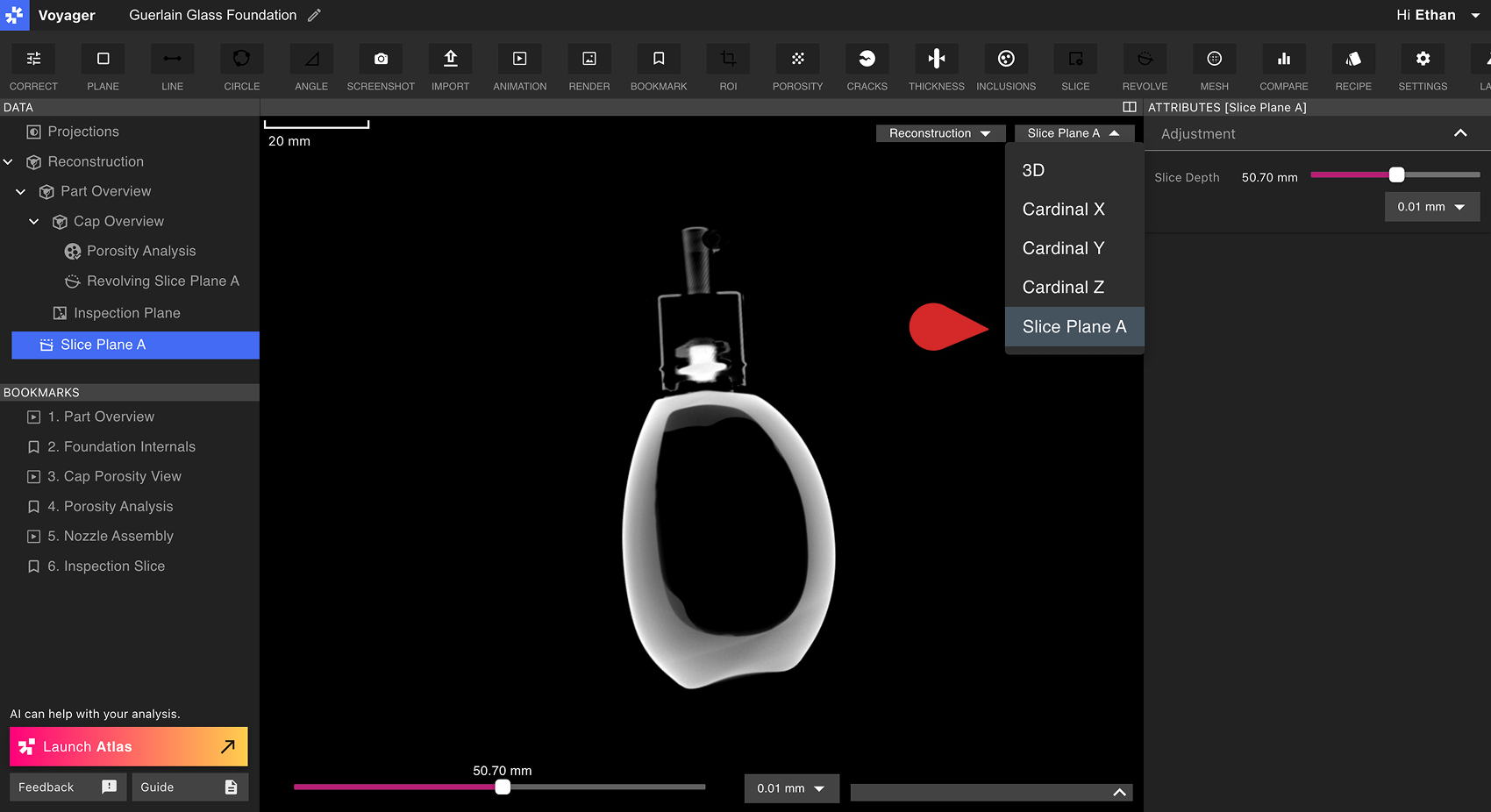
Affichage d’un plan de coupe personnalisé
Un plan de coupe personnalisé se comporte comme un plan cardinal X, Y ou Z d’un projet de reconstruction ou de ROI. La sélection d’un plan de tranche personnalisé l’apporte dans le Viewport, et un curseur de profondeur de tranche apparaît à la fois au bas du Viewport et dans le panneau Attributs. Ouvrez un Custom Slice Plane depuis le panneau de données, ou utilisez la commande Go to à côté du curseur de plan personnalisé dans le panneau Attributs. Les Custom Slice Planes ne figurent pas parmi les boutons X, Y, Z et 3D de l’en-tête du Viewport.