Modes Analyse, Dimensionnement et Rapport dans Voyager 2.0
Avec la sortie de Voyager 2.0, la barre d’outils de l’éditeur de projet est organisée en trois Modes orientés tâches. Chaque Mode présente un ensemble d’outils sélectionnés afin que le bon outil soit toujours à un clic — sans devoir parcourir une barre d’outils plate pour trouver ce dont vous avez besoin.Les trois Modes sont :
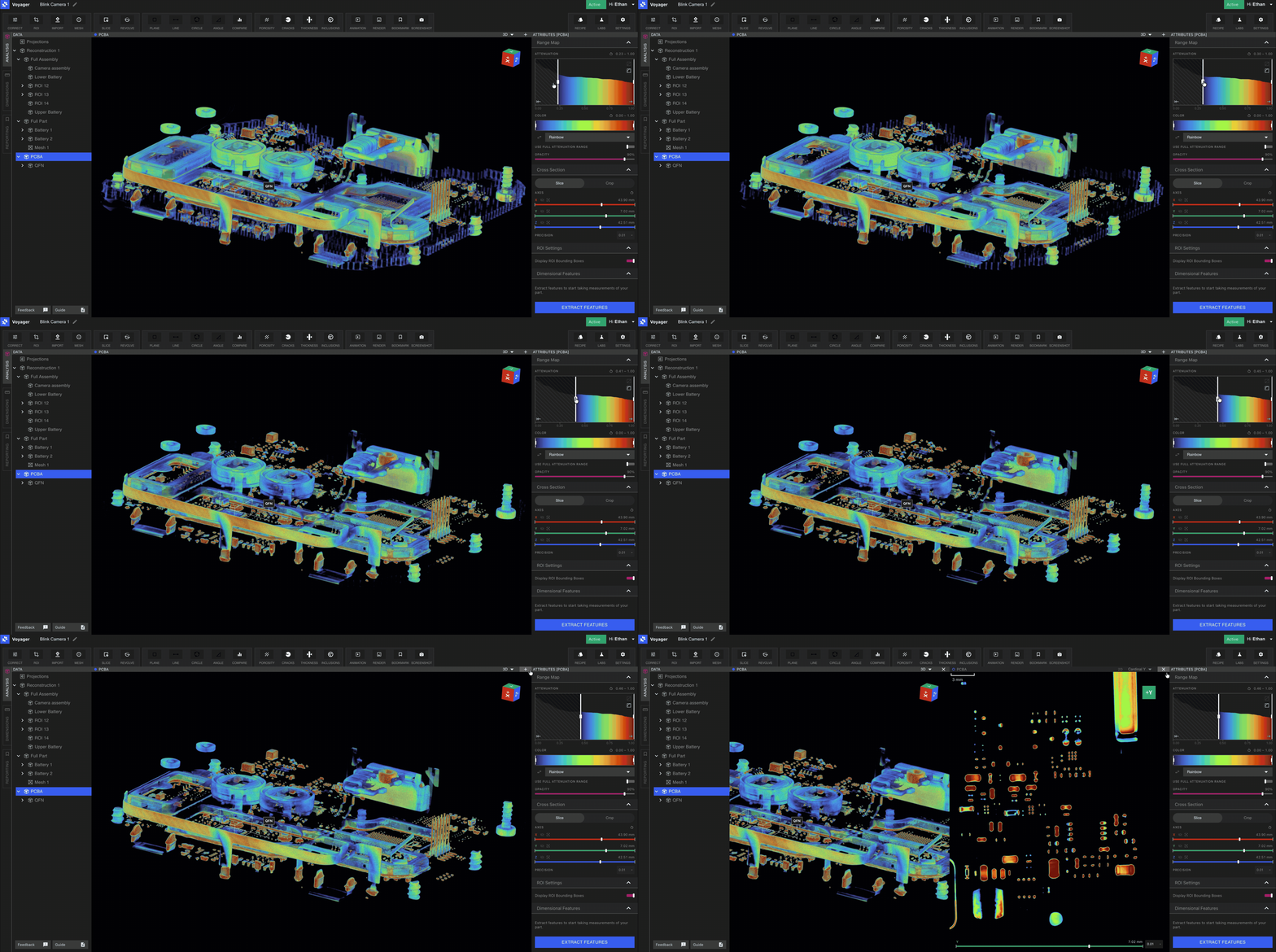
Mode Analyse — chaque outil Voyager existant pour la visualisation, l’intégrité et la comparaison
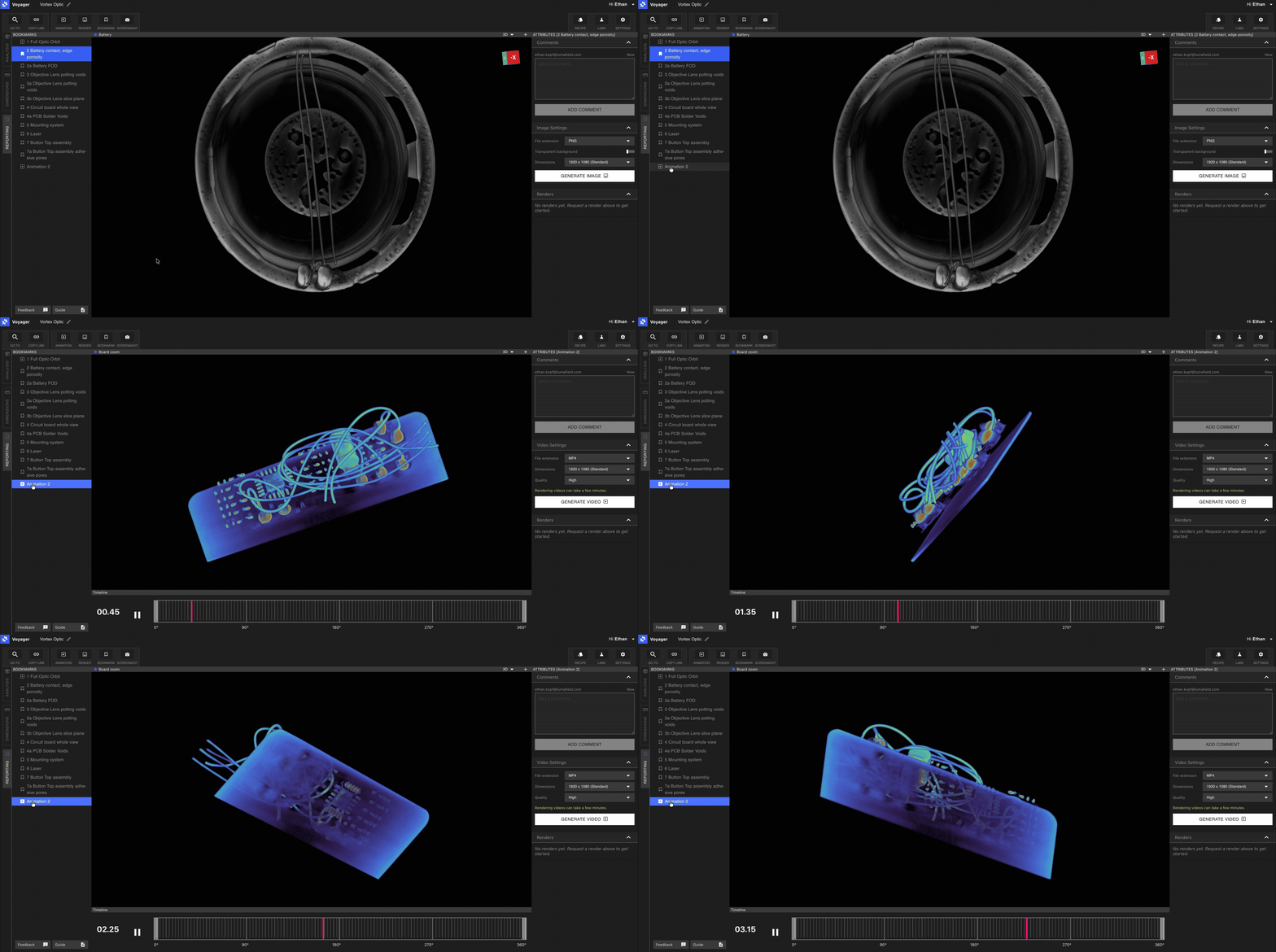
Mode Rapport — Signets, Rendus et Animations pour partager les vues critiques
Changez de Mode à l’aide des onglets situés sur le côté gauche de Voyager. Le changement de Mode ne modifie pas vos données — il modifie uniquement les outils disponibles.
Le Mode Analyse contient tous les outils Voyager que vous connaissez déjà. Utilisez-le pour le travail quotidien d’inspection des volumes, d’isolation des caractéristiques et d’exécution des flux de travail d’intégrité. Les outils disponibles dans le Mode Analyse comprennent :
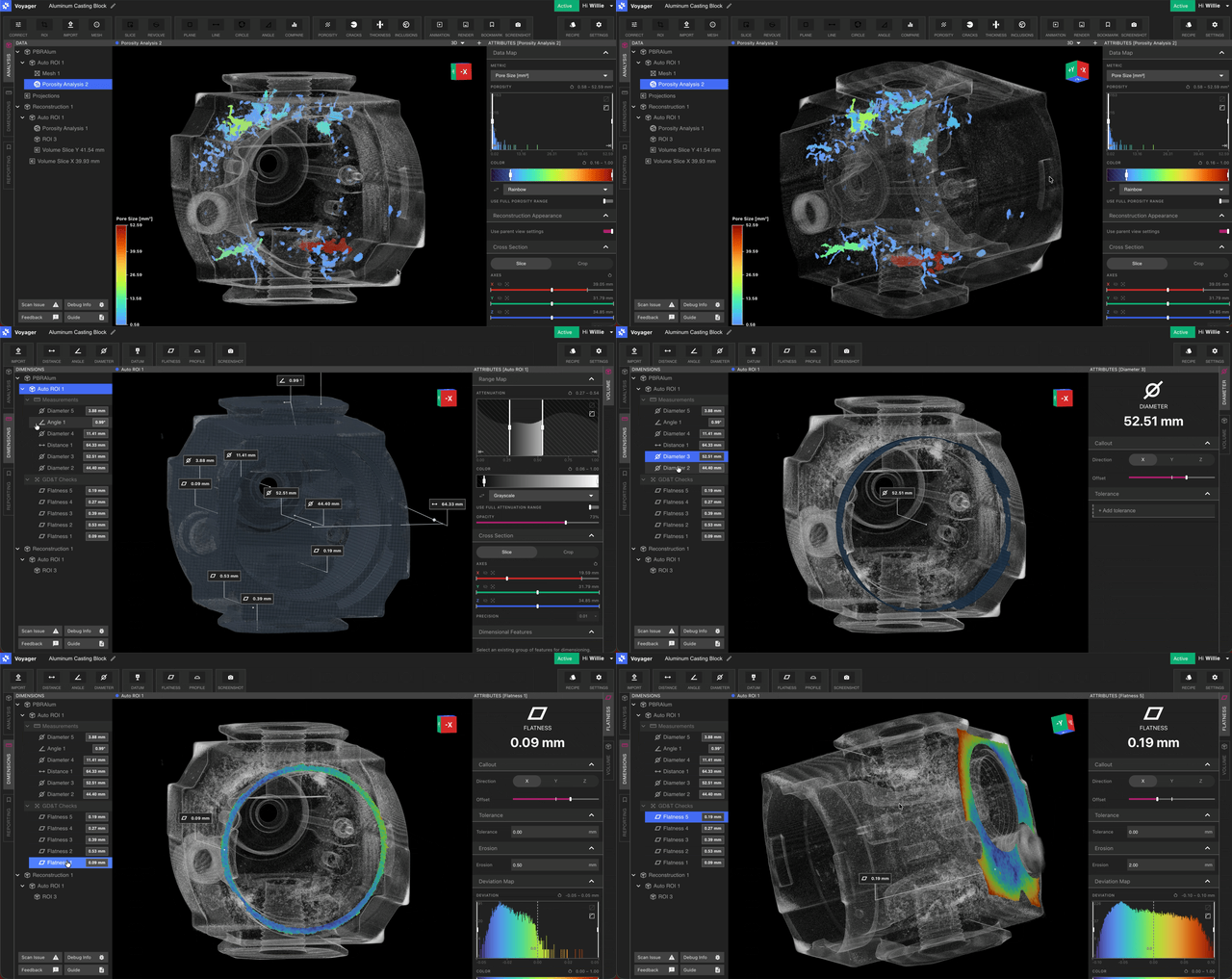
Le Mode Dimensionnement est le foyer de l’Auto-Dimensionnement 3D, la suite d’outils GD&T de précision de Voyager. L’arborescence est organisée par Jeu de Caractéristiques : un volume, puis le Jeu de Caractéristiques extrait de celui-ci, puis les référentiels, mesures et contrôles GD&T de ce jeu. Ouvrez Features dans la barre d’outils pour créer un Jeu de Caractéristiques. La Création Manuelle de Caractéristiques crée, affine et supprime des plans et des cylindres à la main lorsque l’extraction automatique ne suffit pas.Les outils disponibles dans le Mode Dimensionnement sont :
Ces outils sont la base d’une suite GD&T en pleine croissance, conçue initialement pour être conforme à ASME Y 14.5 - 2009. Notre implémentation mathématique est basée sur les définitions mathématiques de ASME Y 14.5.1 - 2019. Consultez la vue d’ensemble de l’Auto-Dimensionnement 3D pour la configuration, le rôle d’un ROI orienté et la feuille de route des normes.
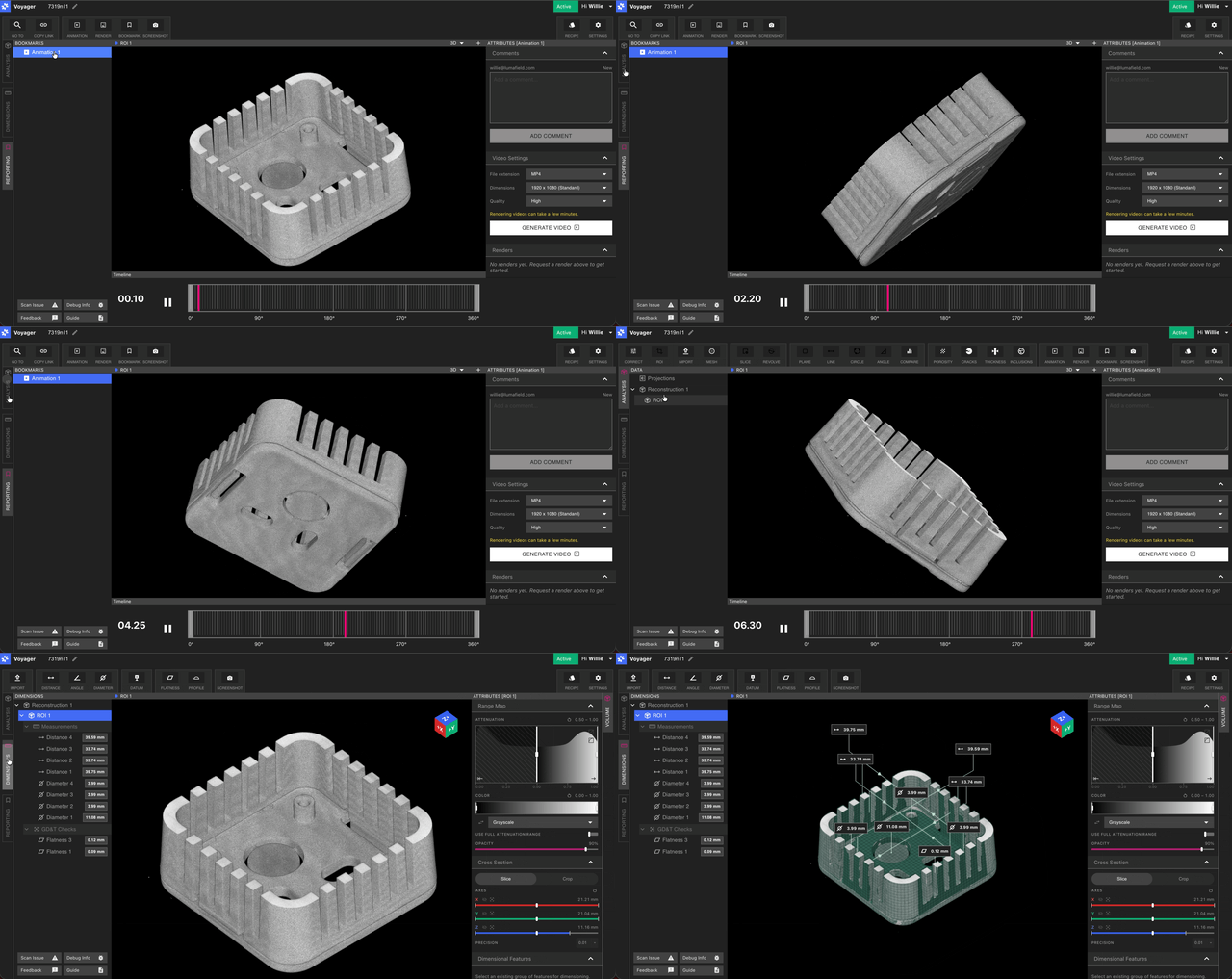
Le Mode Rapport est le fondement à la fois du reporting et du partage dans Voyager. Chaque Signet met en évidence une vue ou une portion de votre pièce que vous souhaitez partager avec les membres de votre équipe — que ce soit pour un rapport, un examen ou un intervenant externe.Outils disponibles dans le Mode Rapport :
Signets — capturez des vues critiques avec des fils de commentaires
Rendu — images haute qualité pour la documentation et les présentations
Animation — orbites et balayages de tranches au format GIF, MP4 ou WEBM
Associez le Mode Rapport aux Recettes pour automatiser la création répétitive de Signets, Rendus et Animations sur une flotte de scans.
Utilisez les onglets de Mode sur le côté gauche de Voyager pour passer entre Analyse, Dimensionnement et Rapport. Le changement de Mode préserve votre Objet de Données sélectionné et l’état de la fenêtre — seul l’ensemble d’outils change.
Les Modes ont été introduits dans Voyager 2.0 le 8 mai 2026. Consultez le journal complet des modifications dans les Notes de version Voyager et un récapitulatif des fonctionnalités dans les Faits saillants mensuels.
Cette page vous a-t-elle été utile ?
Assistant
Responses are generated using AI and may contain mistakes.


 Les trois Modes sont :
 Ces outils sont la base d’une suite GD&T en pleine croissance, conçue initialement pour être conforme à ASME Y 14.5 - 2009. Notre implémentation mathématique est basée sur les définitions mathématiques de ASME Y 14.5.1 - 2019. Consultez la vue d’ensemble de l’Auto-Dimensionnement 3D pour la configuration, le rôle d’un ROI orienté et la feuille de route des normes.