Passer au contenu principal

Documentation Index

Fetch the complete documentation index at: https://support.lumafield.com/llms.txt

Use this file to discover all available pages before exploring further.

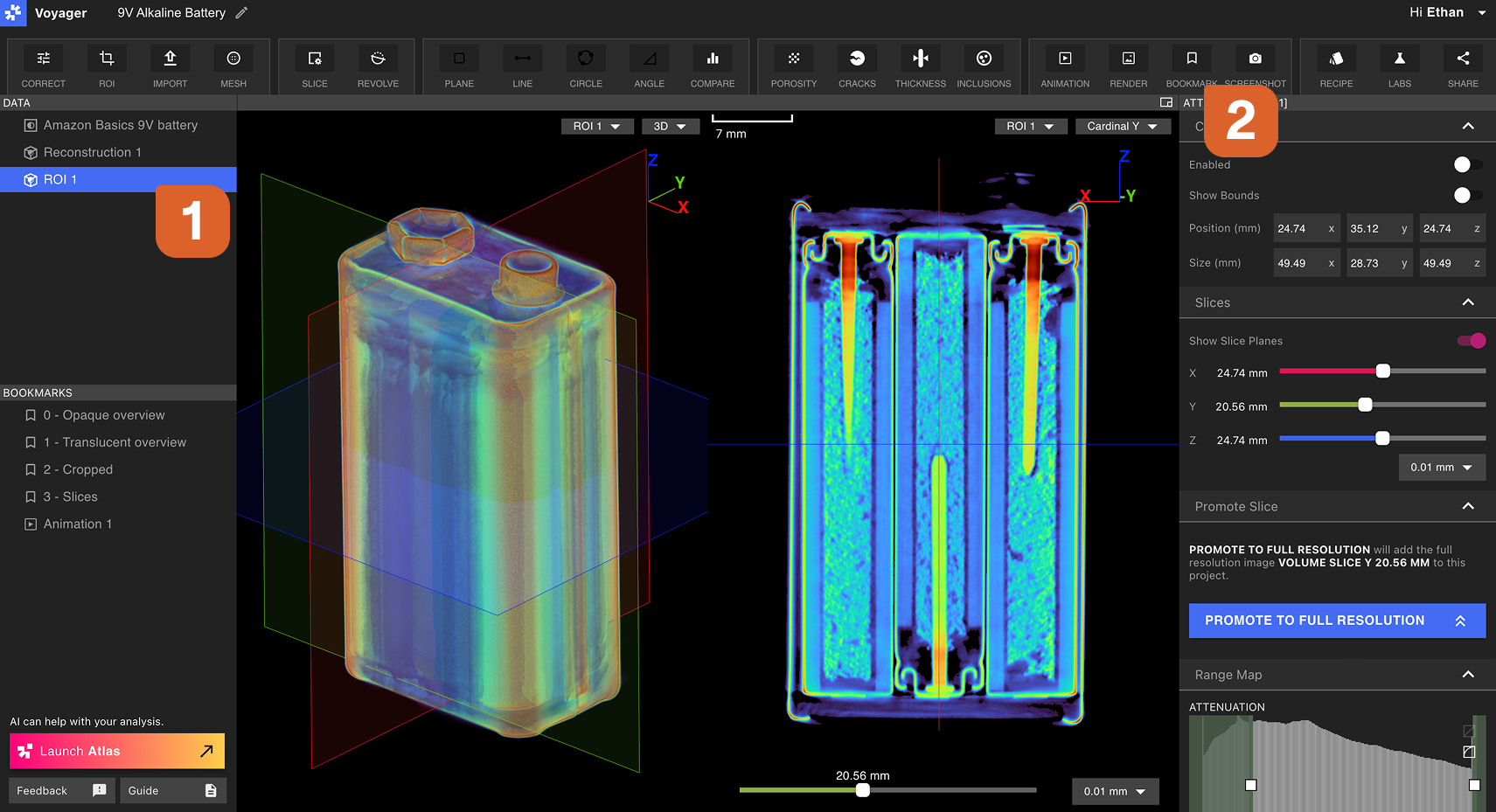
Marquer un projet avec des points de vue critiques qui révèlent un aperçu des données du projet. Un signet se verrouille dans tous les paramètres actuels de visualisation de Viewport et permet un accès rapide à la vue signet pour tous les collaborateurs d’un projet. Faire un projet Voyager dans un rapport pour le partage ou l’utilisation externe au sein d’une équipe, en utilisant des noms de signets descriptifs et des commentaires. Dans l’exemple ci-dessus, les deux Signets sont établis pour révéler une vue d’ensemble et une vue tranchée de l’analyse du nid. La disposition du Viewport, les paramètres du graphique d’atténuation et la gamme de couleurs sont modifiés entre les deux signets.

Auteur d’un signet

Un signet peut être créé sur n’importe quel type d’objet Data. Choisissez un objet Data dans le panneau Data, puis définissez tous les paramètres de visualisation comme désiré pour le signet. Sélectionnez l’outil Signet dans la barre d’outils. Le signet sera ajouté au panneau Signets sur le côté gauche du Voyager. Outil de signet
Modifier un signet

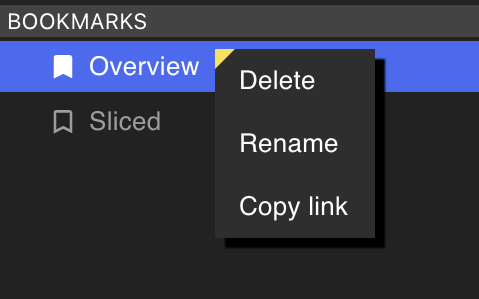
Sélectionnez un signet à droite du panneau Signets pour renommer, supprimer ou copier un lien vers un signet. Un collaborateur doit avoir accès au projet pour afficher un lien de signet partagé. Options de signet
Fil de commentaires

Tout utilisateur ayant accès aux commentaires sur un projet peut laisser des commentaires sur un signet. Les commentaires peuplent en direct pour permettre la collaboration en temps réel sur une question donnée.