

Aperçu
Il est possible de placer une intégration HTML d’un projet Voyager sur une page Web. C’est une excellente façon de mettre en valeur votre scan, la qualité des produits et l’excellence en ingénierie. Une fenêtre Voyager intégrée affiche un seul signet sur un seul projet. Il peut basculer entre les vues 3D, X, Y et Z et passer à travers les axes bidimensionnels. Vous pouvez contrôler qui peut voir le projet intégré comme vous le feriez normalement dans Voyager aujourd’hui. L’équipe marketing de Lumafield s’en sert principalement sur le site de Lumafield (comme dans cette blog post), mais au cas où vous voulez présenter un scan, voici comment le faire.Comment configurer le Voyager Intégré
Configuration de votre projet
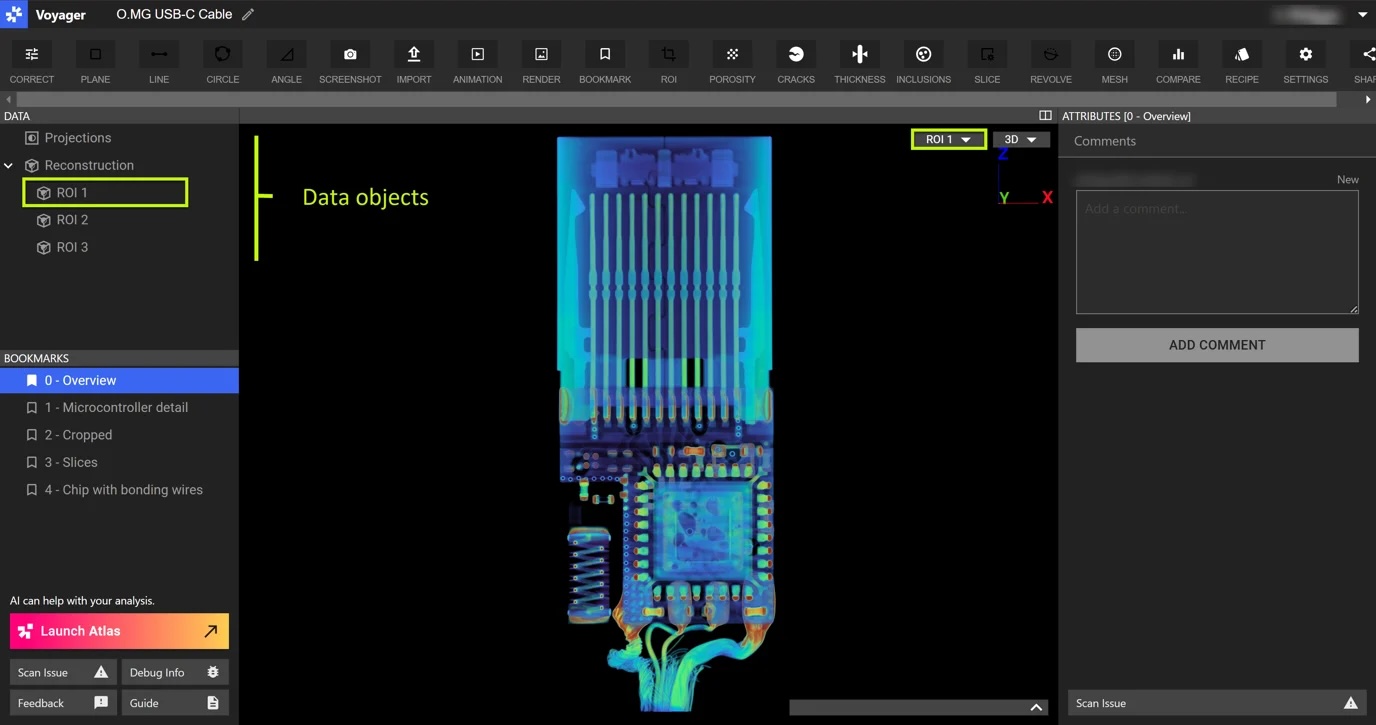
Chaque fenêtre Voyager intégrée télécharge les données complètes du Projet vers le navigateur Utilisateur, comme lors de l’accès à un Projet dans l’application Voyager elle-même. Pour réduire le temps de chargement, vous voudrez rendre votre projet aussi maigre que possible. Pour ce faire, créez une copie du Projet que vous souhaitez intégrer en la trouvant dans votre espace de travail, en cliquant avec le bouton droit et en sélectionnant le bouton “Dupliquer”.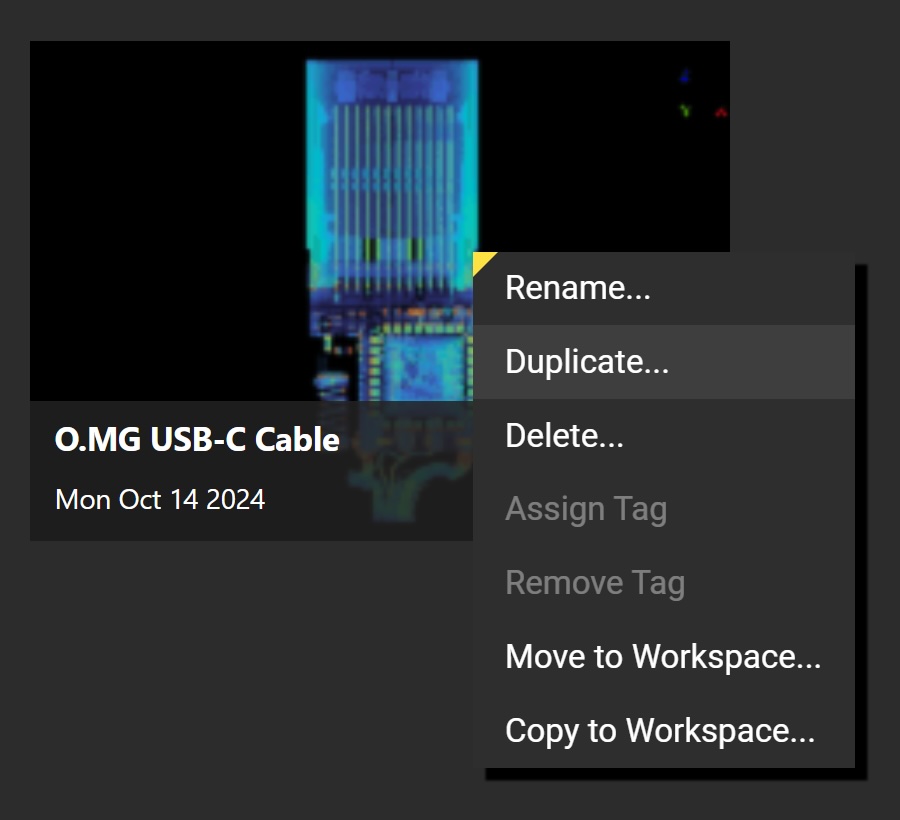 Dans le projet dupliqué, rating Vous devez supprimer tous les objets de données (Reconstructions et ROI) sauf pour ceux dont dépend votre signet en vedette. Pour vérifier l’objet Data sur lequel un signet s’appuie, cochez la case déroulante dans le coin supérieur droit de la fenêtre Affichage.
 Sur la barre d’outils Voyager, sélectionnez SHARE, et allumez le lien “Toute personne avec lien peut afficher” sous “Partage de projet”.
Configuration de votre intégration
Vous allez intégrer la fenêtre Voyager dans un cadre en ligne ( iframe). Collez l’URL du projet à l’intérieur des guillemets. Ajouter le paramètre ?embed=true après l’URL. Si vous voulez que la fenêtre d’intégration redirige vers un projet différent (généralement ce serait le projet complet sur lequel la version dépouillée avec un minimum d’objets de données était basée), puis ajoutez le paramètre &project-redirect-id= ici, suivi de l’ID du projet (dernière partie de l’URL). Cependant, vous ne voulez pas hyperlien vers votre Projet Voyager, n’incluez pas cette partie des paramètres. Après les guillemets fermants, vous pouvez ajuster la hauteur et la largeur en pixels ou en pourcentages. Un bon point de départ pour une intégration web est height=400 et width=100%. Vous pouvez ensuite ajuster l’alignement ; center est une valeur par défaut fiable. Pour identifier l’intégration, saisissez le titre du scan entre les guillemets après title=. Voir ci-dessous pour un exemple:embed.html
Intégration
Déposer votre intégration HTML au bon endroit sur votre page Web, et maintenant vous pouvez afficher votre analyse sur n’importe quel ordinateur ou appareil mobile, sans avoir besoin d’ouvrir Voyager.
Le Voyager Embedded fonctionne mieux dans les pages Web. Avec un peu de travail, et l’aide des add-ins comme cette, vous pouvez intégrer Voyager dans un Powerpoint. Pour l’instant, PDF ne supporte pas le contenu HTML intégré.