

Outil de partage
Utilisez l’outil de partage dans l’éditeur de projet pour fournir un accès au projet aux bons utilisateurs. Sélectionnez l’outil Partager dans la barre d’outils pour commencer.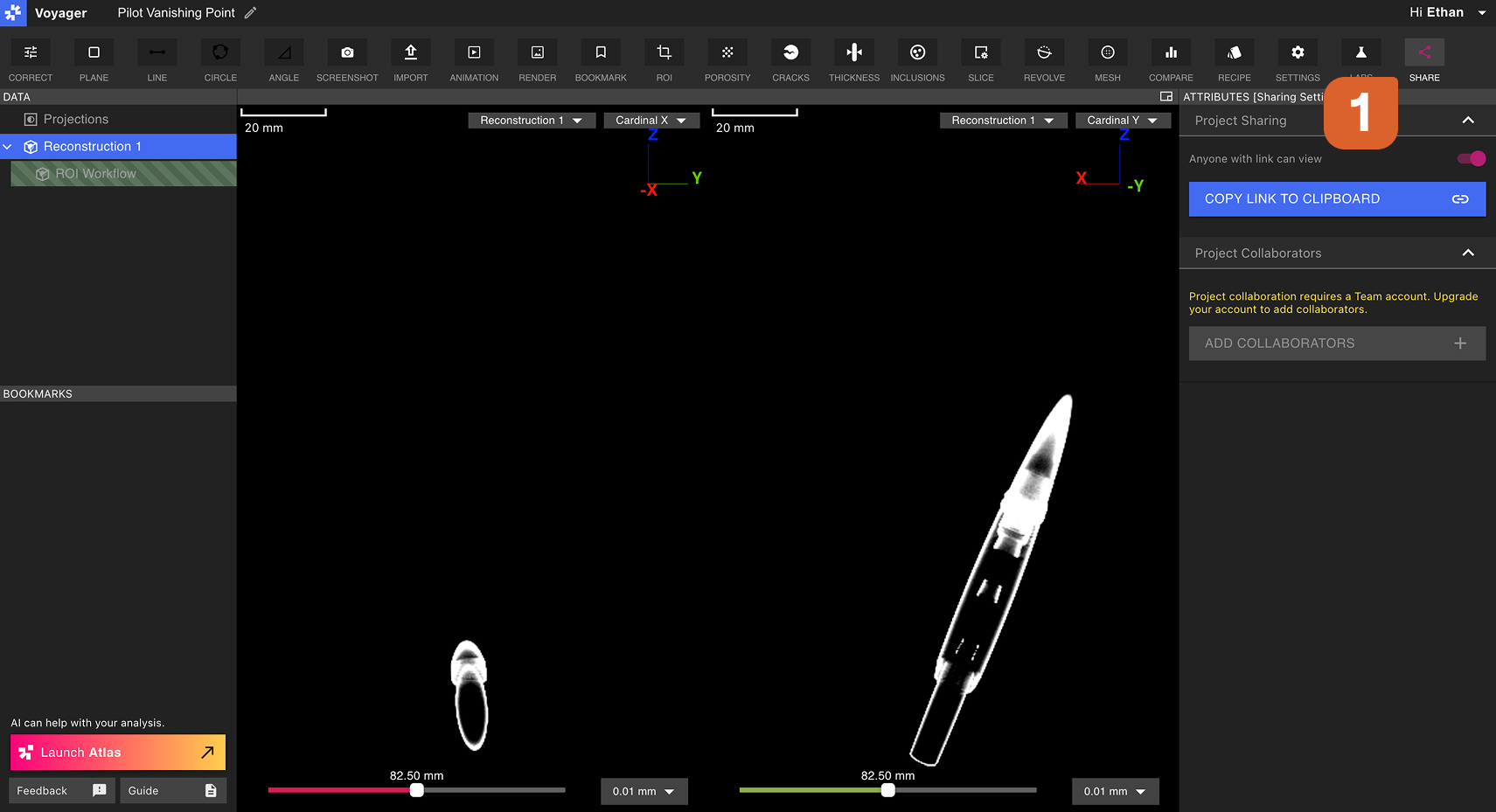
Partage de projets
Tout utilisateur ayant accès au projet peut basculer le partage de liens pour le projet. Une fois activé, tout utilisateur peut visualiser le projet. Lorsque le projet est désactivé, seuls les utilisateurs qui sont membres de l’espace de travail du projet peuvent voir le projet. Sélectionnez “Copier le lien vers le presse-papiers” pour copier le lien Projet. Si le partage de liens est activé pour le projet, n’importe qui avec ce lien peut voir le projet.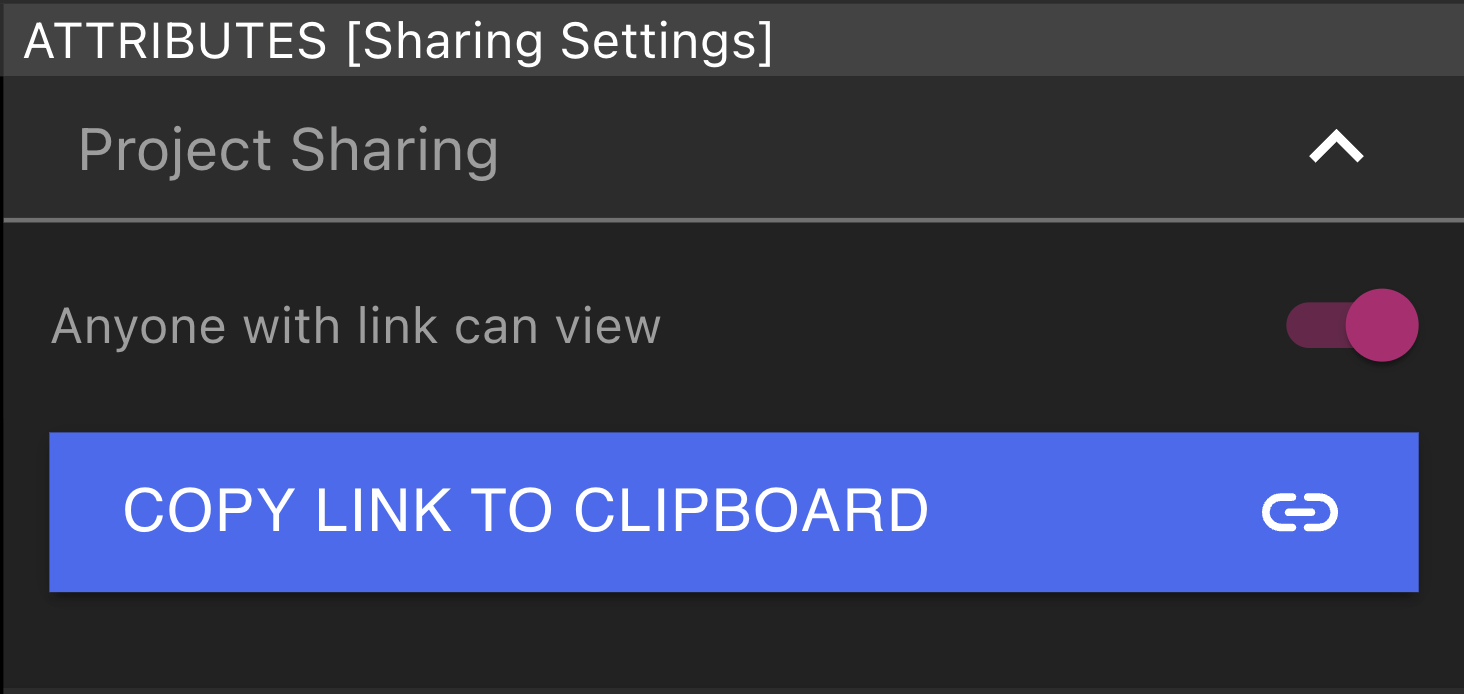
Collaborateurs de projets
Sélectionnez Ajouter des collaborateurs pour ouvrir le Tableau de bord du gestionnaire, où les collaborateurs peuvent être ajoutés au niveau WorkspaceSTI .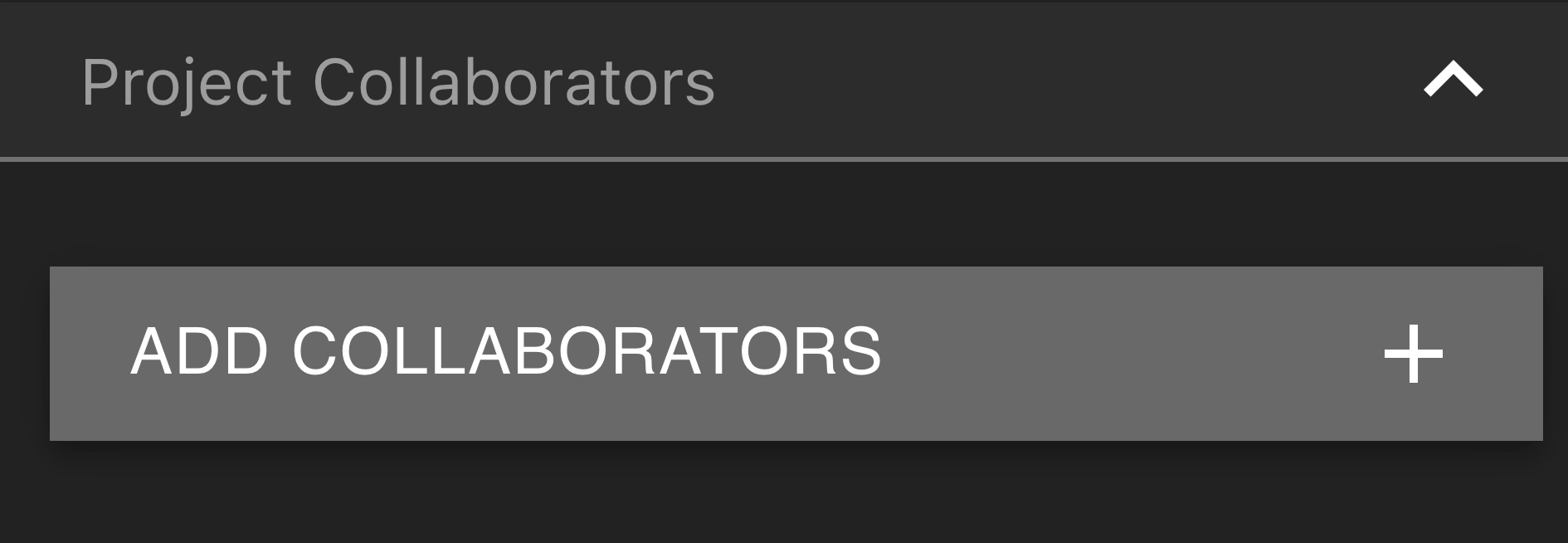
Demande d’accès au projet
Si un utilisateur suit un lien vers un projet auquel il n’a pas accès, un écran « Demande d’accès » apparaîtra. Sélectionner « Request Access » envoie un courriel au gestionnaire de l’organisation de l’espace de travail dans lequel se trouve le projet. Ce courriel comprend le courriel du demandeur, le nom du projet et le nom de l’espace de travail.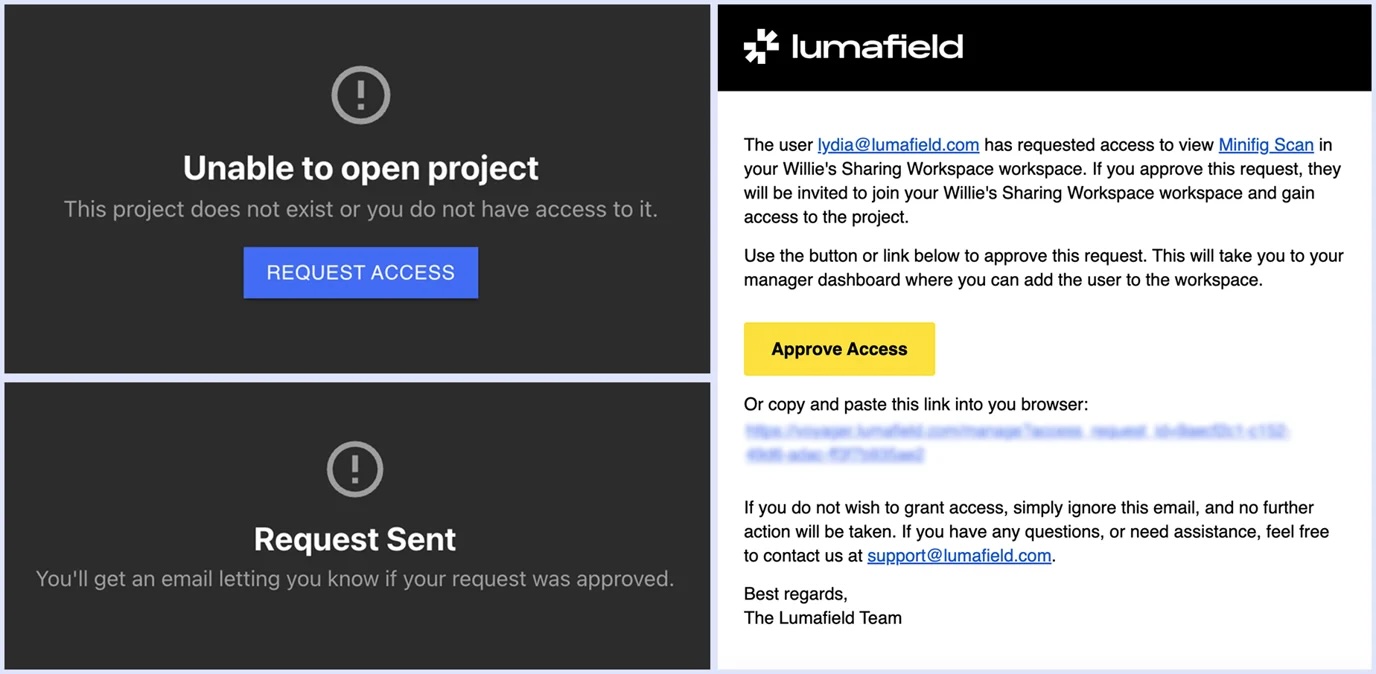 Si le gestionnaire d’organisation sélectionne « Approuver l’accès », le tableau de bord du gestionnaire s’ouvre avec un formulaire prérempli contenant le courriel du demandeur. Le gestionnaire d’organisation peut ensuite ajouter l’utilisateur à l’espace de travail du projet.
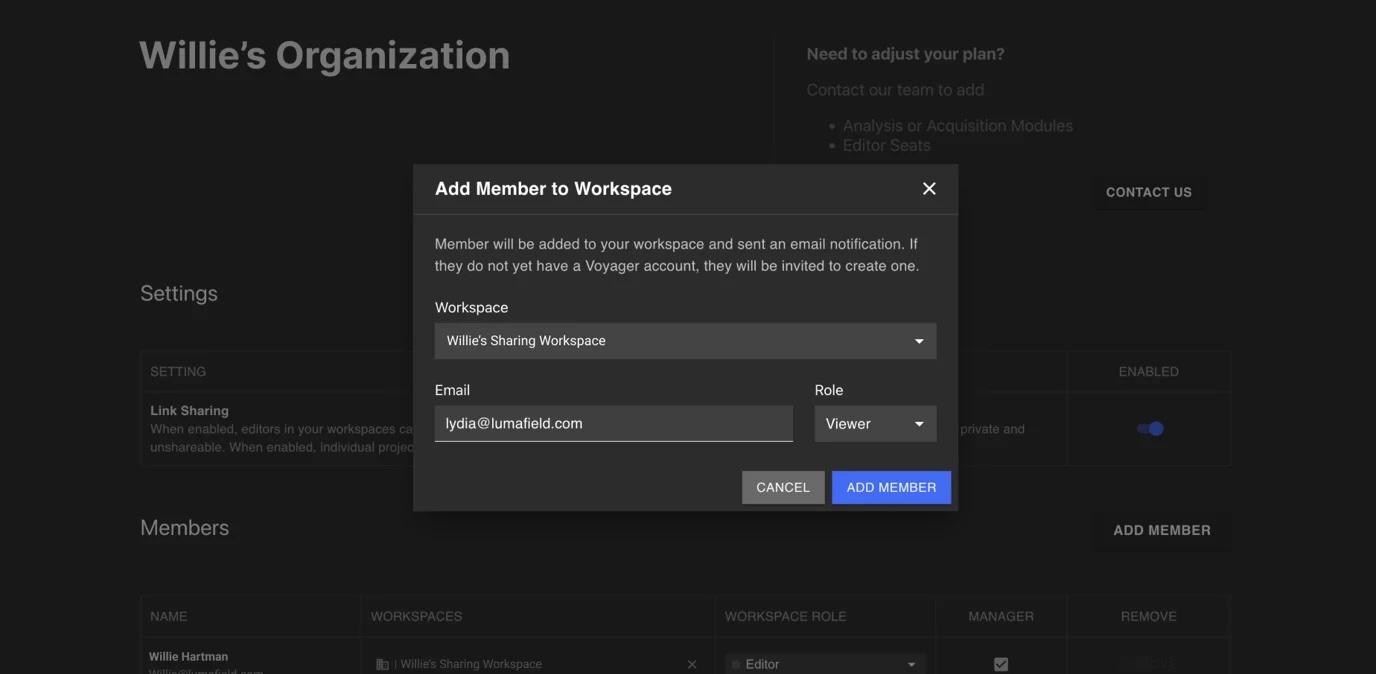
L’ajout de l’ panel à l’espace de travail du projet leur donne accès à tous les projets de cet espace de travail.