

Paramètres de base
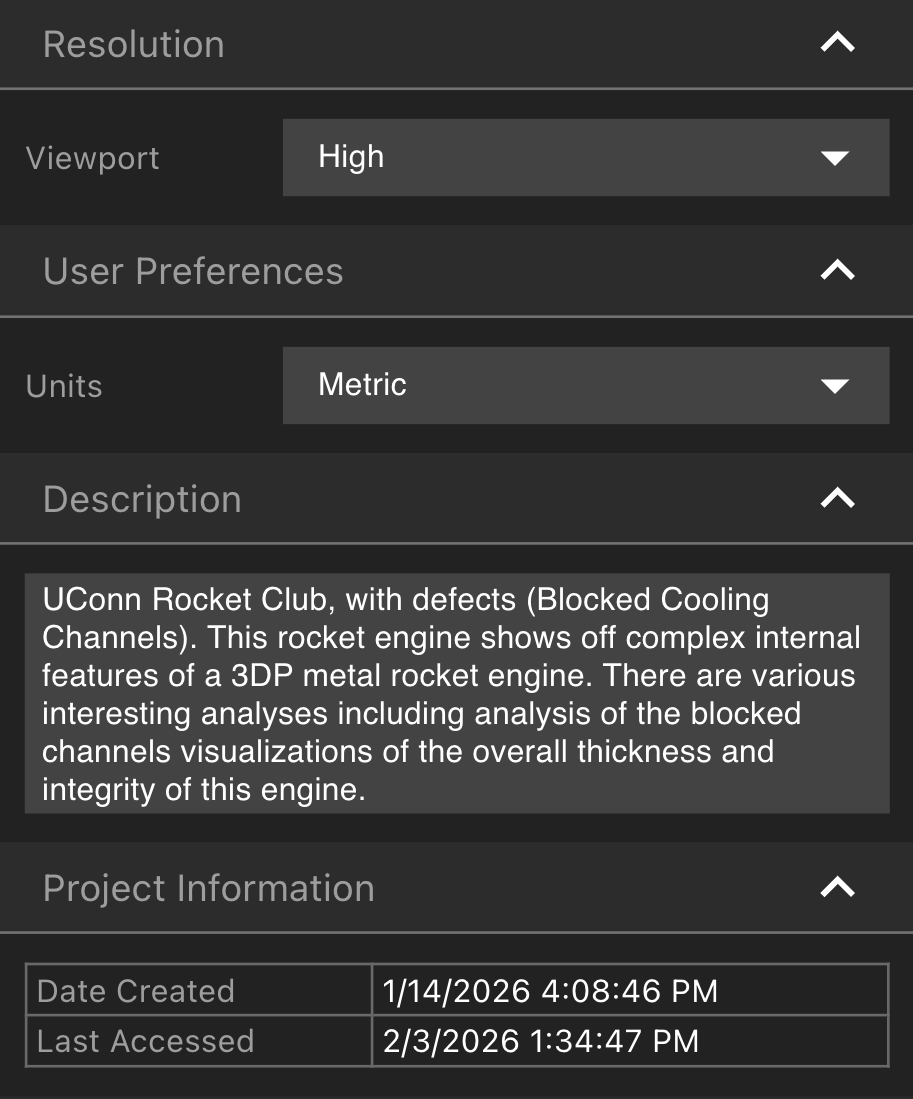
- Modifier la résolution Viewport peut aider à charger les données plus rapidement. Sélectionnez une résolution dans l’onglet Résolution.
- Smoothing (onglet Résolution) : lorsqu’il est activé, le volume se lisse de lui-même sur quelques images une fois que vous cessez de déplacer la caméra. Désactivez-le pour un aspect plus rapide et plus granuleux. Votre choix est mémorisé d’un rechargement à l’autre.
- Basculer entre unités métriques et impériales dans l’onglet Préférences de l’utilisateur
- Valeurs d’atténuation (onglet Préférences de l’utilisateur) : choisissez Normalized ou LAC. Voir Valeurs d’atténuation.
- Donnez à votre projet une description visible par tous les collaborateurs dans l’onglet Description
- Vérifiez quand le projet a été créé et la dernière fois qu’il a été consulté dans l’onglet Information sur le projet
Valeurs d’atténuation
Valeurs d’atténuation change la façon dont Voyager affiche l’intensité. Le volume reste enregistré en valeurs normalisées. Le réglage ne change que les nombres que vous voyez.- Normalized ramène la plage du volume à 0–1. C’est le défaut.
- LAC affiche le coefficient d’atténuation linéaire, en 1/mm, en reportant cette plage 0–1 sur le minimum et le maximum physiques du volume.
Poupées
Avec le Thumbnail désiré dans le Viewport, sélectionnez Capturer pour verrouiller l’image comme le Thumbnail du Projet. Sélectionnez Enregistrer pour télécharger l’image Thumbnail.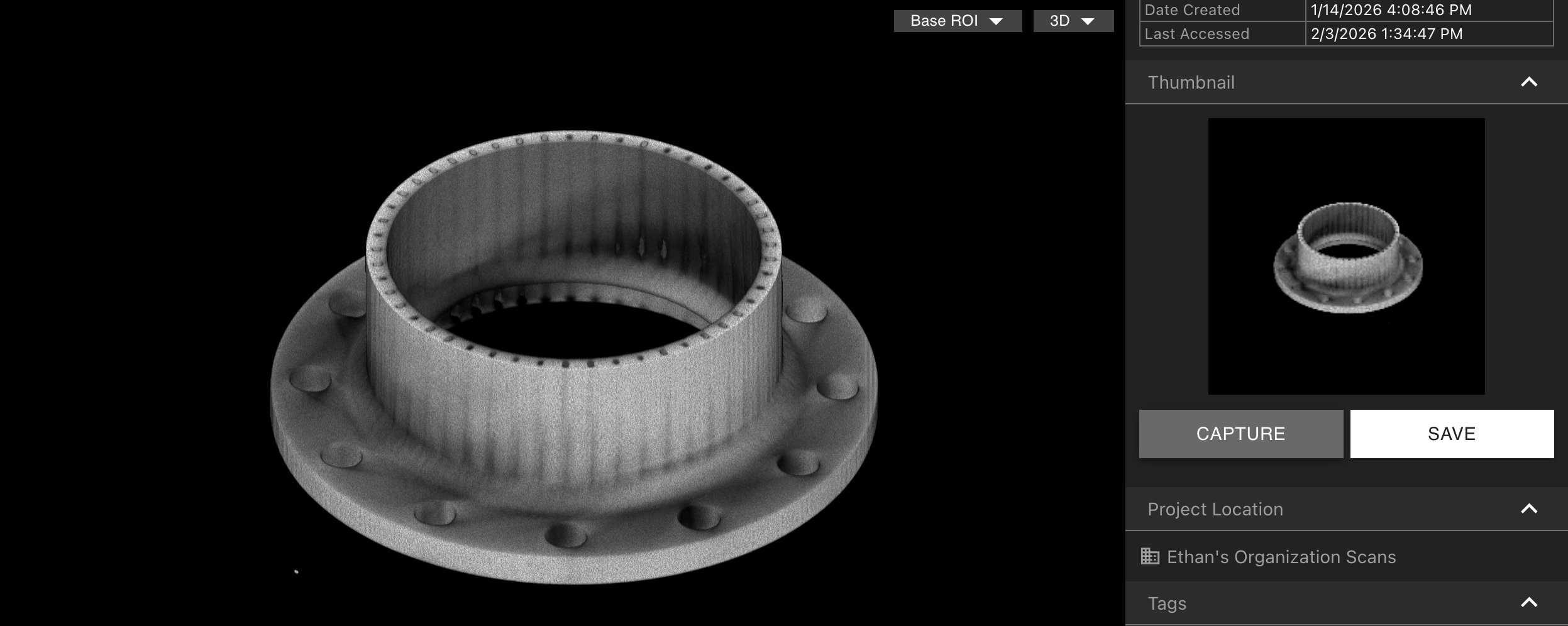
Attribuer des étiquettes
Attribuer une étiquette à un projet à partir de l’onglet Tags, en sélectionnant « Attribuer une étiquette ». Cela peut également être fait à partir du Tableau de bord du projet pour plusieurs projets à la fois.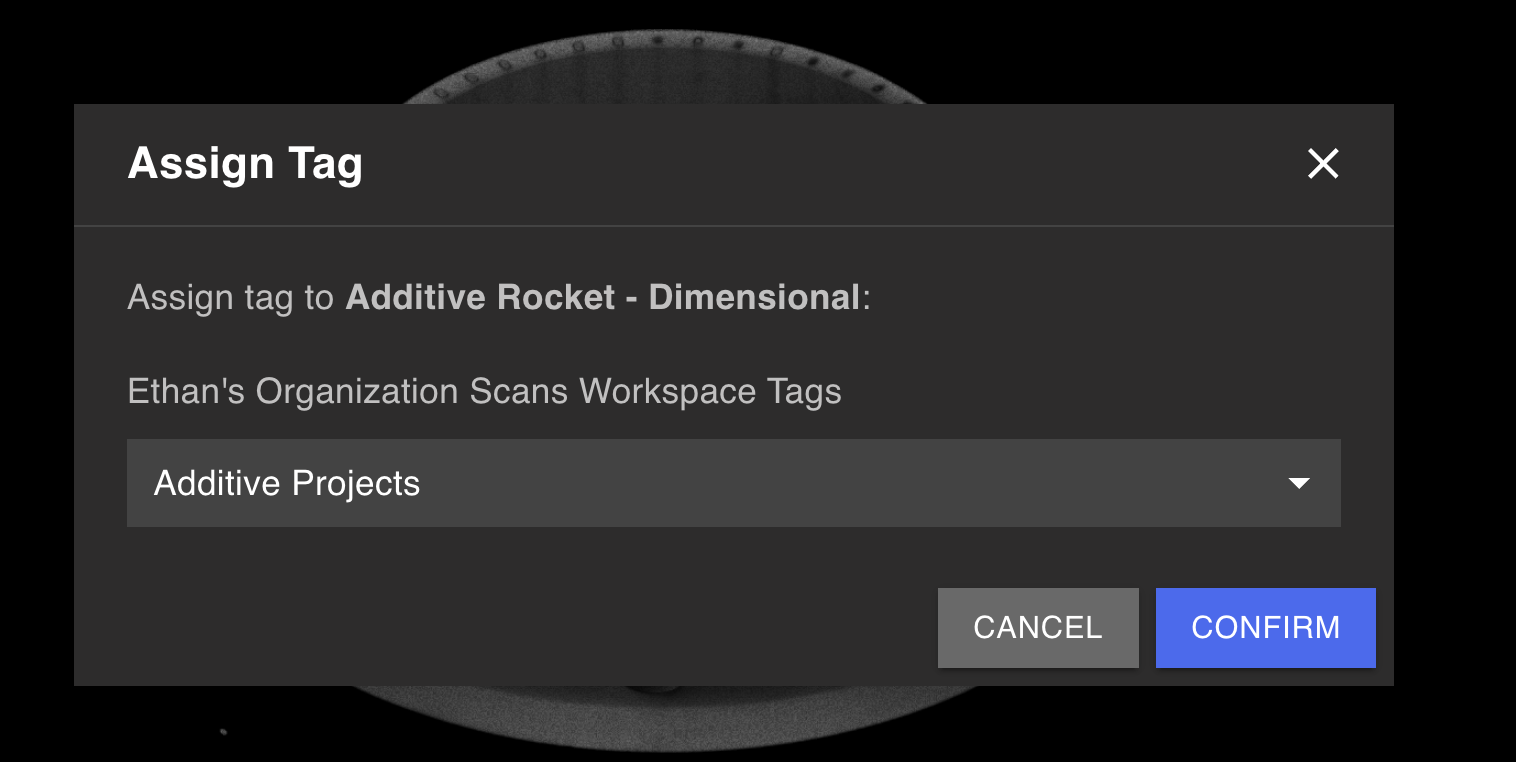
Exportation en pleine résolution
Si votre organisation a le module Full-Resolution Exports activé, vous pouvez télécharger les données de l’analyse de résolution complète à partir de l’onglet Exporter les données de résolution complète.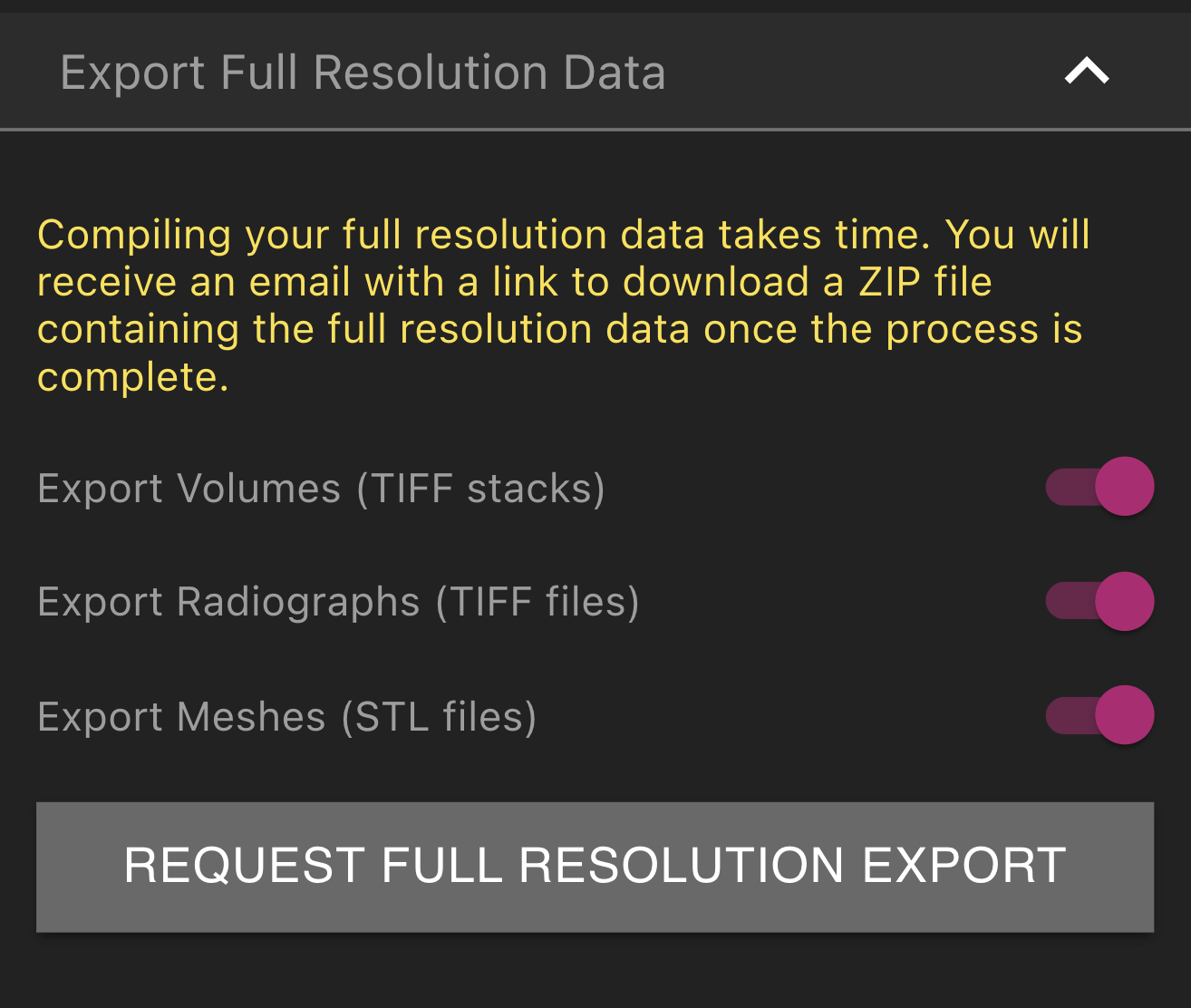 Sélectionnez les volumes, les radiographies et les méshes à inclure dans l’exportation. Après avoir sélectionné Request Full Resolution Export, “Export Requested” s’affiche. Une fois l’exportation terminée, vous recevrez un courriel avec un lien pour télécharger les données sous la forme d’un fichier ZIP.
Redemander la même exportation d’un projet inchangé réutilise le fichier enregistré, et le lien de téléchargement est envoyé par courriel presque immédiatement. La demande coûte toujours un jeton. Si le projet a changé, Voyager construit une nouvelle exportation.
Une reconstruction enregistrée en demi-précision est enregistrée comme une pile d’entiers 16 bits. Le fichier fait environ la moitié de la taille de l’export exact précédent, et les valeurs sont légèrement arrondies. Cela compte si vous importez la pile dans Volume Graphics. Le format exact en flottant 32 bits reste disponible sur la demande d’export. Les reconstructions qui étaient déjà en flottant 32 bits, et les volumes qui étaient déjà des entiers, sont écrits tels quels.
Sélectionnez les volumes, les radiographies et les méshes à inclure dans l’exportation. Après avoir sélectionné Request Full Resolution Export, “Export Requested” s’affiche. Une fois l’exportation terminée, vous recevrez un courriel avec un lien pour télécharger les données sous la forme d’un fichier ZIP.
Redemander la même exportation d’un projet inchangé réutilise le fichier enregistré, et le lien de téléchargement est envoyé par courriel presque immédiatement. La demande coûte toujours un jeton. Si le projet a changé, Voyager construit une nouvelle exportation.
Une reconstruction enregistrée en demi-précision est enregistrée comme une pile d’entiers 16 bits. Le fichier fait environ la moitié de la taille de l’export exact précédent, et les valeurs sont légèrement arrondies. Cela compte si vous importez la pile dans Volume Graphics. Le format exact en flottant 32 bits reste disponible sur la demande d’export. Les reconstructions qui étaient déjà en flottant 32 bits, et les volumes qui étaient déjà des entiers, sont écrits tels quels.