

- Type de fichier : PNG, JPEG
- Fond transparent (pour les PNG)
- Dimensions:
- 3840 x 2160 (4K)
- 1920 x 1920 (Square)
- 1920 x 1080 (standard)
- 1640 x 856 (Paysage)
- 360 x 800 (Mobile)
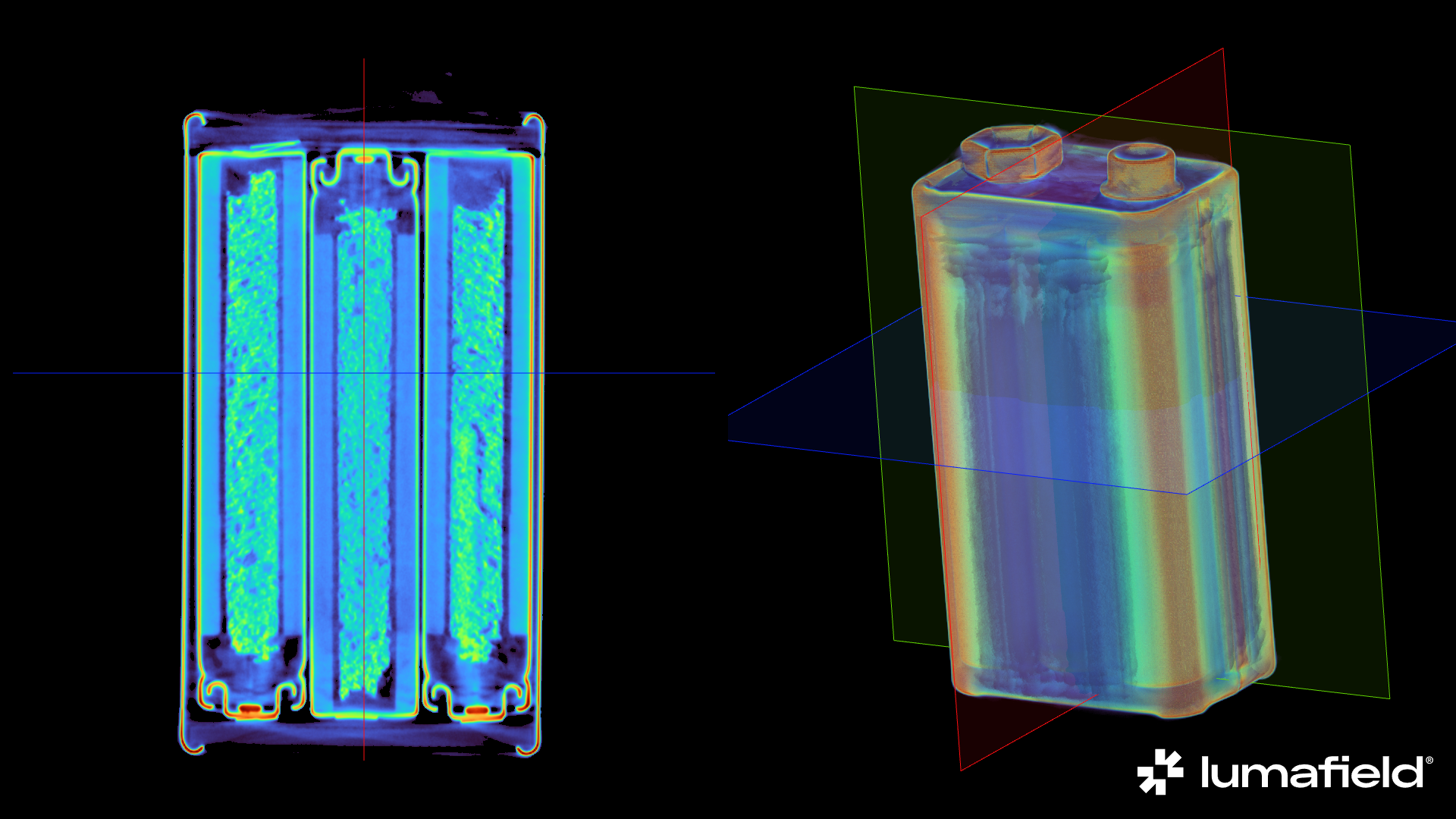 Exemple d’un rendu téléchargé directement depuis Voyager
Créer un rendu
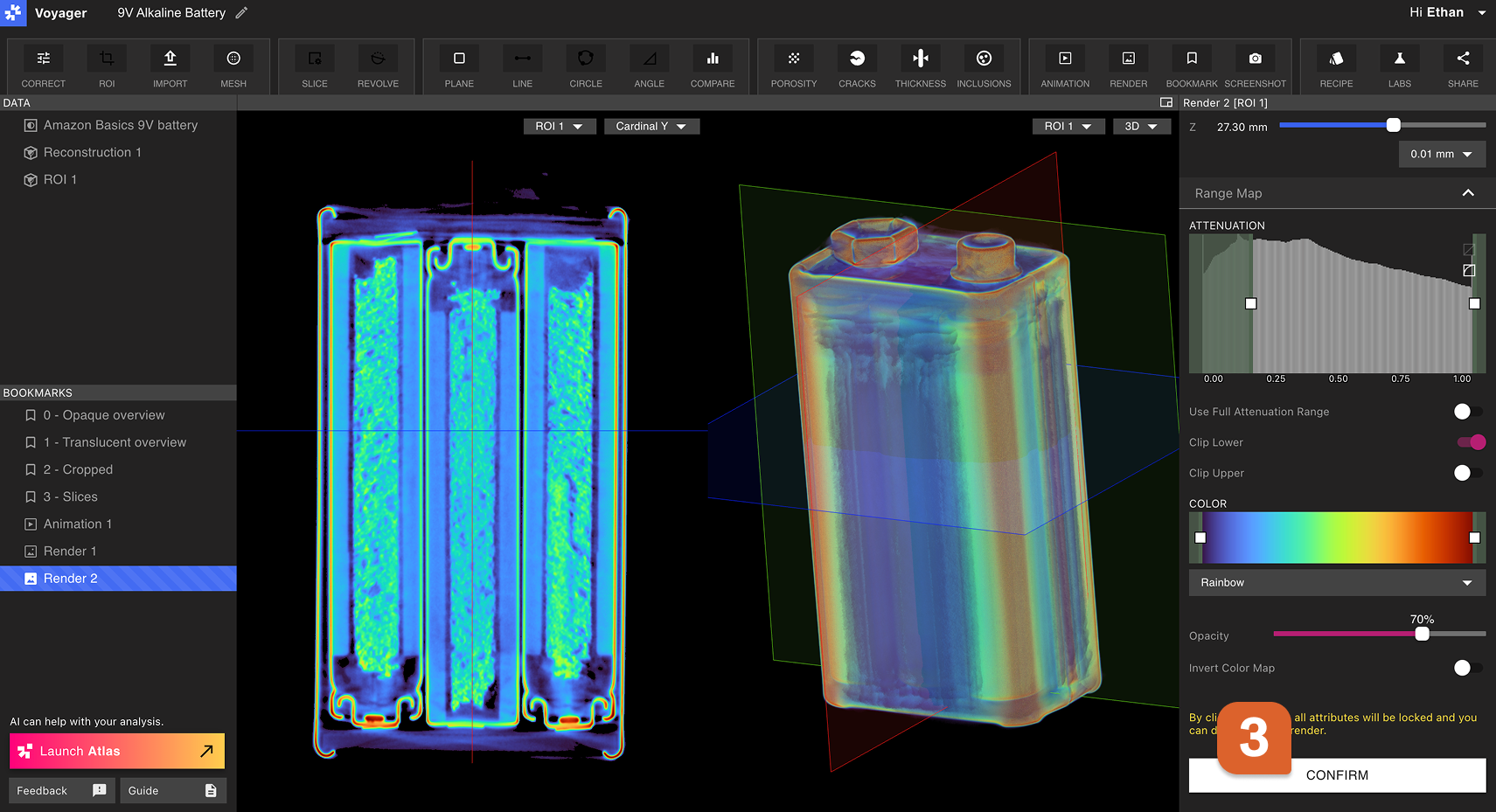
Sélectionnez nBER quel objet de données dans le panneau de données ou objet signet dans le panneau de signets, puis sélectionnez l’outil de rendu dans la barre d’outils.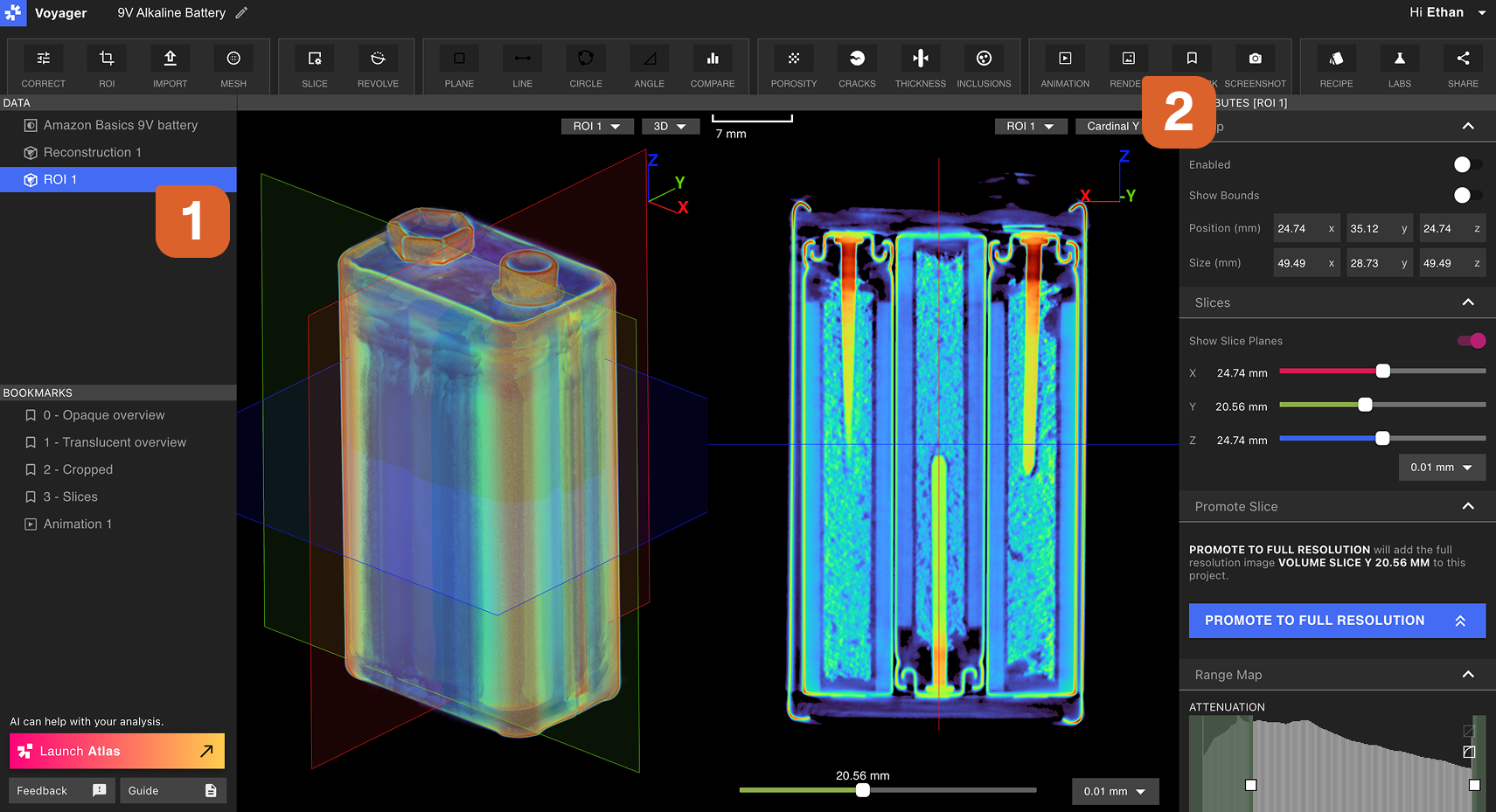 L’éditeur de rendu s’ouvrira dans le panneau droit. Choisissez tous les paramètres de visualisation souhaités dans les onglets Crop, Slice et Range Map. Manipuler les données dans le Viewport à la vue et l’orientation souhaitées. Une fois satisfait des paramètres de visualisation, sélectionnez Confirmer dans l’éditeur de rendu.
Affichage, téléchargement et partage d’un rendu
Ouvrez le rendu nouvellement créé en le sélectionnant dans le panneau Signet.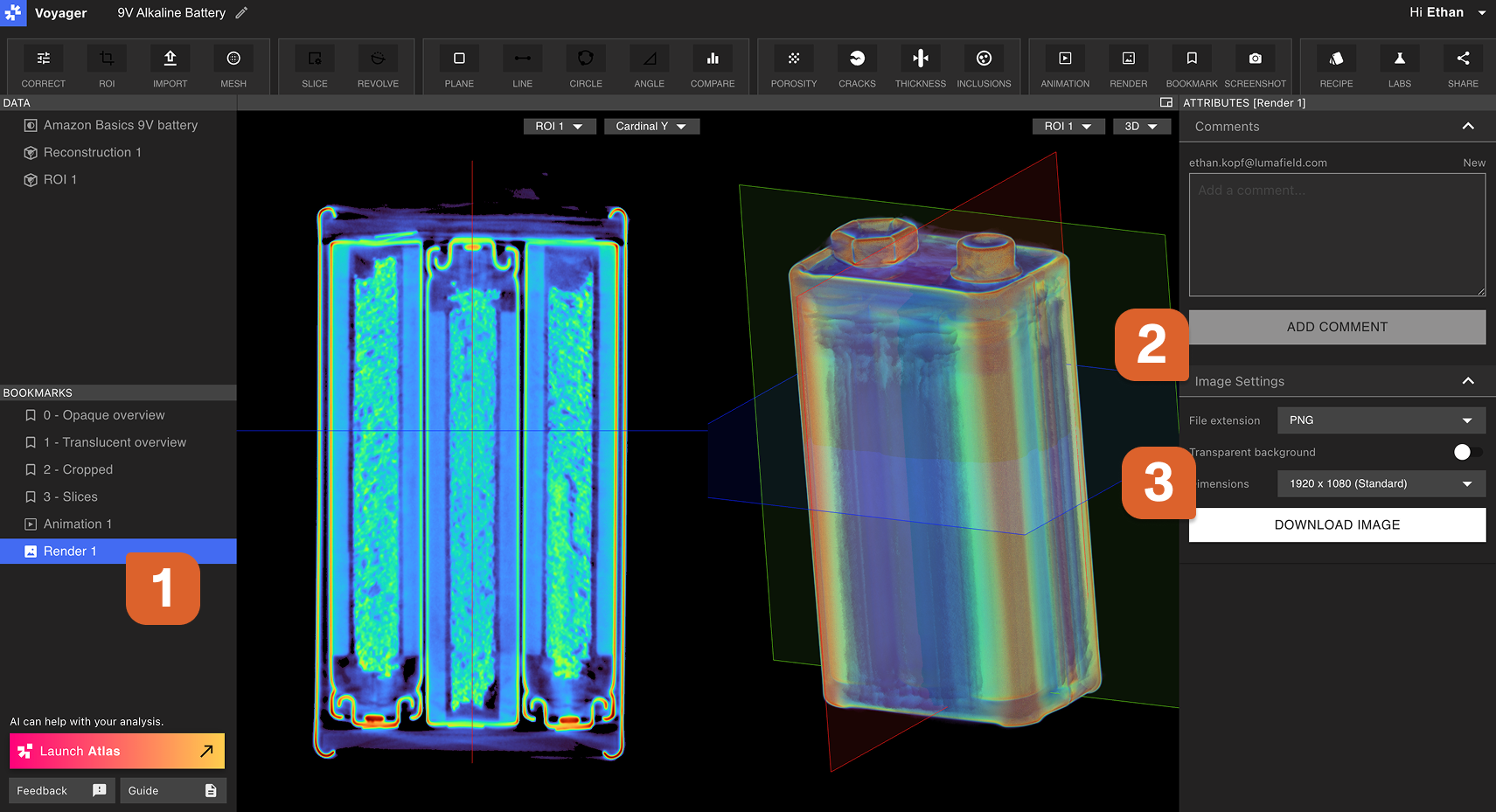 Pour télécharger un rendu, choisissez les paramètres souhaités dans l’onglet Paramètres de l’image du panneau Attributs, puis sélectionnez Générer l’image. La progression de la génération est affichée dans l’onglet Renders du panneau Attributs. Lorsque le Render est entièrement généré, il sera automatiquement téléchargé.
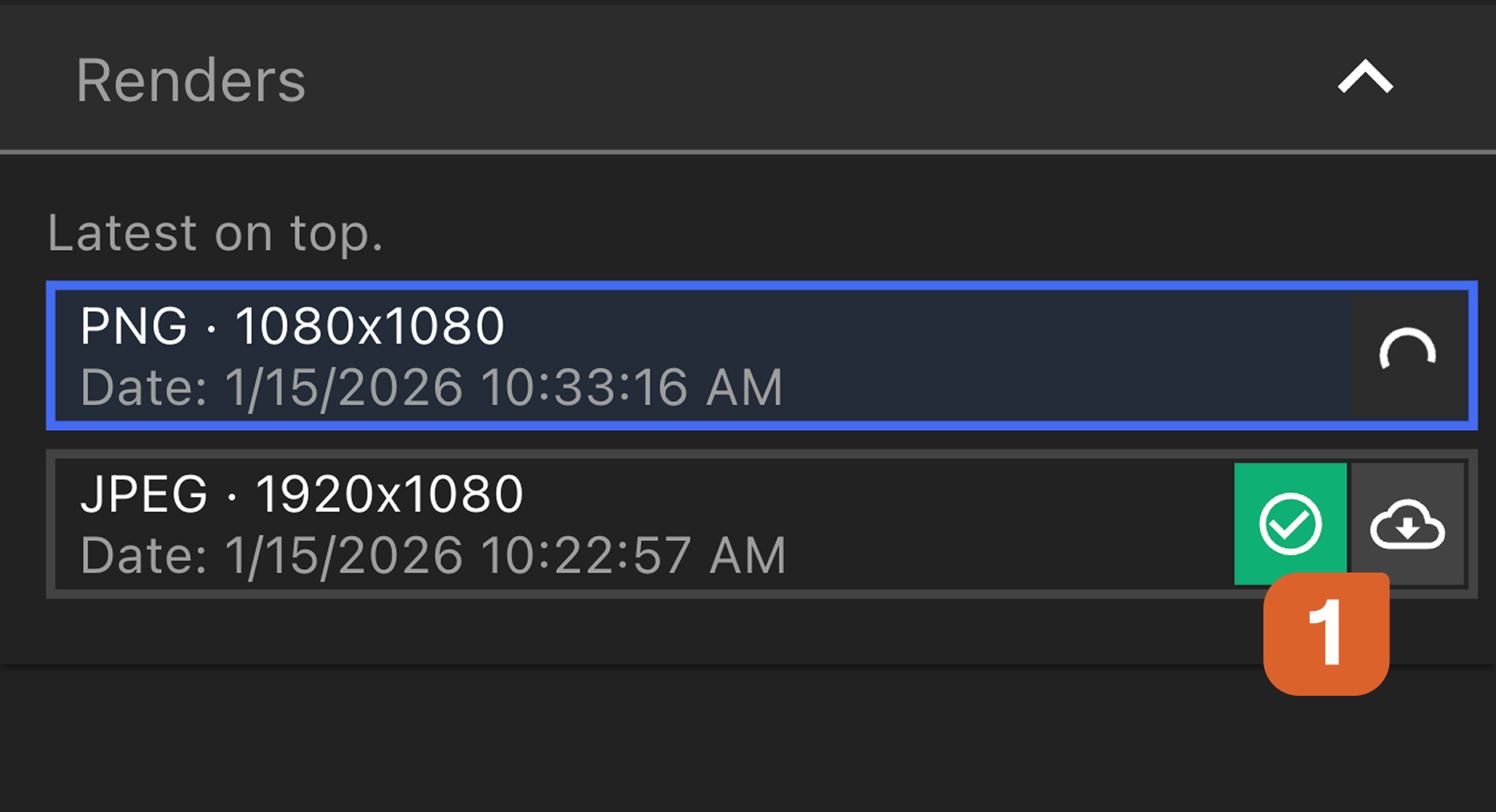
Les téléchargements pour la première fois peuvent être lents, mais les téléchargements ultérieurs avec les mêmes paramètres seront rapides.