

+0/−0.1) ou Limit (un minimum et un maximum). Le placement de la ligne d’attache et de l’étiquette peut être modifié une fois la mesure créée. Le nombre ne change pas.
Les outils sont disponibles en Mode Dimensionnement dès qu’un Jeu de Caractéristiques existe. Les caractéristiques créées à la main se mesurent de la même façon que les caractéristiques extraites. Une distance ou un angle entre deux plans n’exige pas que le volume soit tourné pour correspondre à un dessin. Faites pivoter une zone d’intérêt (ROI) lorsque vous avez besoin des axes propres de la pièce avant de choisir les caractéristiques.
Distance
L’outil Distance mesure entre deux caractéristiques extraites ou créées manuellement. Les paires de caractéristiques et les méthodes prises en charge aujourd’hui sont :- Plan à Plan — Centre à Centre, Perpendiculaire max, Perpendiculaire min, Perpendiculaire médiane
- Plan à Cylindre — Centre à Centre, Centroïde
- Cylindre à Cylindre — Centre à Centre, Centroïde
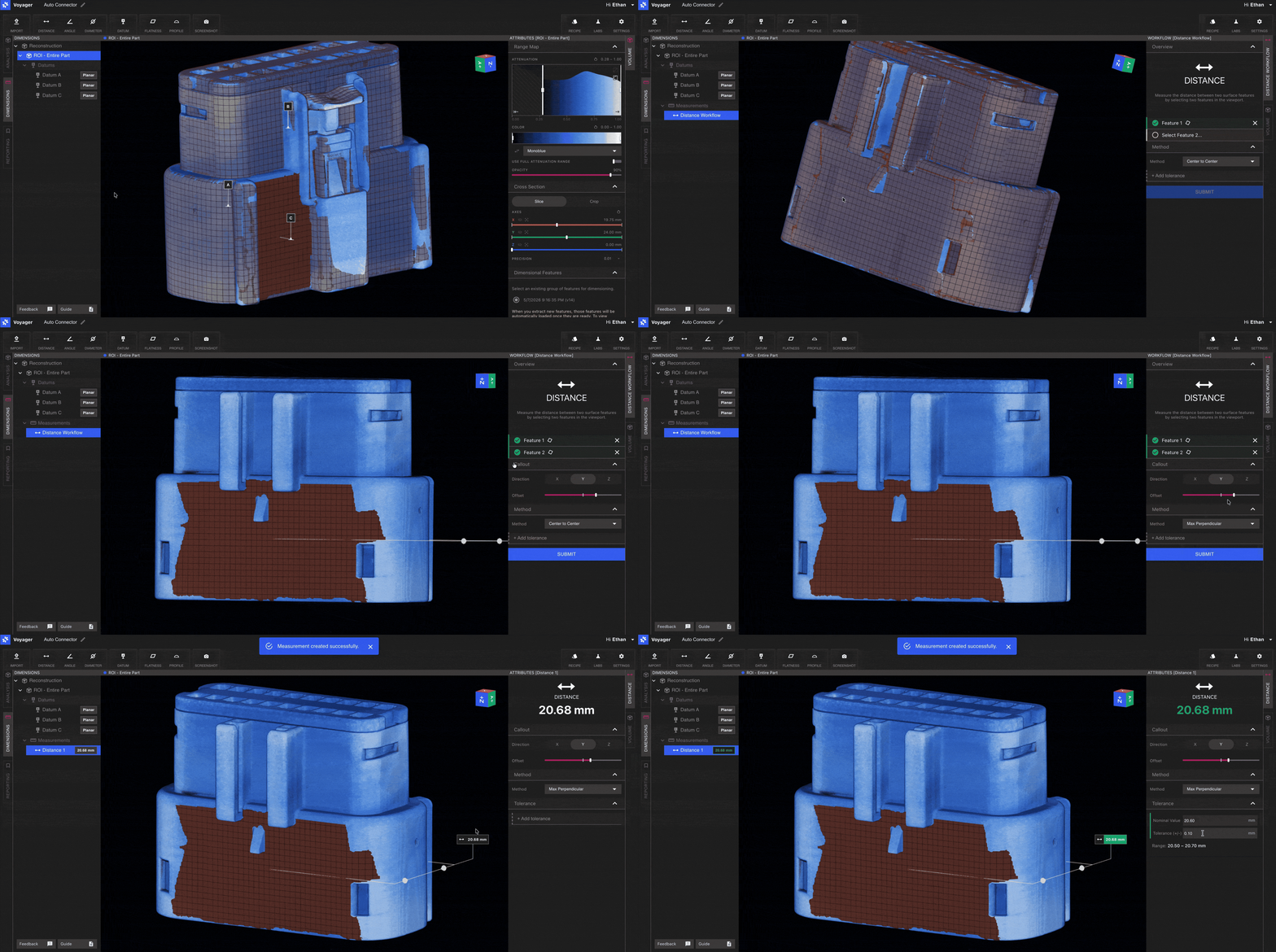
Flux de travail
1
Sélectionnez l'outil Distance
Choisissez Distance dans la barre d’outils en Mode Dimensionnement.
2
Choisissez deux caractéristiques
Cliquez sur la première caractéristique dans la fenêtre, puis cliquez sur la seconde. Les caractéristiques éligibles sont mises en surbrillance au survol afin que vous sachiez quelles surfaces sont disponibles.
3
Choisissez la méthode et la tolérance
Choisissez une méthode dans le menu déroulant de l’éditeur de flux de travail (les méthodes disponibles dépendent de la paire de caractéristiques que vous avez sélectionnée) et entrez une tolérance.
4
Soumettez
Soumettez pour calculer la dimension. Le résultat est ajouté à la scène avec une ligne d’attache et un codage couleur sensible à la tolérance.
La matrice des méthodes prises en charge est en cours d’extension active. Contactez Lumafield pour partager les exigences dimensionnelles qui ne sont pas encore couvertes.
Angle
L’outil Angle mesure l’angle entre deux caractéristiques. Paires prises en charge :- Plan à Plan
- Plan à Cylindre
- Cylindre à Cylindre
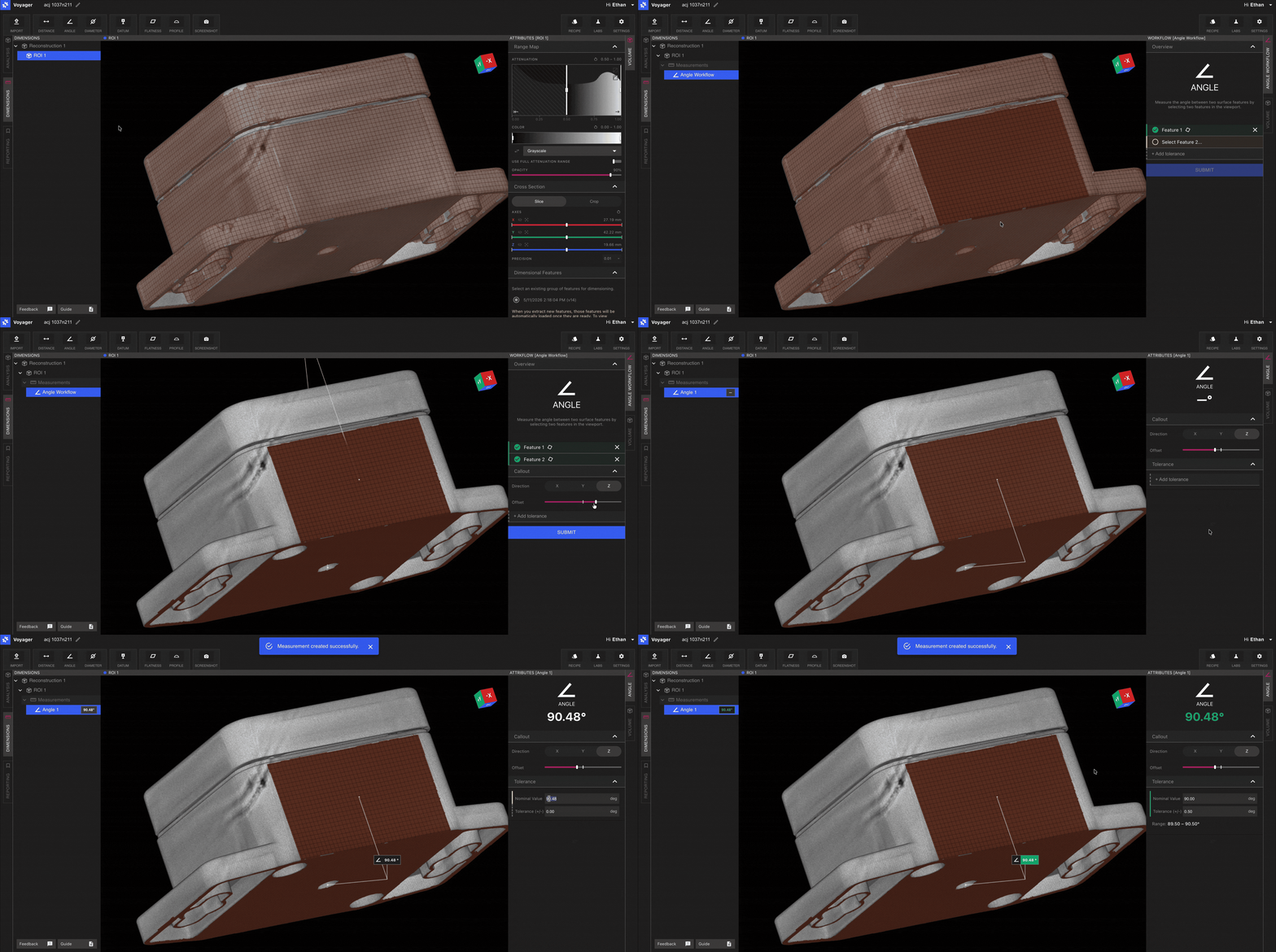
Flux de travail
1
Sélectionnez l'outil Angle
Choisissez Angle dans la barre d’outils.
2
Choisissez deux caractéristiques
Sélectionnez les deux caractéristiques dont vous souhaitez évaluer l’angle inclus.
3
Ajoutez une tolérance et soumettez
Entrez la tolérance et soumettez. L’angle et l’état conforme/non conforme apparaissent dans l’étiquette de dimension.
Diamètre
L’outil Diamètre mesure le diamètre de tout cylindre extrait ou créé manuellement. C’est l’outil Dimensions Directes le plus simple — pointez et sélectionnez.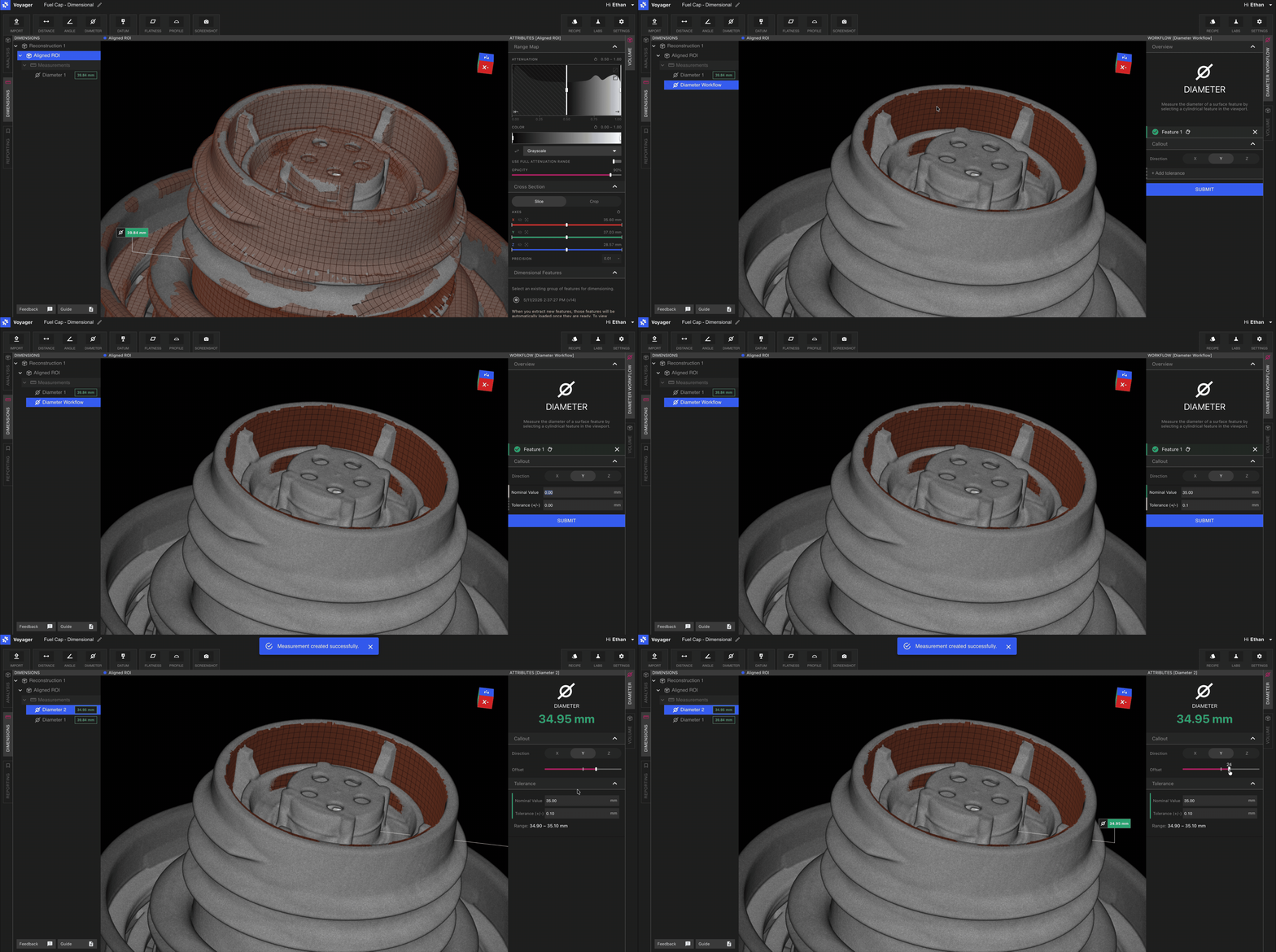
Flux de travail
1
Sélectionnez l'outil Diamètre
Choisissez Diamètre dans la barre d’outils.
2
Choisissez un cylindre
Cliquez sur une caractéristique cylindrique extraite ou créée manuellement.
3
Ajoutez une tolérance et soumettez
Entrez la tolérance et soumettez.
Tolérance et codage couleur conforme/non conforme
Chaque Dimension Directe prend en charge une tolérance. Choisissez Symmetric, Unilateral ou Limit dans le panneau. Unilateral prend Upper (+) et Lower (−). Limit prend Min et Max. Lorsqu’une tolérance est définie :- L’étiquette de dimension est verte lorsque la mesure est dans la tolérance.
- L’étiquette de dimension est rouge lorsque la mesure est hors tolérance.
Ajuster les lignes d’attache et les étiquettes
Une fois qu’une Dimension Directe est créée, utilisez les contrôles de ligne d’attache et d’étiquette dans le Panneau d’Attributs pour ajuster l’orientation et le décalage. Cela permet de garder lisibles les scènes complexes comportant de nombreuses dimensions et facilite la préparation des Signets, Rendus et Animations en Mode Rapport.Pages connexes
- Auto-Dimensionnement 3D — configuration du Jeu de Caractéristiques
- Extraction de Caractéristiques
- Création Manuelle de Caractéristiques
- Planéité
- Cylindricité
- Définition de Référentiels
- Profil
- Position
- Modes Voyager
- Notes de version Voyager 2.0 et Faits saillants mensuels