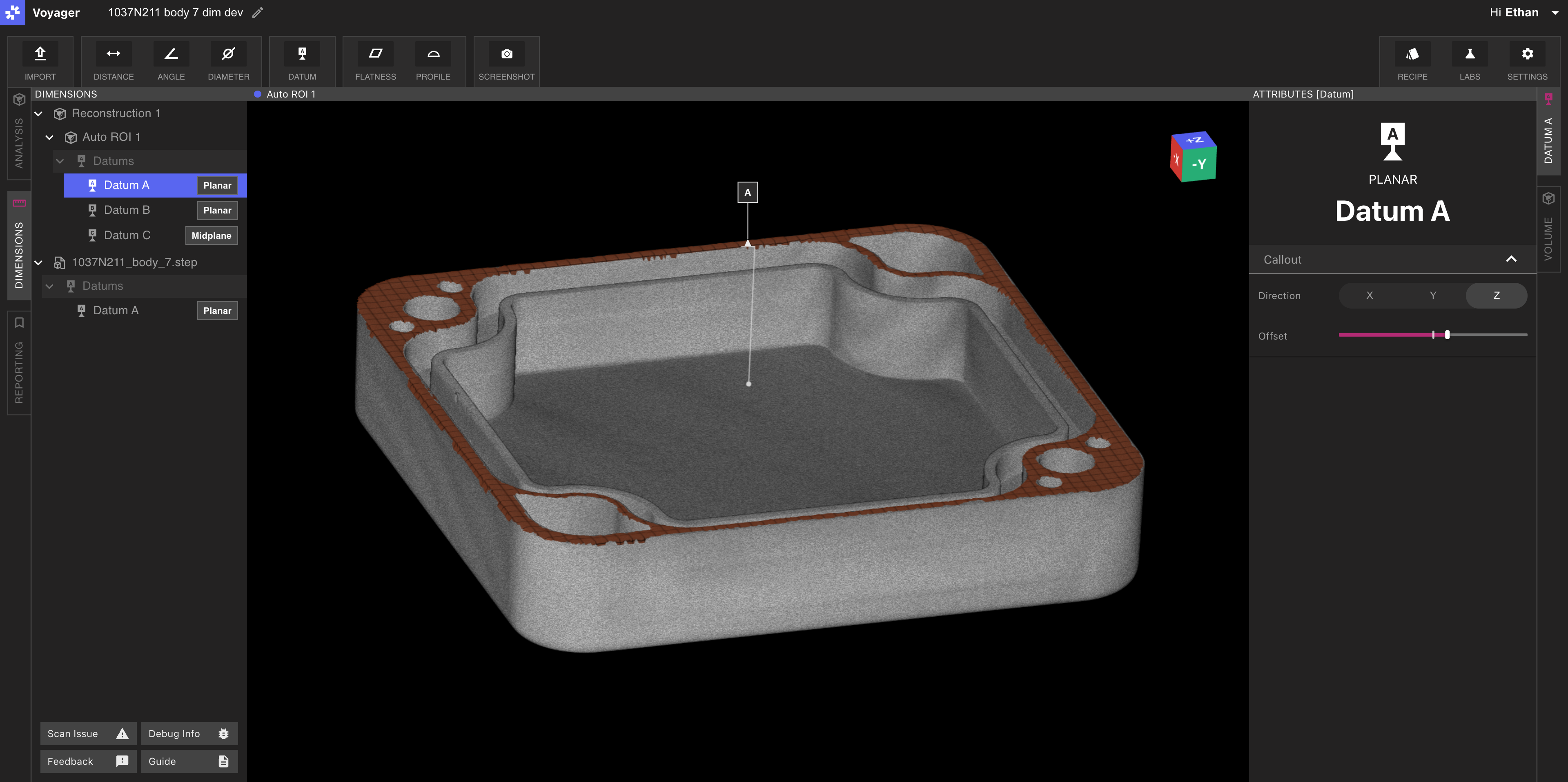
Un référentiel est la référence parfaite à partir de laquelle une mesure est prise : un plan, un axe ou un plan médian. Dans ASME Y14.5, un référentiel n’est pas la surface scannée. C’est le correspondant que cette surface est autorisée à toucher. Voyager construit ce correspondant à partir d’une ou plusieurs caractéristiques d’un Jeu de Caractéristiques, ou à partir de faces sur une CAD importée. Les référentiels se trouvent sous le Jeu de Caractéristiques dans l’arborescence de Dimensionnement, dans le groupe Référentiels. Un Frame classe ces référentiels — primaire, puis secondaire, puis tertiaire — dans le système de référentiels dans lequel le Profil, la Position, la Perpendicularité, le Parallélisme et l’Angularité se mesurent. Le Battement fait tourner la pièce autour d’un axe de référentiel de ce Frame.
Référentiel défini à partir d'une caractéristique détectée

Types de référentiels

  • Plan — une ou plusieurs caractéristiques de plan. Plusieurs faces peuvent appartenir à un seul référentiel de plan. Maintenez la touche de modification que le panneau nomme pour ajouter une autre face.
  • Axe — un cylindre. Le référentiel est l’axe de ce cylindre.
  • Plan médian — le plan à mi-chemin entre deux caractéristiques de plan.
Les faces CAD se choisissent de la même façon que les faces du scan, une fois que le traitement de la CAD est terminé. Voir Importation CAD nominale.

Comment un référentiel de plan se pose sur la pièce

Un nouveau référentiel de plan utilise un ajustement tangent. Le plan de référentiel repose sur les points hauts de la surface. C’est le simulateur de contact que décrivent ASME Y14.5 et ISO 5459, et c’est le réglage par défaut de chaque nouveau référentiel de plan. Un référentiel de plan peut aussi être :
  • GG — moindres carrés, la moyenne de la surface
  • GC — la zone minimale, le milieu de la paire de plans parallèles la plus étroite qui contient la surface
Un référentiel d’axe peut être aux moindres carrés, en zone minimale, ou à une taille d’accouplement (le plus petit cylindre autour du plot, ou le plus grand cylindre à l’intérieur du trou). Un plan médian utilise les moindres carrés ou une taille d’accouplement. L’ajustement tangent concerne uniquement les plans.

Définir un référentiel

1

Sélectionnez Référentiel

Choisissez Référentiel dans la barre d’outils en Mode Dimensionnement, ou faites un clic droit sur une caractéristique et choisissez l’action de référentiel correspondant à son type.
2

Choisissez où il est construit

Sélectionnez le Jeu de Caractéristiques, ou un modèle CAD dont le traitement est terminé.
3

Choisissez le type et les caractéristiques

Choisissez Plan, Axe ou Plan médian, puis cliquez sur la ou les caractéristiques. Les caractéristiques éligibles sont mises en surbrillance au survol.
4

Réglez les propriétés et soumettez

Les propriétés se déverrouillent une fois les caractéristiques choisies. Attribuez une étiquette telle que A, B ou C. L’étiquette est enregistrée en capitales. La tolérance est facultative et utilise le même groupe + / − que chaque autre contrôle. Voir Comment fonctionne chaque contrôle. Soumettez pour ajouter le référentiel au Jeu de Caractéristiques.
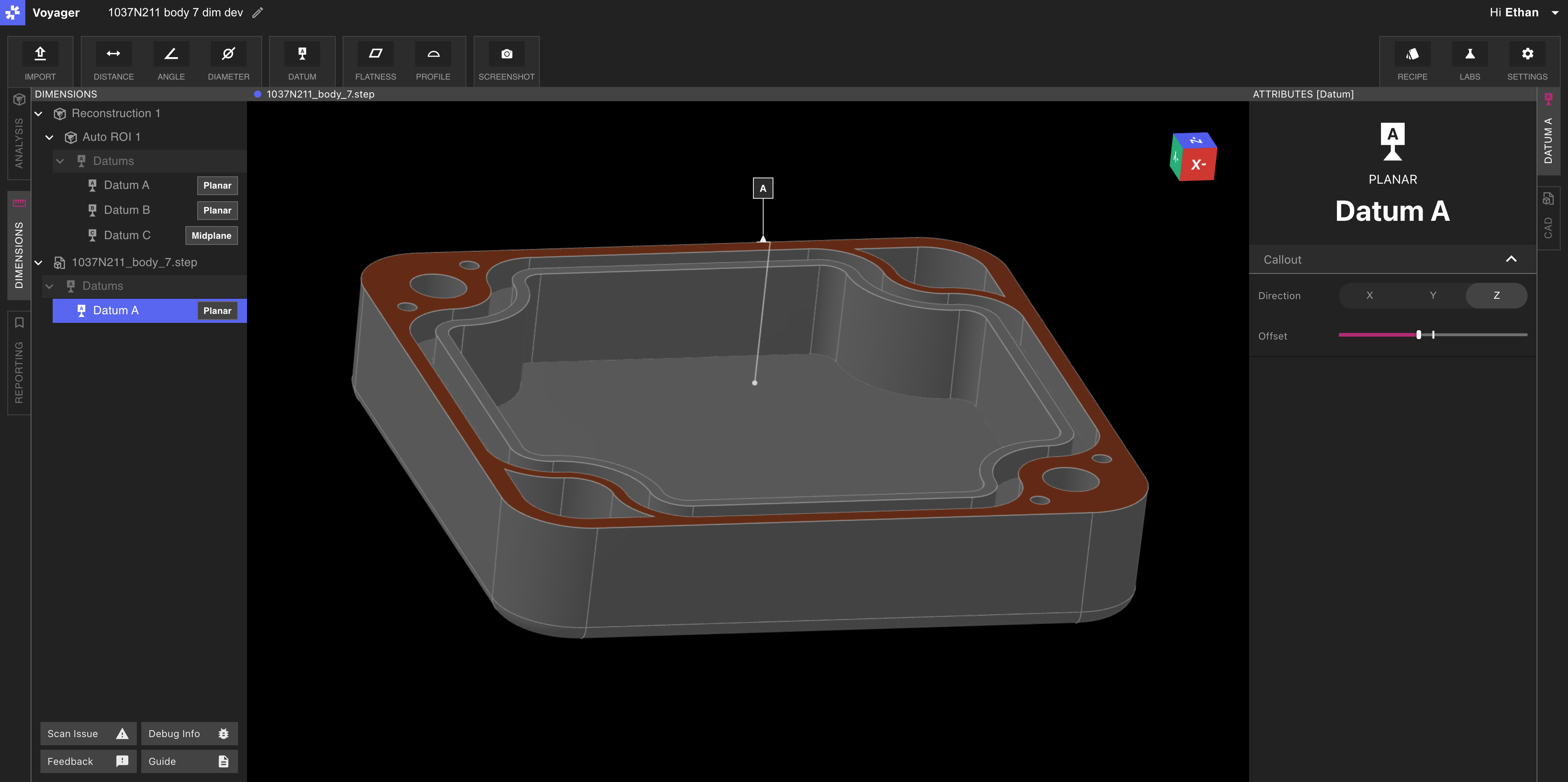
Référentiel défini sur un fichier STEP importé

Ce qu’affiche un référentiel sélectionné

Sélectionner un référentiel dessine le référentiel simulé : le plan idéal, le plan médian ou l’axe que ce référentiel établit, et pas seulement ses faces en surbrillance. Cliquez une seconde fois sur un référentiel, un Frame, une mesure ou un contrôle GD&T sélectionné pour le désélectionner. Une section Display dans les panneaux du référentiel et du Frame comporte trois interrupteurs :
  • Simulated datum dessine le plan idéal, le plan médian ou l’axe.
  • Datum features met en surbrillance les faces à partir desquelles le référentiel a été construit.
  • Deviation from simulated datum colore ces faces du vert au rouge selon leur distance à l’idéal.

Frames

Un Frame est le système de référentiels ordonné. Classez les référentiels qui localisent la pièce : primaire, puis secondaire, puis tertiaire. Le primaire oriente la pièce. Le secondaire arrête la rotation autour de cette orientation, ou une translation. Le tertiaire arrête la dernière translation que les deux premiers ont laissée libre. Vous n’avez pas à remplir chaque rang. La Position et le Profil exigent un primaire et traitent les deux autres comme facultatifs. La Perpendicularité et le Parallélisme exigent un primaire et n’admettent un secondaire que lorsqu’il oriente la zone en rotation. L’Angularité utilise le même schéma d’orientation, à l’angle du dessin. Choisissez Frame dans la barre d’outils. Sélectionnez le Jeu de Caractéristiques ou le modèle CAD auquel le Frame appartient, puis choisissez un référentiel pour chaque rang ou cliquez sur son annotation. Effacer le rang vide un rang. Si un Frame avec les mêmes référentiels existe déjà, le panneau le nomme au lieu d’en créer un doublon. Sélectionner un Frame le dessine dans la vue 3D sous forme d’axes X, Y et Z à sa position. Chaque référentiel du Frame est dessiné dans la couleur de son rang, avec sa lettre. Construisez le Frame une fois. Avec le scan aligné sur la CAD, Copier vers la CAD ou Copier vers le scan crée le correspondant, et Lier apparie les deux. Le Profil et la Position mesurent alors dans la paire. Les projets d’un même Workspace qui utilisent le même modèle CAD partagent les référentiels CAD et les Frames de ce modèle. Réglez le schéma une fois par pièce. Un projet copié ou déplacé vers un autre Workspace reçoit sa propre copie de la CAD, et sa propre copie de ces référentiels et Frames. Vous ne pouvez pas supprimer un modèle CAD ou un référentiel CAD utilisé par plus d’un projet.

Lignes d’attache

Chaque référentiel dessine une ligne d’attache et un drapeau étiqueté. Utilisez les contrôles d’annotation pour déplacer la ligne d’attache. La valeur du référentiel ne change pas. Un placement net compte dès que plusieurs référentiels et contrôles GD&T partagent la vue, y compris en Mode Rapport.