

.STEP comme corps CAD nominal pour votre pièce scannée. Le Profil et la Position mesurent le scan par rapport à ce corps. Des référentiels et des Frames peuvent être construits sur ses faces de la même façon que sur le scan. L’alignement place le scan sur le corps afin que ces référentiels puissent être copiés d’un côté à l’autre.
Le sélecteur CAD dans Profil, Position et Alignement liste chaque fichier STEP du projet et ne vous laisse sélectionner que celui dont le traitement est terminé. Un fichier encore en traitement, ou en échec, est affiché avec ce statut et ne peut pas être choisi.
Cette page couvre le flux de travail Mode Dimensionnement pour l’importation de CAO nominale. Pour l’Outil d’importation plus large — y compris l’importation de Mesh
.STL en Mode Analyse — voir l’article principal Outil d’importation.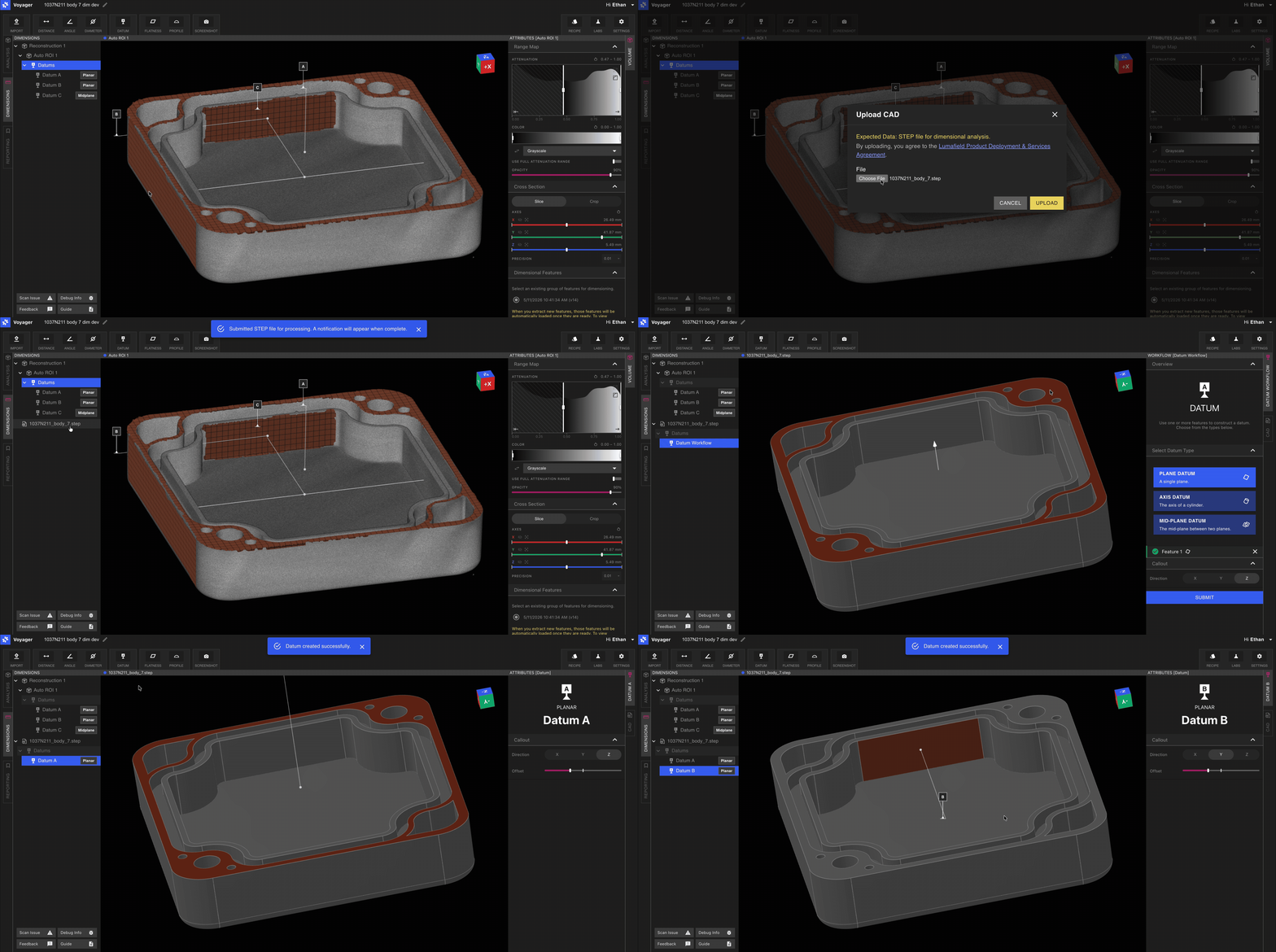
Pourquoi un flux de travail séparé
L’importation de CAO nominale est le seul point de l’Auto-Dimensionnement 3D où des données entrent dans Voyager depuis l’extérieur du scanner. Le corps CAO fournit :- La géométrie nominale exacte par rapport à laquelle le Profil compare votre scan.
- Une surface sur laquelle vous pouvez construire un Système de Référentiels côté CAO qui reflète le DRF défini sur la pièce scannée.
Flux de travail
1
Passez en Mode Dimensionnement
Sélectionnez l’onglet Dimensionnement dans les onglets de Mode situés sur le côté gauche de Voyager.
2
Ouvrez l'outil d'importation
Sélectionnez l’outil d’importation dans la barre d’outils. En Mode Dimensionnement, l’outil d’importation accepte les fichiers
.STEP.3
Téléchargez votre fichier .STEP
Choisissez le fichier STEP représentant la pièce nominale. Le corps importé apparaît dans le Panneau de Données comme un nouvel Objet de Données.
4
Attendez la fin du traitement
Profil, Position et Alignement ne peuvent pas utiliser la CAD tant que son statut n’est pas prêt. Quittez le projet et revenez si l’importation est encore marquée en traitement.
5
Alignez, puis définissez les référentiels
Alignez le scan sur la CAD. Définissez des référentiels d’un côté et copiez-les de l’autre, ou construisez les référentiels CAD en choisissant les faces directement.
Conseils sur les fichiers
Quelques conseils pratiques pour des importations STEP propres :- Un seul corps par fichier. Si votre modèle CAO contient des assemblages ou des montages, n’exportez que la pièce à évaluer.
- Unités natives préservées. Les fichiers STEP déclarent leurs propres unités ; Voyager les respecte. Il n’y a pas de champ d’échelle à définir, contrairement au flux
.STLen Mode Analyse. - Géométrie, pas tessellation. STEP est une géométrie exacte, donc le nombre de polygones n’est pas une préoccupation — contrairement au flux
.STLutilisé par l’Outil de Comparaison, où la densité polygonale affecte la précision.
Pages connexes
- Outil d’importation — article principal couvrant à la fois les flux
.STLet.STEP - Modes Voyager
- Auto-Dimensionnement 3D
- Définition de Référentiels
- Alignement
- Profil
- Position
- Notes de version Voyager 2.0 et Faits saillants mensuels