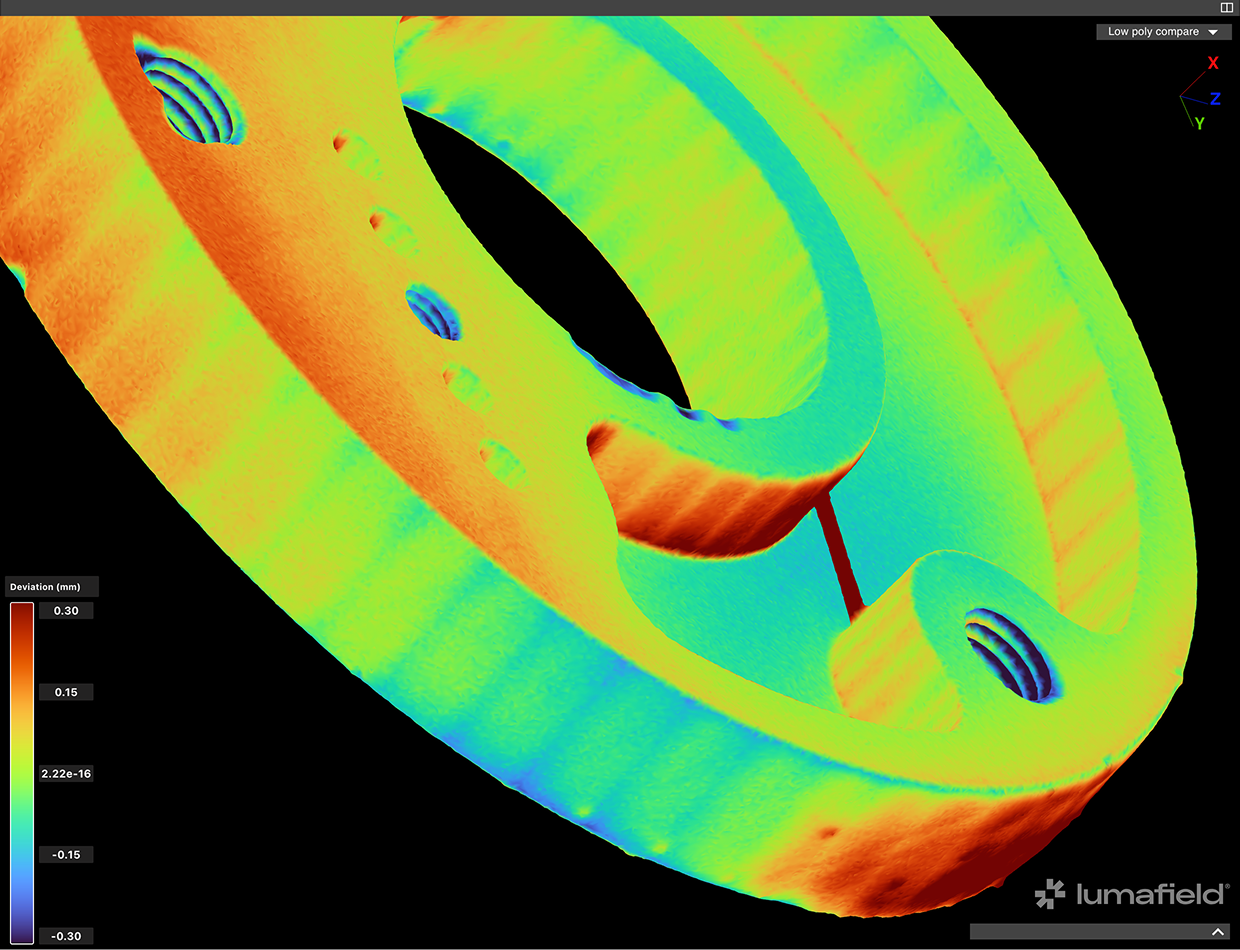
Résumé
L’outil de comparaison est une capacité d’analyse polyvalente et puissante dans Voyager qui peut être utilisé pour évaluer les écarts dimensionnels globaux dans une variété d’applications. Par exemple:- Comparaison d’un scan d’une pièce avec le modèle CAO qui a été utilisé pour le faire comprendre à la fois les écarts dimensionnels globaux et locaux.
- Comparaison de deux scans d ’ une même pièce pour caractériser l ’ usure au fil du temps ou l ’ impact des essais accélérés à vie.
- Comparer différents cas d’une même partie pour quantifier les différences entre les cavités des moules d’injection ou les différences entre les différents fournisseurs.
Préparer votre CAO (ou nominatif) Mesh
Le Mesh Nominal représente soit l’intention de la conception, dans le cas de comparer un scan à CAO, soit l’état que vous voulez comparer l’analyse Mesh à (avant utilisation dans le cas de tests d’usure, par exemple). Si vous créez un Mesh Nominal à partir d’un outil CAO :1
Isolez votre part
Dans votre outil CAO, isolez le corps que vous souhaitez utiliser pour l’analyse.
2
Exporter le corps en tant que STL
S’assurer que le maillage contient suffisamment de polygones pour résoudre correctement les courbes. Les outils de CAO sont souvent par défaut à un faible nombre de polygones lors de l’exportation de modèles CAO (à gauche) - l’image du milieu illustre un faible nombre de polygones tandis que l’image de droite illustre un nombre de polygones suffisamment élevé. Si vous avez accès aux paramètres de génération de mailles dans votre outil CAO, définissez la « déviation de surface » à une valeur de 0,001 mm ou moins. Cela réduira l’erreur de la mise en place du modèle CAO.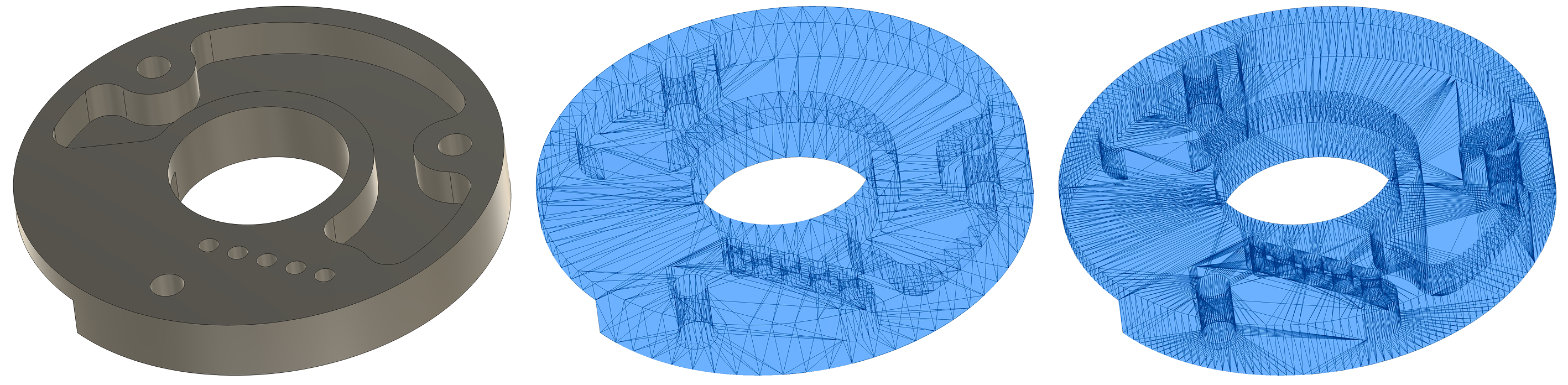
3
Importez le STL dans votre projet Voyager.
Assurez-vous de configurer les unités aux mêmes unités qui ont été utilisées dans l’outil CAD que vous avez exporté.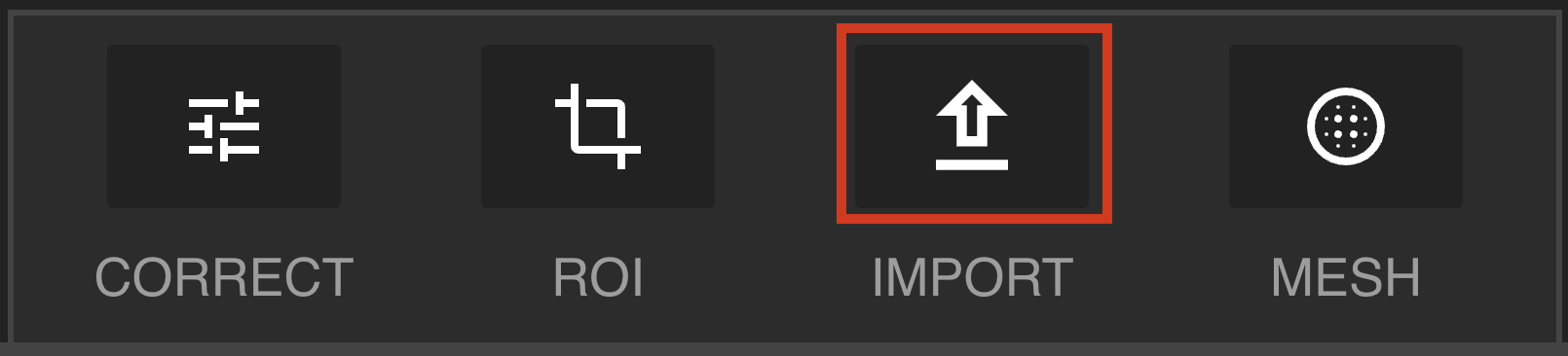
Préparer votre analyse Mesh
Le Mesh Analyse ou Mesh à Analyze est le Mesh que vous souhaitez caractériser. Typiquement ce Mesh est généré dans Voyager à partir de données CT scan en utilisant Voyager Outil Mesh. Les mailles de scanners tiers (comme les scanners de lumière structurés) peuvent également être importées et utilisées comme un Mesh d’analyse.Exécution du flux de travail
1
Sélectionnez le bouton Comparer dans la barre d'outils


2
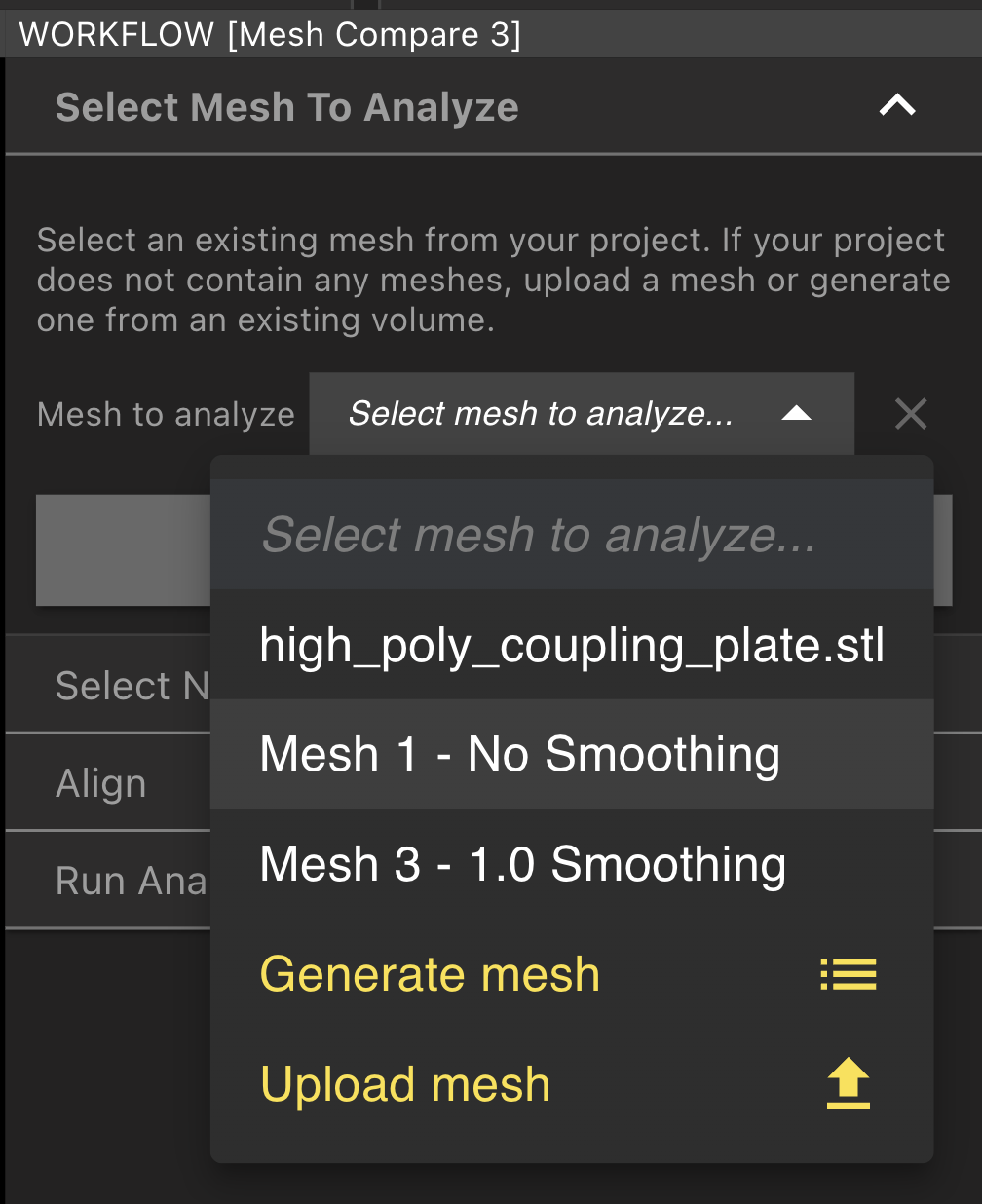
Sélectionnez le Mesh que vous souhaitez analyser
3
Sélectionnez votre Mesh nominal
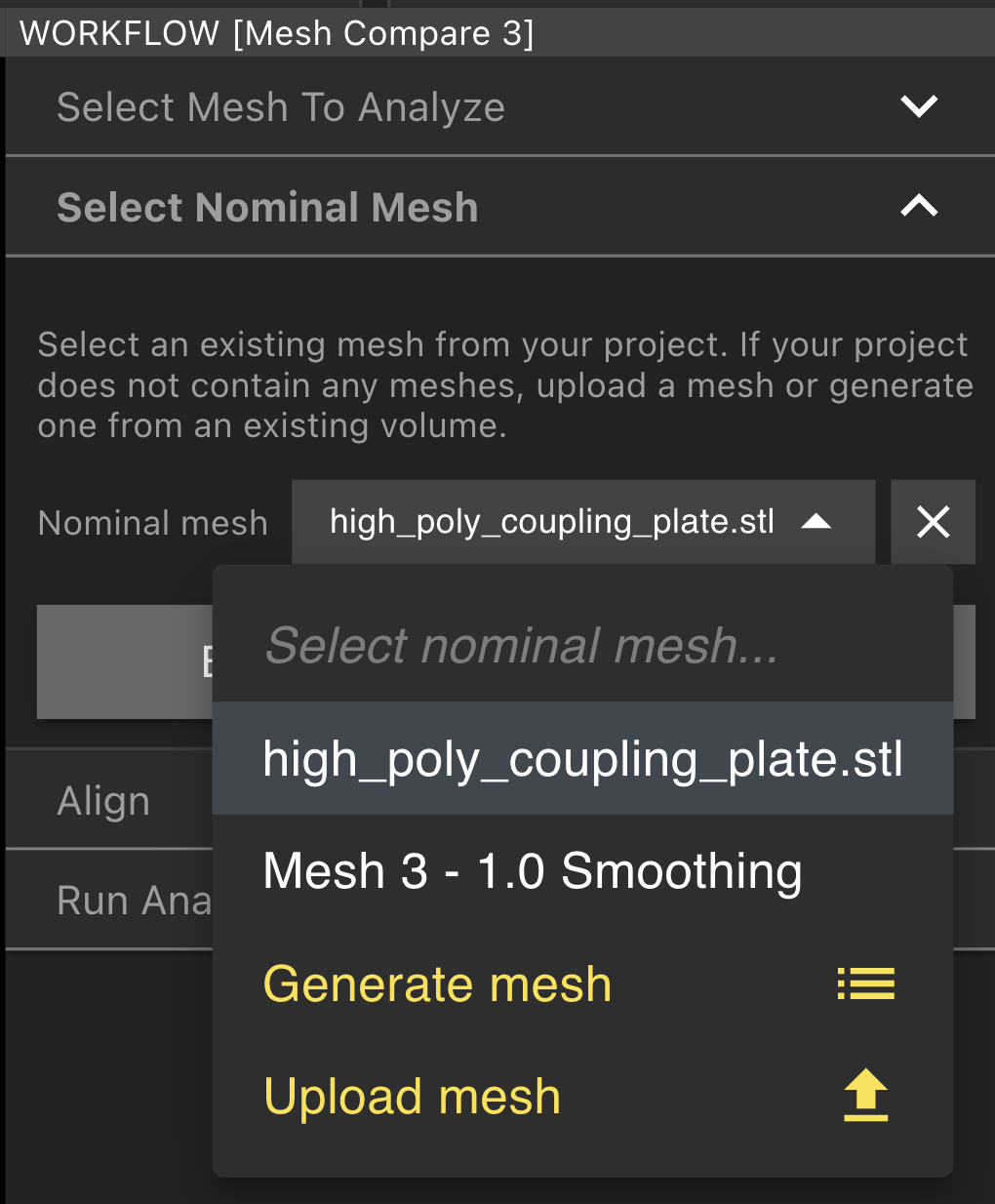
4
Alignez grossièrement les Meshes
En utilisant les poignées de rotation dans les ports de vue, faire pivoter l’analyse Mesh jusqu’à ce qu’elle soit approximativement alignée sur le Mesh nominal. Cela n’a pas à être parfait car nous allons ensuite exécuter un alignement automatique fin pour aligner plus précisément les deux Meshes.
5
Exécuter l'alignement automatique
L’alignement automatique effectue un alignement global optimal. Cela fonctionne bien lorsque les écarts entre les parties sont faibles, mais peut nécessiter des ajustements manuels s’il y a de grandes différences entre les parties ou s’il est important de s’aligner sur une caractéristique ou un repère spécifique.
6
Soumettre la comparaison
Une fois que vous êtes satisfait de votre alignement, cliquez sur « Soumettre » pour envoyer l’analyse au Cloud Lumafield pour le calcul. Les résultats sont généralement disponibles dans les 1-10 minutes.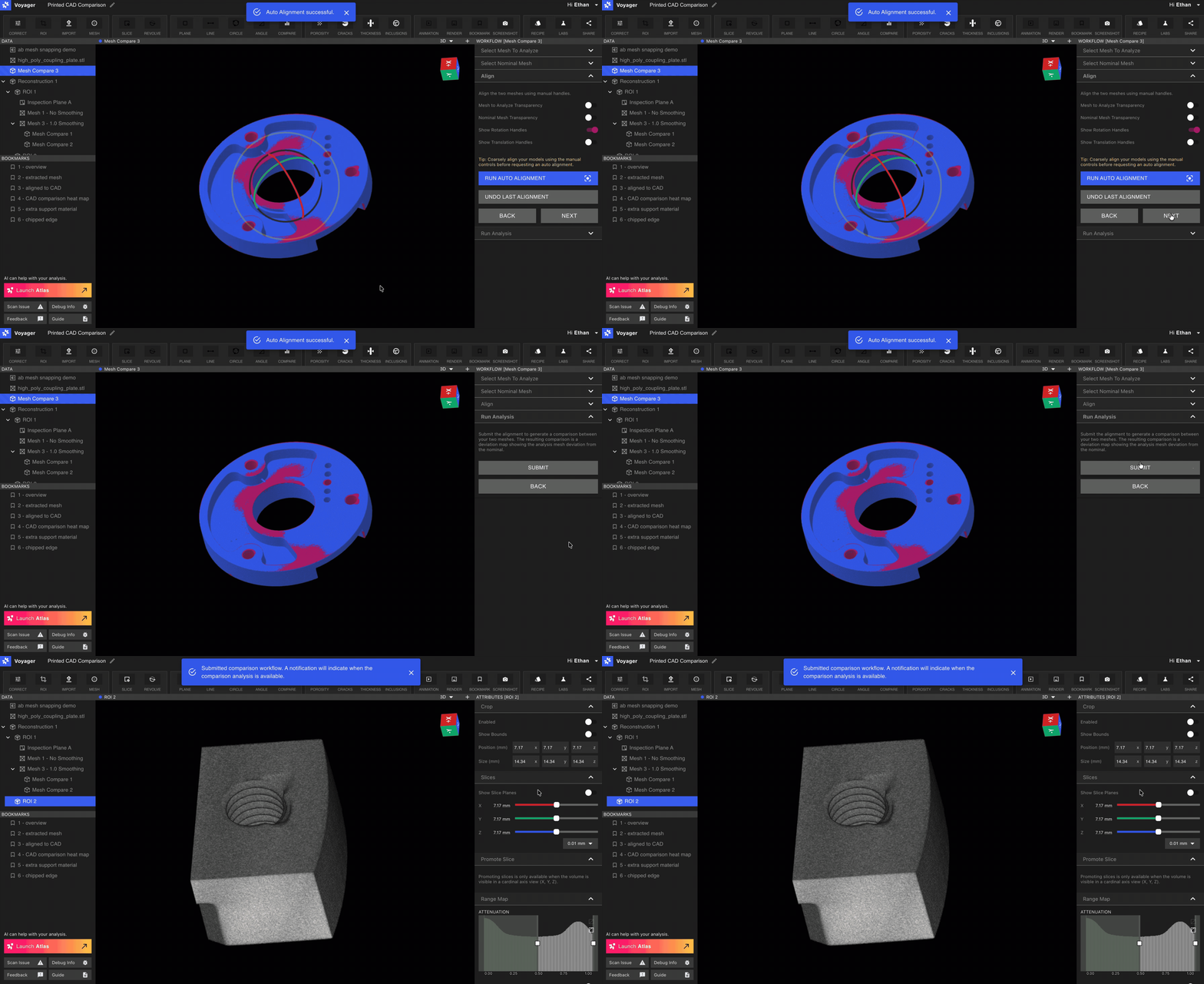
Visualiser et interpréter les résultats
3D
L’outil de comparaison cartographie les écarts entre l’analyse et les mailles nominales sur le Mesh d’analyse et affiche une visualisation de la carte thermique. Le rouge correspond à des écarts positifs, c’est-à-dire des régions dans lesquelles l’analyse s’écarte du Mesh nominal. Le bleu correspond aux zones à déviation négative, c’est-à-dire que le matériau est absent par rapport au Mesh nominal.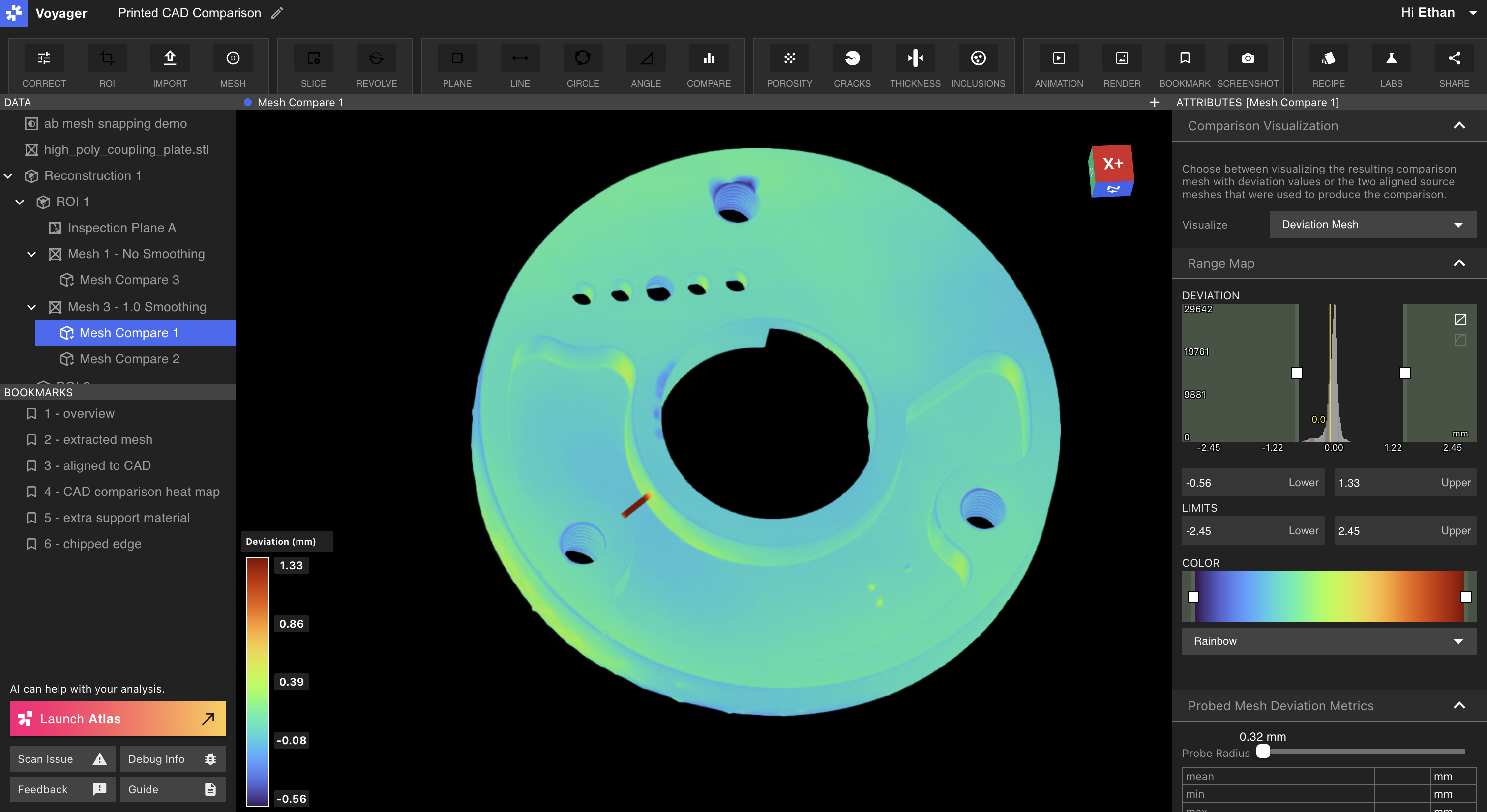
Outil de sonde
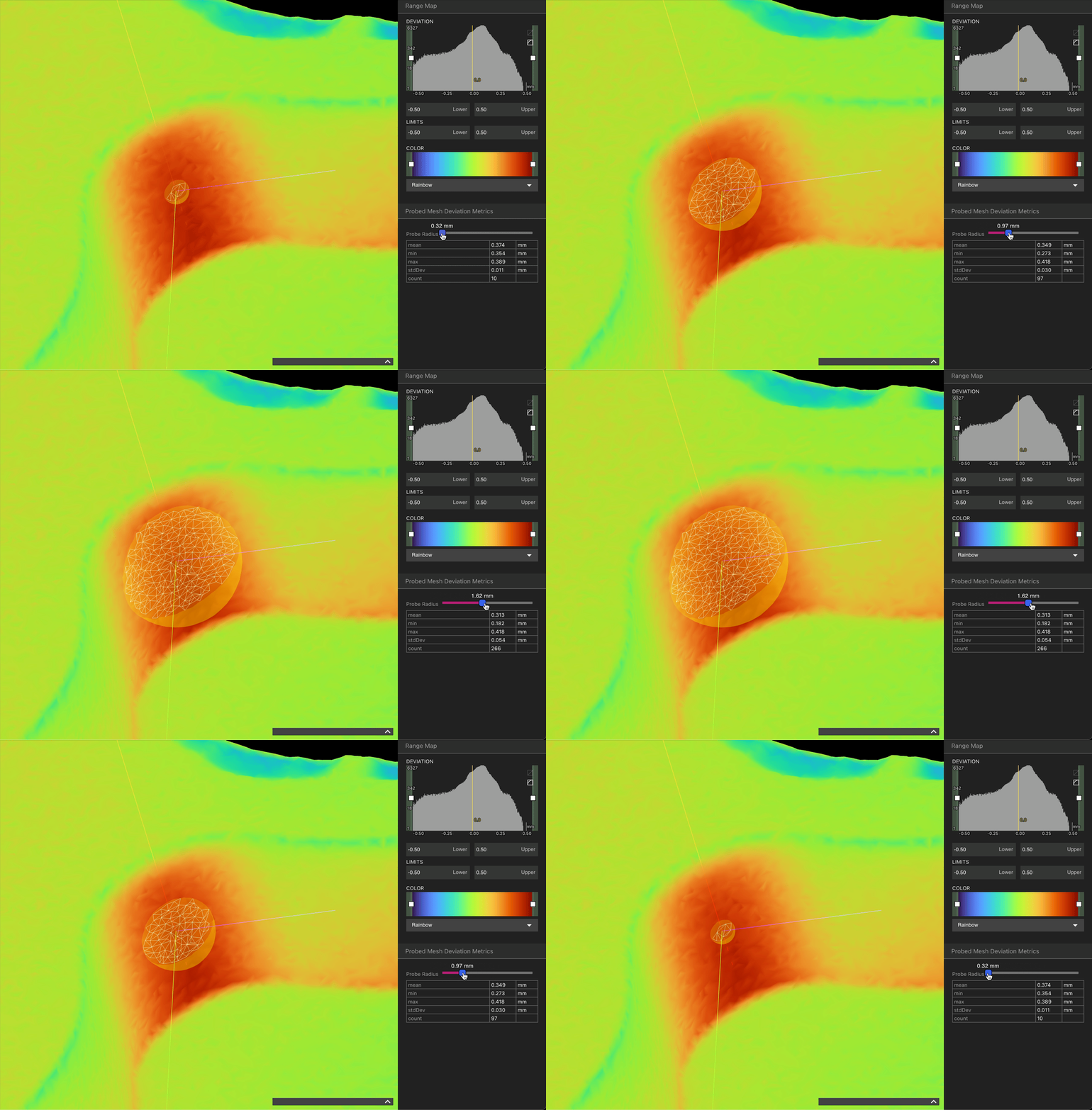
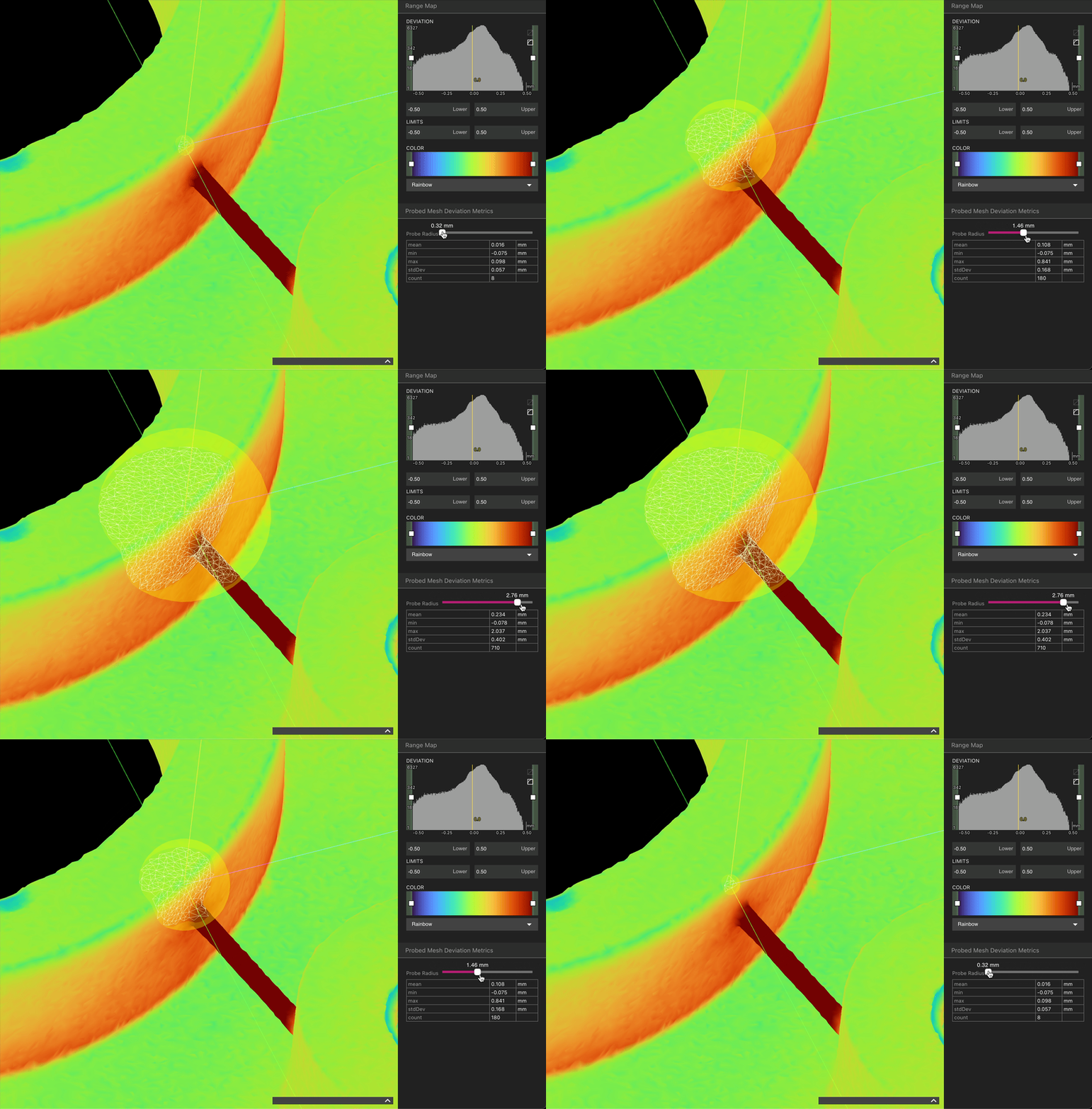
Cliquer n’importe où sur un résultat d’analyse Comparer activera la sonde Outil, en mesurant l’écart à cet endroit. L’écart moyen et le nombre de polygones échantillonnés par la sonde sont affichés dans le coin inférieur gauche, près de la barre de couleurs.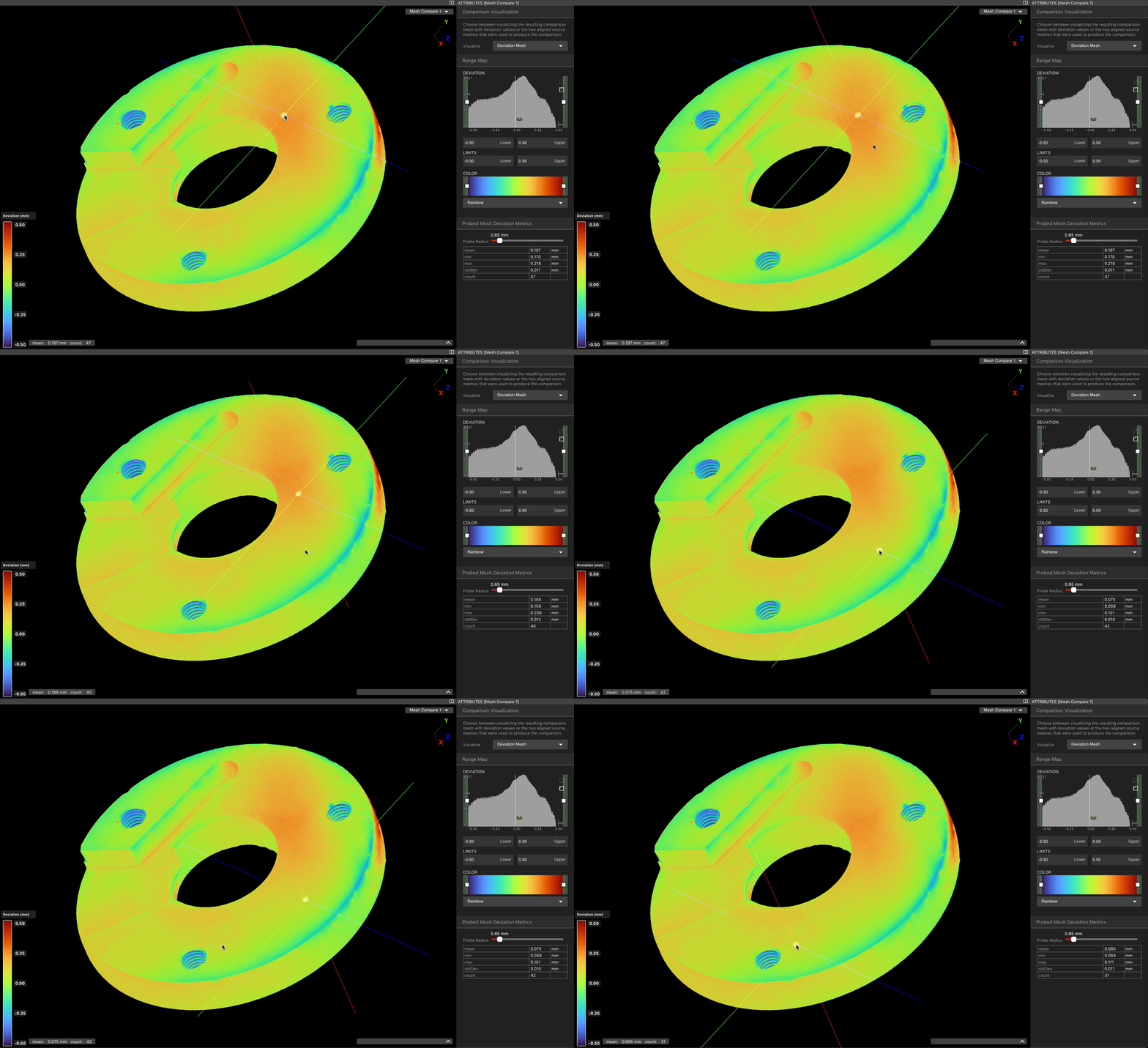 En ajustant le curseur dans le panneau Attributs, la taille de la sphère de la sonde peut être modifiée pour capturer plus ou moins de polygones.
2D
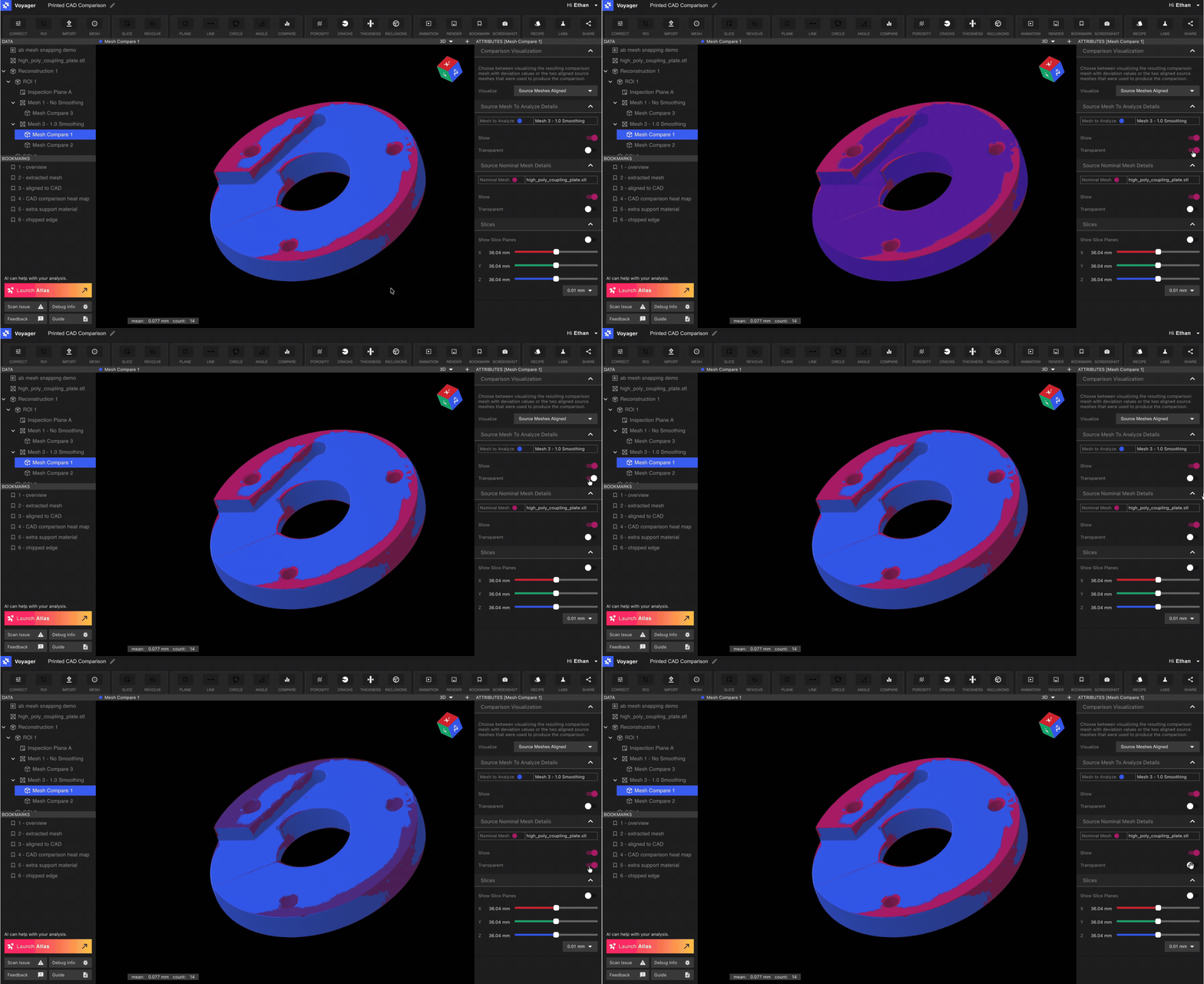
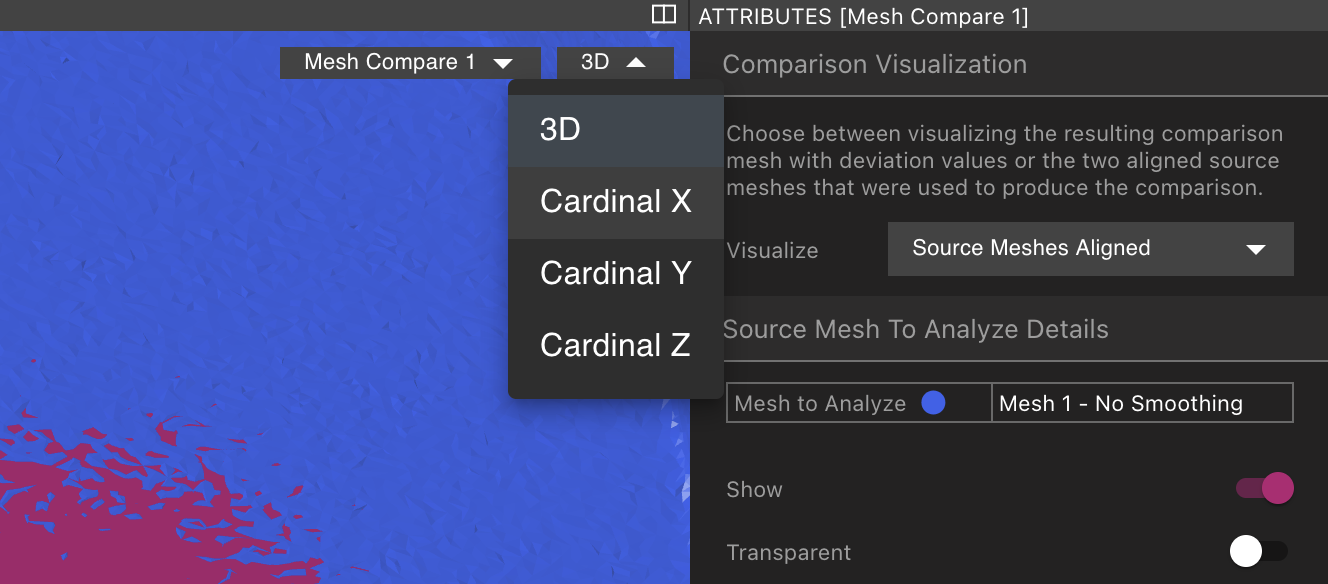
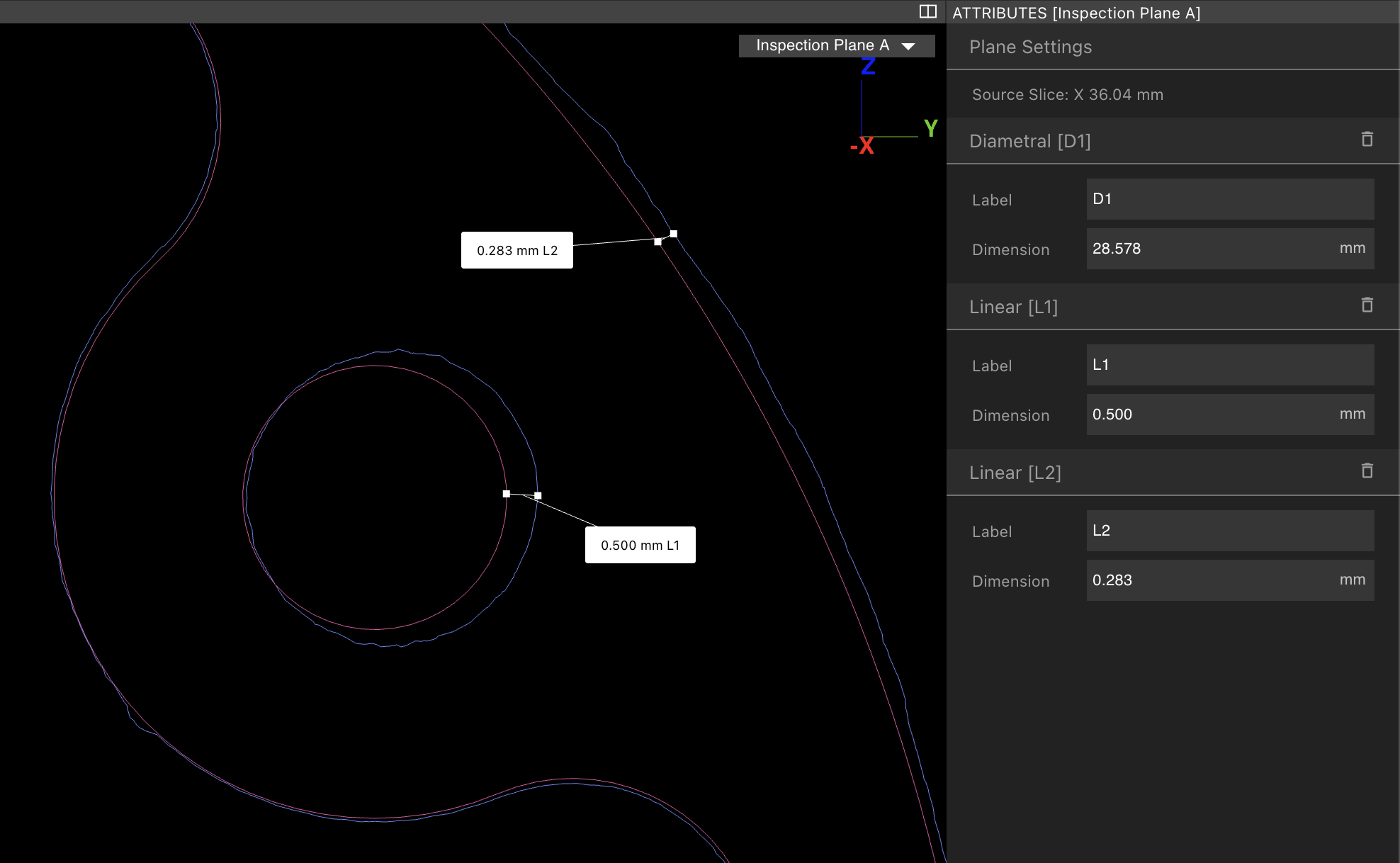
Les résultats de l’analyse comparative peuvent également être examinés en 2D. Pour entrer en mode 2D, sélectionnez « Source Meshes Aligné » dans le menu déroulant « Visualisez » dans le panneau Attributs.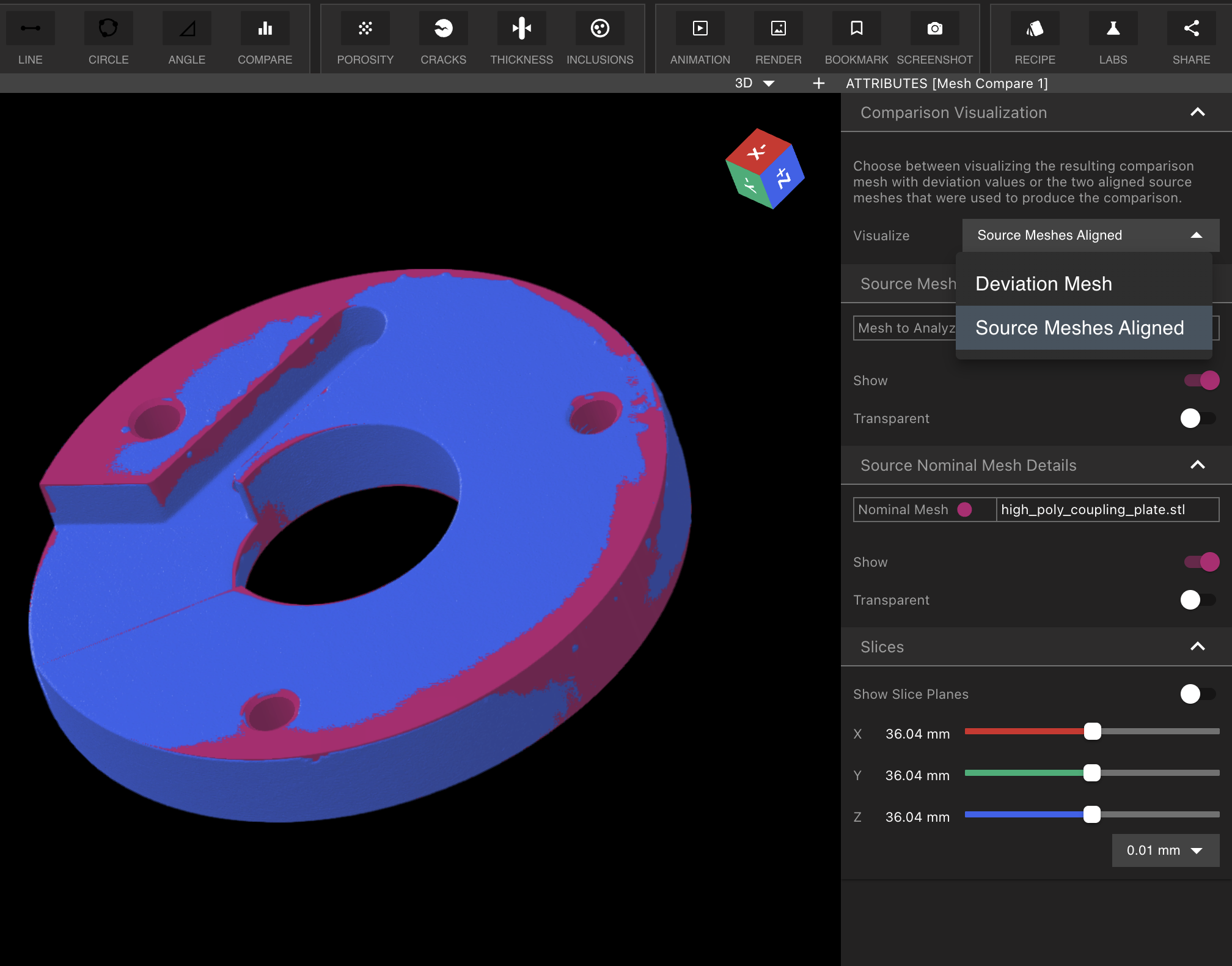
Dépannage et problèmes communs
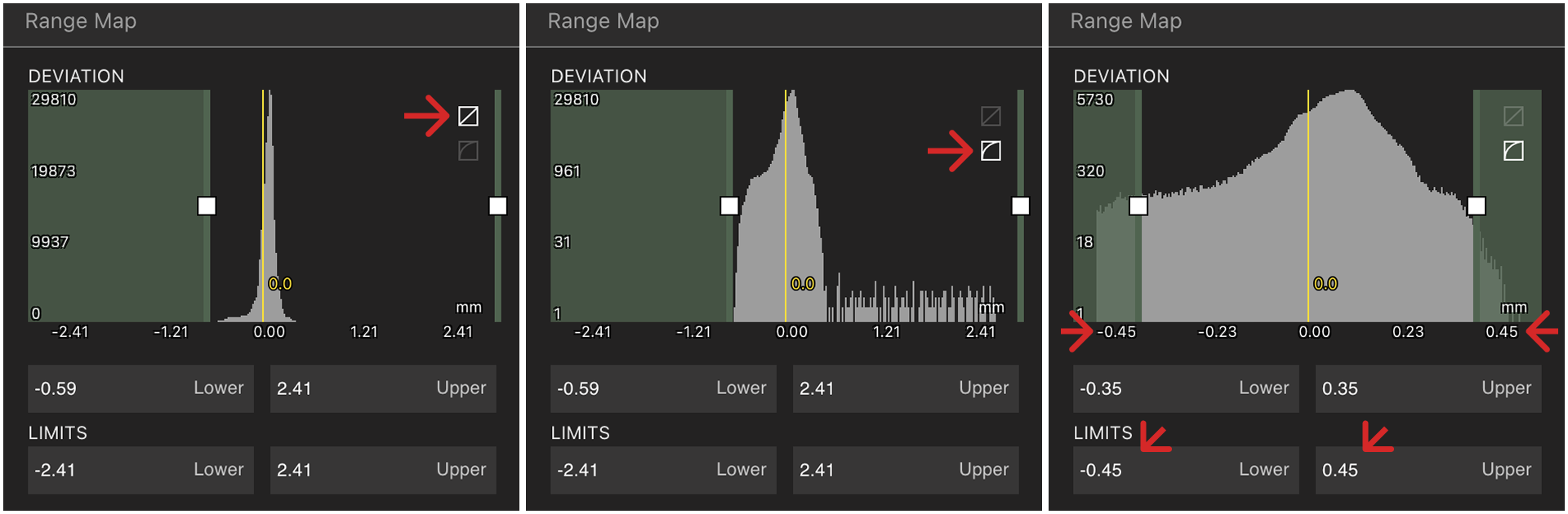
L’histogramme a juste une pointe de maigre
Chaque vertex dans un Mesh est inclus dans une analyse comparative, donc si votre analyse Mesh a des morceaux étrangers de Mesh ou a des vides (par exemple dans le cas d’un composant moulé par injection) ou des morceaux errants de Mesh, les distances seront calculées entre la surface nominale et ces surfaces aussi. L’impact de cet effet peut être réduit par deux méthodes:- Utilisez le mapper pour exclure les aberrations. Cela peut être accompli en commutant le mode rangemapper en mode log (bouton supérieur droit) et en spécifiant de nouvelles limites qui correspondent mieux à la distribution des écarts.
- Exporter l’analyse Mesh et le nettoyer dans un outil de troisième partie comme Meshlab pour enlever les corps déconnectés ou pour parer les surfaces étrangères. Re-uploader et re-calculer votre analyse.
“Stripes” dans les résultats de comparaison
Les “rayures” dans un résultat d’analyse comparative comme l’exemple ci-dessous sont dues à un nombre trop bas de polygones sur le maillage nominal. Si vous utilisez un outil CAO pour exporter une LTS de la partie nominale, augmentez le nombre de polygones. Si vous utilisez un maillage de balayage, réexportez avec un nombre de polygones plus élevé.