

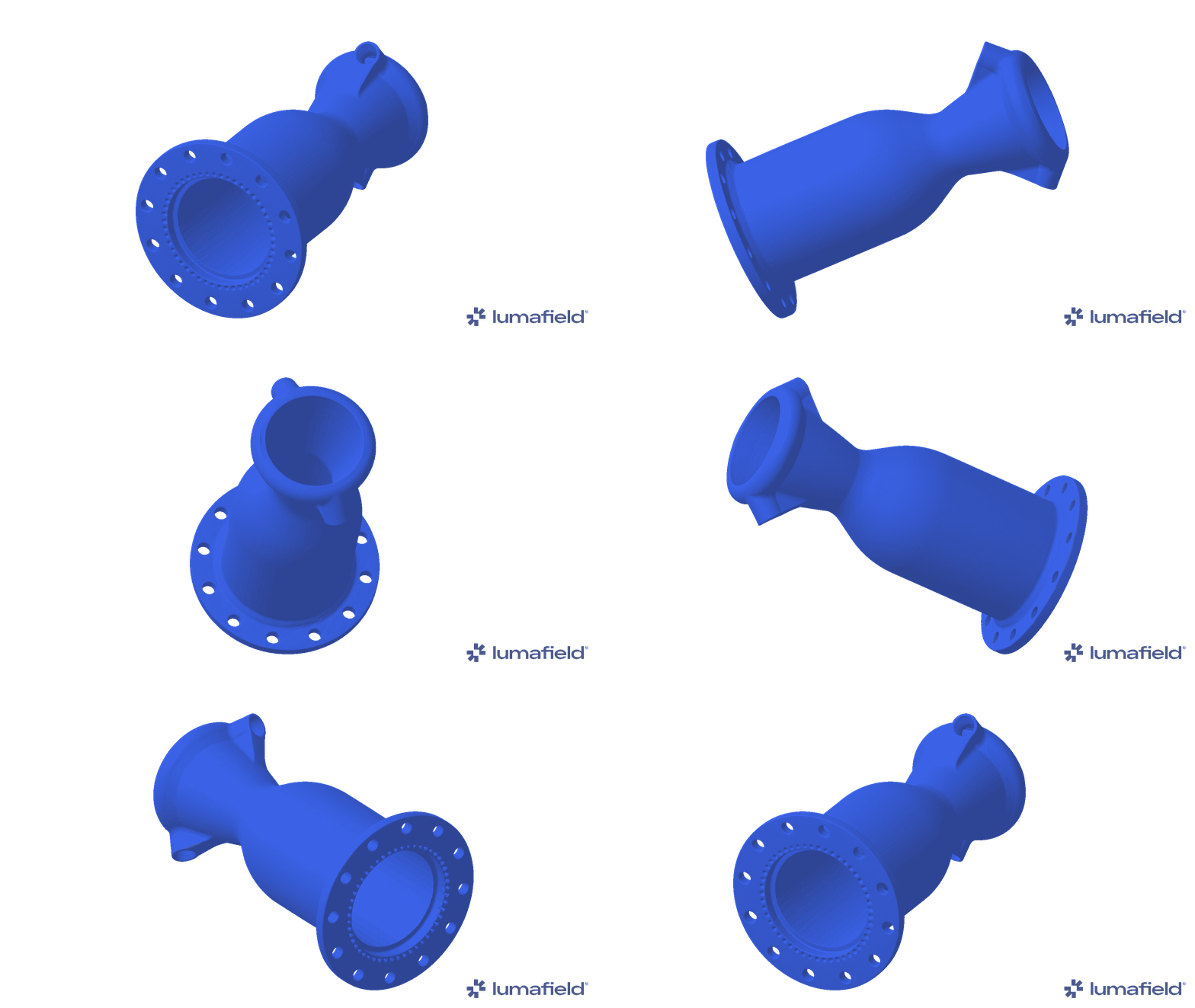
Utilisations d’un Mesh
- Les mailles permettent de dimensionner les plans avec plus de précision que les données volumétriques brutes - voir ISO-50 Génération de Mesh et snappage de points de dimension.
- Comparez deux Meshes avec le Outil de comparaison, entre deux parties du même SKU ou entre un fichier CAO idéal et un Mesh d’une partie.
- Exporter un Mesh comme fichier .STL pour une utilisation dans des outils externes, comme dans le Inverser le flux de travail
Création d’un Mesh
Commencez par sélectionner le ROI ou la Reconstruction qui servira de source au Mesh. Sélectionnez l’outil Mesh dans la barre d’outils pour ouvrir l’éditeur de flux de travail Mesh.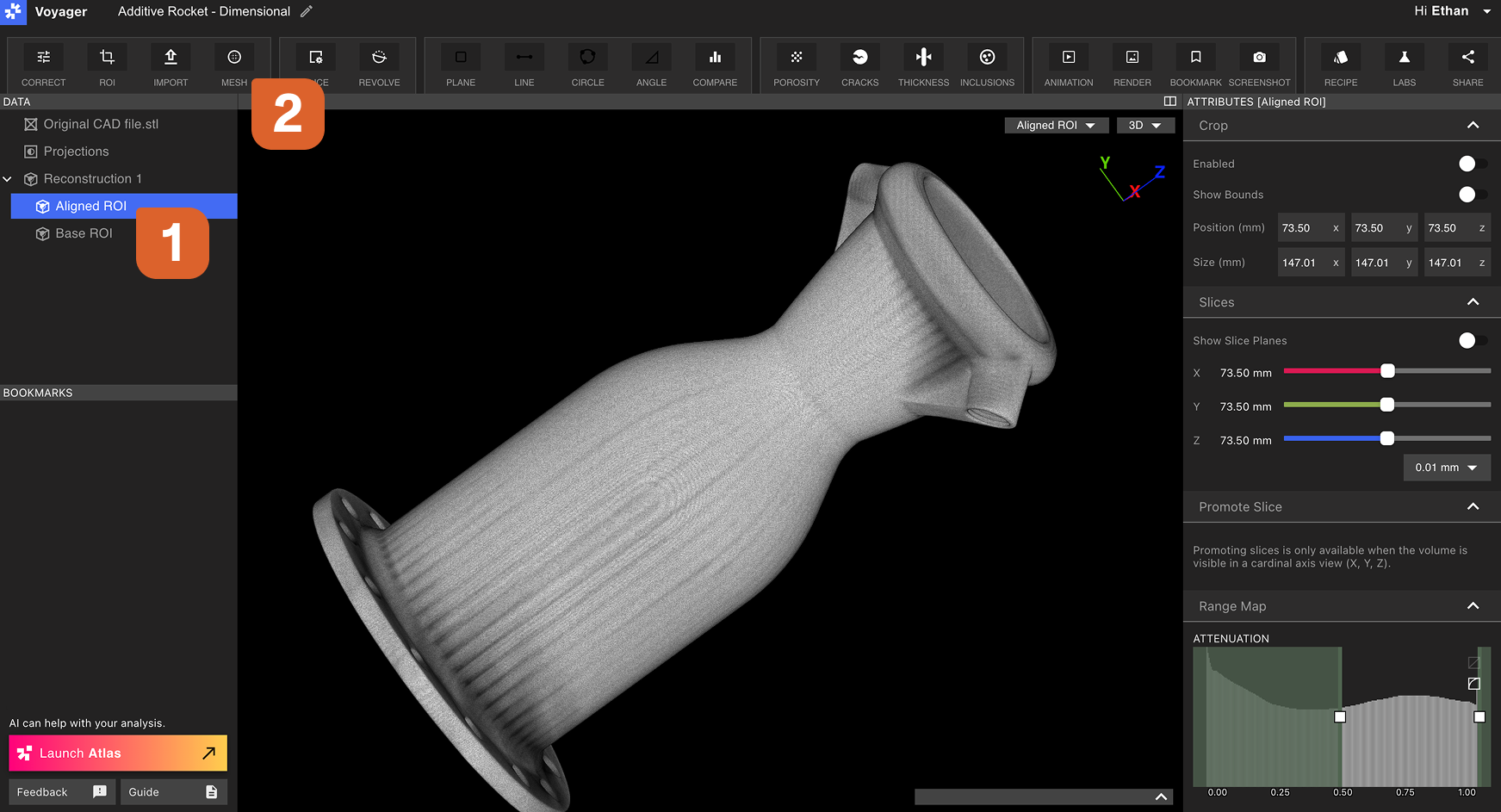 Les sections suivantes décrivent tous les paramètres disponibles pour modifier dans l’éditeur de flux de travail Mesh.
Volume
Modifier l’objet de données du projet comme source du Mesh. Une fois modifié, le nouvel objet de données remplacera l’ancien dans le Viewport.Utiliser le seuil ISO-50
Ce basculement peut être activé lors de la génération d’un Mesh d’une partie mono-matérielle. ISO-50 est une méthode automatique de sélection des seuils - le sélecteur de seuil Mesh sera désactivé lorsque ISO-50 Mesh Generation sera activé. ISO-50 produit une limite dimensionnellement précise pour les scans de matériau unique (comme les polymères et les métaux légers). L’aperçu Mesh utilise la même isovaleur que le Mesh Workflow applique à la soumission, afin que ce que vous voyez dans l’aperçu corresponde au résultat. Les silhouettes d’histogramme de la Range Map peuvent paraître légèrement plus hautes lorsque ISO-50 est actif — c’est attendu. La bande de couleurs de l’histogramme de seuil de mesh correspond à la fenêtre de couleurs réelle du volume, y compris l’écrêtage. En savoir plus La génération de mailles ISO 50 et le prélèvement de points de dimension.Isoler le plus grand corps et enlever les matières résiduelles
Une fois activé, le Mesivity n’inclura que le plus grand corps connecté dans l’objet de données source. Si d’autres composants plus petits sont présents, ils seront exclus du Mesh.Isoler le plus grand corps et enlever le matériau résiduel peut également éliminer la porosité et le bruit d’un Mesh, car ils apparaissent souvent comme de petites régions de polygones déconnectées de la surface du plus grand corps.
Seuils de mesure
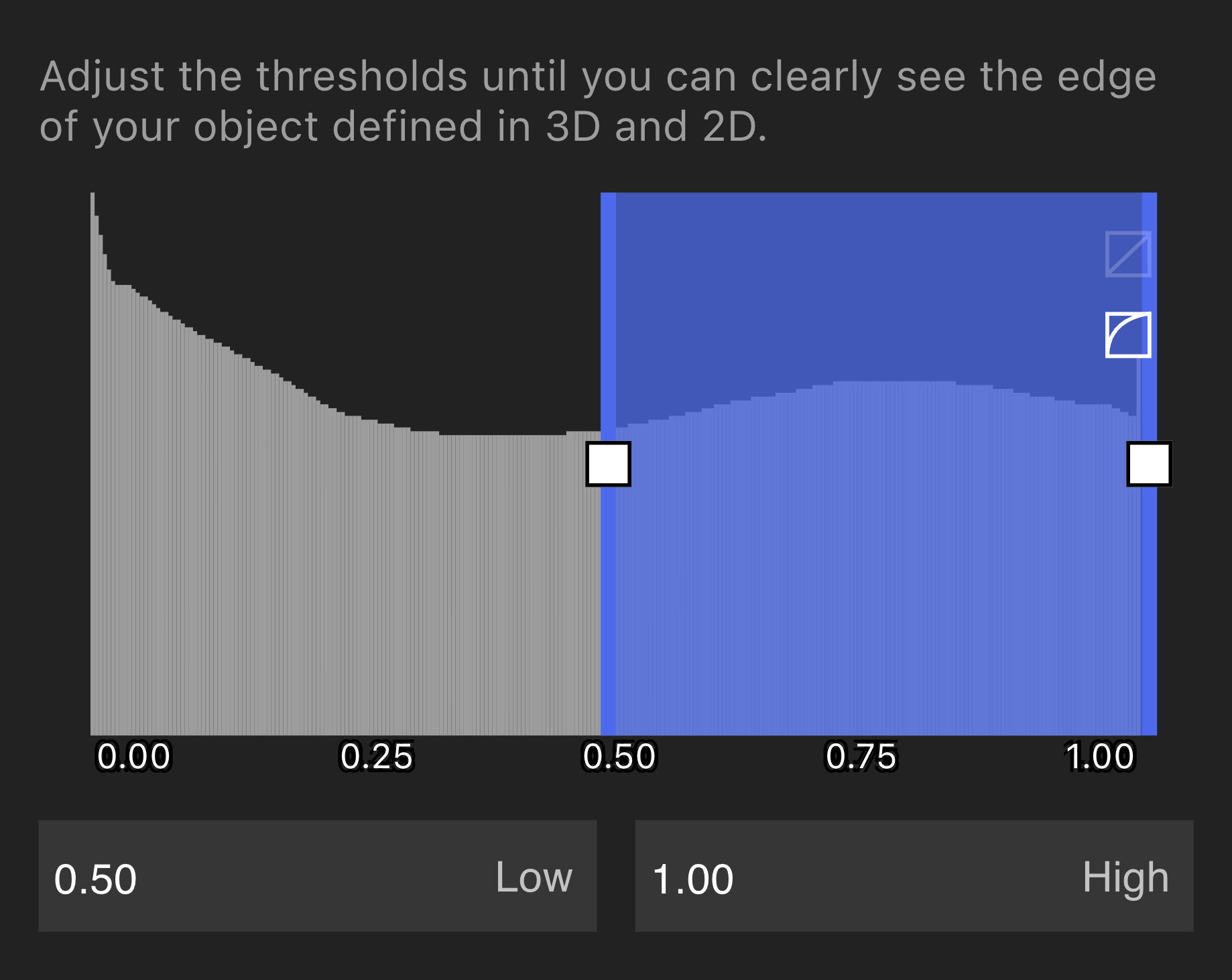 Le seuil de Mesh inférieur est le paramètre le plus important de l’éditeur de flux de travail Mesh, car le seuil définit la surface de la pièce. Réglez le seuil inférieur et surveillez le Viewport jusqu’à ce que la surface de la pièce soit reflétée avec précision dans l’aperçu.
Itérer sur le seuil en générant plusieurs Meshes en série pour comprendre ce que les différentes valeurs seuils produisent.
Les pics isolés dans l'histogramme de données
Les pics isolés dans l'histogramme de données
Nos outils de génération Mesh ont la capacité d’isoler des matériaux spécifiques dans des scans multi-matériaux. Par exemple, dans cet exemple, ce Luer Lock est construit à partir de composants fabriqués à partir de plusieurs polymères différents. Vous pouvez voir la distinction claire entre les matériaux comme des pics dans l’histogramme de données.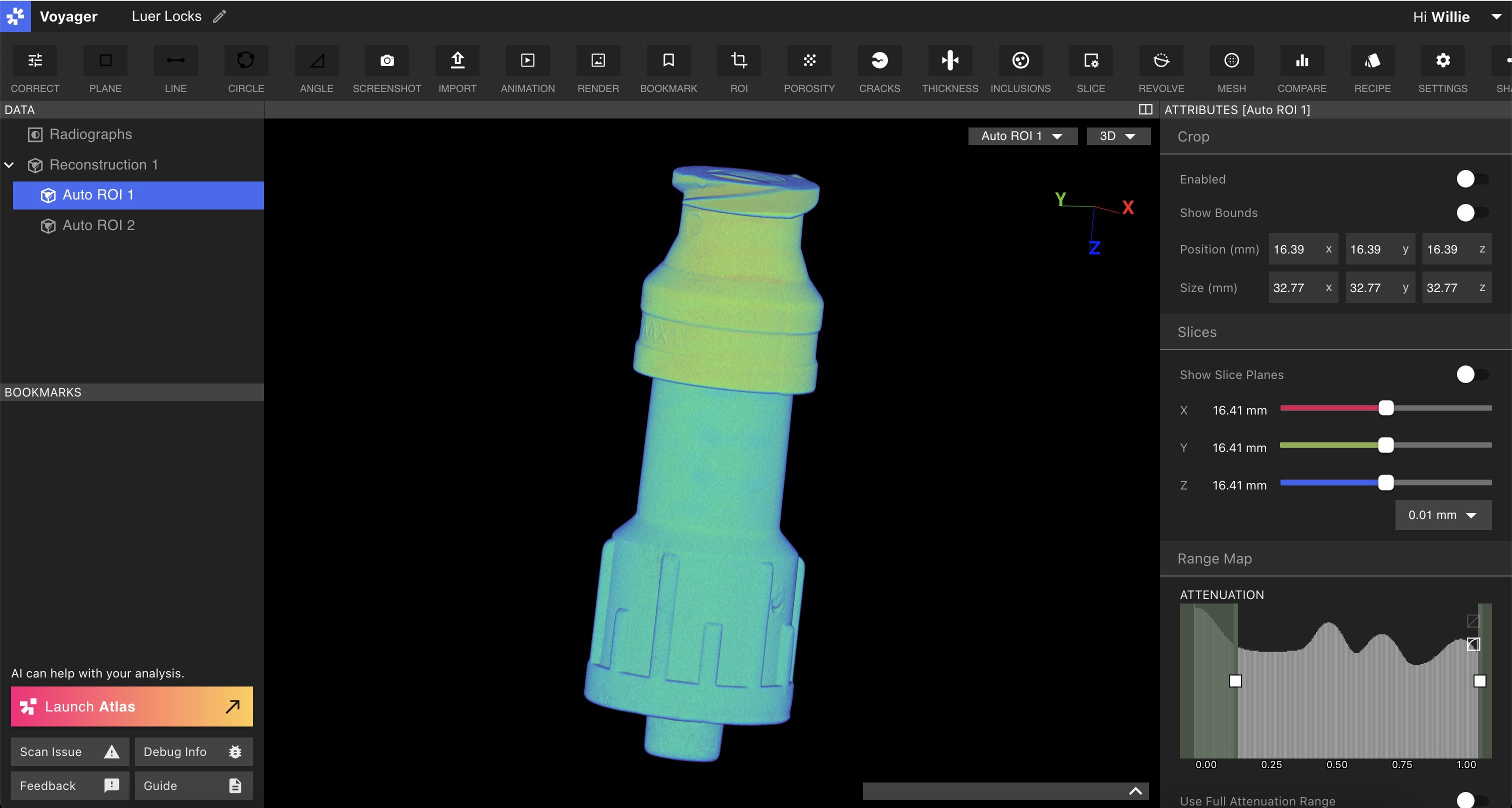
Matériel de mesh 1
Matériel de mesh 1
Lorsque vous entrez dans le flux de travail Mesh, vous verrez que le maçon a inversé, et au lieu d’exclure le matériau, les portes de la grange vous permettent maintenant de choisir le matériau à inclure. 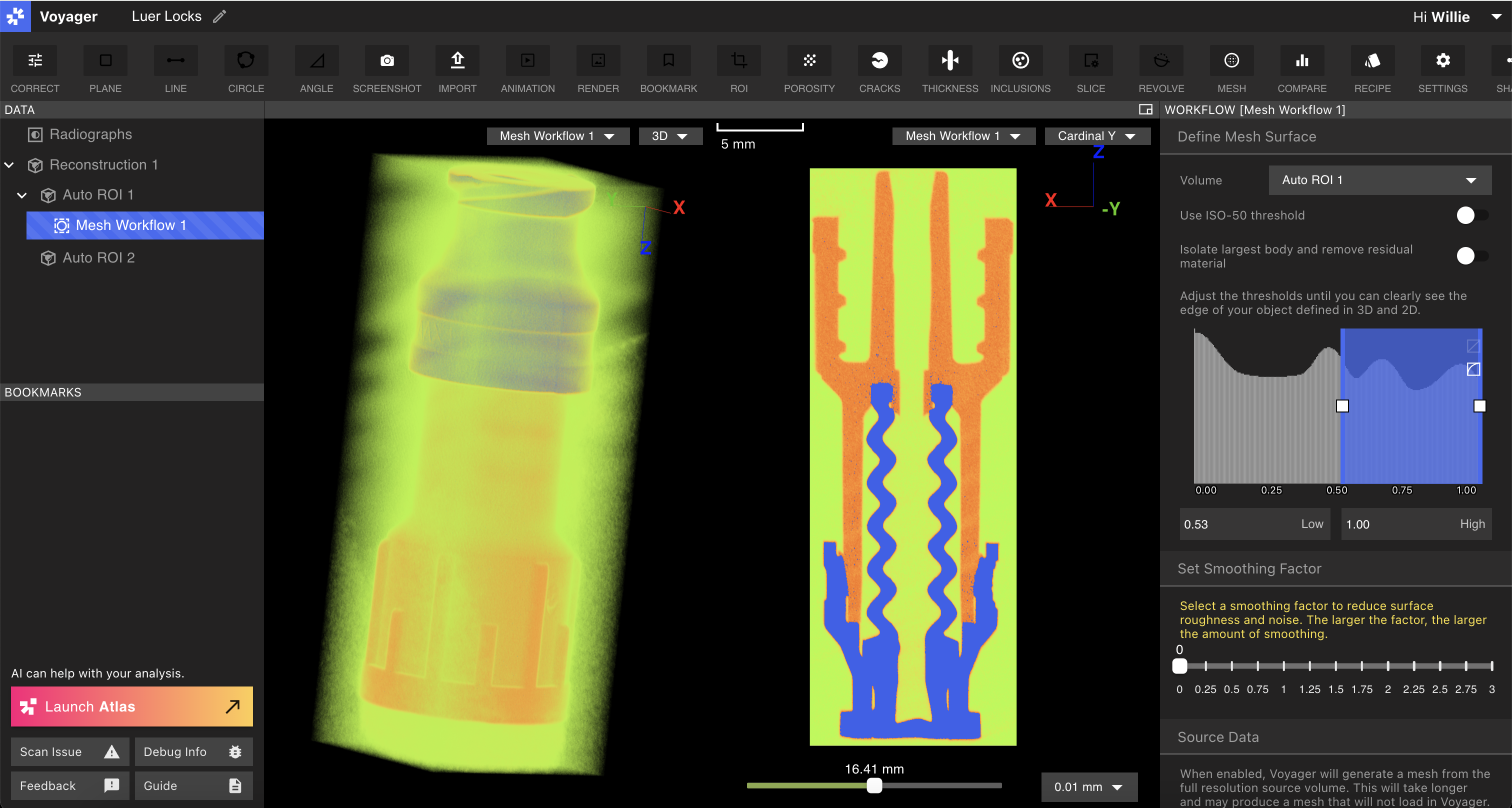
Matériel de mesh 2
Matériel de mesh 2
La limite entre chaque pic matériel est proche de la vallée de deux pics. En fonction de vos objectifs, vous pouvez observer ceci, ou vous pouvez poursuivre des workflows d’étalonnage plus robustes pour établir une base pour le travail dimensionnel. Évaluer la limite du deuxième matériel de la même façon et soumettre cette demande à Voyager. 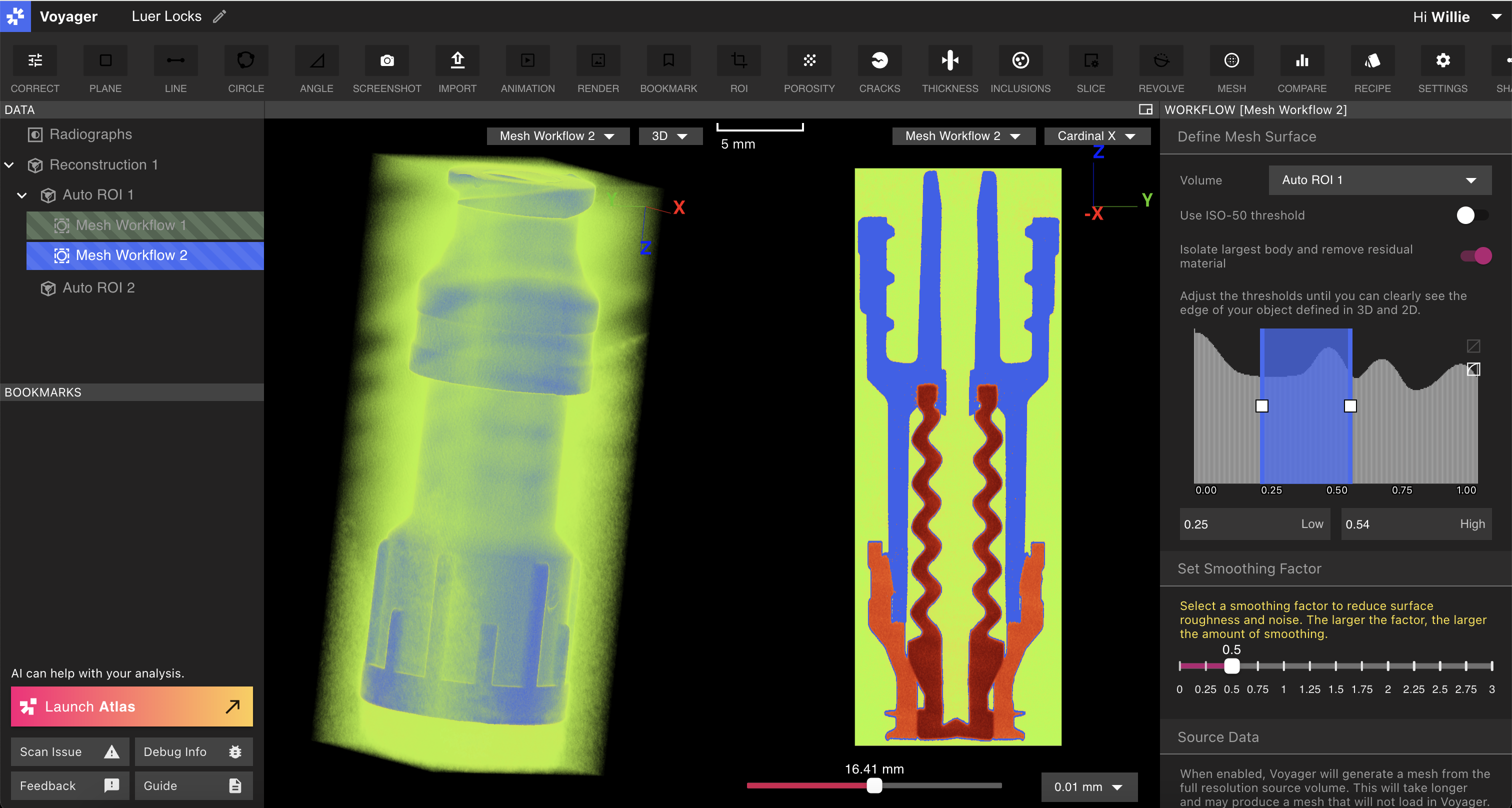
Résultats
Résultats
Les Meshes résultants seront séparés Meshes par type de matériel que vous avez sélectionné pendant le workflow Mesh. 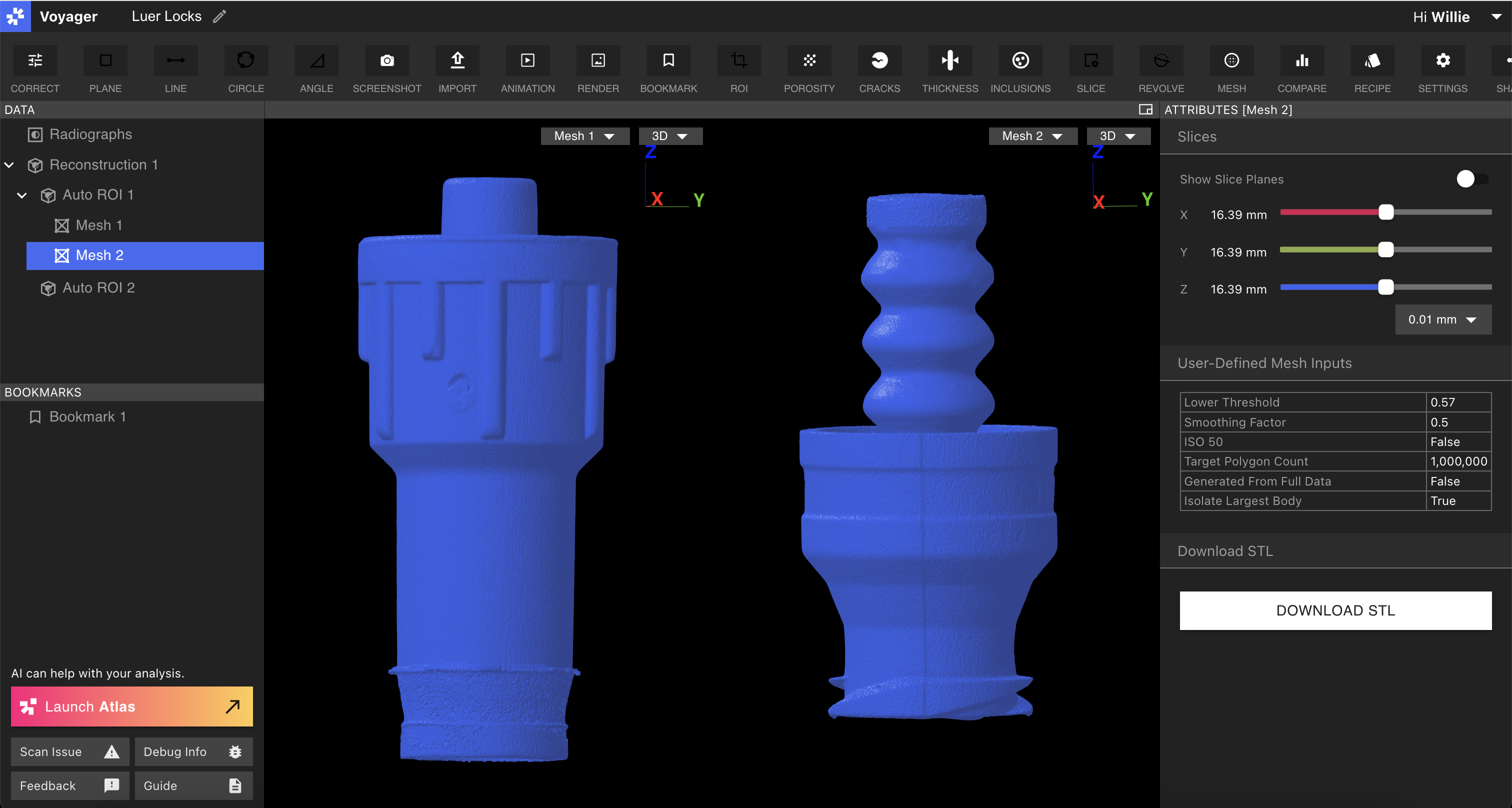
Note sur la précision du seuil:Les mailles exactes sont le résultat de seuils précis. Afin d’établir un seuil précis, étalonnez notre système en balançant une partie du même matériau avec des dimensions connues et en l’itérant sur le seuil nécessaire pour atteindre la dimension correcte.
Facteur de lissage
La création d’un Mesh à partir de données volumétriques implique la segmentation des données volumétriques en deux ou plusieurs groupes pour définir quelles parties du volume correspondent à des matériaux discrets. Voyager supporte actuellement une segmentation binaire. Lorsque la segmentation est effectuée, les artefacts ou le bruit dans le scan peuvent rendre la limite entre les valeurs légèrement inexacte. Ceci apparaît souvent comme un bruit de haute fréquence et de faible amplitude à la surface du Mesh résultant. Le lissage des mailles peut résoudre ce bruit de surface à haute fréquence et donner lieu à une maille plus précise à l’objet réel. Il convient de noter que le lissage Mesh peut réduire la précision dans certains domaines spécifiques, tels que les plis ou les coins. Cependant, le lissage Mesh offre la possibilité de lisser la surface d’un Mesh et peut être utilisé judicieusement pour obtenir de meilleurs résultats de maillage.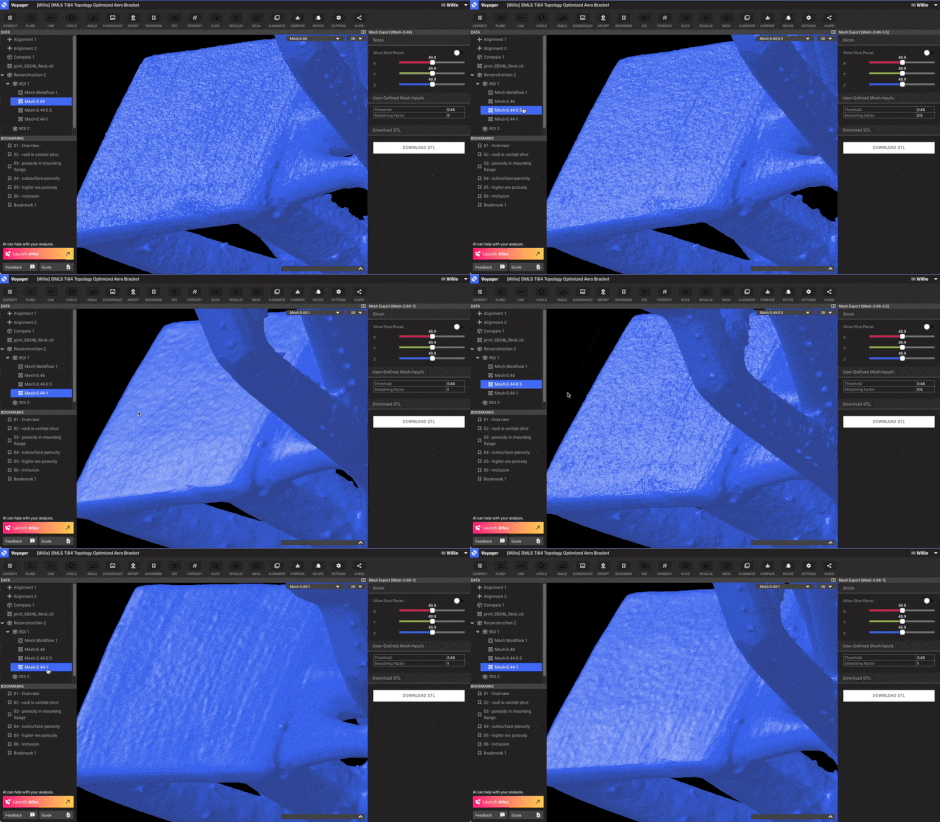 Il est recommandé de demander un couple de Mesh différents avec le même seuil, mais différentes valeurs de lissage tout en évaluant le lissage Mesh pour une application.