Aperçu
Les inclusions sont des matières étrangères ou des imperfections intégrées dans un matériau, un composant ou une structure. Ils peuvent avoir un impact sur les propriétés mécaniques, l’intégrité structurale et la performance globale. Ces inclusions peuvent être solides (p. ex., oxydes, sulfures), gazeux (p. ex., vides, pores) ou liquides.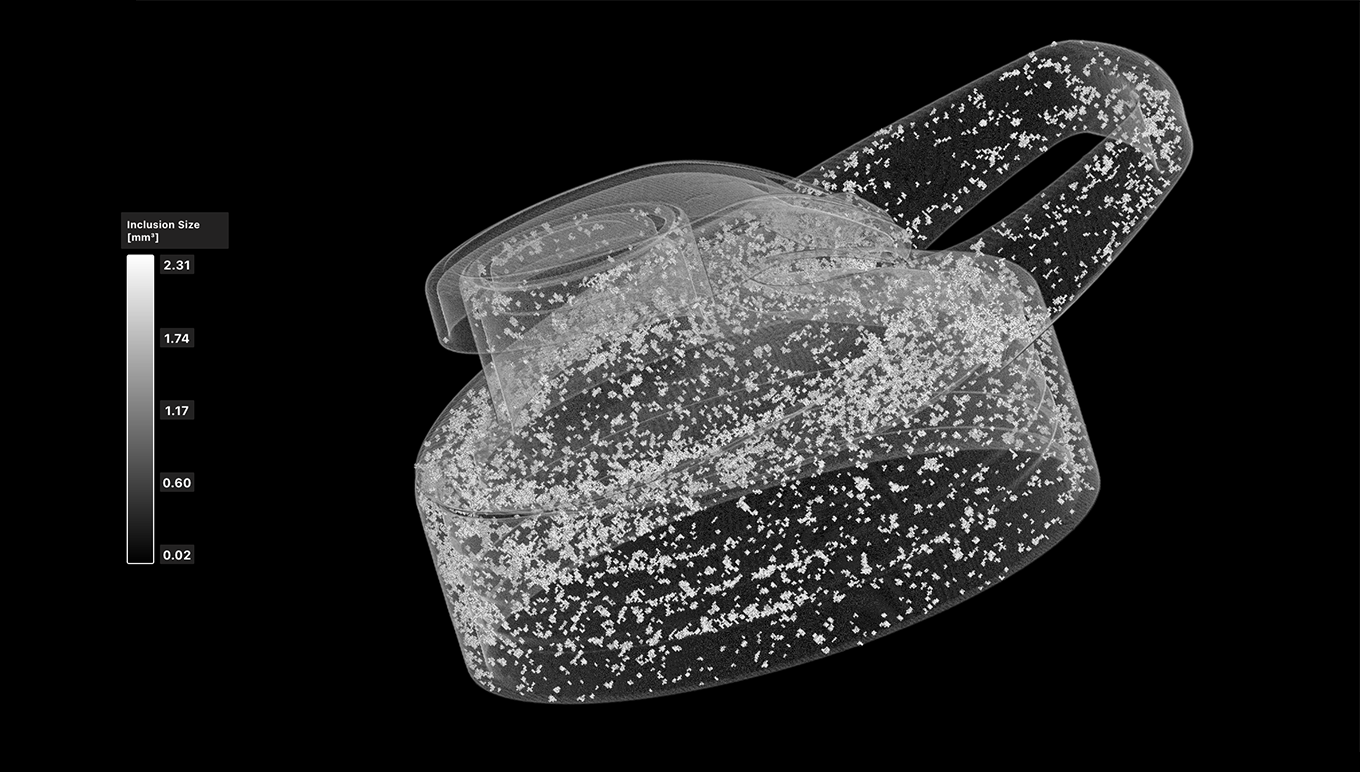
Support à parois sèches
Les inclusions dans ce support à parois sèches, comme les scories ou d’autres particules étrangères incorporées dans le matériau, peuvent créer des points faibles qui peuvent entraîner une défaillance sous contrainte.
Bouteilles à eau
Le regrindage en plastique recyclé utilisé dans ce couvercle de bouteille d’eau a entraîné une fissure due à la variation de la densité du plastique environnant.
Configuration de l’analyse d’inclusion
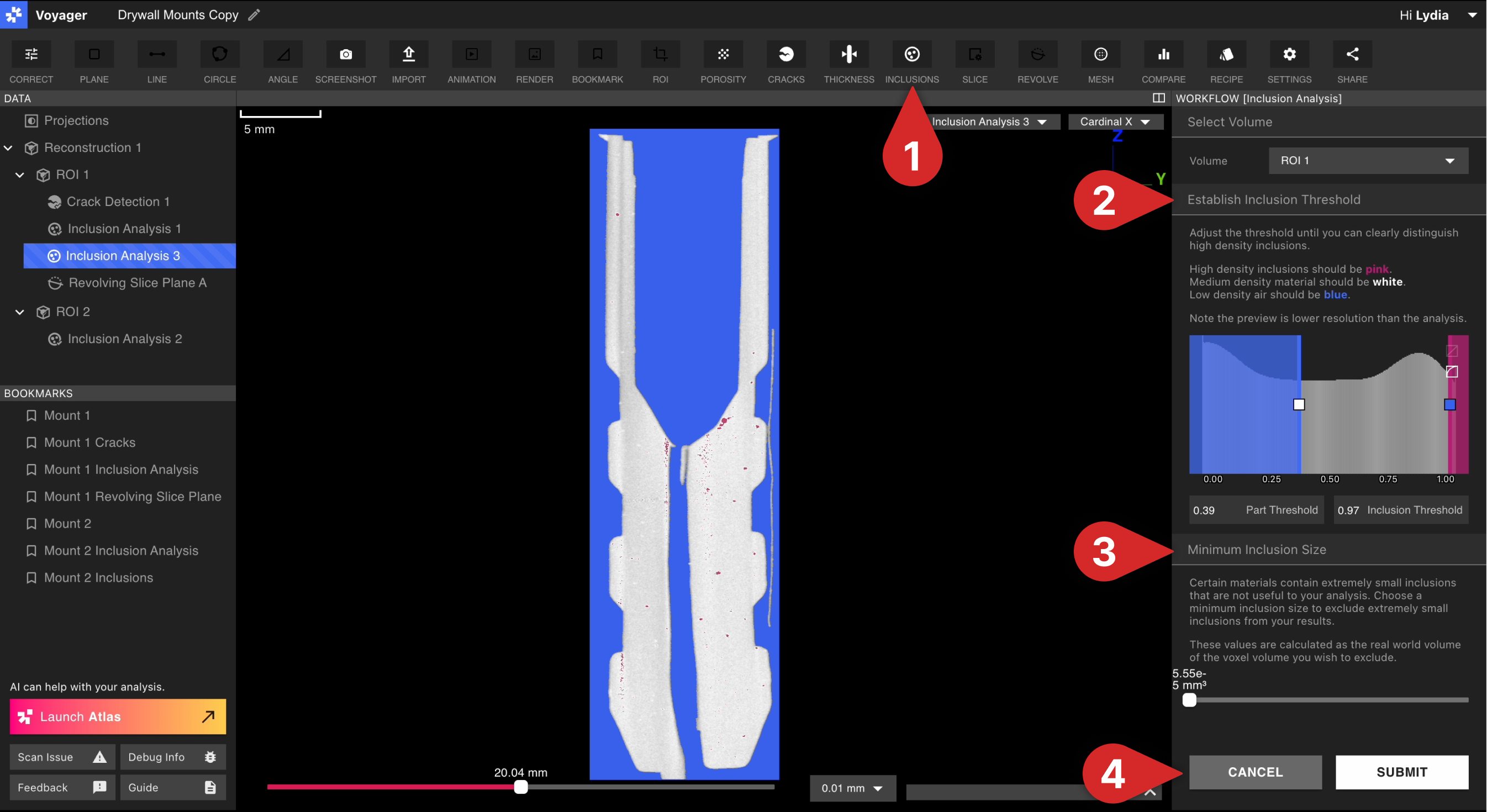
- Sélectionnez un volume (Reconstruction ou ROI) pour lancer l’analyse et cliquez sur “Inclusions” dans la barre d’outils supérieure. Sinon, vous pouvez d’abord sélectionner “Inclusions” puis choisir un volume.
- Établir un seuil d’inclusion sur le volume. Lors de la sélection d’un seuil, vérifiez qu’une ou plusieurs inclusions sont visibles lors de l’épuration des tranches 2D (vous pouvez changer les vues de l’axe du cardinal X, Y, Z). Faites glisser la poignée de seuil pour prévisualiser la superposition — la poignée se met à jour pendant le glissement. Lorsque vous ajustez le seuil, les inclusions qui maintiennent une couleur rose – versus une couleur bleue ou blanche – sont plus susceptibles d’être détectées.
- Fixez une taille d’inclusion maximale à détecter. Les inclusions ayant une taille inférieure à cette valeur seront mises en évidence une fois l’analyse exécutée.
- Cliquez sur “Soumettre” pour lancer l’analyse. Vous recevrez une notification dans le cadre du projet une fois l’analyse terminée afin que vous puissiez voir les résultats. Sinon, vous pouvez fermer le projet en toute sécurité – pendant que l’analyse tourne en arrière-plan – et revenir plus tard. Vous n’avez pas besoin d’attendre une analyse pour traiter complètement avant de lancer un autre!
Analyse des résultats
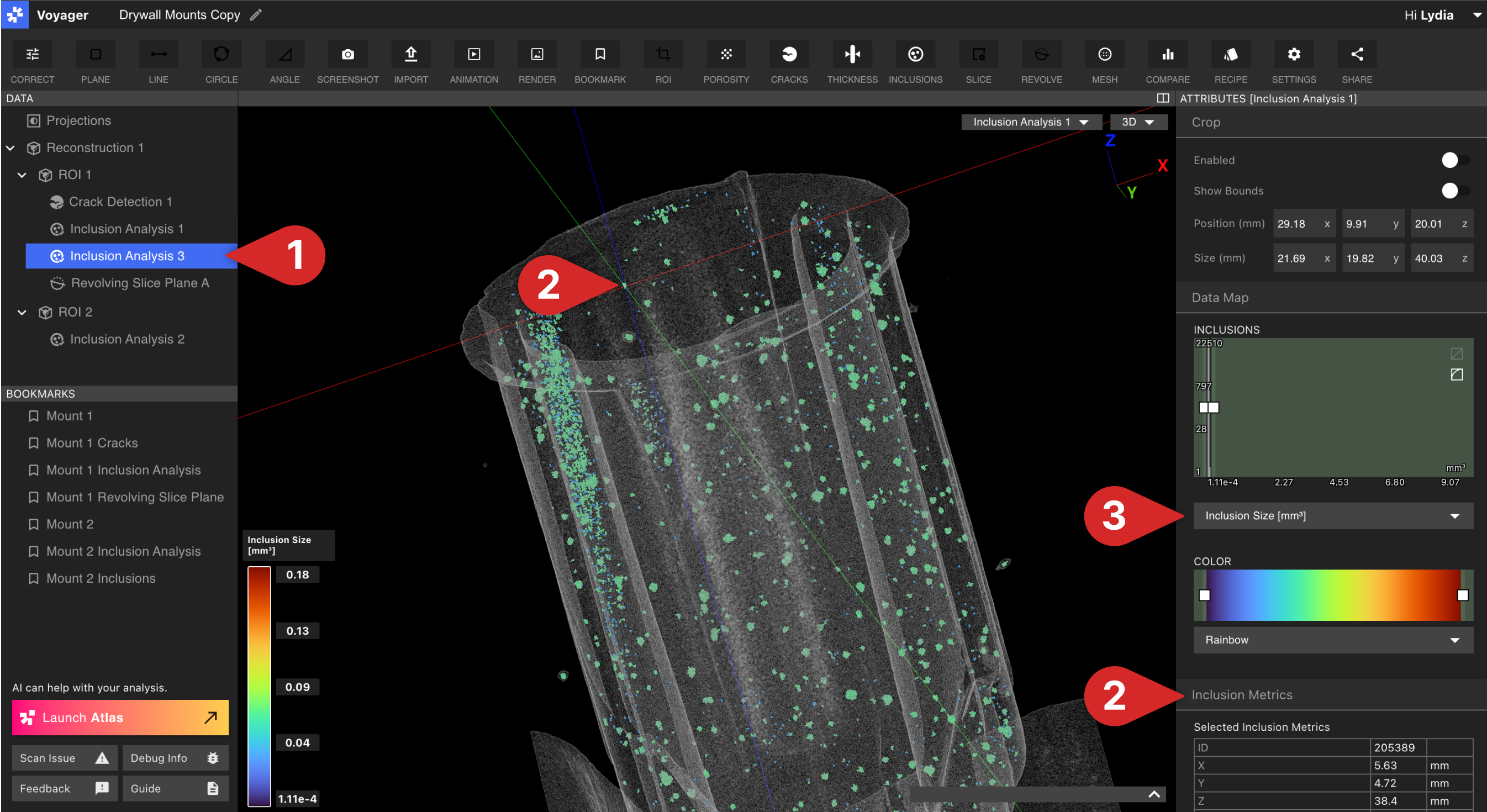
Une fois que Voyager a lancé une analyse d’inclusion, vous trouverez l’analyse dans le panneau de données à gauche, niché sous le volume sur lequel elle a été exécutée. Des outils familiers comme le recadrage, l’apparence et l’opacité, et les axes de tranche fonctionnent de la même manière que dans d’autres environnements.- Sélectionnez l’objet d’analyse des données d’inclusion dans les objets énumérés dans le panneau de données. Vous pouvez également afficher l’objet d’analyse des données d’inclusion à partir du bas dans le coin supérieur droit de la fenêtre.
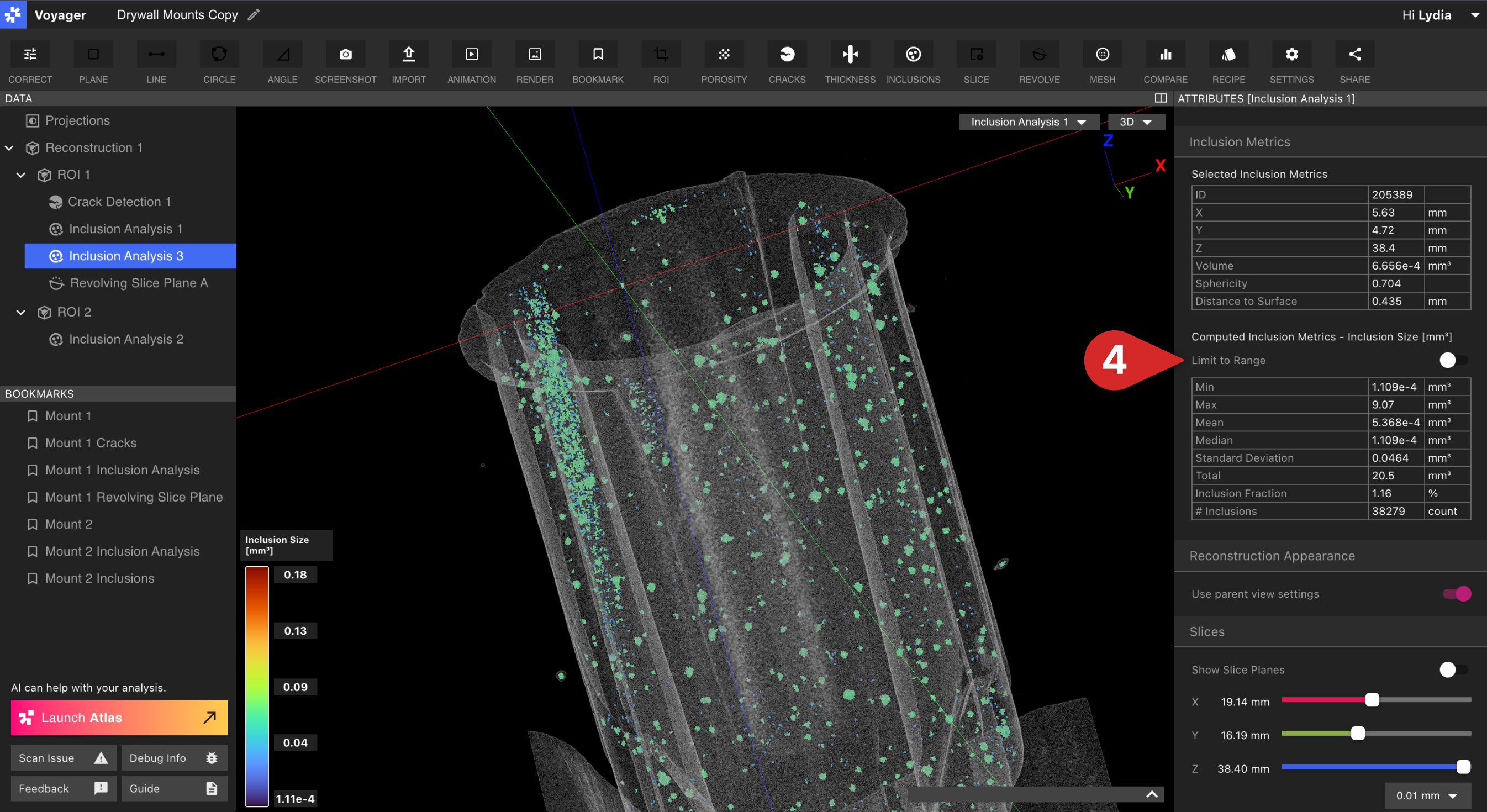
- Voyager mettra en évidence les inclusions détectées tout au long du volume de votre scan : Sélectionnez une seule inclusion pour voir plus de détails ou voir l’ensemble des résultats de l’analyse de l’inclusion. Lorsque vous sélectionnez une inclusion spécifique, il y aura une table dans le panneau de droite avec les paramètres de l’inclusion. S’il n’y a pas d’inclusion spécifique sélectionnée, seules les mesures générales d’inclusion seront affichées. La bande de couleurs de l’histogramme de seuil d’inclusions correspond à la fenêtre de couleurs réelle du volume, y compris l’écrêtage, de sorte que le panneau et la vue 3D concordent.
- Afficher les inclusions par ID pour localiser des défauts spécifiques et les relier directement aux rapports d’analyse téléchargeables. Modifier l’ID d’une inclusion en un nom utile dans la section Metrics de pores sélectionnés de l’onglet Metrics de porosité.
- Affichez 4 types de données différents ; Inclusions (mm3), Sphéricité, Distance à la surface (mm) et Diamètre maximal (mm).
- Utilisez la fonction “Limiter à la plage” pour mettre à jour les mesures en vrac pour clipper à la plage sélectionnée dans la carte de données, et basculer pour voir la comparaison entre la sélection et le calcul global.
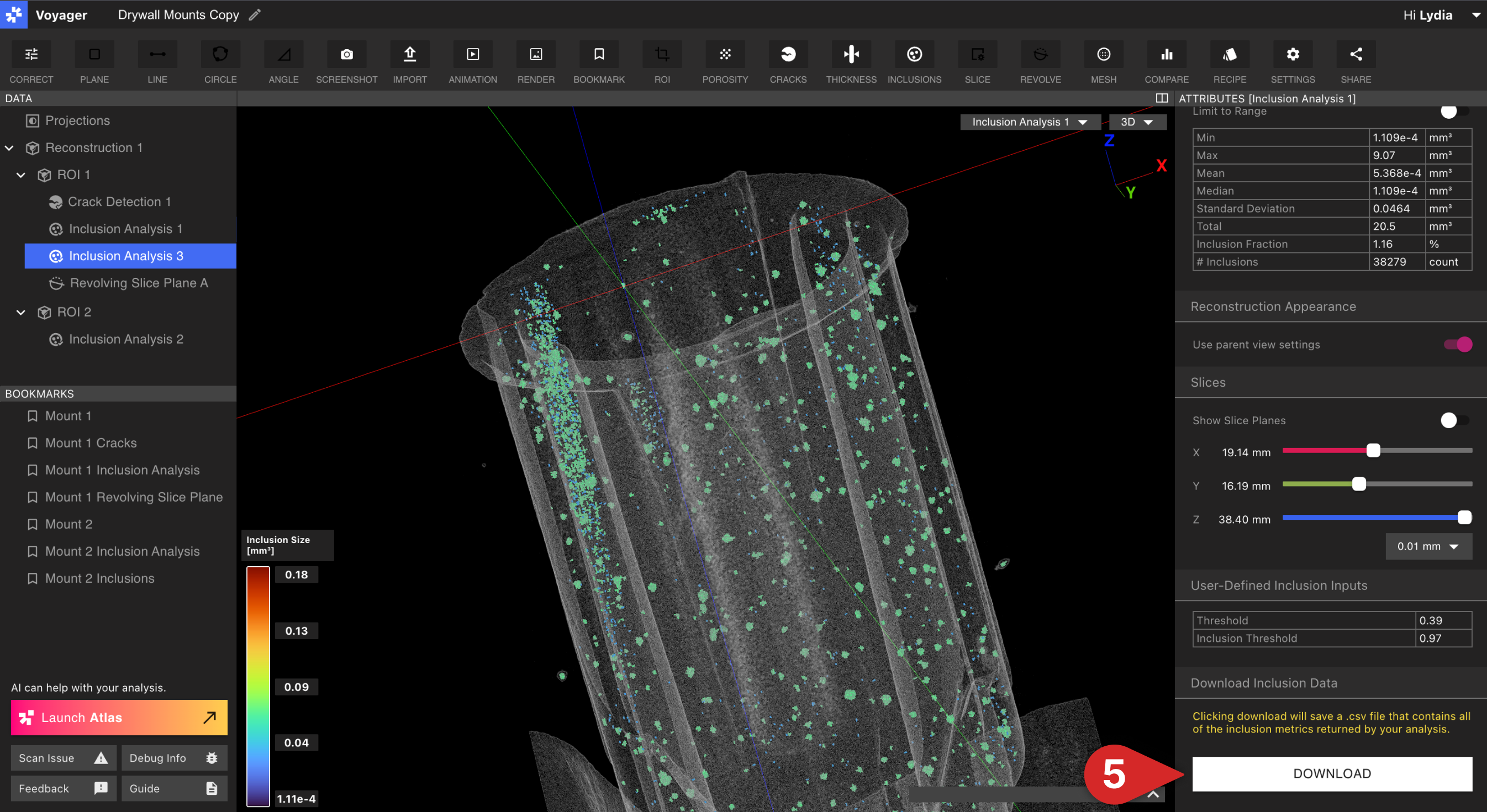
- Cliquez sur Télécharger si vous voulez télécharger un fichier .csv avec les résultats d’inclusion pour plus d’analyse.