Aperçu et configuration
Pour utiliser l’analyse de l’épaisseur du mur, assurez-vous que le module Integrity Analysis est activé dans votre organisation.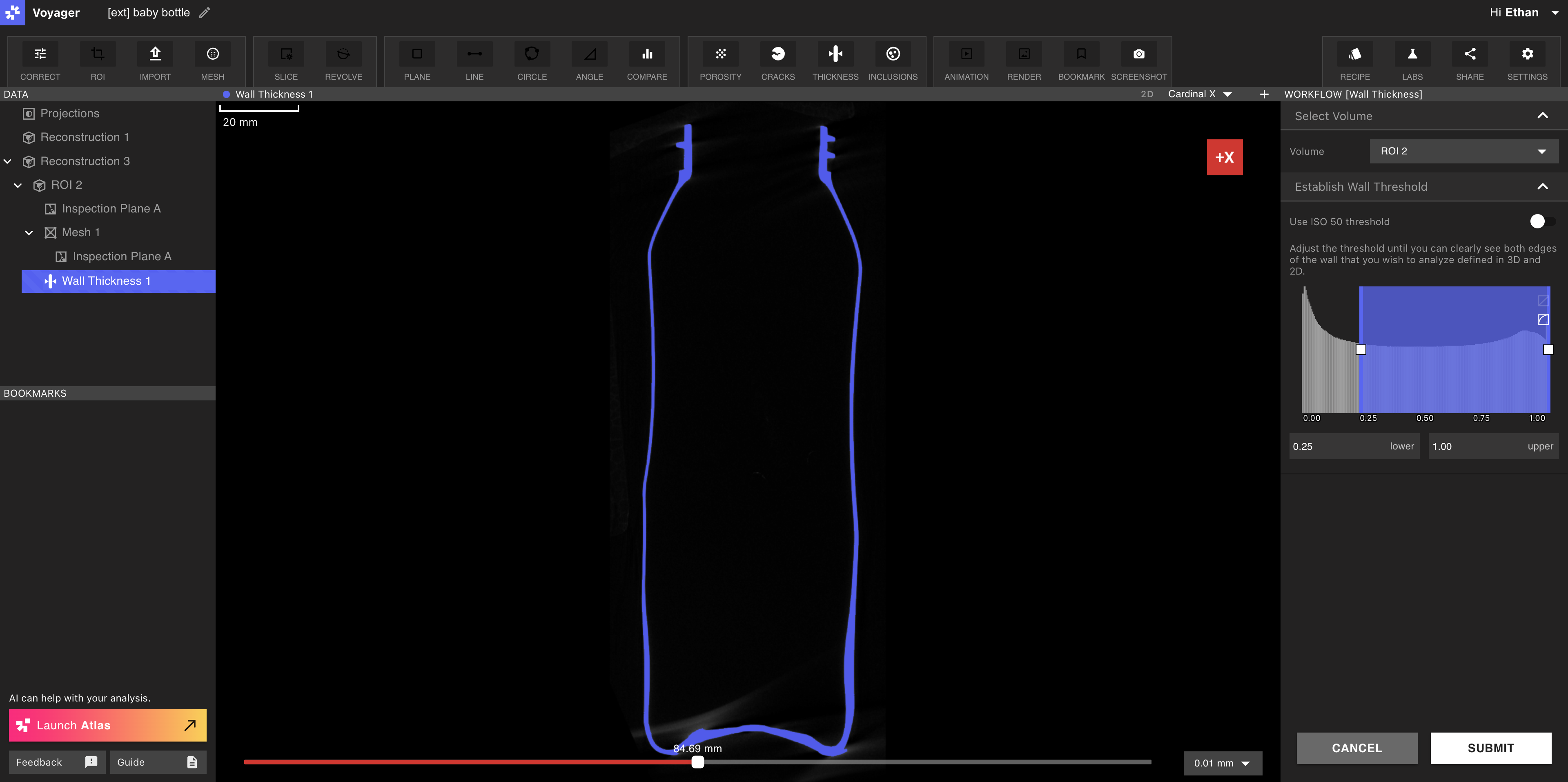
- Cliquez sur le bouton “Analyse de l’Épaisseur de Paroi” dans la Toolbar pour démarrer le flux de travail.
- Sélectionnez le volume que vous souhaitez analyser. Notez que vous pouvez effectuer plusieurs analyses d’épaisseur de paroi en parallèle. Le temps de traitement dépend du nombre de voxels dans votre volume de résolution complète. L’exécution sur un volume complet peut prendre plus d’une heure, comme d’autres simulations telles que FEA ou CFD.
- Ajustez le seuil jusqu’à ce que vous puissiez voir clairement les deux bords du mur que vous souhaitez analyser en bleu. Il est souvent le plus utile de voir le seuil dans l’une des vues 2D. Dans une partie mono-matérielle, nous recommandons généralement d’ajuster uniquement le seuil inférieur. Pour les parties multi-matériaux, l’ajustement du seuil supérieur peut aider à isoler les matériaux à plus haute densité.
- Une fois que vous avez défini votre seuil, cliquez sur “Soumettre” pour traiter l’analyse sur le Cloud.
Affichage et analyse des résultats
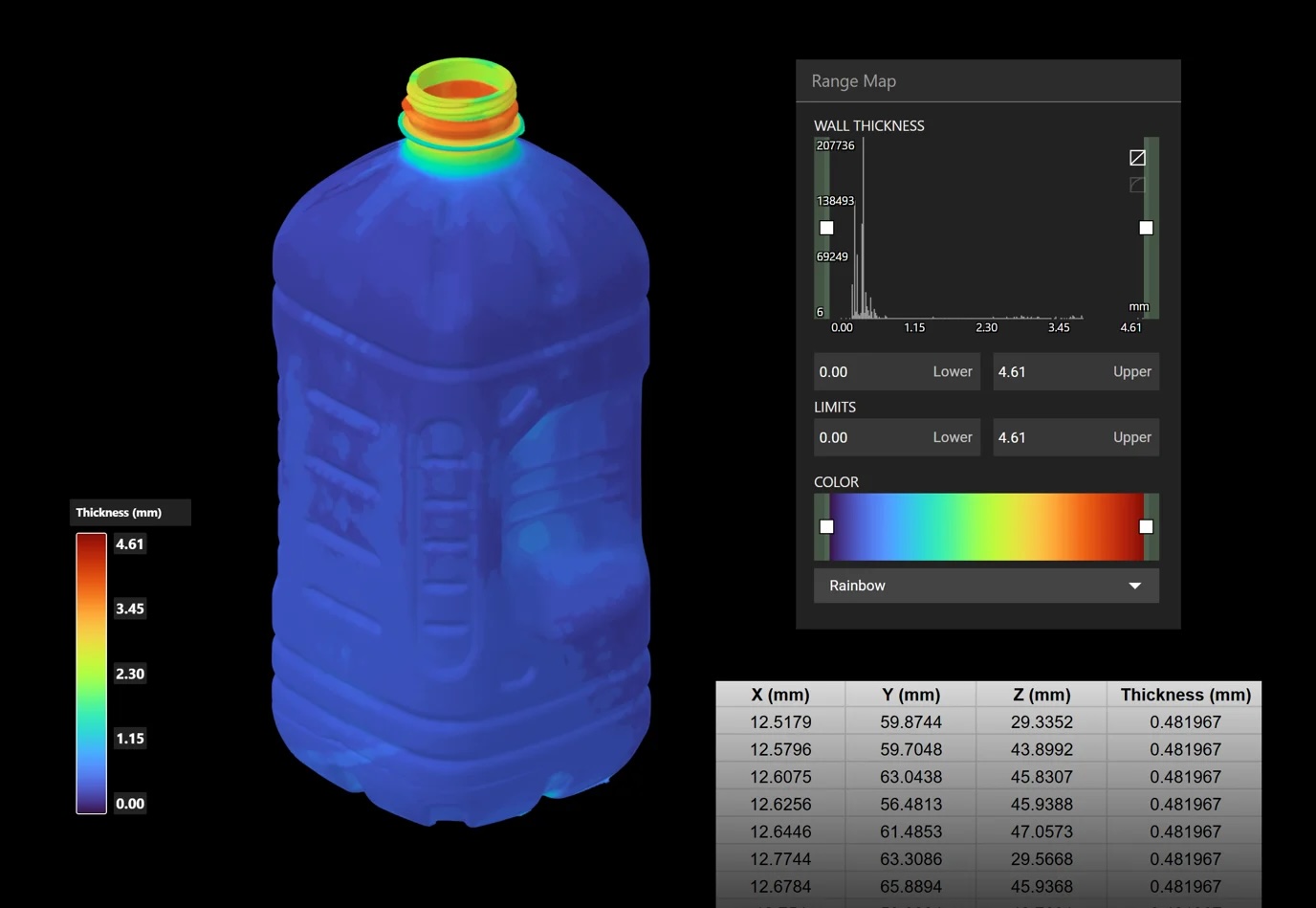
Une fois l’analyse exécutée, pour afficher les résultats, cliquez sur l’objet Analyse de l’épaisseur du mur dans le “Data Panel” à gauche. Il apparaît imbriqué sous son volume parent.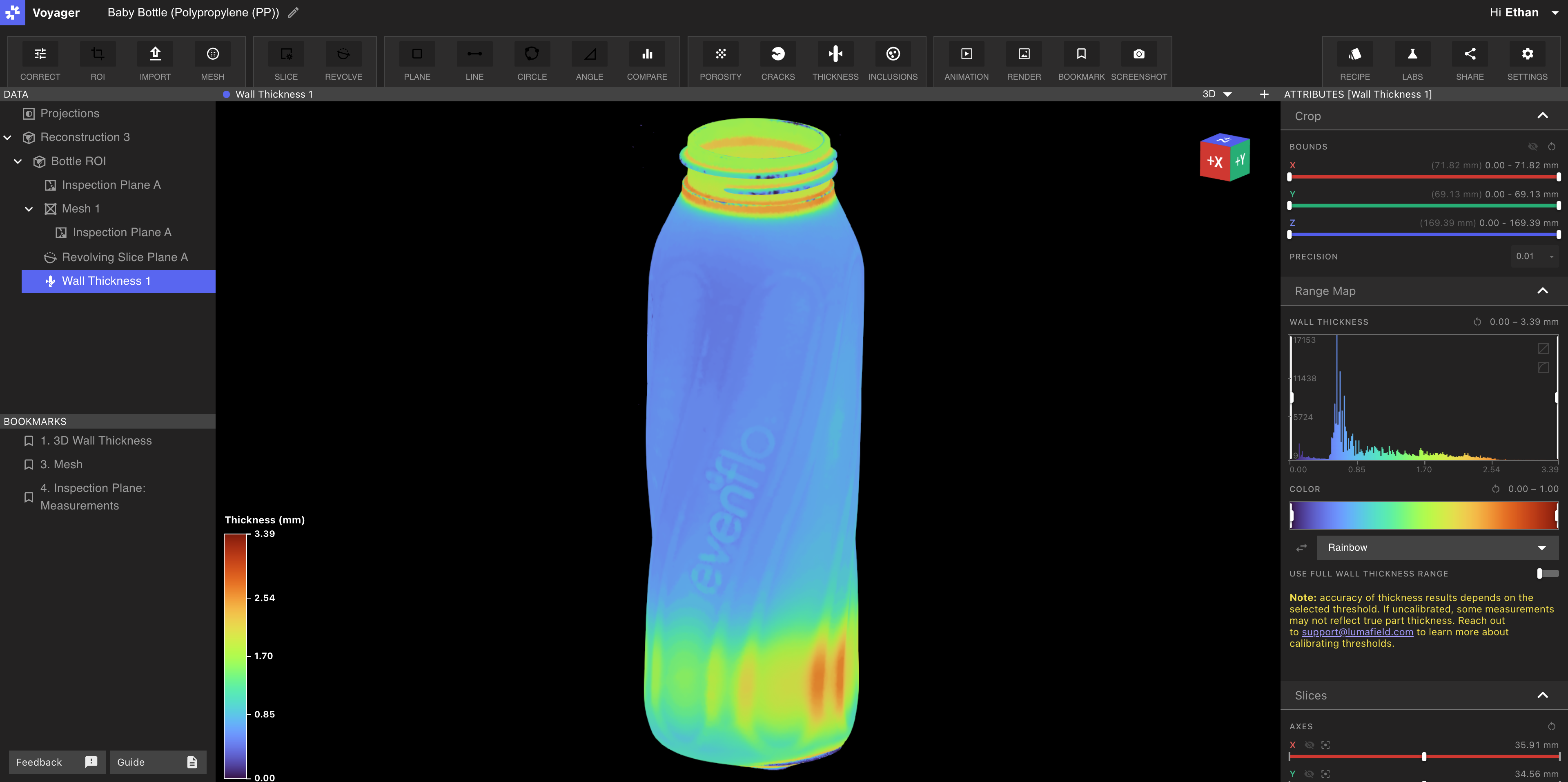
Utilisation de l’outil de sonde
Il peut être utile de compléter les cartes d’épaisseur visuelle de la paroi par des mesures de points sondés lors de la comparaison, de l’étalonnage et du partage des résultats d’analyse.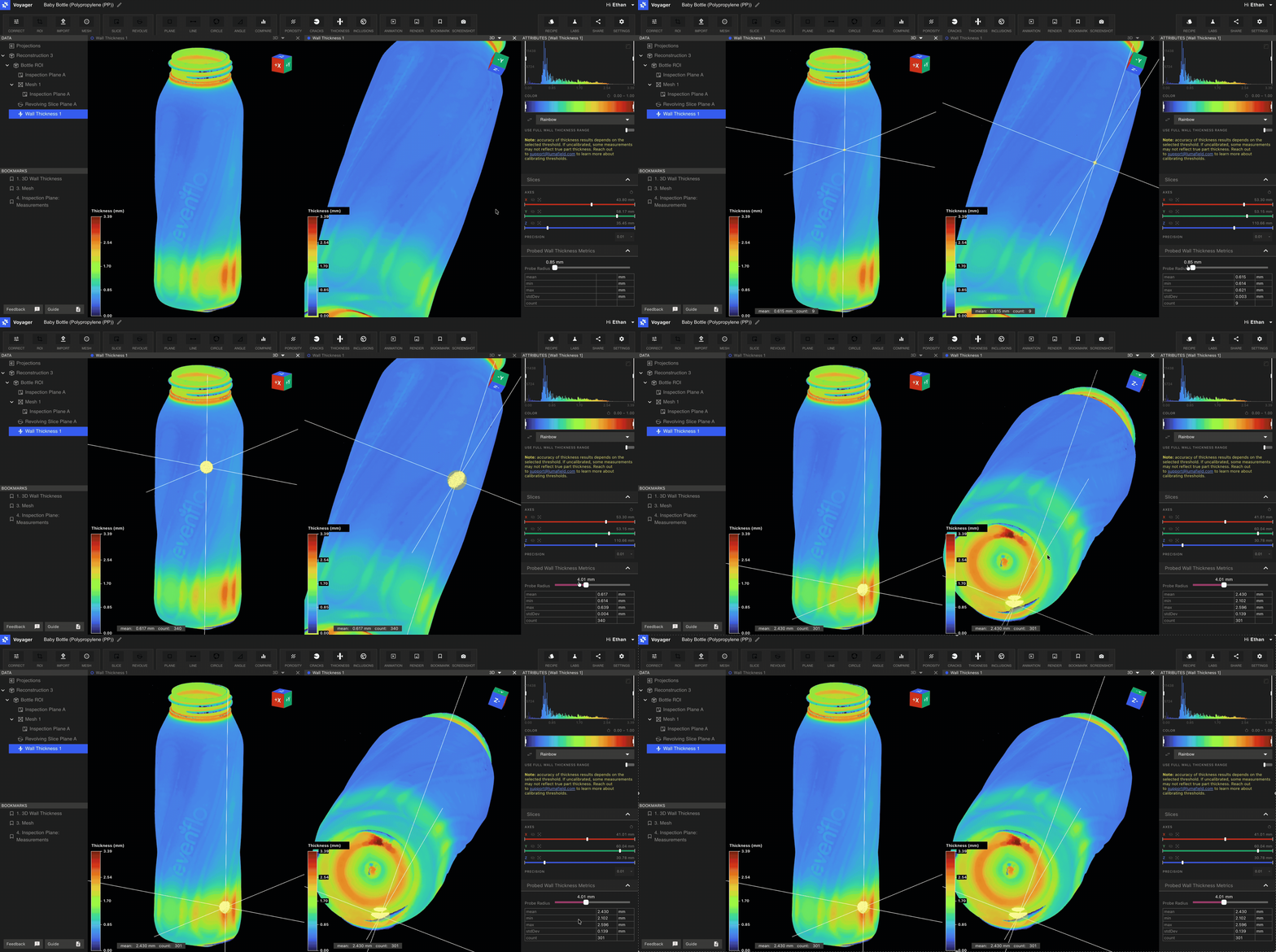
- Cliquez sur la vue 3D de l’analyse d’épaisseur du mur que vous souhaitez sonder.
- Cliquez de gauche sur le point d’intérêt pour sonder la zone. L’outil de sonde capture des points dans une sphère. Vous pouvez régler le rayon de la sonde en faisant défiler le curseur “Probe Radius” dans le panneau Attributs à droite. Il s’ajustera dans le Viewport en temps réel. Remarque : les régions de la sonde 3D se synchronisent avec la tranche 2D correspondante dans une vue à écran partagé.
- Voir les mesures dans le panneau Attributs. L’outil fournit :
- Nombre de surfaces sondées
- Valeurs minimales, maximales, moyennes et écarts types pour les épaisseurs de paroi
- Le Viewport affiche le nombre moyen et la surface
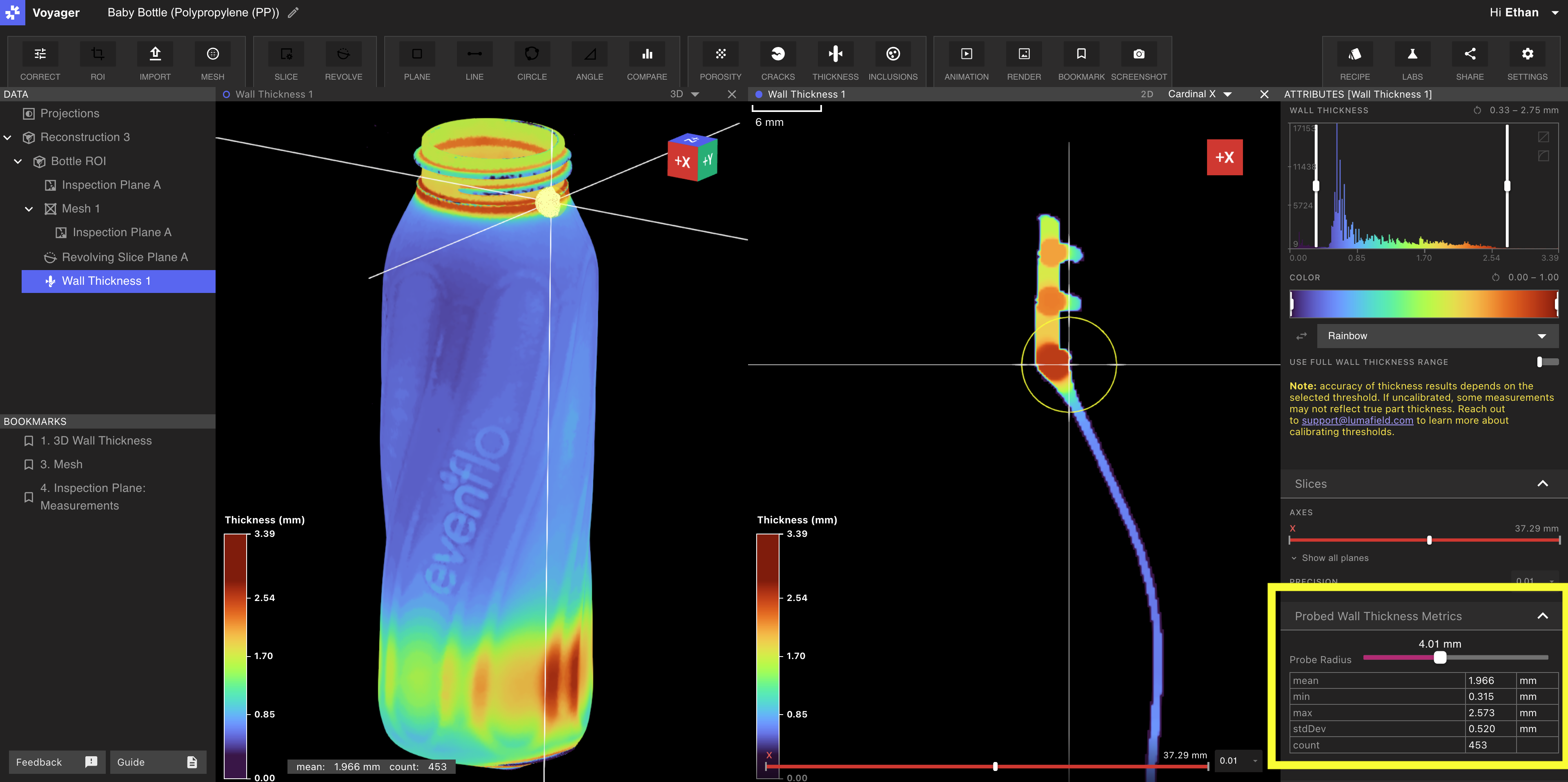
- Pour désactiver l’outil de sonde, cliquez dans un espace en dehors de l’analyse. Recliquez simplement sur une surface pour la réactiver.
Télécharger les résultats
Pour télécharger les résultats de Mesh et d’épaisseur de paroi, faites défiler dans le panneau “Attributes” et cliquez sur “download”. Le fichier Mesh (.PLY) et le CSV sous-échantillonné des sommets Mesh (coordonnées x, y, z) et les résultats d’épaisseur correspondants seront téléchargés.